Crear y Administrar Tablas en NoSQL
Analicemos ahora cómo trabajar con tablas NoSQL desde la consola de Catalyst.
Puedes acceder a NoSQL en tu proyecto de Catalyst desde el servicio CloudScale en tu consola.
Crear una Tabla
Para crear una tabla en Catalyst NoSQL en tu proyecto:
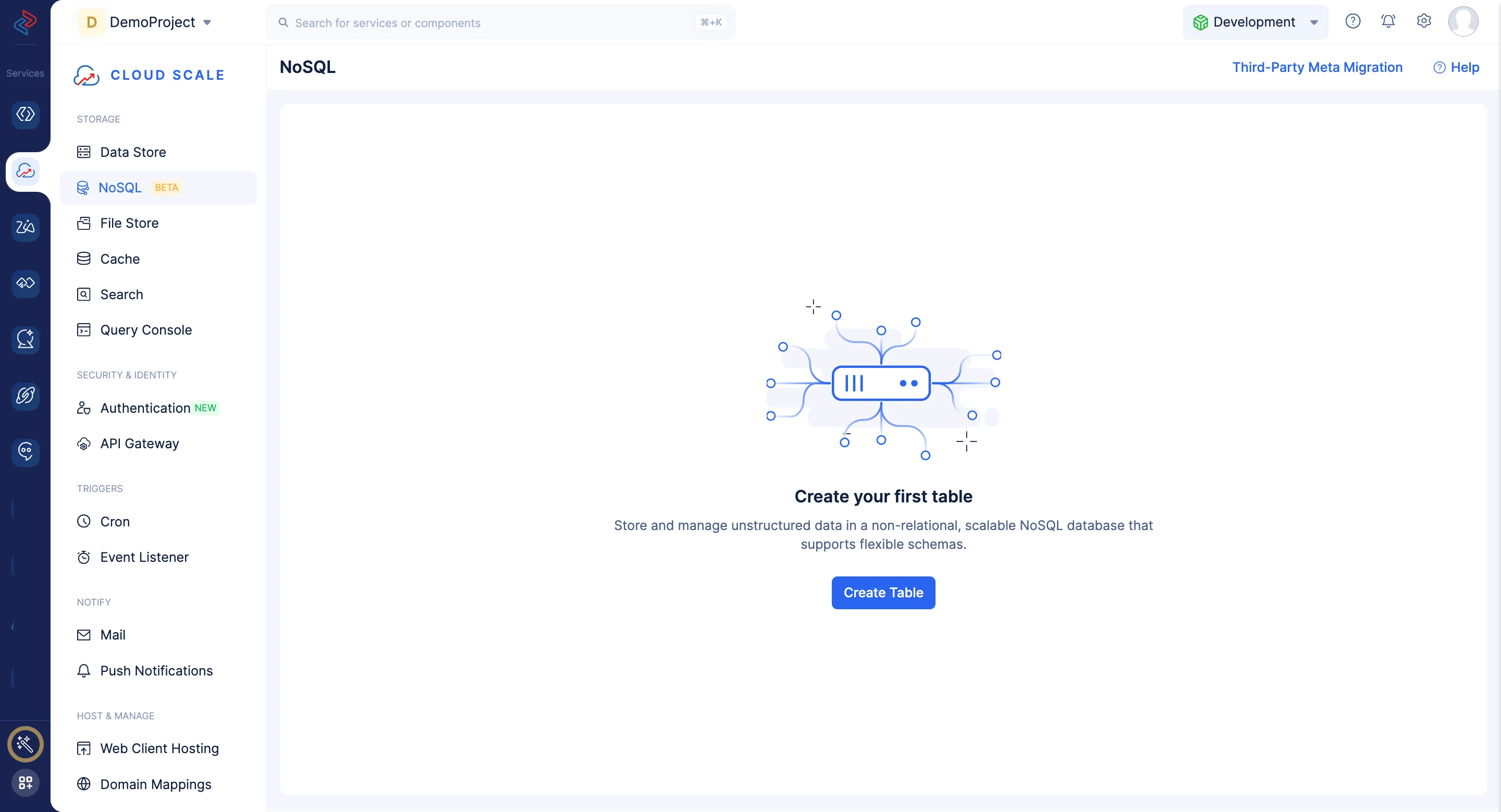
- Dirígete al servicio CloudScale en la consola, luego haz clic en NoSQL.
-
Haz clic en Create Table.
-
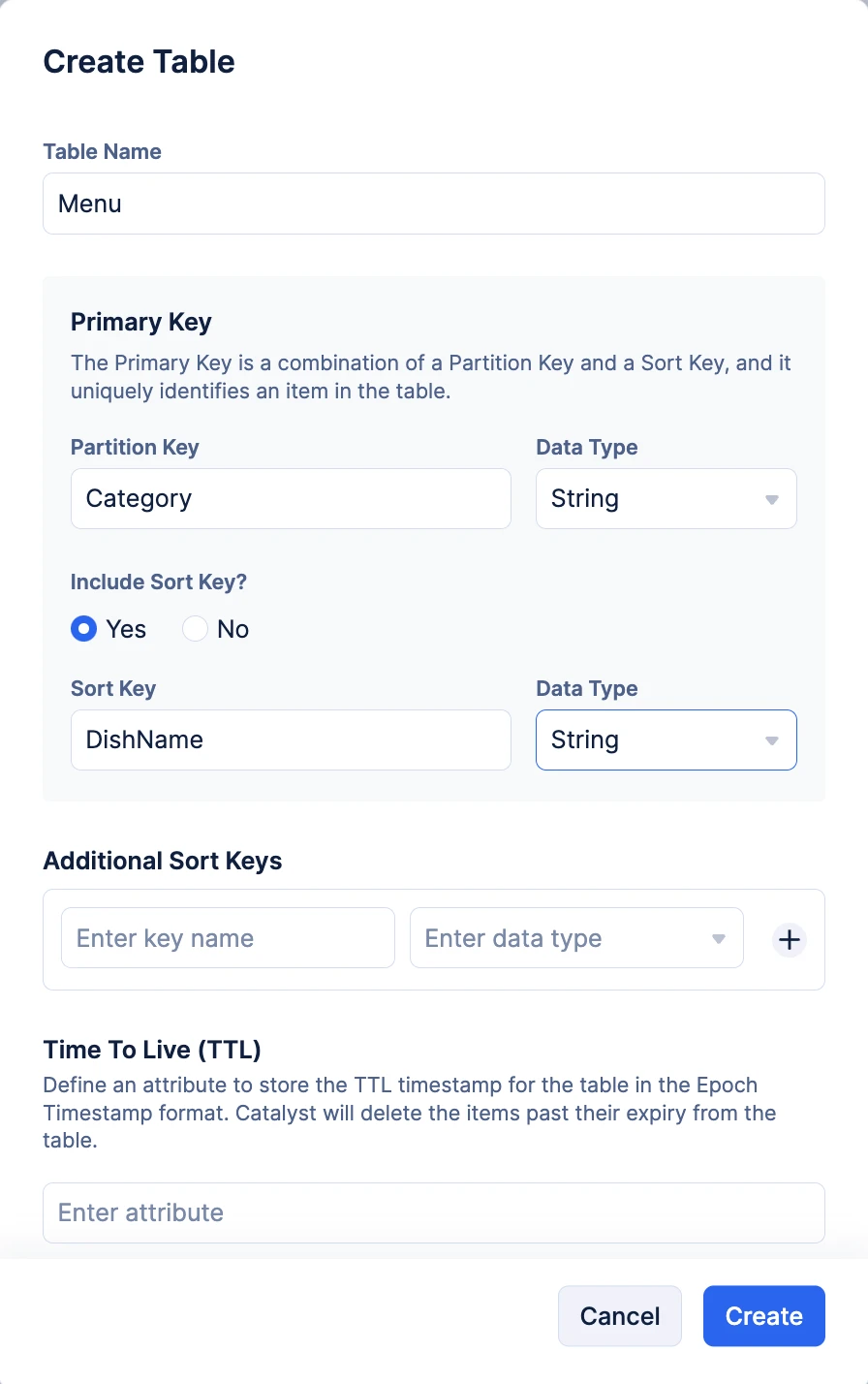
Ingresa un nombre para la tabla. Debes configurar la Clave de Partición proporcionando un nombre de clave y seleccionando el tipo de dato de la clave.
-
Opcionalmente puedes configurar una Clave de Ordenación para la tabla para incluir una Clave Primaria Compuesta seleccionando Yes en “Include Sort Key?”. Sin embargo, si solo prefieres tener la clave de partición (Clave Primaria Simple), entonces selecciona No.
Si incluyes una clave de ordenación, ingresa el nombre de la clave y selecciona el tipo de dato de la clave.
-
No podrás modificar ni eliminar la Clave de Ordenación en una tabla después de configurarla.
-
Solo puedes configurar la clave de ordenación con los tipos de datos String, Numeric o Binary. Para conocer los tipos de datos admitidos y sus notaciones, consulta esta sección.
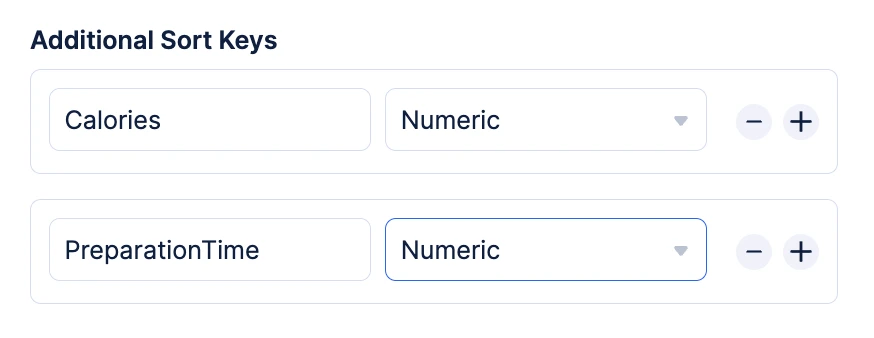
- Si necesitas que se incluyan Claves de Ordenación Adicionales en tu tabla, puedes agregarlas proporcionando el nombre de la clave y seleccionando el tipo de dato. Puedes agregar múltiples claves haciendo clic en (+).
-
No podrás modificar ni eliminar las Claves de Ordenación Adicionales en una tabla después de configurarlas.
-
Catalyst te permite configurar un máximo de 5 Claves de Ordenación Adicionales en una tabla.
-
Solo puedes configurar las claves de ordenación adicionales con los tipos de datos String, Numeric o Binary. Para conocer los tipos de datos admitidos y sus notaciones, consulta esta sección.
- Configura un atributo para almacenar la marca de tiempo TTL para la tabla. Puedes agregar valores para este atributo para cada elemento en la tabla para indicar su fecha de expiración.
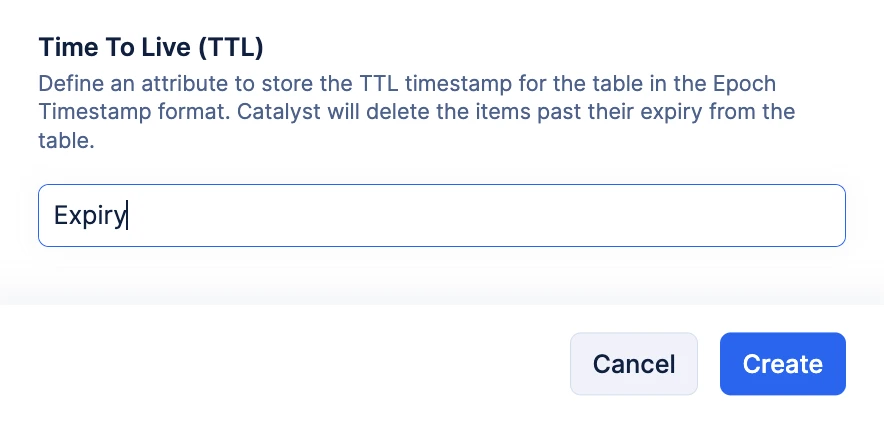
- Después de configurar la tabla, haz clic en Create.
La tabla NoSQL se creará y se listará bajo Tables en tu proyecto. Catalyst creará automáticamente un ID de tabla único para tu tabla que puedes usar para referenciarla al realizar acciones de SDK y API.
Hay tres secciones en la tabla: Overview, Indexes y Data.
La Sección Overview
La sección Overview proporciona un vistazo de la configuración y los detalles de la tabla. Muestra toda la información esencial, como el ID de tabla único, los detalles de la persona que la creó, el atributo TTL, etc.
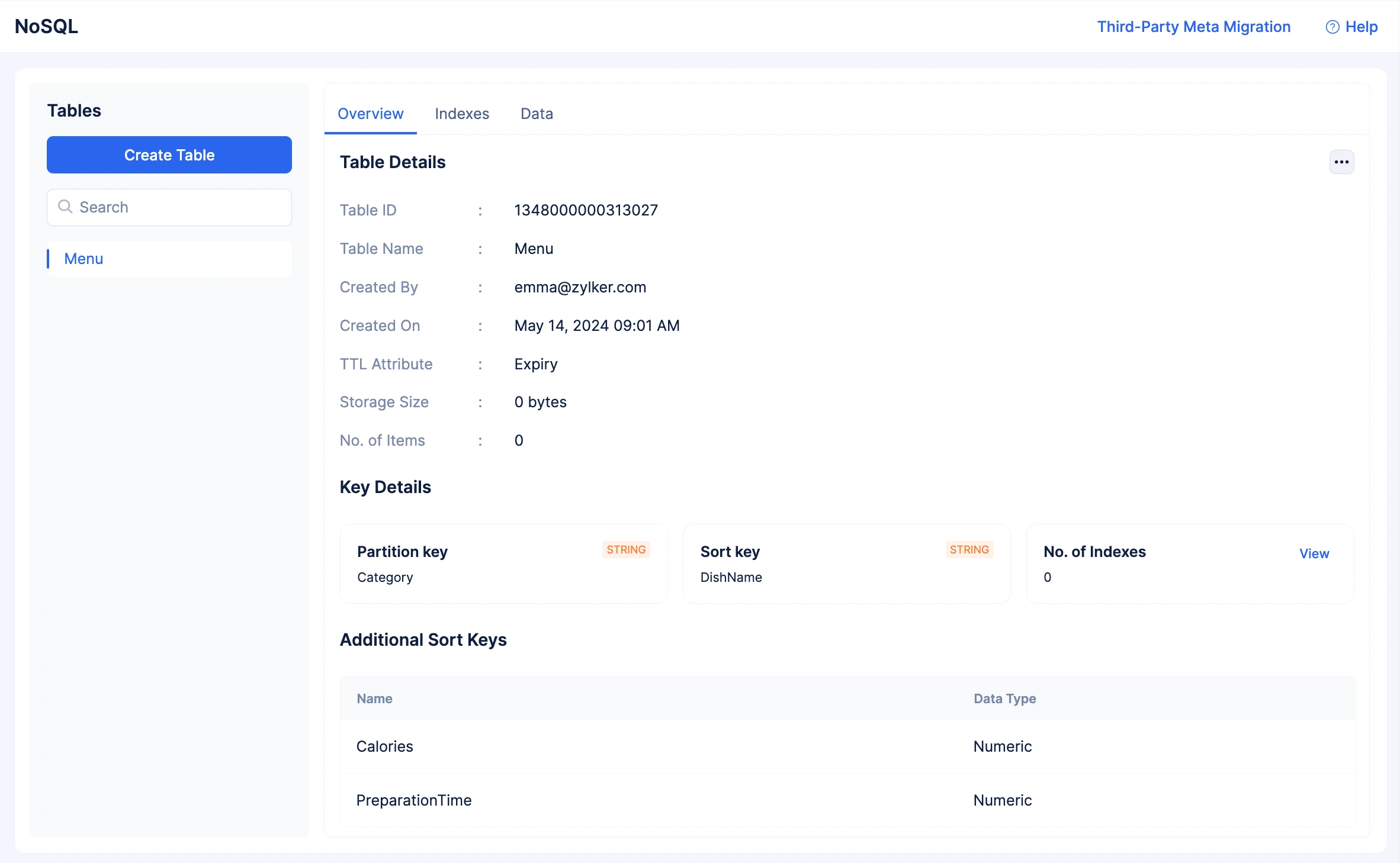
El Storage Size indica el tamaño de la tabla. Una tabla vacía contendrá 0 bytes, así como 0 elementos de datos. Catalyst opera un programador integrado una vez cada 24 horas que calcula y actualiza el Storage Size y el No. of Items de cada tabla.
También puedes ver la clave de partición, la clave de ordenación y las claves de ordenación adicionales configuradas para la tabla. El No. of Indexes indica la cantidad de índices creados a partir de la tabla. Haz clic en View aquí para navegar a la sección de Indexes.
Editar una Tabla
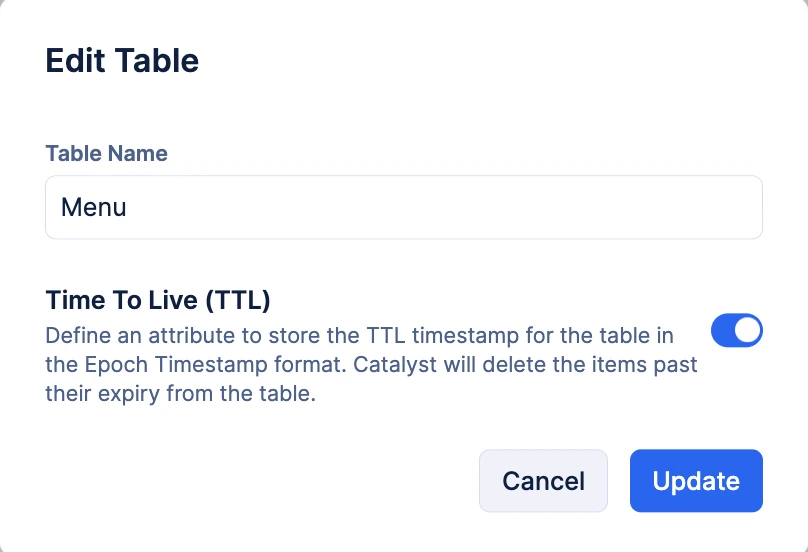
Puedes editar una tabla en NoSQL y modificar el nombre de la tabla, o deshabilitar el atributo TTL configurado para una tabla. Sin embargo, no podrás modificar la clave de partición, la clave de ordenación ni las claves de ordenación adicionales que configuraste, ni el nombre del atributo TTL.
Para editar una tabla NoSQL:
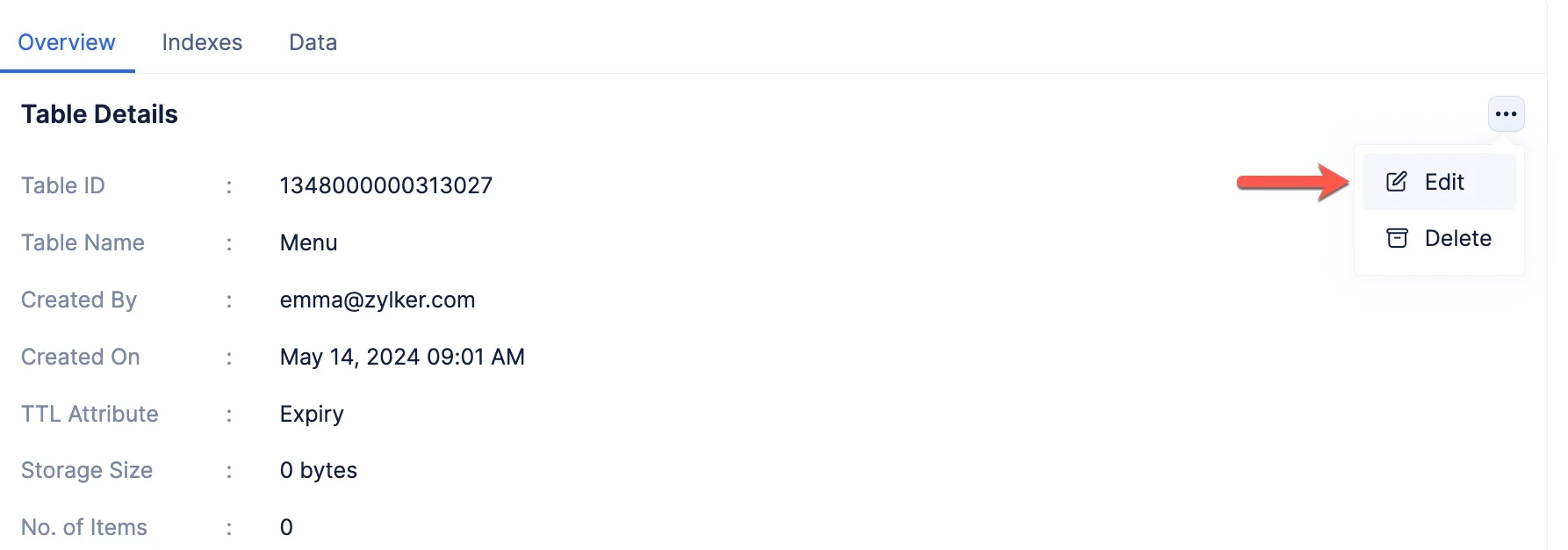
- Haz clic en el ícono de puntos suspensivos desde la sección Overview de la tabla, luego haz clic en Edit.
- Modifica los detalles requeridos de la tabla, luego haz clic en Update.
Eliminar una Tabla
Puedes eliminar permanentemente una tabla y todos los datos que contiene en NoSQL de la siguiente manera:
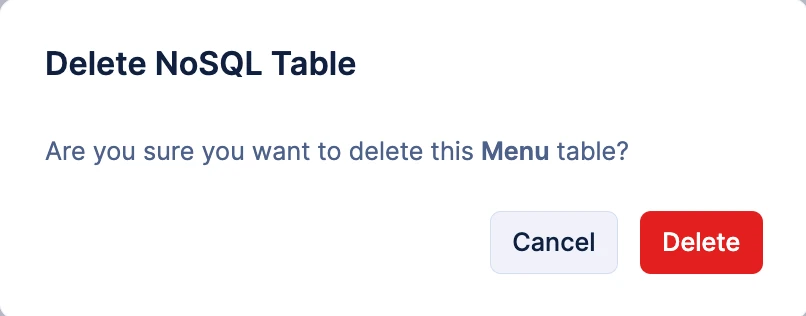
- Haz clic en el ícono de puntos suspensivos desde la sección Overview de la tabla, luego haz clic en Delete.
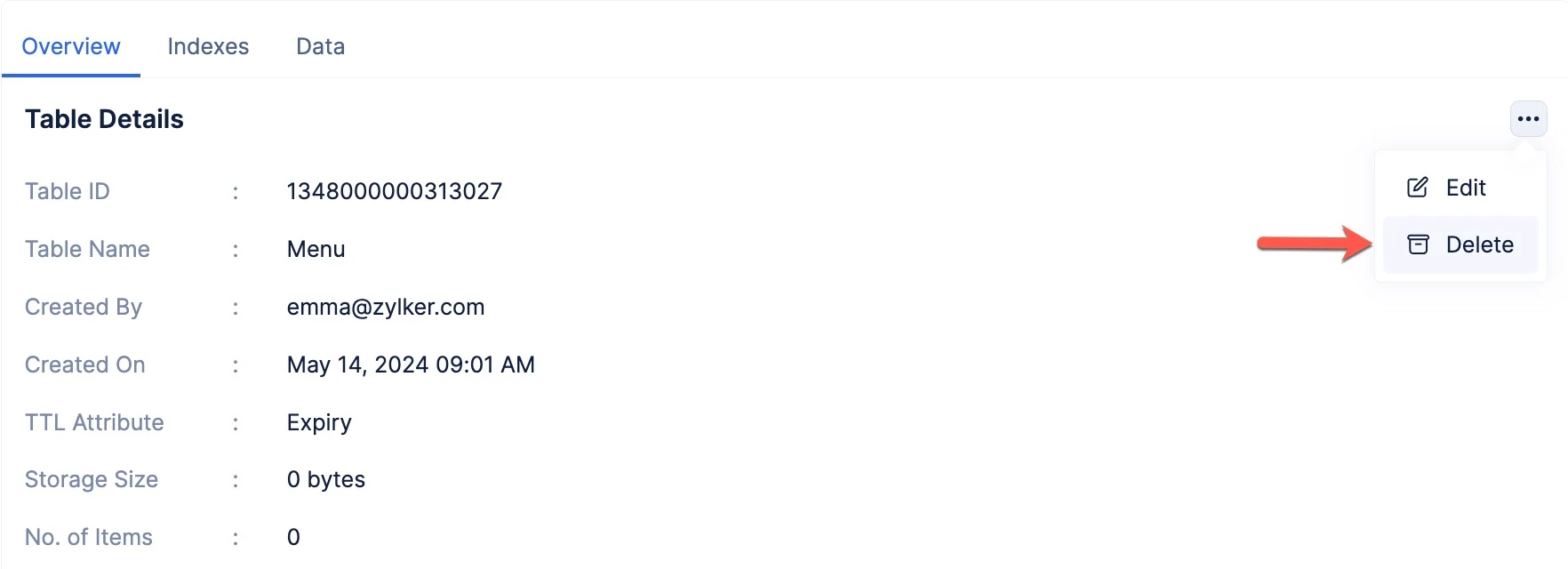
- Haz clic en Delete en la ventana emergente de confirmación.
Última actualización 2026-08-17 17:46:04 +0530 IST
Yes
No
Send your feedback to us
 Ask ChatGPT
 Ask Claude
 Ask Perplexity