Implementación
Para acceder a la sección Whitelisting debes configurar al menos uno de los tipos de autenticación: Hosted, Embedded o Third-party.
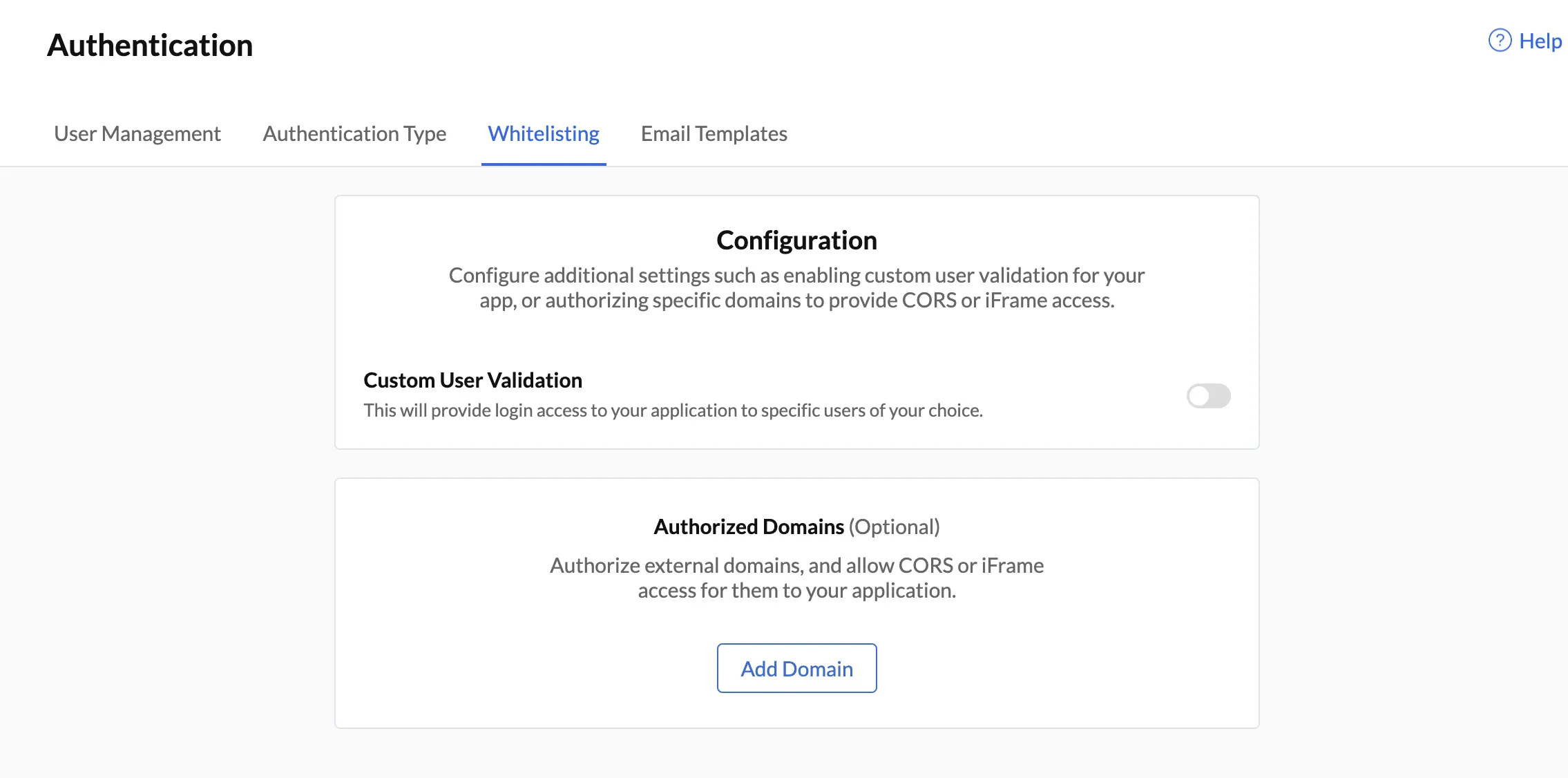
Puedes acceder a Authorized Domains en la sección Whitelisting en cualquier momento navegando a Cloud Scale > Authentication en la consola y haciendo clic en la opción Whitelisting.
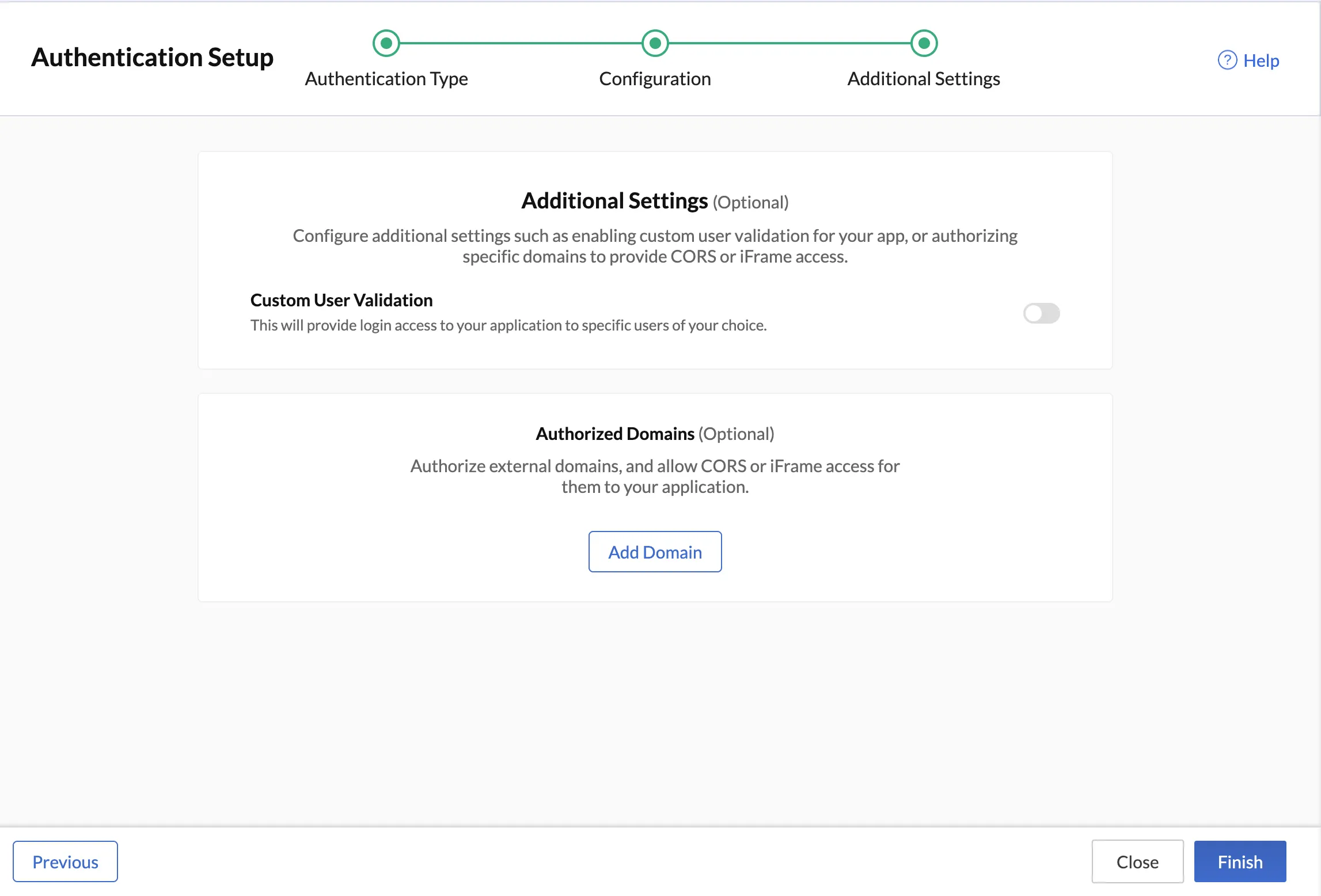
También puedes acceder a Authorized Domains en la sección Additional Settings durante el último paso de todas las configuraciones de autenticación.
Habilitar CORS e iFrame
Similar a Custom User Validation, Authorized Domains también está deshabilitado de forma predeterminada.
Para autorizar dominios y habilitar el acceso CORS e iFrame:
-
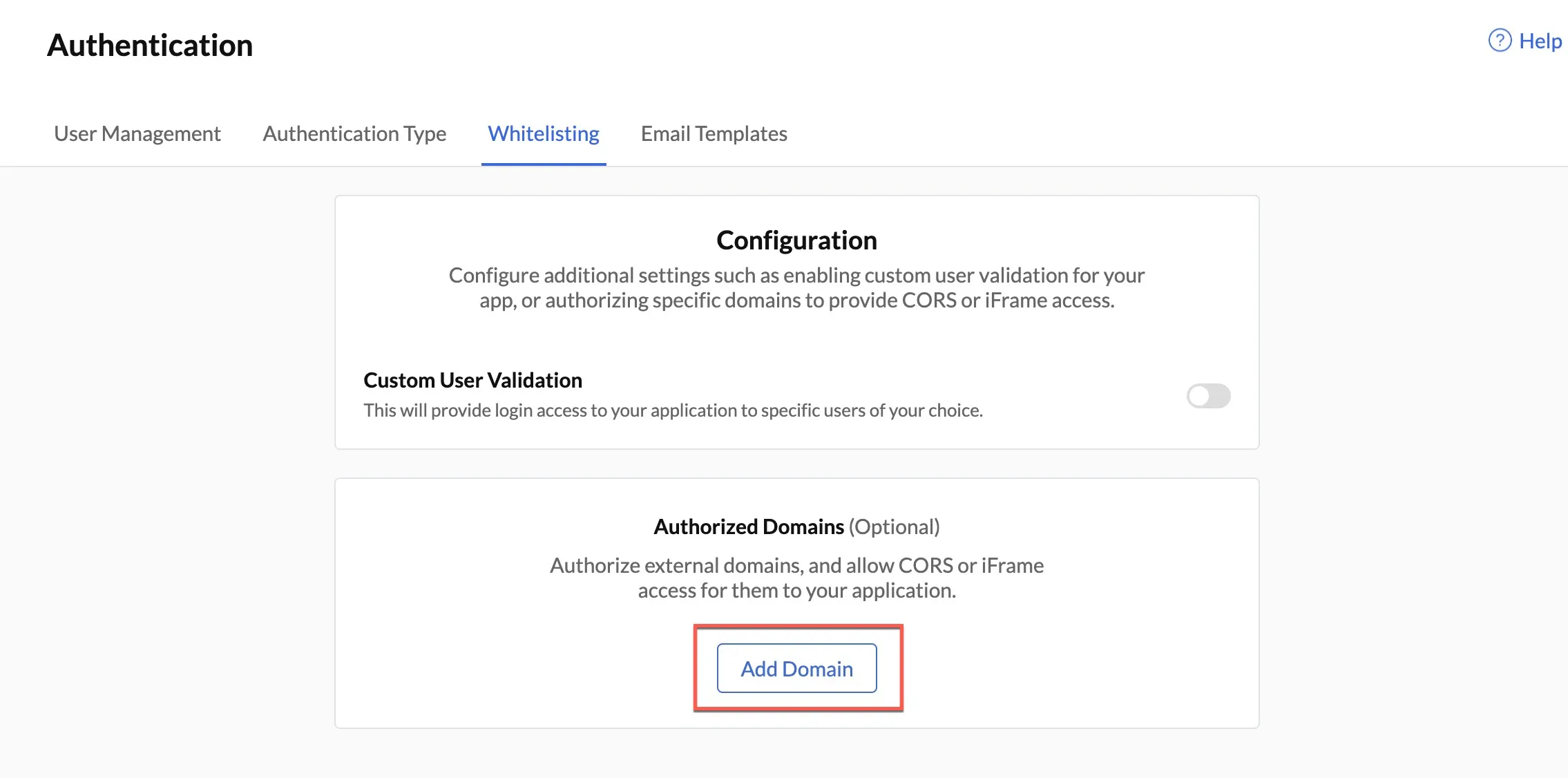
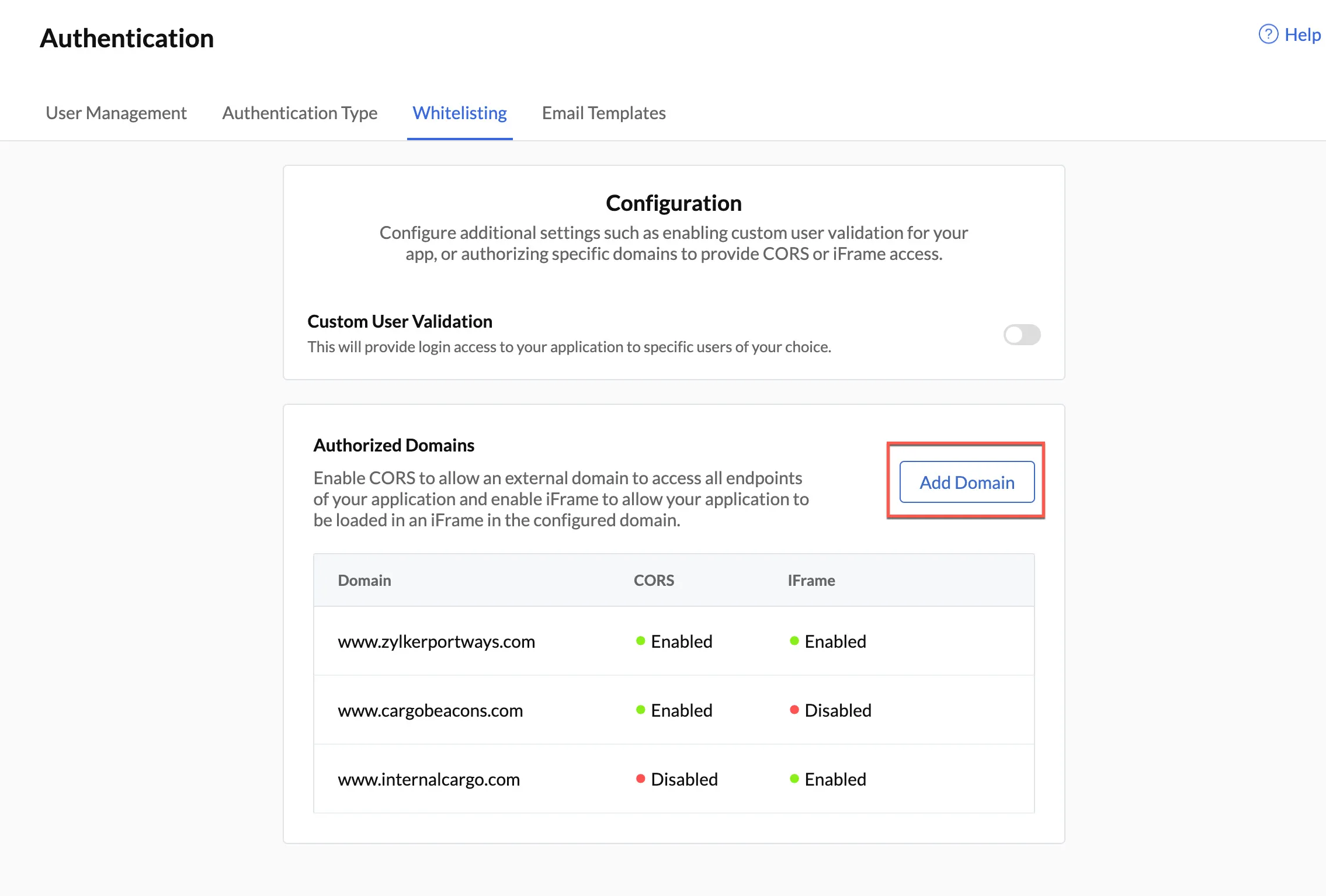
Haz clic en Add Domain bajo la sección Authorized Domain.
-
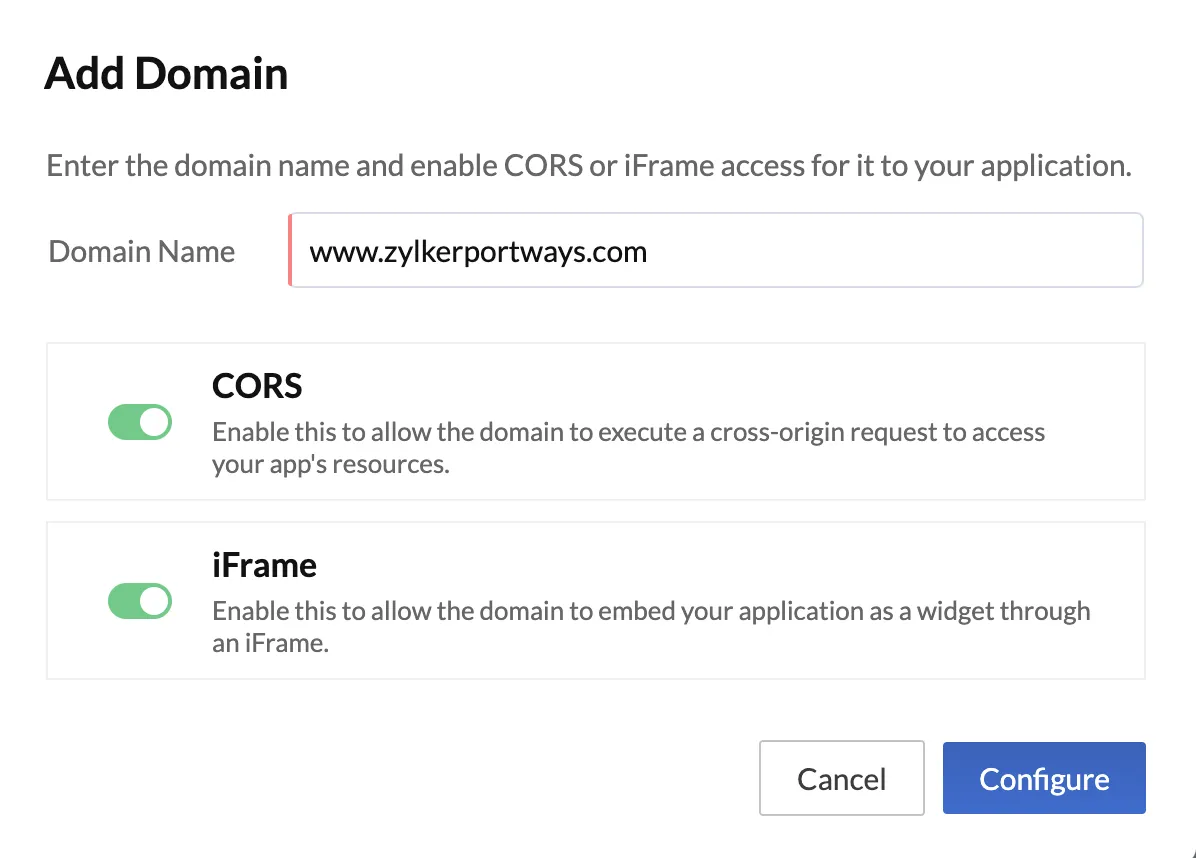
Ingresa el nombre del dominio y autoriza al dominio a tener acceso CORS y/o iFrame habilitando las opciones respectivas, según tu preferencia.
-
Haz clic en Configure para completar la configuración.
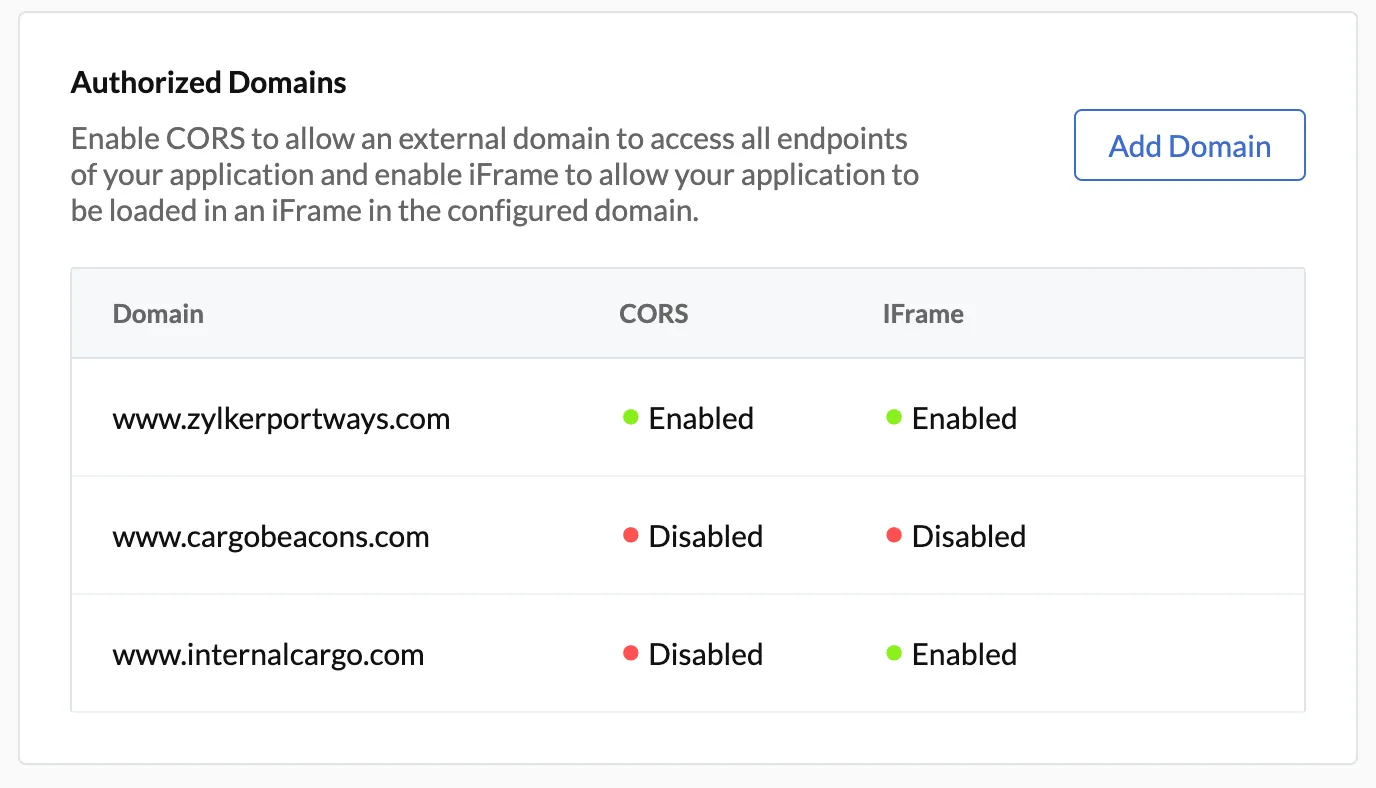
El dominio autorizado junto con el estado habilitado del acceso CORS e iFrame a tu aplicación se mostrará.
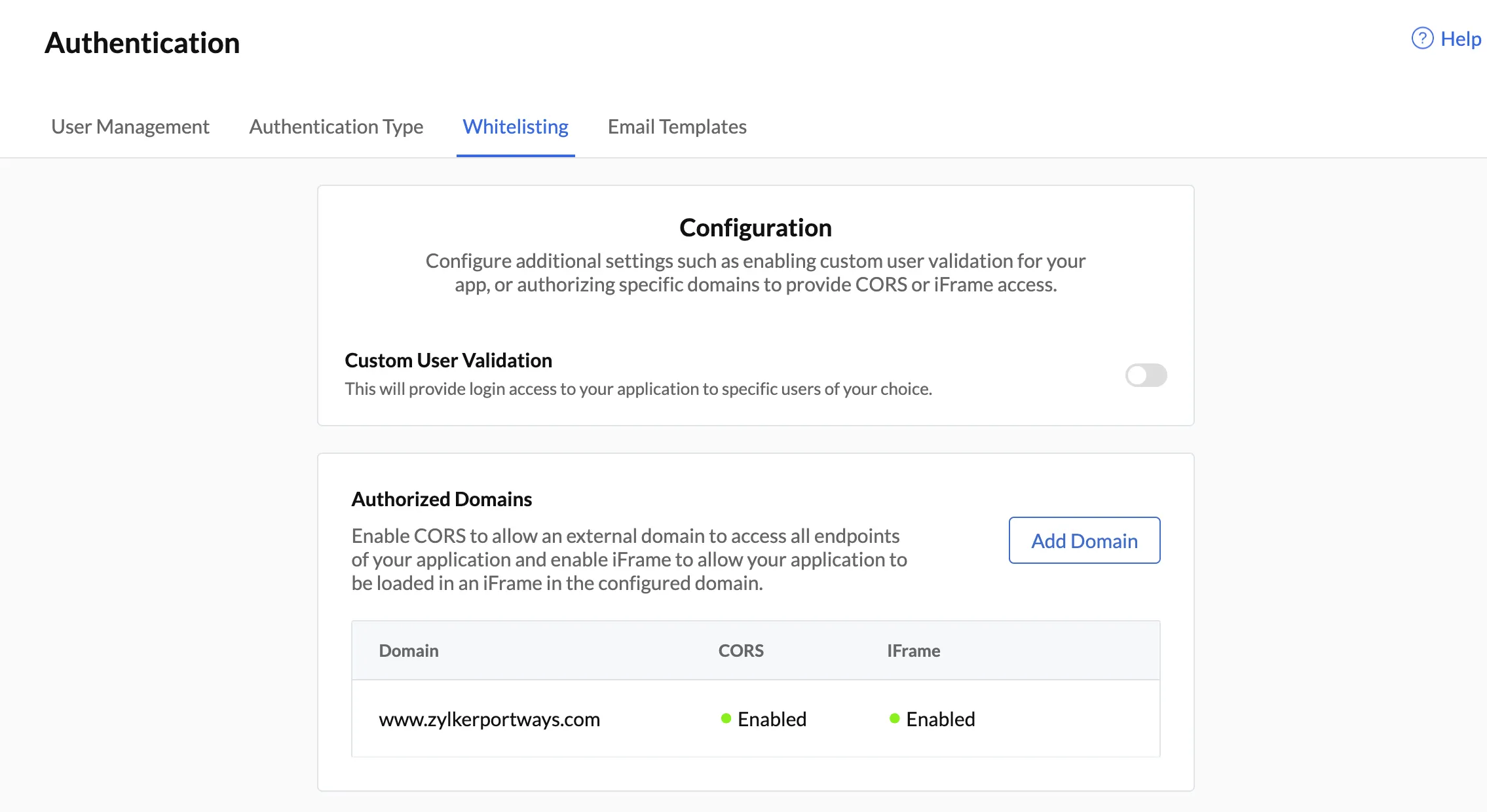
Puedes autorizar y agregar más dominios haciendo clic en Add Domain y repitiendo los pasos mencionados anteriormente.
Modificar el nombre de dominio o actualizar el acceso CORS e iFrame a tu aplicación
Puedes modificar un nombre de dominio o reconfigurar su acceso CORS e iFrame a tu aplicación de la siguiente manera:
-
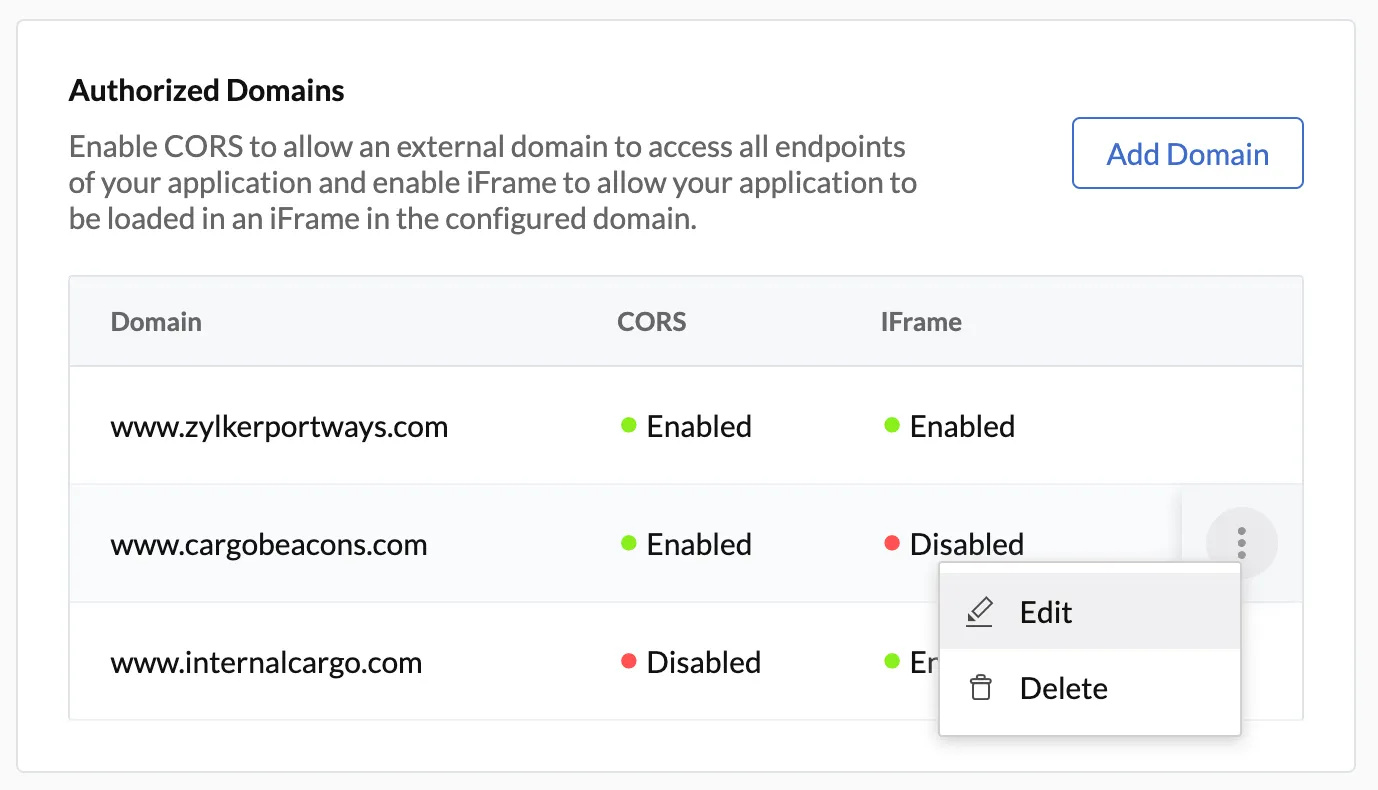
Haz clic en el ícono de puntos suspensivos junto al dominio que deseas cambiar y haz clic en Edit.
-
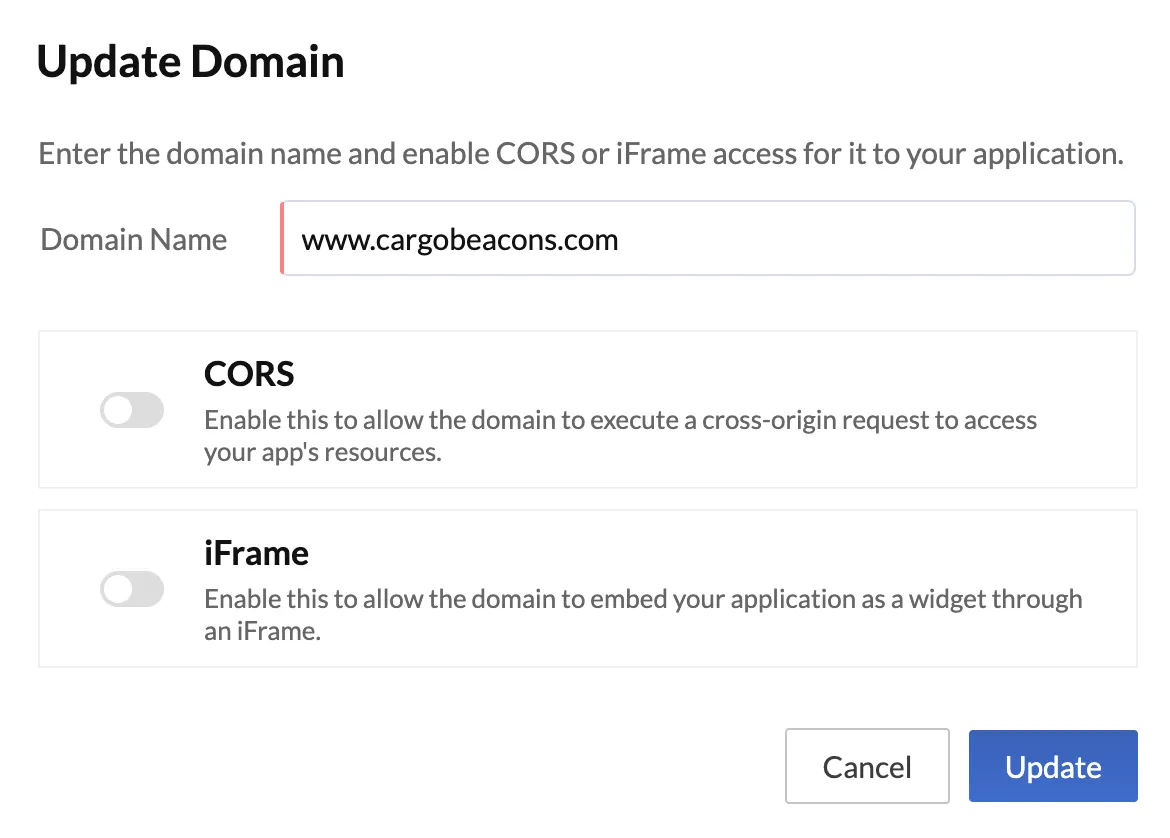
Puedes actualizar el nombre del dominio y habilitar o deshabilitar el acceso CORS e iFrame según tu preferencia en la ventana emergente. Haz clic en Update para confirmar la actualización.
Ahora puedes ver la información actualizada del dominio en la sección Authorized Domains.
Eliminar un dominio autorizado
Puedes eliminar permanentemente un dominio que hayas autorizado de la siguiente manera:
-
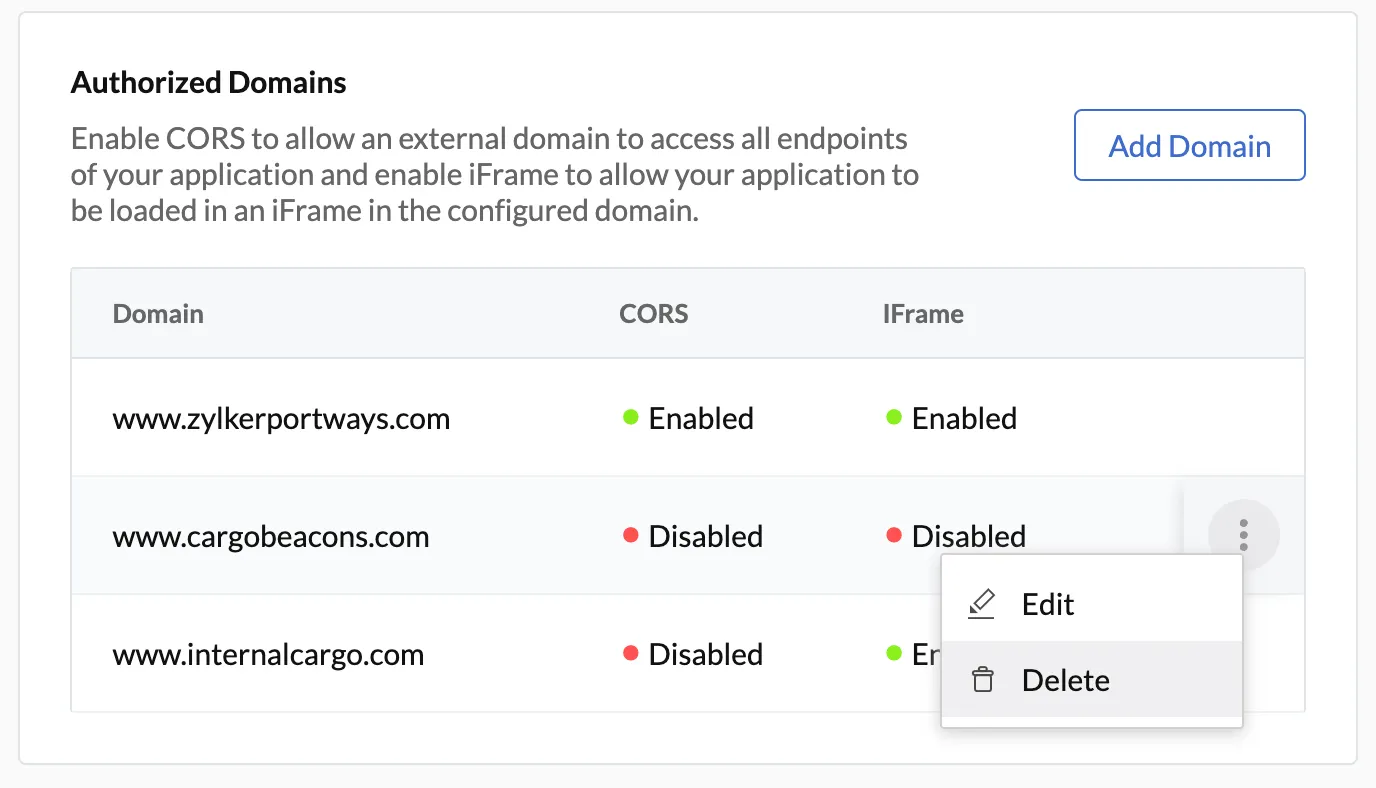
Haz clic en el ícono de puntos suspensivos junto al dominio que deseas eliminar y haz clic en Delete.
-
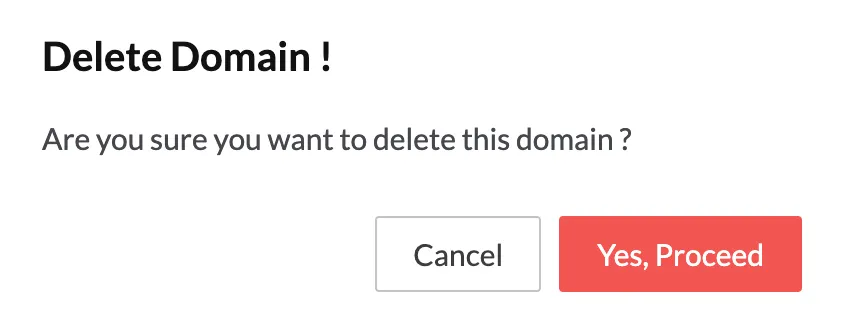
Haz clic en Yes, Proceed en la ventana emergente de confirmación.
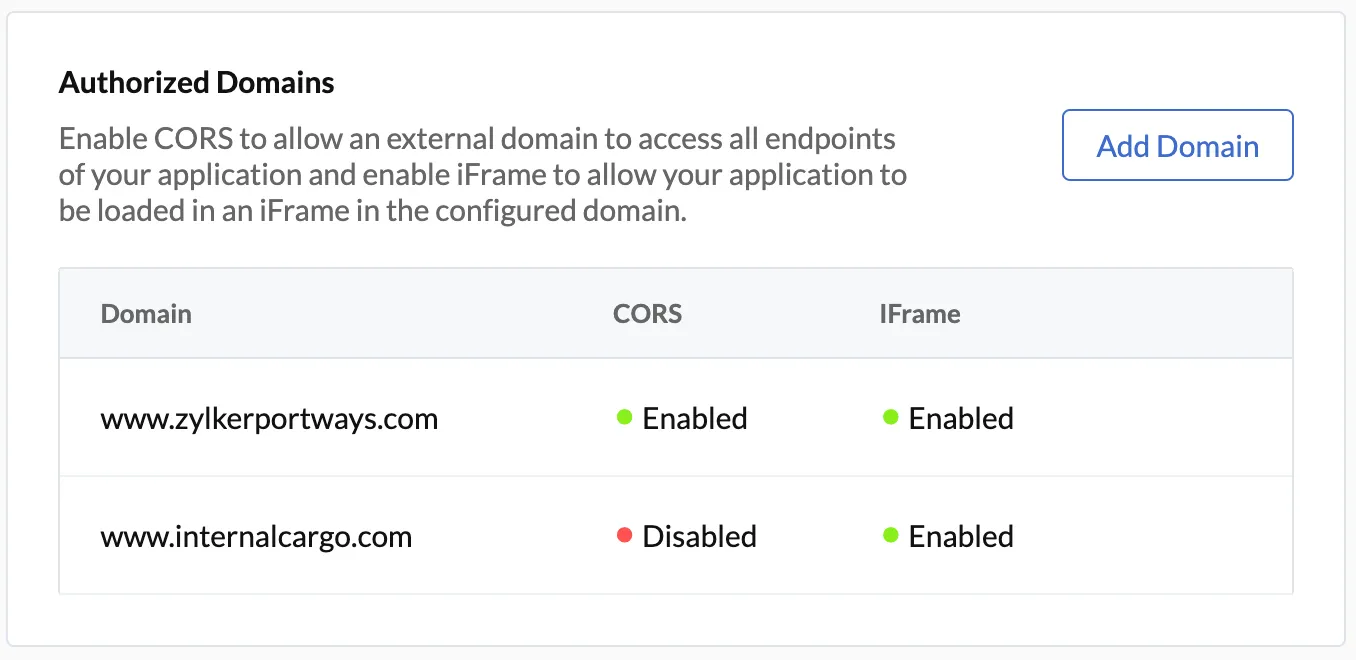
El dominio será eliminado.
Última actualización 2026-08-17 17:46:04 +0530 IST
Yes
No
Send your feedback to us
 Ask ChatGPT
 Ask Claude
 Ask Perplexity