Configuración general
Introducción
La sección General muestra los detalles de tu proyecto y te permite cambiar la zona horaria del proyecto actual, así como eliminarlo si es necesario. En esta sección se muestra el nombre del proyecto, el Project ID, el nombre de tu cuenta de Catalyst, y la fecha, hora y zona horaria de tu proyecto.
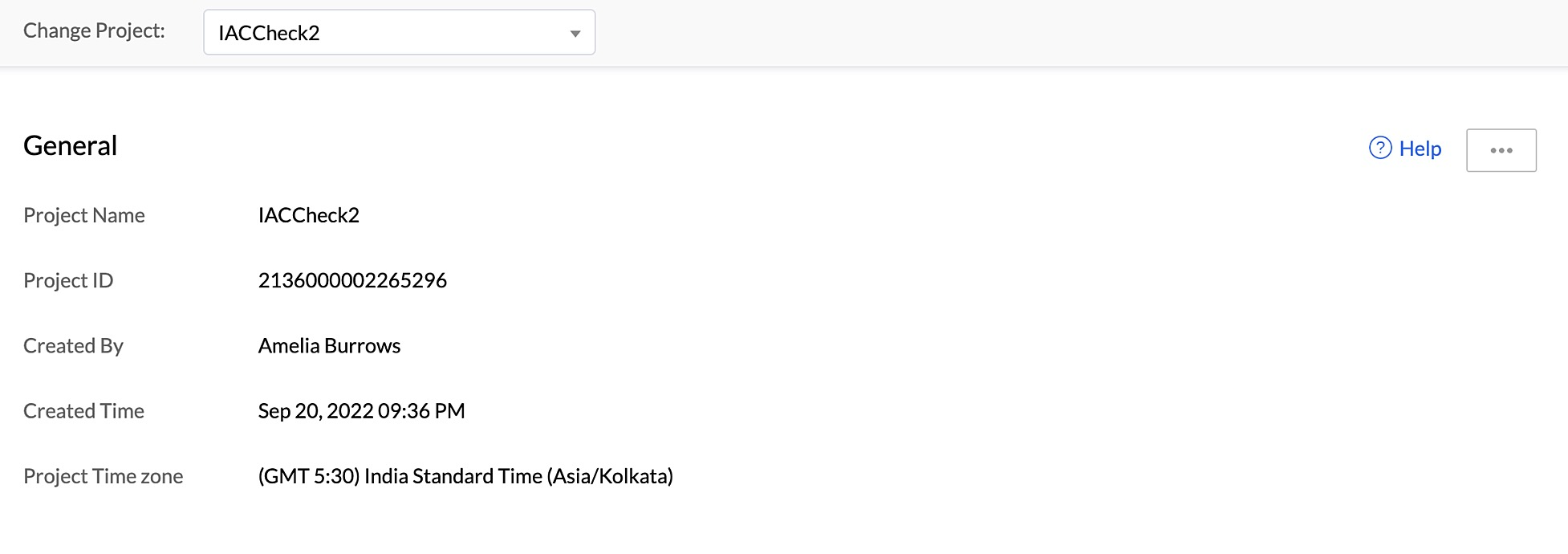
El Project ID es el identificador único de tu proyecto, generado automáticamente durante su creación. Este ID se utiliza para hacer referencia a tu proyecto en diversas operaciones del CLI, SDK y API.
Puedes acceder a la configuración general de cualquiera de tus proyectos desde esta sección, cambiando el proyecto mediante la lista desplegable en la parte superior. Esto también cambiará el proyecto activo en la consola.
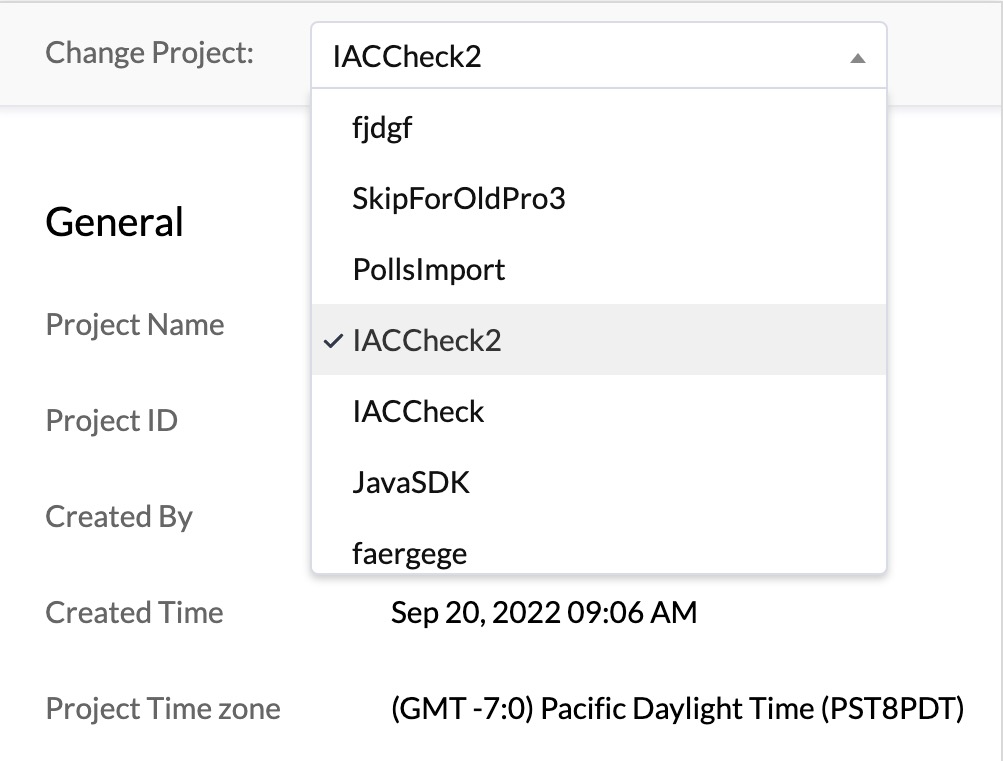
Cambiar la zona horaria del proyecto
Puedes definir y almacenar una zona horaria para tu proyecto desde esta sección, lo que anulará la zona horaria predeterminada establecida en función del centro de datos al que accedes. La zona horaria que configures aquí para tu proyecto se aplicará a todos los componentes y funcionalidades del mismo. Por ejemplo, la hora que se muestra en los logs de ejecución de funciones en el componente Logs se basará en esta zona horaria.
Sin embargo, si lo necesitas, puedes cambiar la zona horaria de componentes individuales como Cron y Logs de forma independiente, configurando sus zonas horarias en sus respectivas secciones. La zona horaria predeterminada del proyecto seguirá siendo la que se haya configurado en la sección General Settings.
-
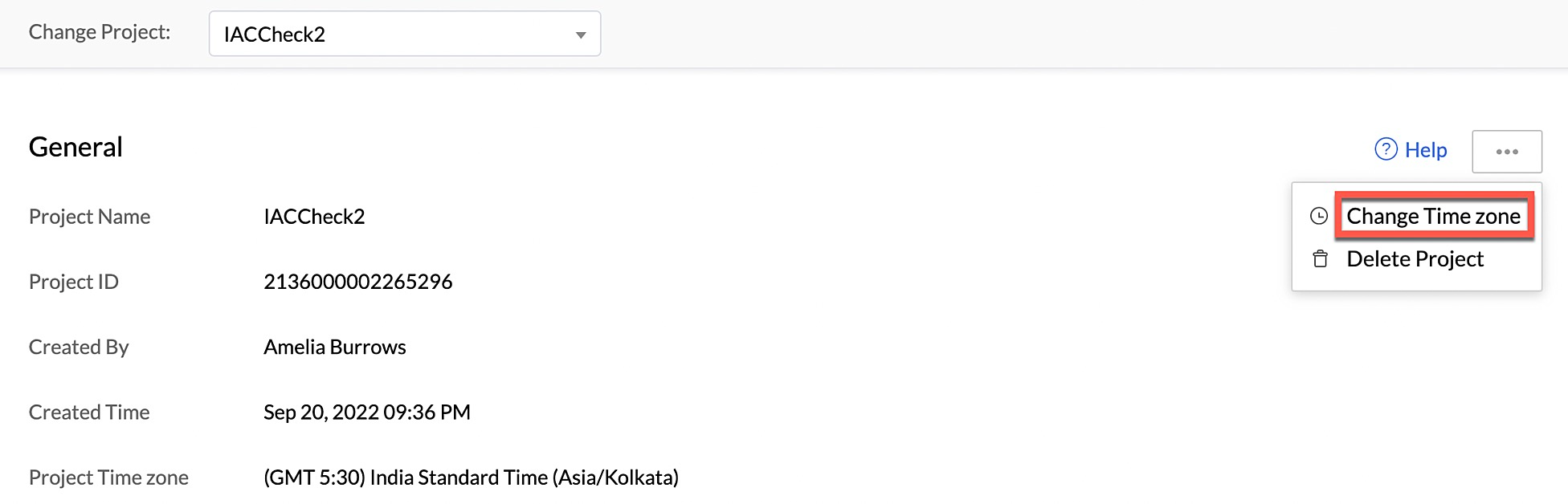
También puedes cambiar la zona horaria de tu proyecto de Catalyst haciendo clic en el ícono de puntos suspensivos y luego en Change Time Zone.
-
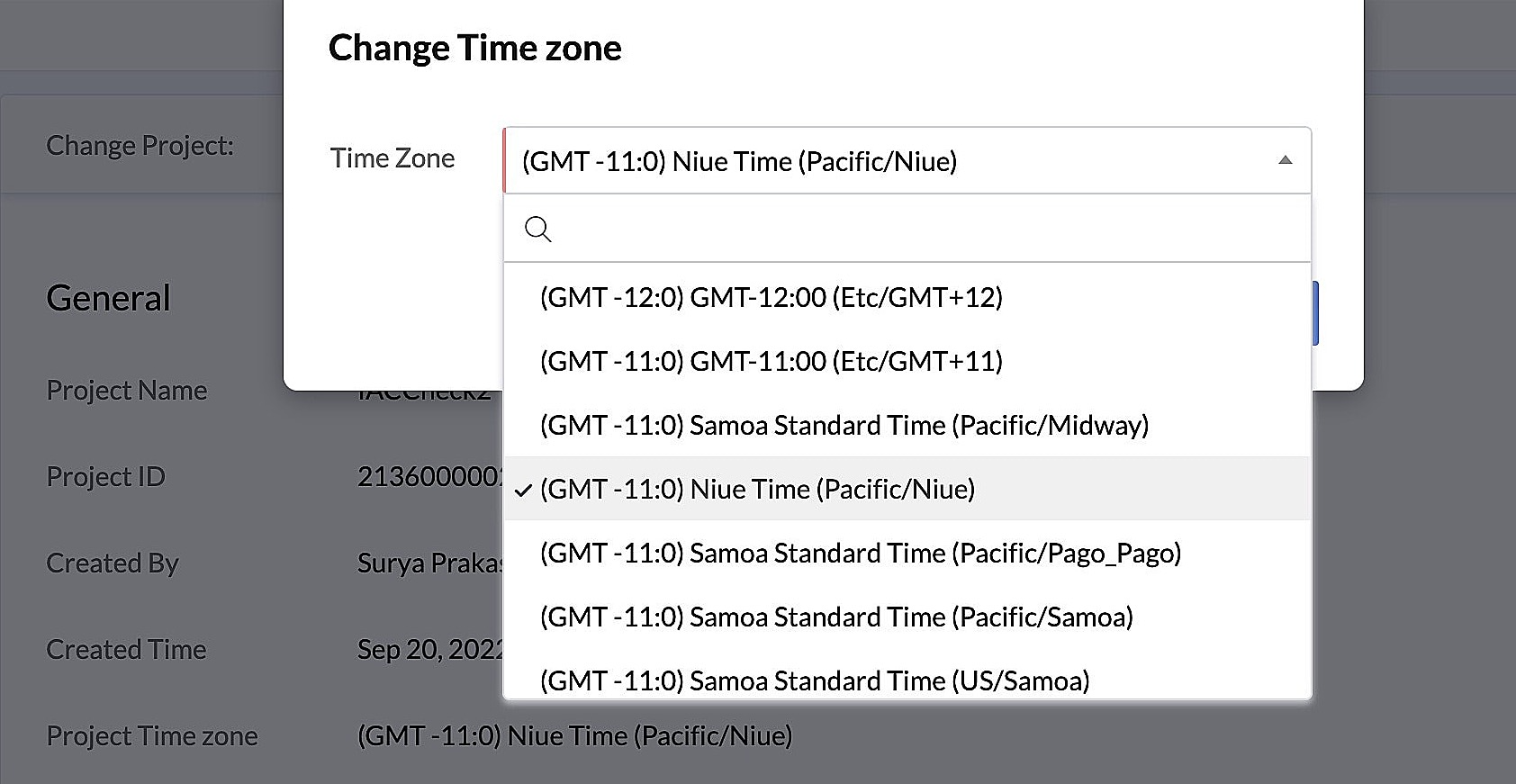
Selecciona tu zona horaria preferida de la lista que se muestra.
-
Haz clic en Yes, Proceed para continuar.
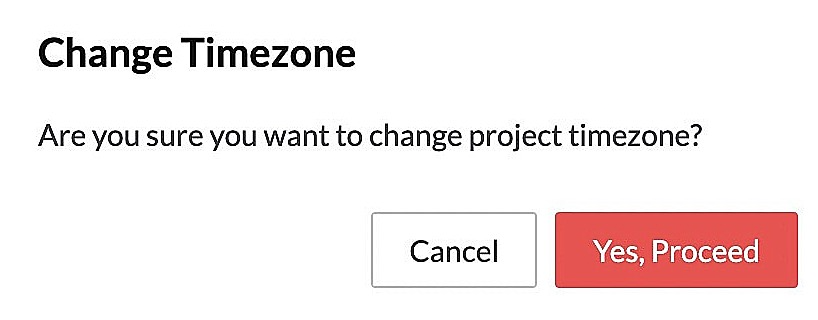
La zona horaria seleccionada se reflejará en la sección General Settings.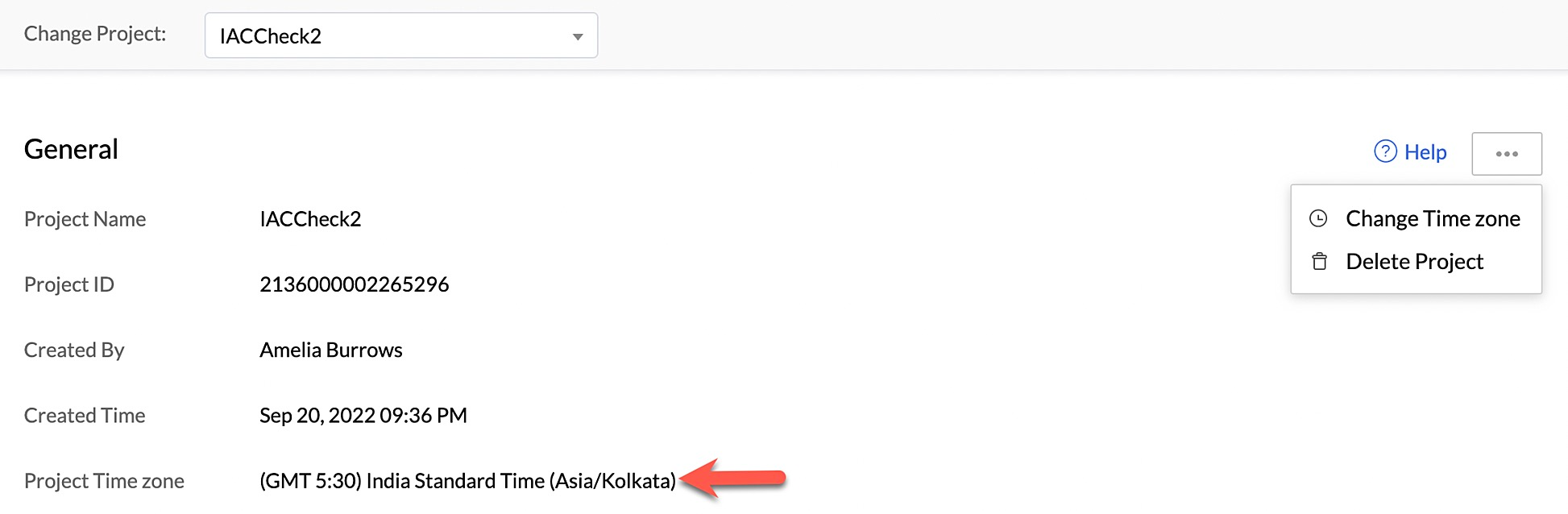
Eliminar un proyecto
- También puedes eliminar tu proyecto desde esta página haciendo clic en Delete Project.
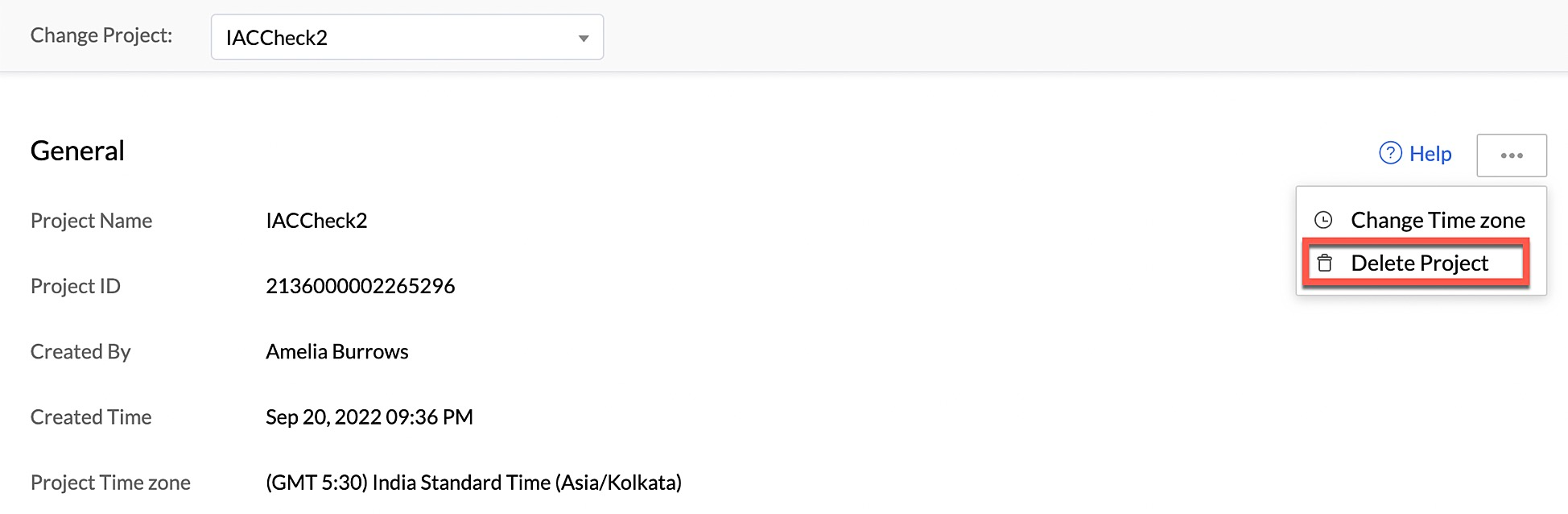
- Escribe “DELETE” en la ventana emergente de confirmación y luego haz clic en Confirm.
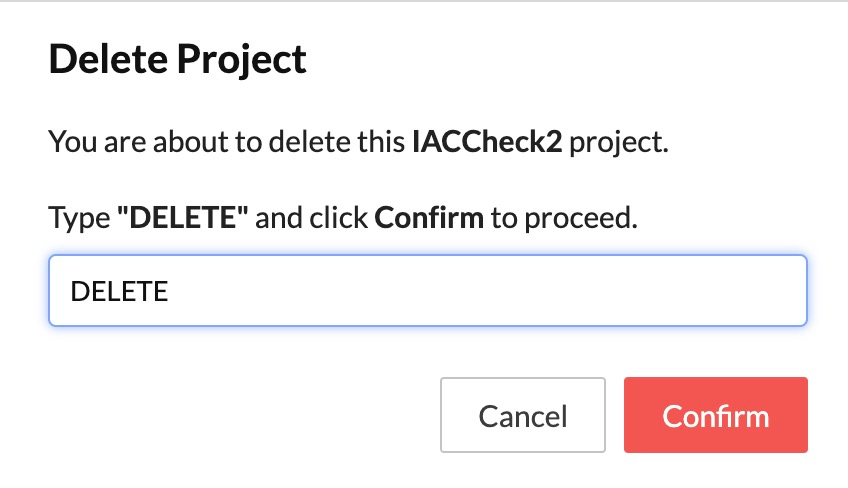
Tu proyecto y sus recursos se eliminarán permanentemente de la consola.
-
Eliminar un proyecto eliminará todas las aplicaciones creadas en él, lo que incluye aplicaciones web, Android, iOS y Flutter. Si has desplegado tu proyecto en producción, las aplicaciones también se eliminarán del entorno en vivo. Por lo tanto, debes proceder con precaución.
-
Tampoco podrás inicializar este proyecto desde el CLI ni realizar operaciones de API sobre él una vez que haya sido eliminado.
Última actualización 2026-08-17 17:46:04 +0530 IST
Yes
No
Send your feedback to us
 Ask ChatGPT
 Ask Claude
 Ask Perplexity