Implementación
La sección de implementación cubre la configuración y prueba de un circuito de Catalyst desde la consola. Para implementar circuitos en tu aplicación de Catalyst, consulta la documentación de Java SDK, Node.js SDK, Python SDK y API.
Crear un circuito
Para crear tu primer circuito en tu proyecto desde la consola de Catalyst:
- Navega a Circuits en Orchestration en la consola de Catalyst Serverless y haz clic en Create your first circuit.
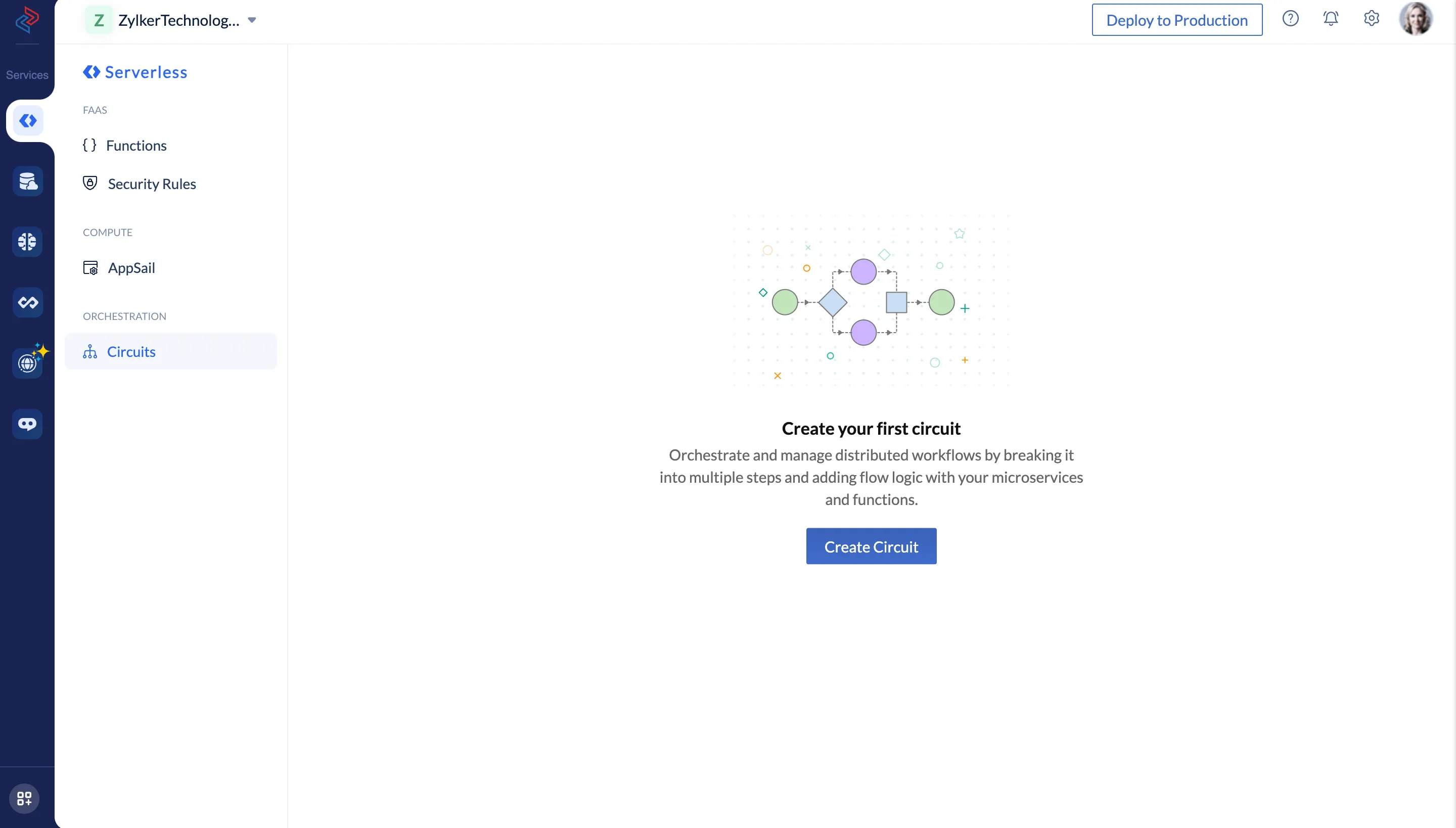
- Ingresa un nombre para el circuito y haz clic en Create.
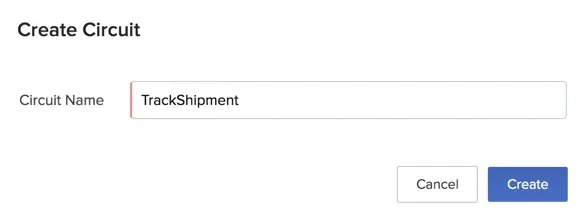
El circuito se creará y se abrirá la vista Builder View.
Puedes hacer clic en la flecha junto al nombre del circuito para navegar a la página de Circuits. Se crearán un Circuit ID único y un Circuit Reference Name único para el circuito. Este es el nombre de referencia que se usa cuando anidas un circuito usando el estado de circuito, o cuando asocias un estado de lote a un circuito. El ID del circuito se usa para referirse al circuito cuando trabajas con los SDK y la API.

Configurar un circuito
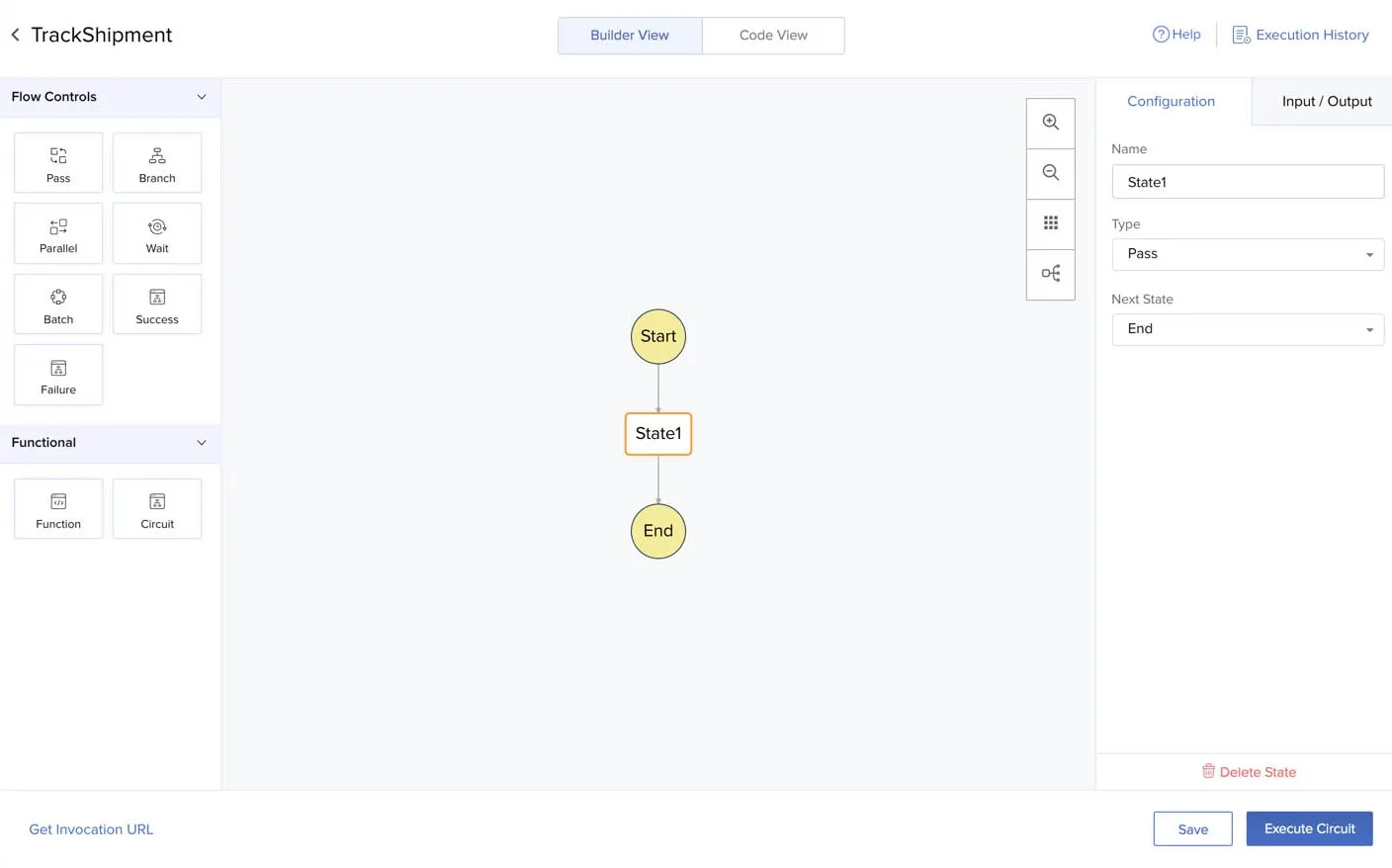
Ahora configuremos el circuito que creamos. Haz clic en el nombre del circuito desde la página de Circuits para abrir la vista Builder View. Ahora puedes arrastrar y soltar estados desde el panel izquierdo al circuito.
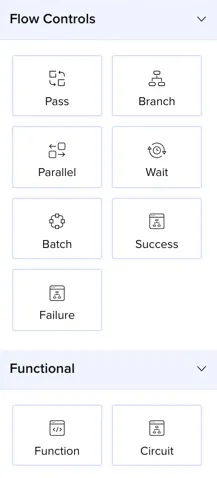
Cuando arrastras y sueltas un estado, se abrirá una ventana emergente. Puedes ingresar los detalles del estado, como el nombre del estado, el estado anterior y el estado siguiente. Haz clic en Create para crear el estado.
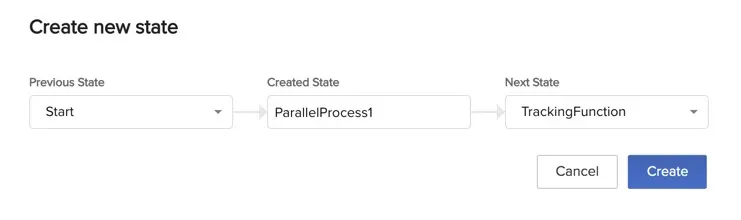
El estado se mostrará en el diagrama de flujo. Ahora puedes configurar el estado, proporcionar rutas de entrada y salida, eliminar parámetros, eliminar estados y más.
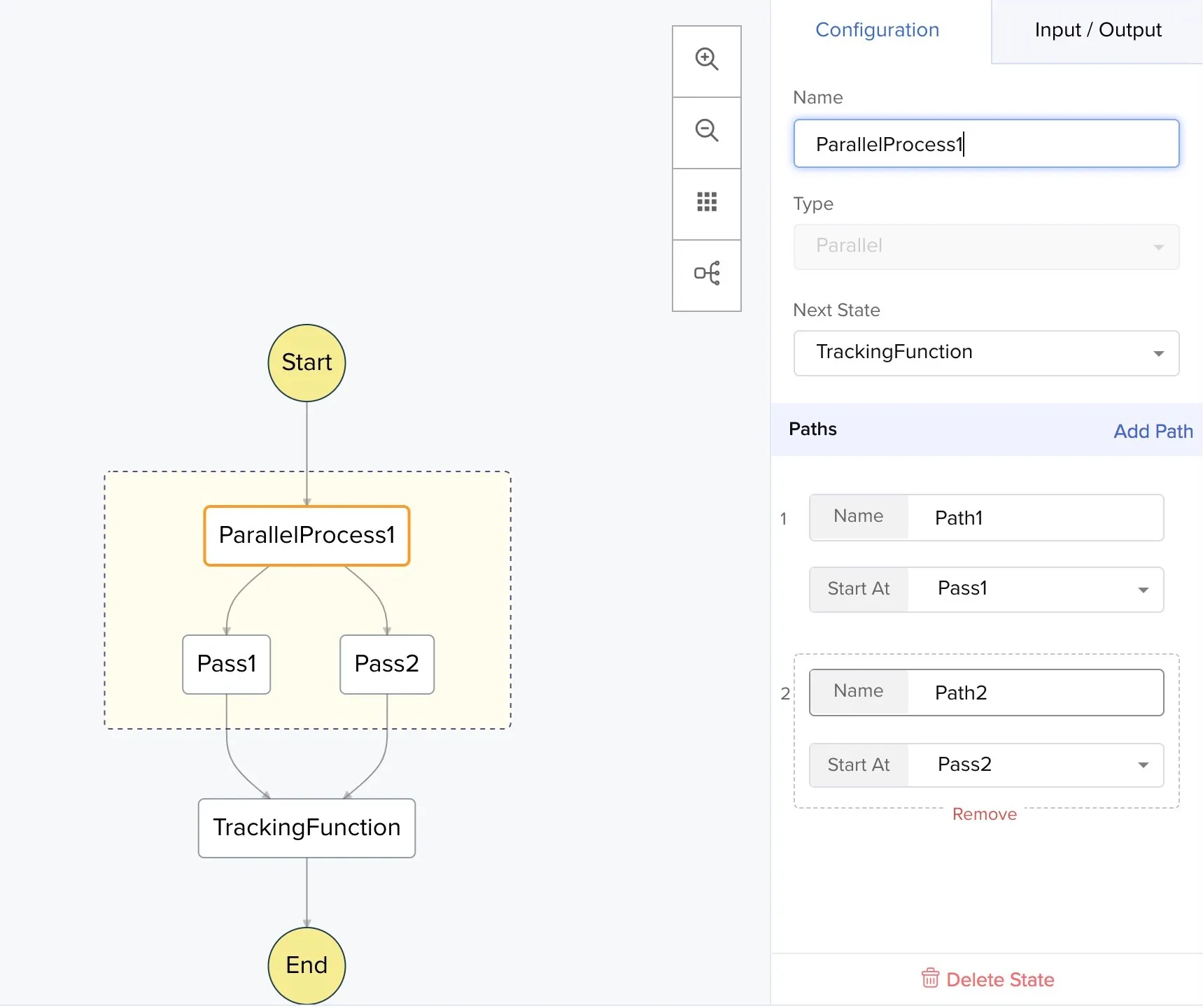
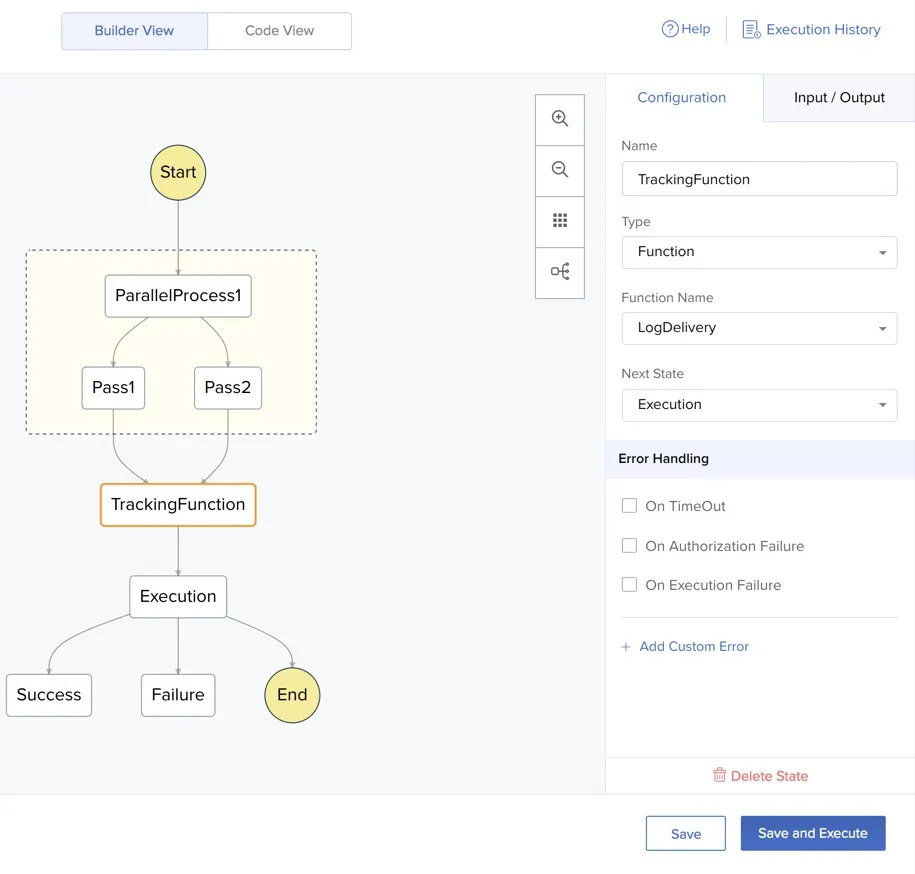
Consulta esta sección de Conceptos clave sobre estados para detalles sobre la configuración y las propiedades disponibles para cada estado.
También puedes cambiar la vista a horizontal, organizar automáticamente los estados en el diagrama de flujo, acercar o alejar usando los íconos del lado derecho.
También puedes hacer clic en Code View para ver el código JSON generado automáticamente del circuito. Cualquier cambio que realices en el código o en el diagrama se reflejará en el otro automáticamente. Puedes hacer clic en el ícono de actualización si la reflexión en tiempo real se retrasa.
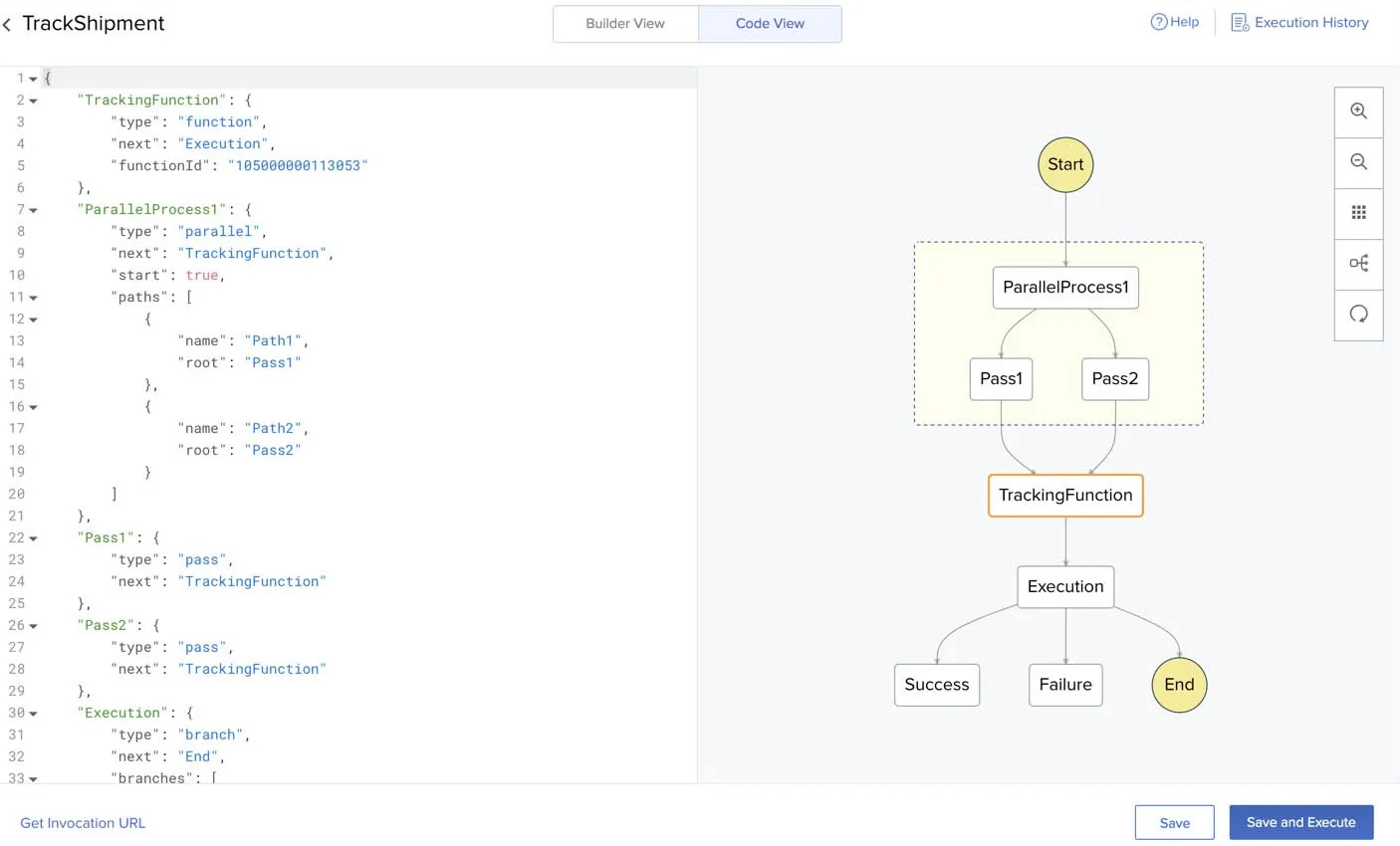
Puedes acceder a la URL del circuito haciendo clic en Get Invocation URL desde la esquina inferior izquierda.
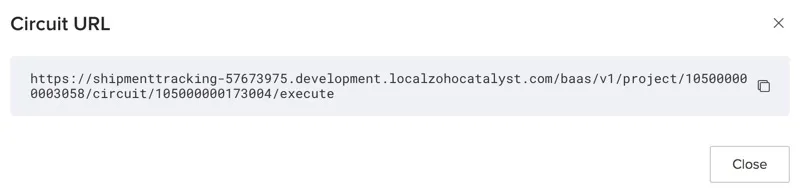
Una vez que hayas configurado el circuito, haz clic en Save.
Errores de compilación del circuito
Antes de ejecutar un circuito, Catalyst realiza una verificación de errores de compilación en la configuración o estructura del circuito. Cuando haces clic en Save o Save and Execute después de configurar un circuito, Catalyst ejecutará inmediatamente una verificación de compilación en el circuito y listará los errores en las configuraciones de sus estados, diseño y flujo lógico.
Estos son errores no dependientes y posibles que Catalyst identifica antes de ejecutar el circuito con la entrada que proporcionas. Esto te permitirá verificar y realizar correcciones en el diseño y la configuración de tu circuito incluso antes de ejecutarlo.
Por ejemplo, en el circuito que se muestra a continuación, los parámetros de dos estados de ramificación no se han definido. Además, los estados están configurados en un bucle cíclico sin definir ninguna condición para terminar el bucle. Cuando haces clic en Save o Save and Execute aquí, Catalyst mostrará inmediatamente estos errores como se muestra a continuación.
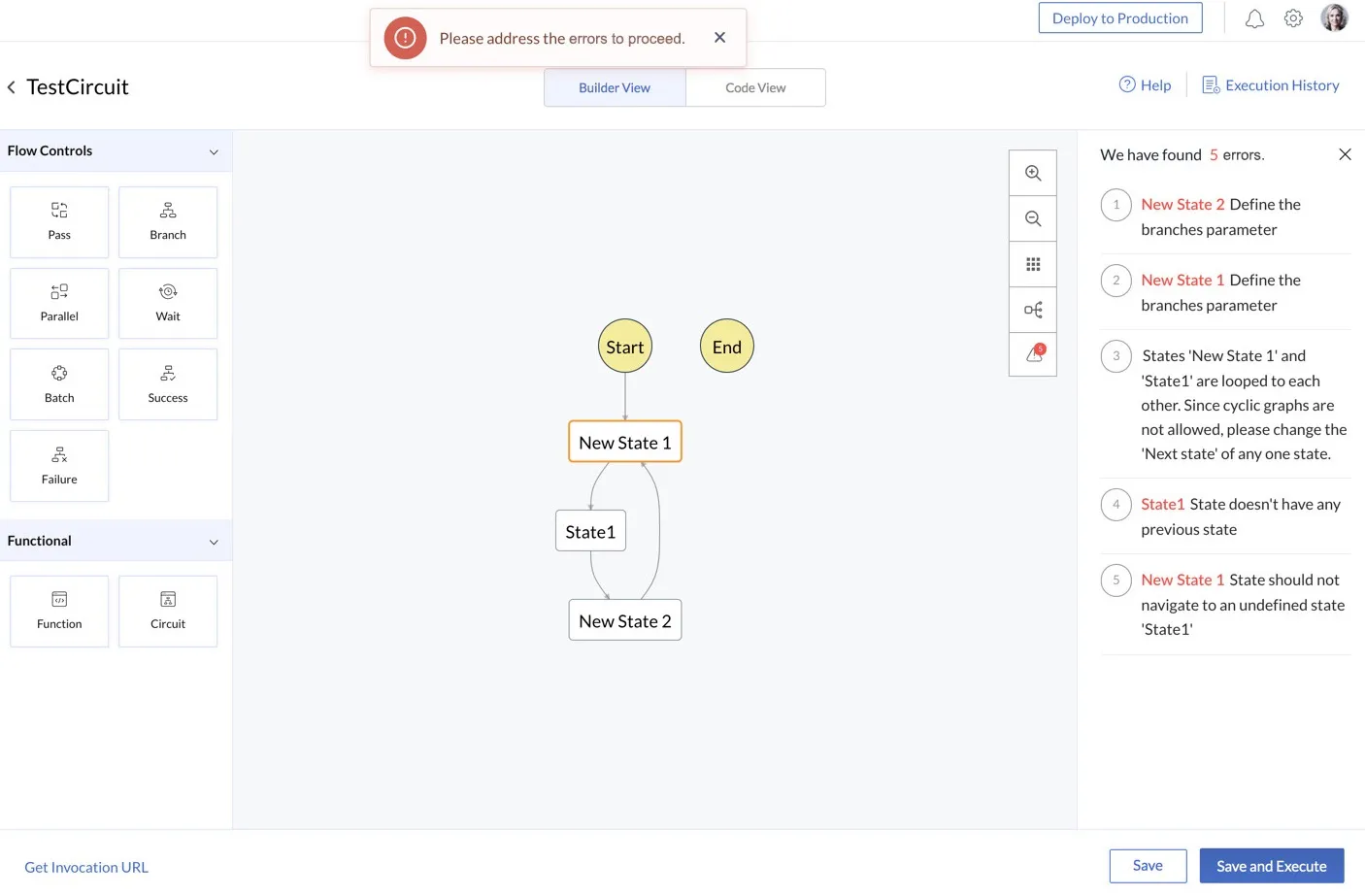
Después de iniciar la ejecución de un circuito, Catalyst podrá detectar errores dinámicos relacionados con la condición de prueba, el flujo de datos y otros problemas en tiempo de ejecución, y proporcionarte registros detallados de cada evento. Esto se explicará en la siguiente sección.
Ejecutar un circuito
Puedes ejecutar un circuito con diferentes condiciones de prueba y entradas, y ver los resultados generados.
Para ejecutar un circuito:
- Haz clic en Save and Execute desde la esquina inferior derecha de la página del circuito.
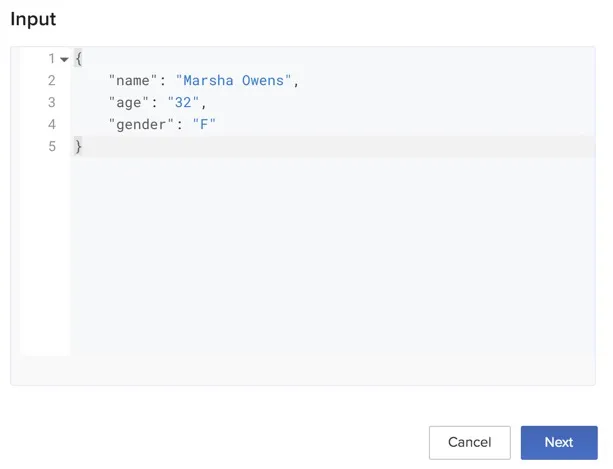
- Proporciona la entrada para el circuito en formato JSON como pares clave-valor y haz clic en Next.
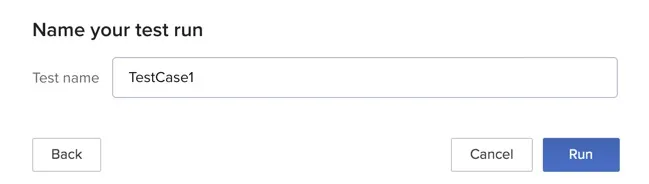
- Proporciona un nombre para el caso de prueba y haz clic en Run.
Puedes ver la ejecución en vivo del circuito desde la sección View Graph.
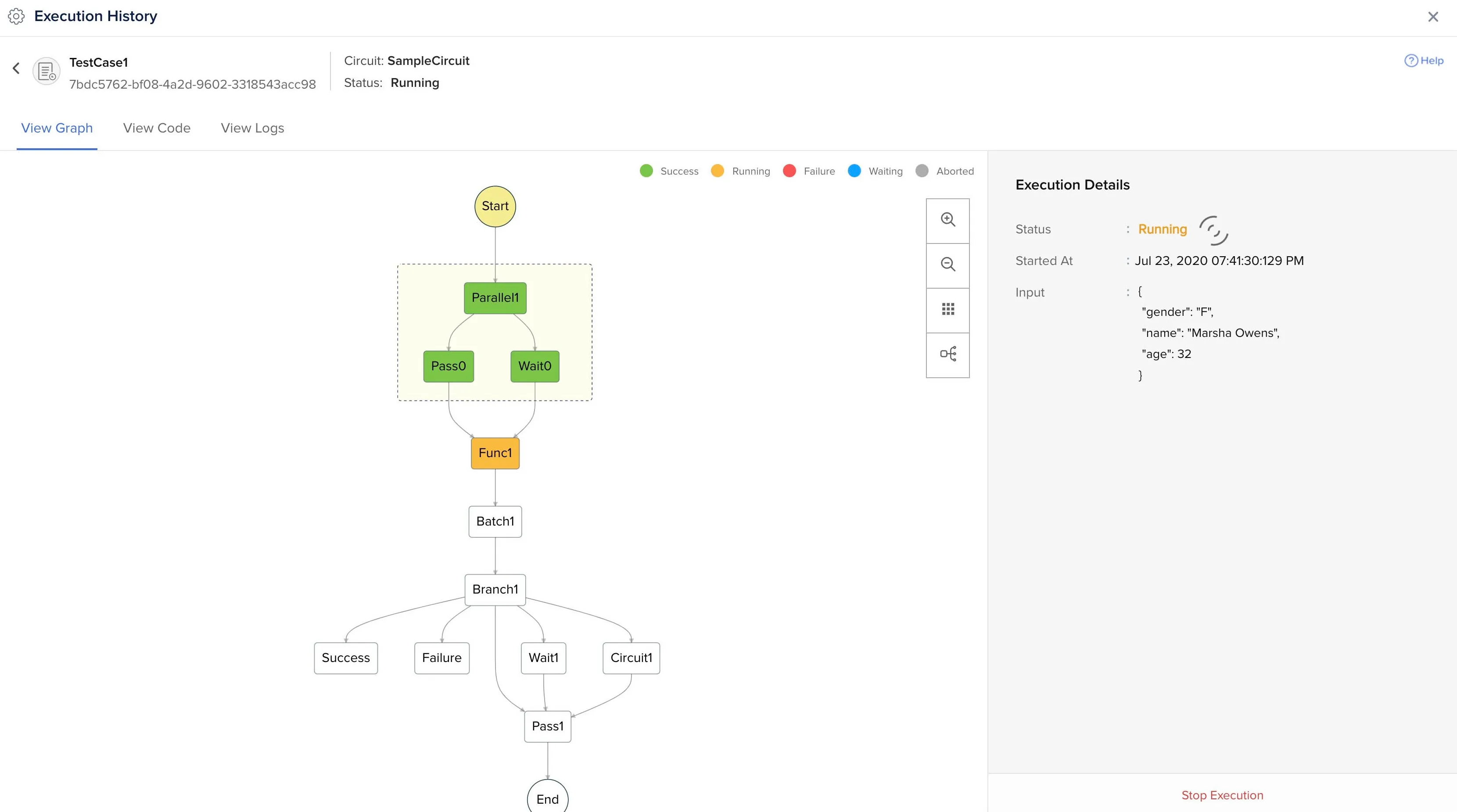
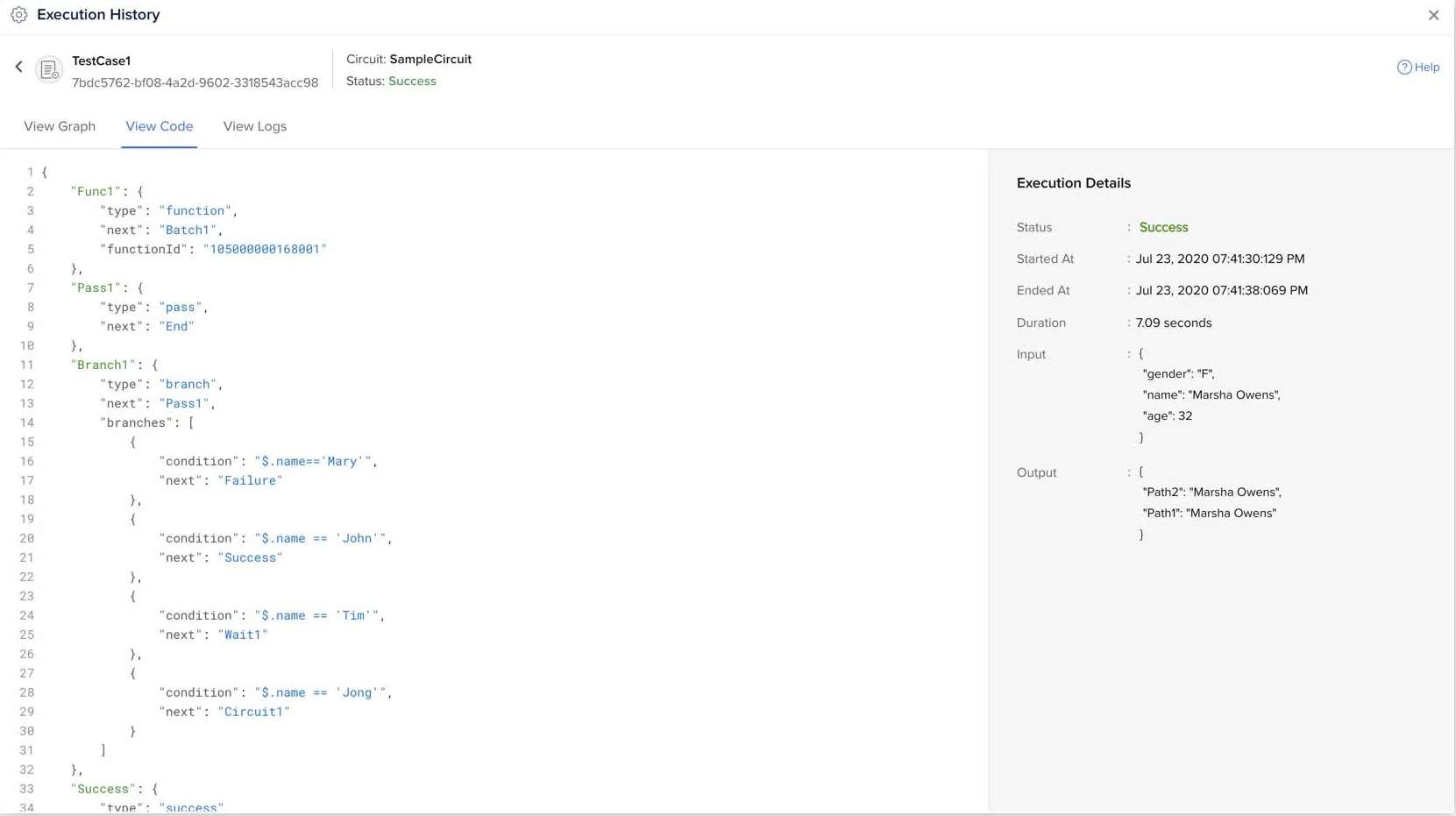
Una vez que el circuito se ha ejecutado, puedes ver los detalles de la ejecución, como la entrada, la salida y la duración de la ejecución, desde el panel derecho. Puedes hacer clic en Stop Execution para detenerlo en cualquier momento.
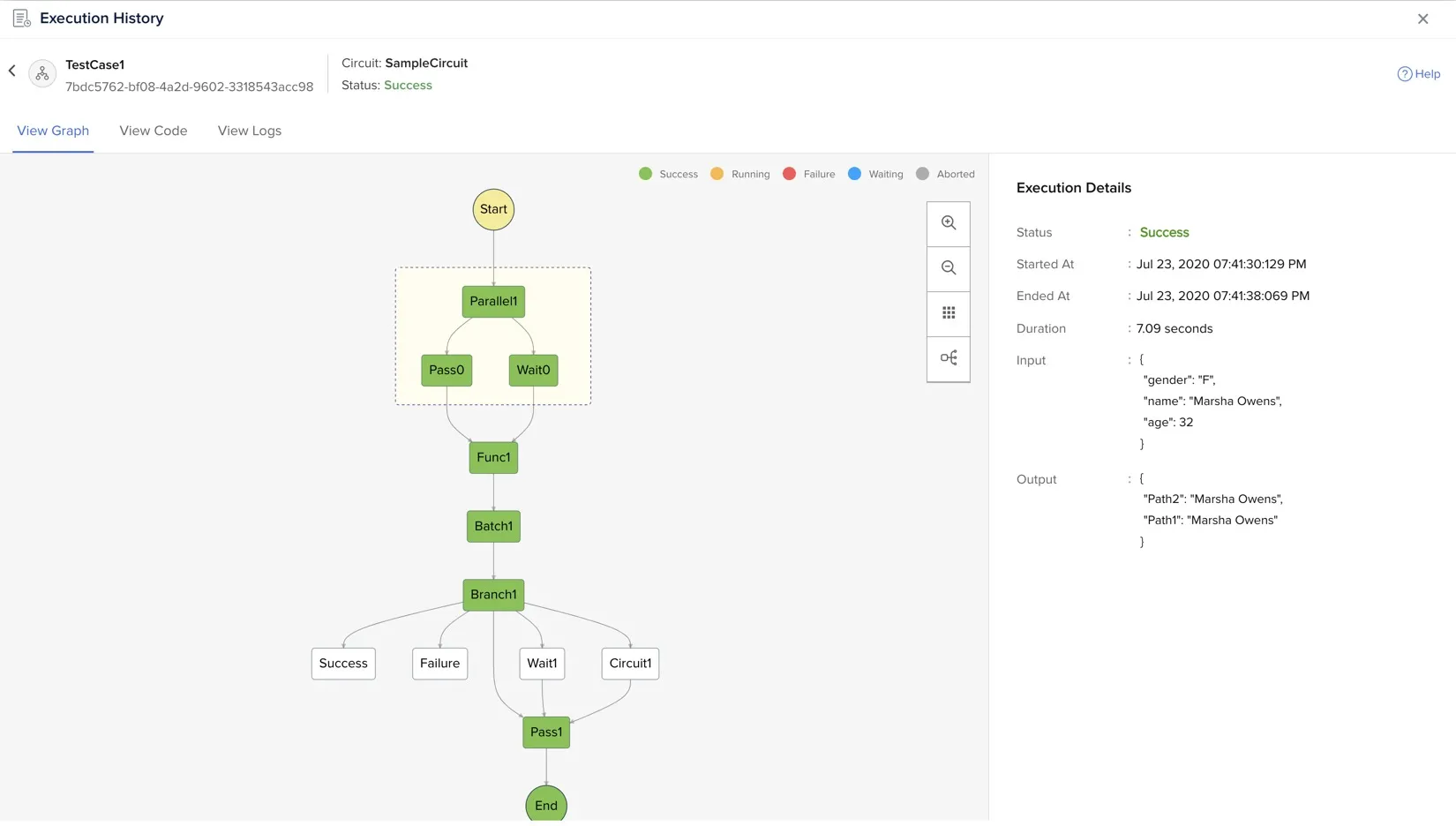
Puedes ver las rutas que se recorrieron en el circuito, el estado de cada estado representado por un código de color mencionado en la parte superior, y el estado general de la ejecución del circuito también.
El View Graph es parte del historial de ejecución del circuito. La siguiente sección cubre los detalles al respecto.
Historial de ejecución de un circuito
Puedes acceder al historial de ejecución de un circuito en cualquier momento haciendo clic en View Execution History en la esquina superior derecha desde la página del circuito.
Esto abre una lista de todas las ejecuciones del circuito, junto con su ID de ejecución único y otros detalles.
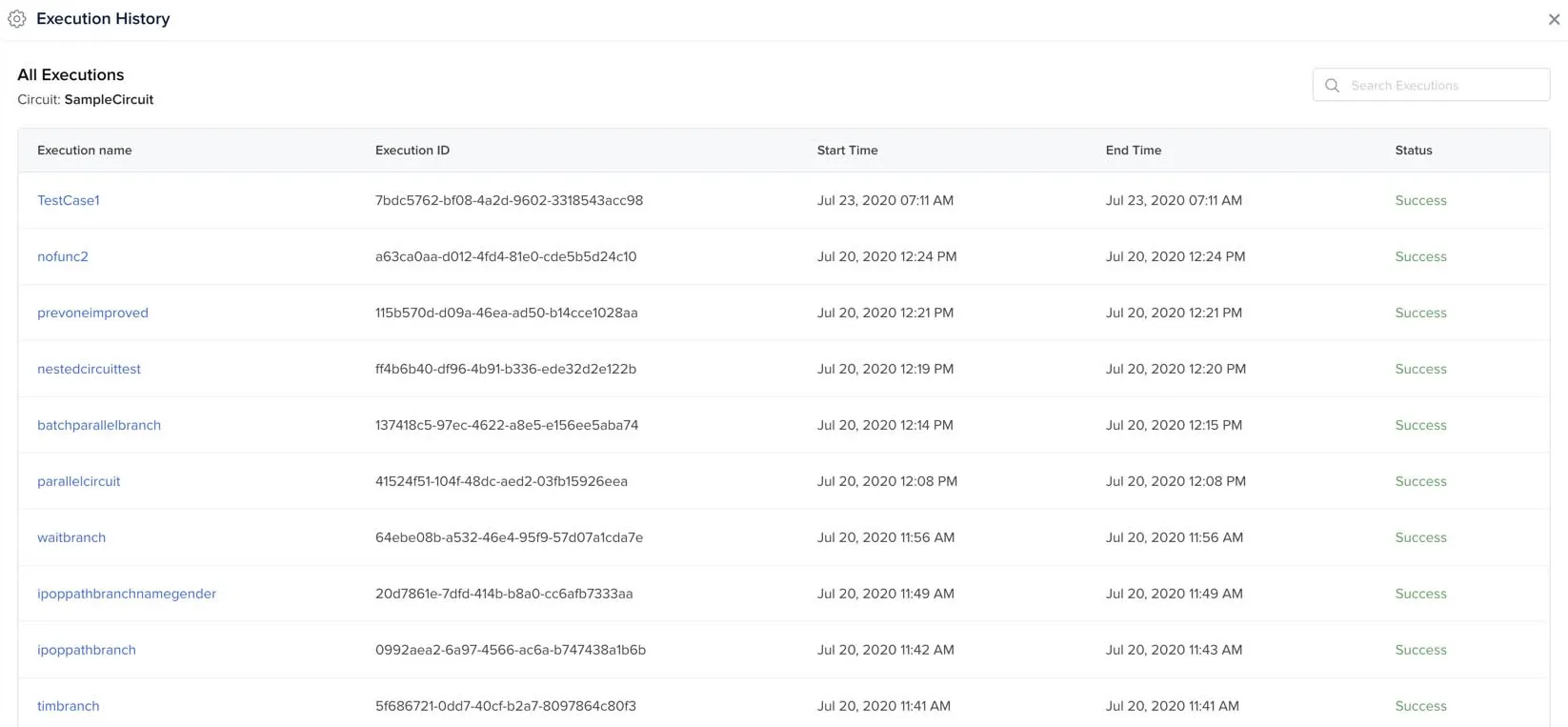
Puedes abrir una ejecución particular para verificar su gráfico de ejecución, el código del circuito y los registros de la ejecución. Haz clic en View Logs para ver los registros de la ejecución.
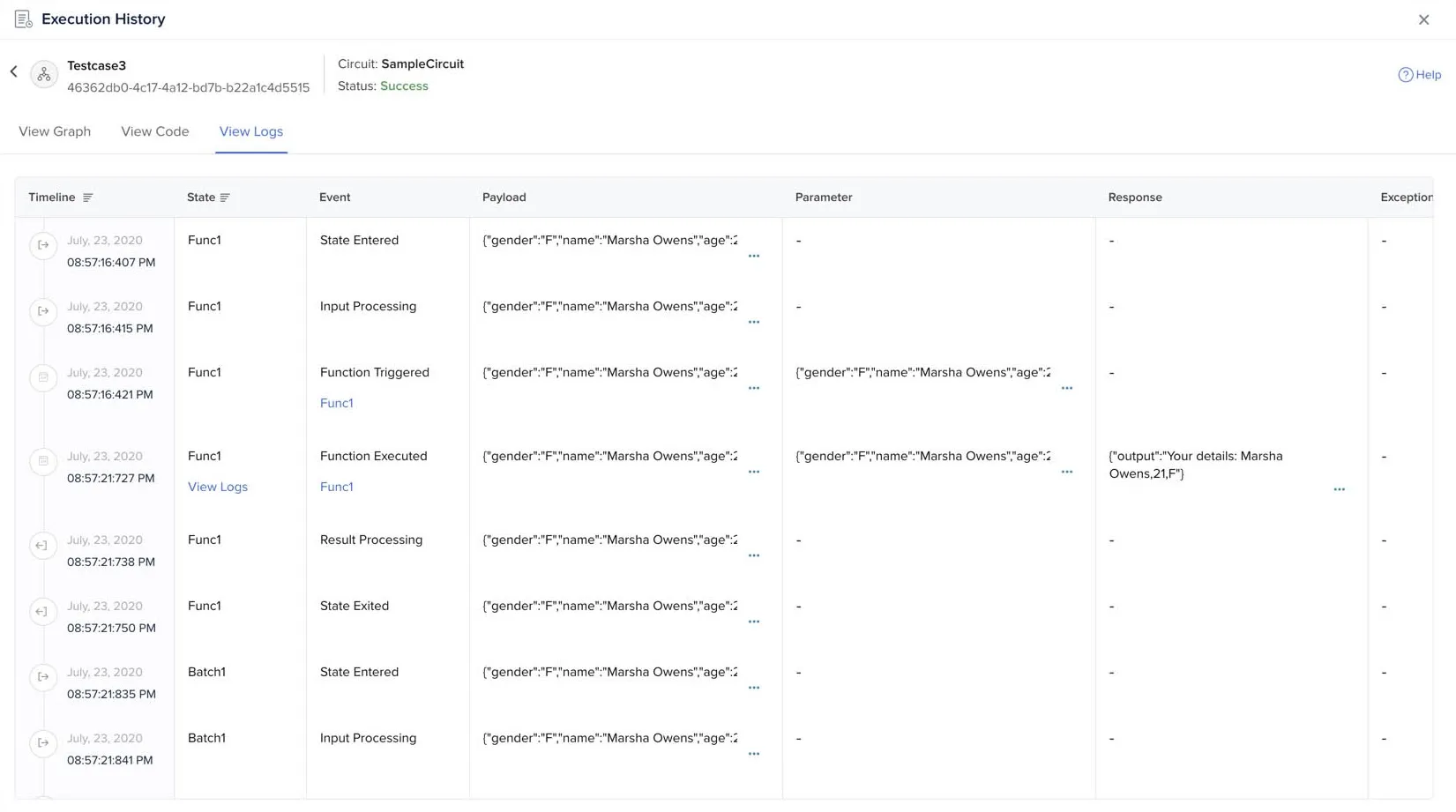
Los registros proporcionan detalles de la ejecución de la tarea en cada estado. Muestran los siguientes detalles:
- Timeline: Muestra la fecha y hora de un evento particular en un estado, junto con íconos para indicar el tipo de evento
- State: Se refiere al estado en el que se ejecuta un evento particular
- Event: Se refiere al evento específico que ocurrió en el estado. Los eventos comunes de todos los estados incluyen: State Entered, Input Processing, Result Processing, State Exited. Algunos estados tienen eventos personalizados adicionales. Por ejemplo, el estado de espera tiene un evento State Time Waiting que dura hasta que el tiempo de espera termina. El estado de función tiene eventos Function Triggered y Function Executed después del evento Input Processing.
Los estados de éxito y fallo solo tienen eventos Success State Reached y Failure State Reached, ya que son estados finales. El inicio y el fin de las ejecuciones del circuito están marcados por los eventos State Machine Triggered y State Machine Executed. - Payload: Se refiere al JSON de entrada que se transmite de un estado al siguiente en el circuito. El payload de un estado es su entrada que será procesada por él.
- Parameter: Se refiere a los parámetros adicionales proporcionados por el usuario. Los parámetros se pueden proporcionar en los estados de función y lote.
- Response: Se refiere a la salida generada por el estado después de su procesamiento. Si se proporcionan valores en la ruta de salida o la ruta de resultado del estado, la salida se modifica en consecuencia.
- Exception: Se refiere a cualquier excepción que pueda ser generada por el estado. Si el procesamiento del estado falla, puedes ver los detalles de la excepción desde aquí.
El registro detallado te permite evaluar efectivamente los fallos y detectar errores en la ejecución de cada estado en un circuito. Como se mencionó anteriormente, los registros de los estados de función, circuito y lote contienen enlaces a la página de la función, Catalyst Logs, o a los registros del circuito anidado para fácil acceso.
La sección View Code muestra el código del circuito, junto con los detalles de la ejecución.
Renombrar un circuito
Para renombrar un circuito desde la consola de Catalyst:
-
Haz clic en el ícono de puntos suspensivos del circuito en la página de Circuits y haz clic en Rename.

-
Ingresa un nuevo nombre para el circuito y presiona Enter.

Eliminar un circuito
Para eliminar un circuito desde la consola de Catalyst:
- Haz clic en el ícono de puntos suspensivos del circuito en la página de Circuits y haz clic en Delete.

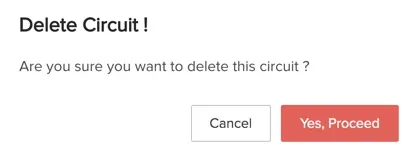
- Haz clic en Yes, Proceed en la ventana de confirmación.
Última actualización 2026-08-17 17:46:04 +0530 IST
Yes
No
Send your feedback to us
 Ask ChatGPT
 Ask Claude
 Ask Perplexity