
La consola de ZCQL
?
title: “La consola de ZCQL” page_type: “home” service: “Cloud Scale” description: “ZCQL es el lenguaje de consulta propio de Catalyst, inspirado en lenguajes de consulta conocidos, que puedes utilizar para consultar la base de datos de tu aplicación de manera eficiente.” tags : [ " " ] type: “general” parent_path : “/es/cloud-scale/help/” weight: 13 name: “ZCQL”
La consola de ZCQL es una herramienta intuitiva que te permite ejecutar las consultas ZCQL que necesites, realizar operaciones de manipulación de datos almacenados en el Data Store y guardar las consultas ZCQL requeridas directamente en la consola de Catalyst.
Características principales
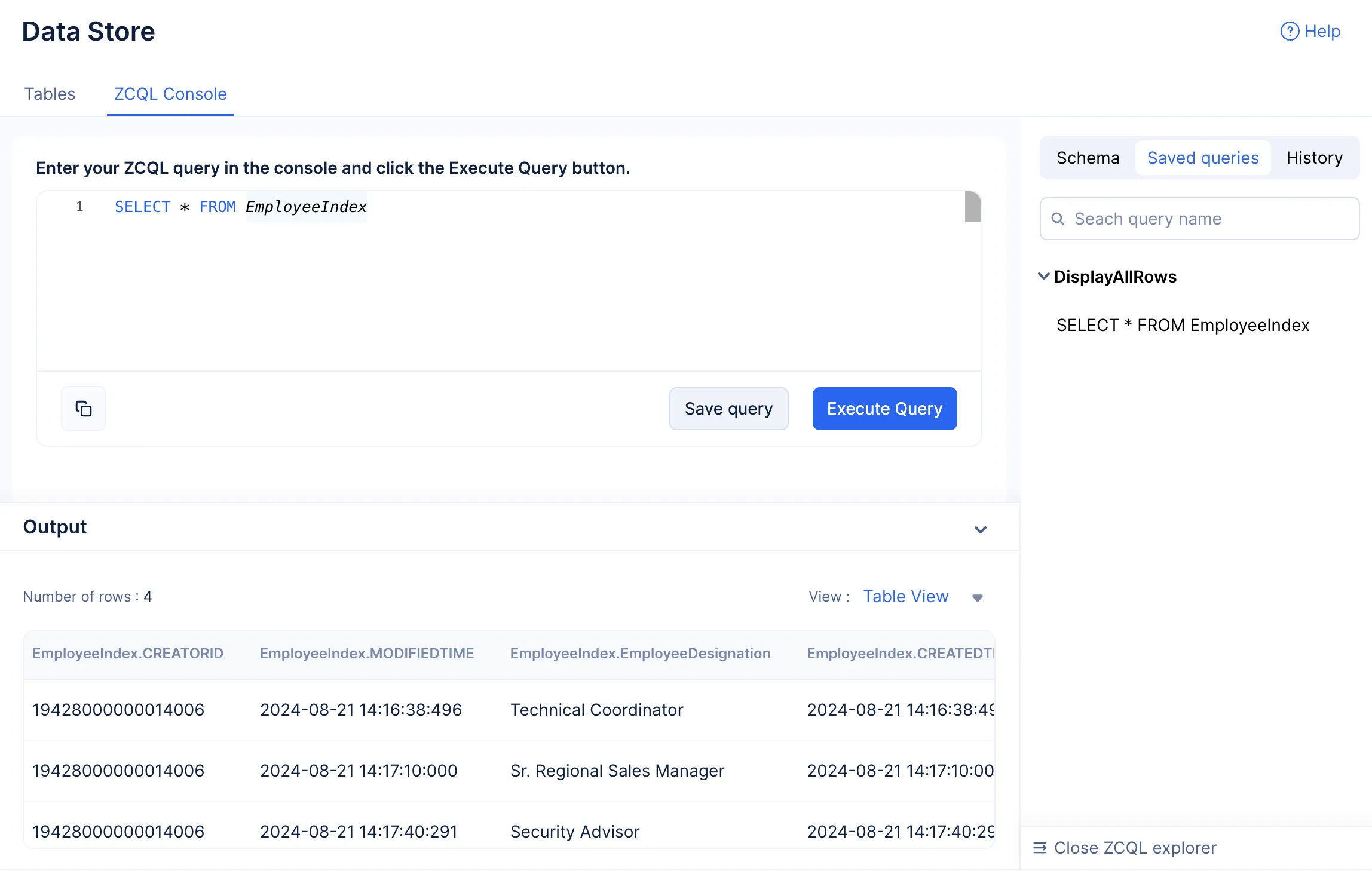
La consola de ZCQL te ofrece las siguientes funcionalidades:
- Cuando escribes una consulta, se te proporciona una sugerencia de autocompletado relevante y significativa que te permite formar tus consultas de manera fácil y rápida.
- Ejecuta cualquier consulta en la consola y visualiza directamente la salida completa.
- Copia la consulta usando el botón de copiar y aplícala a tu código con facilidad.
- Guarda cualquiera de tus consultas ZCQL requeridas y reutilízala cuando sea necesario.
- Usando el ZCQL Explorer, puedes buscar y reutilizar fácilmente la consulta guardada que necesites, ver la información de columnas de todas las tablas creadas en el proyecto y también reutilizar consultas ejecutadas previamente desde la sección History.
-
De forma predeterminada, solo se pueden guardar 50 consultas ZCQL en un único proyecto de Catalyst. Si necesitas un límite mayor, puedes contactar al equipo de soporte de Catalyst para aumentar este umbral.
-
Solo las últimas 100 consultas ZCQL se registrarán en la sección History del ZCQL Explorer. Sin embargo, no hay límite de tiempo sobre cuánto tiempo estará disponible la consulta en History.
Acceder a la consola de ZCQL
Para acceder a la consola de ZCQL:
- Navega al componente Data Store presente en la sección STORAGE del servicio CloudScale.
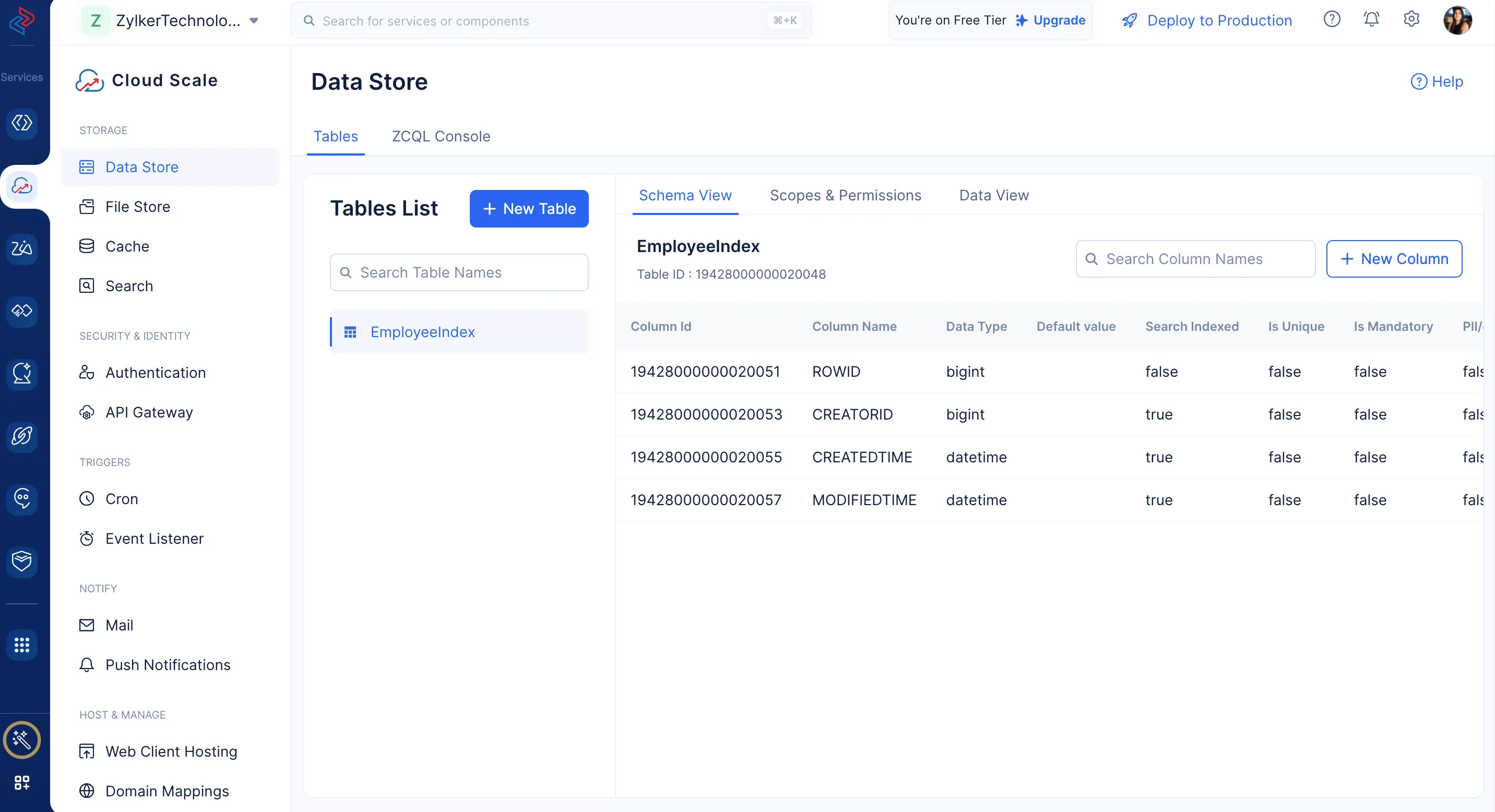
- Haz clic en la pestaña ZCQL Console.
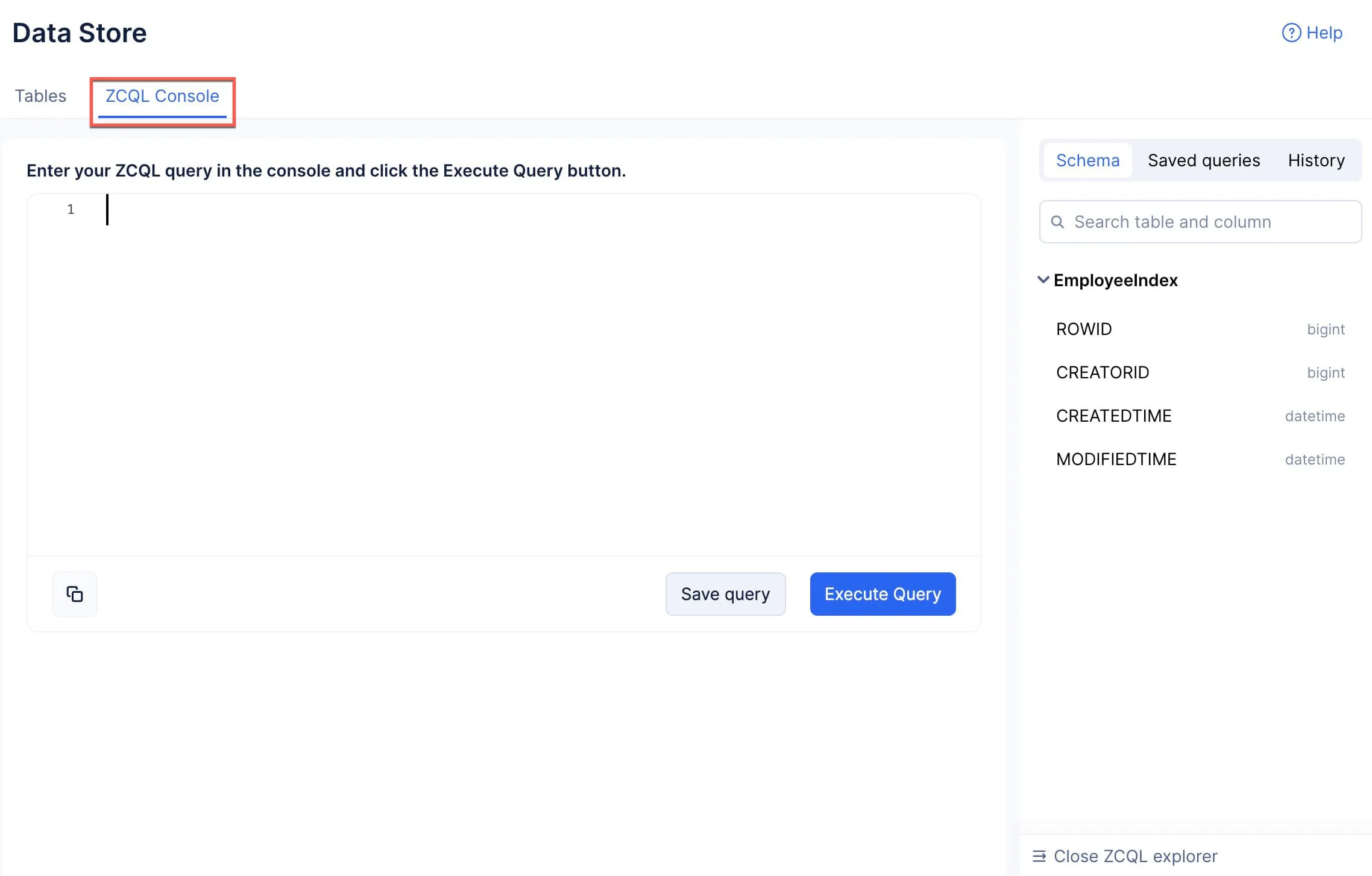
Puedes escribir tu consulta en esta consola y realizar las operaciones requeridas.
El ZCQL Explorer
El ZCQL Explorer es una funcionalidad expandible y contraíble de la consola de ZCQL. Contiene las siguientes secciones:
-
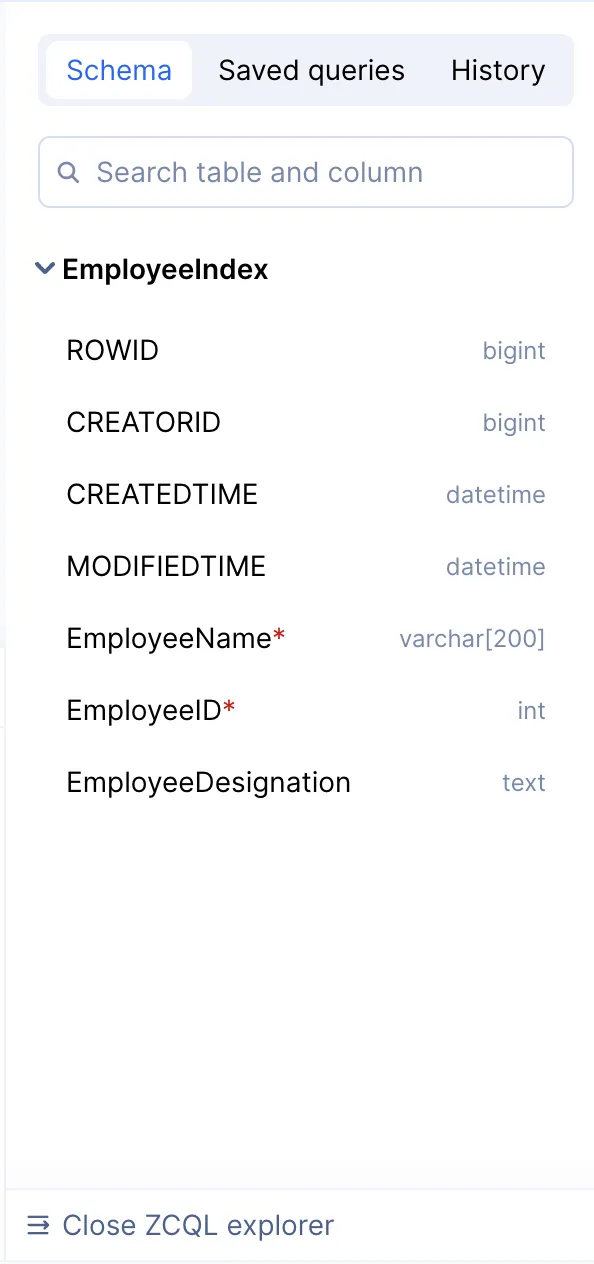
Schema: Schema contiene información sobre la tabla que incluye la lista de columnas presentes en la tabla, si el valor de las columnas es obligatorio y el tipo de dato que se almacenará en estas columnas.
-
Saved Queries: Esta sección contendrá una lista de todas las consultas que hayas guardado usando el botón Save Query. Puedes buscar la consulta que necesites por su nombre y reutilizarla.
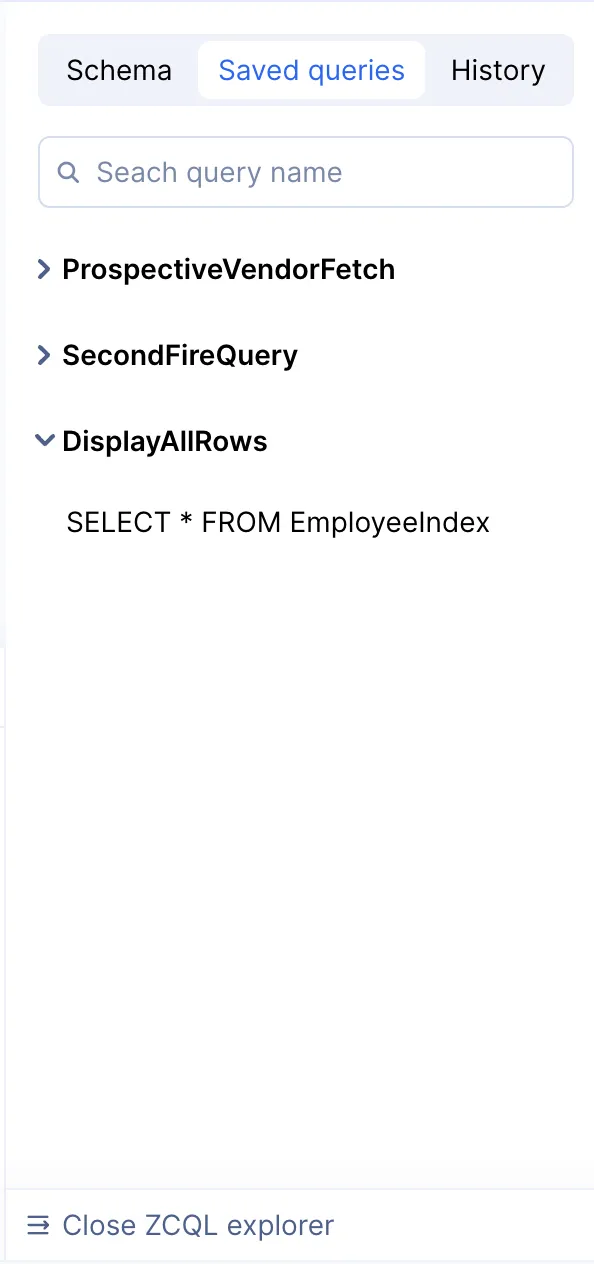
- History: La sección History contendrá la lista completa de las últimas 100 consultas que se han ejecutado en la consola.
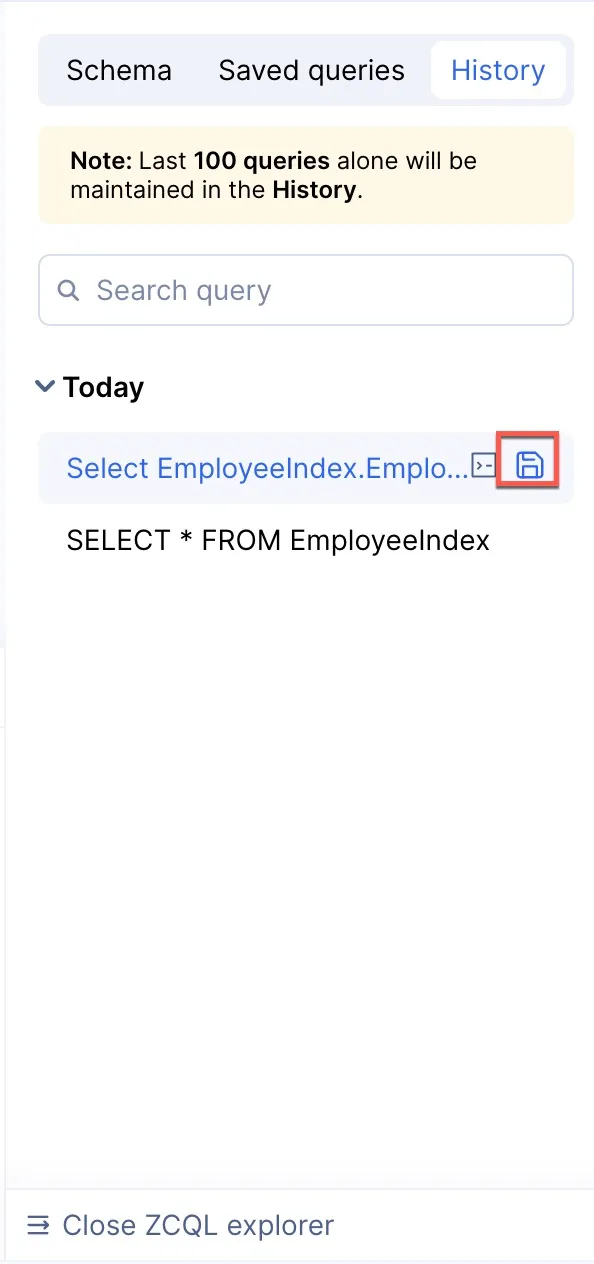
Si deseas guardar una consulta de la sección History, haz clic en el ícono de guardar junto a la consulta requerida y sigue los pasos indicados en esta sección.
Ejecutar una consulta ZCQL
Para ejecutar una consulta ZCQL en la consola de ZCQL:
-
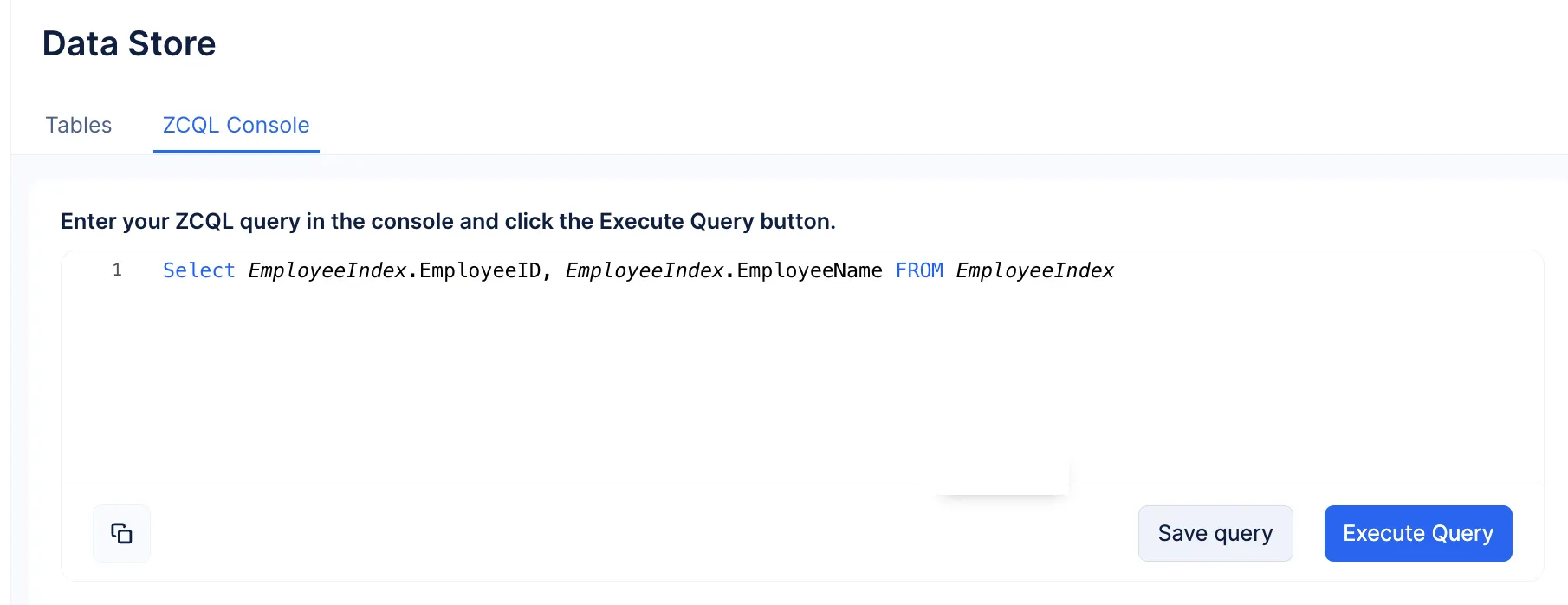
Ingresa tu consulta ZCQL en la consola.
-
Haz clic en el botón Execute Query.
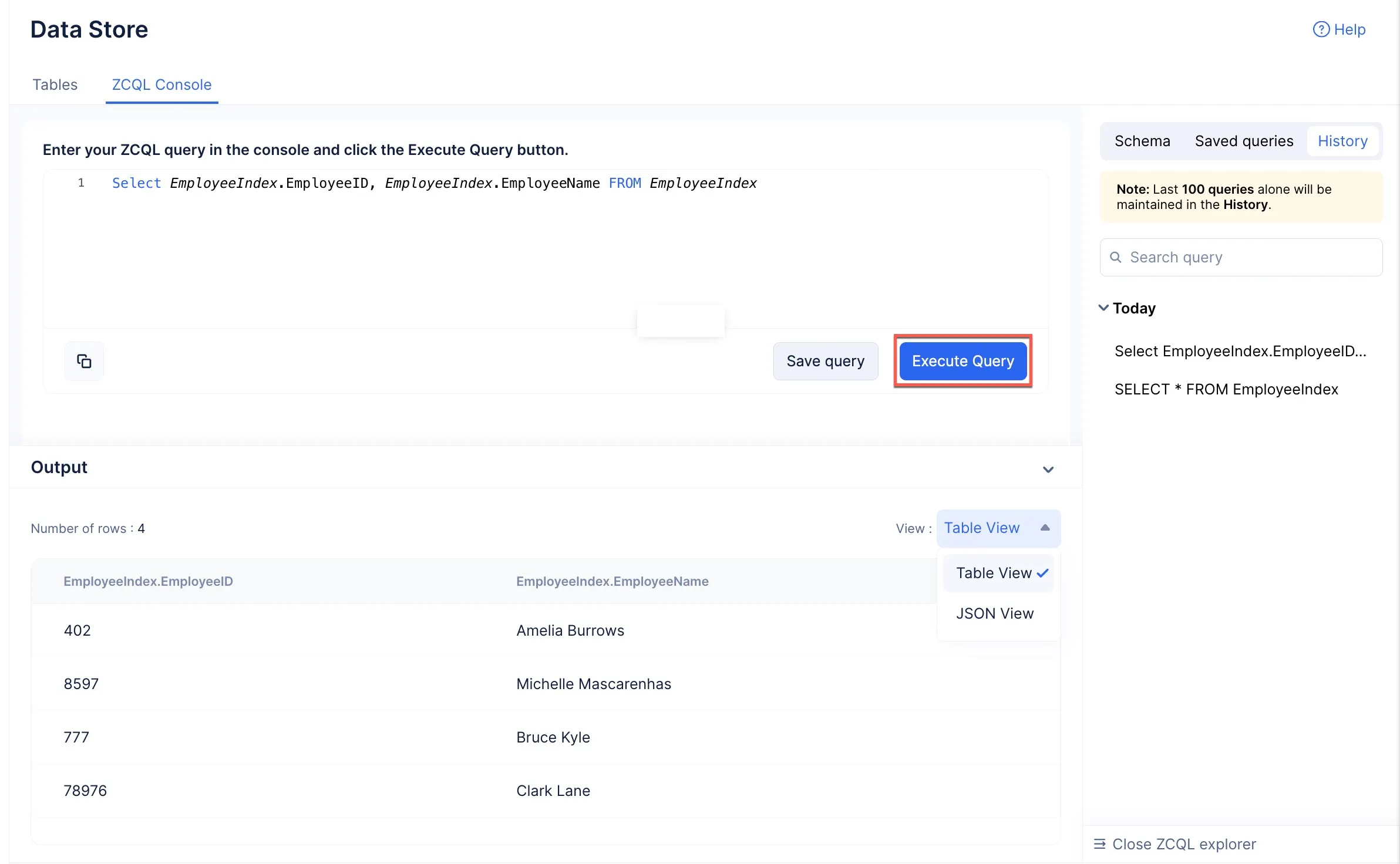
Podrás visualizar la salida directamente en la consola.
La consulta se ejecutará y se registrará en la sección History presente en el ZCQL Explorer.
De forma predeterminada, verás la salida en Table View. También tienes la opción de ver la salida como JSON haciendo clic en el menú desplegable View y seleccionando la opción JSON View.
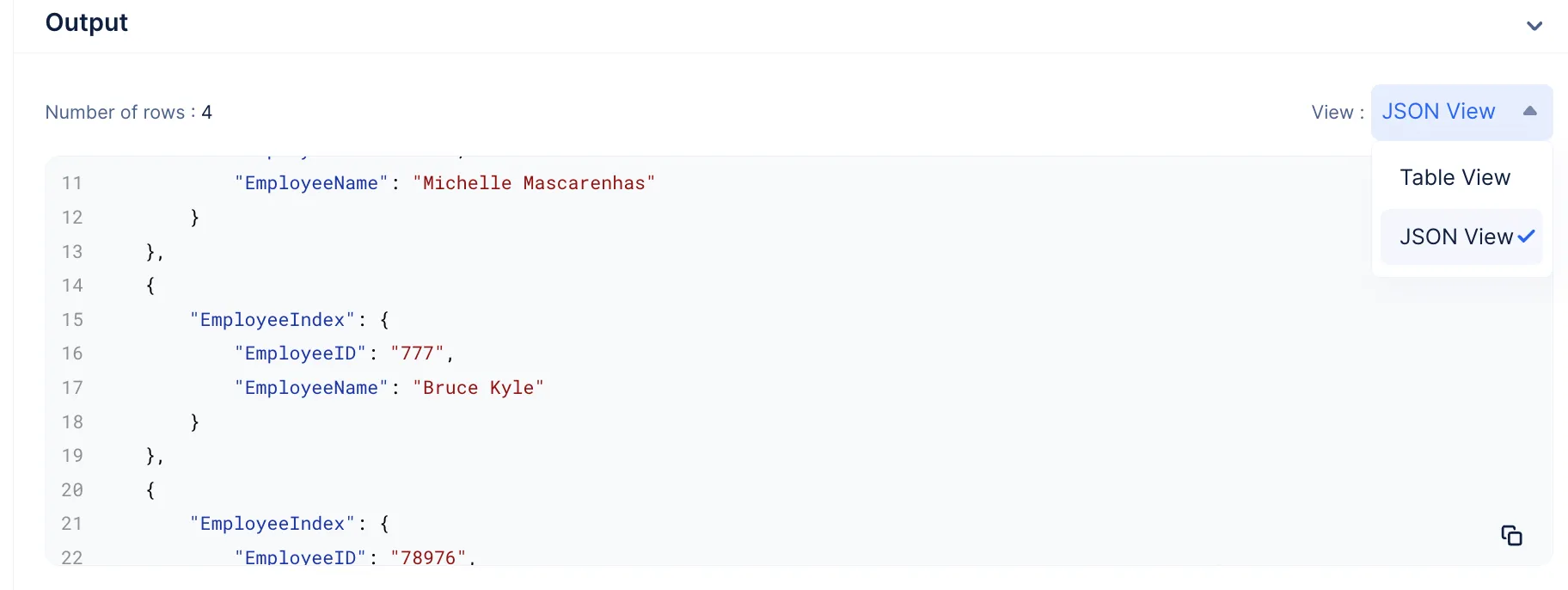
También tienes la opción de copiar este JSON y usarlo según sea necesario.
Guardar una consulta ZCQL
En la consola de ZCQL, puedes ejecutar las consultas que necesites y guardarlas. Guardar tus consultas te permite recuperarlas fácilmente y usarlas cuando sea necesario en lugar de ingresarlas manualmente en cada sesión.
Para guardar una consulta ZCQL:
-
Ingresa la consulta que necesites y haz clic en el botón Save Query.
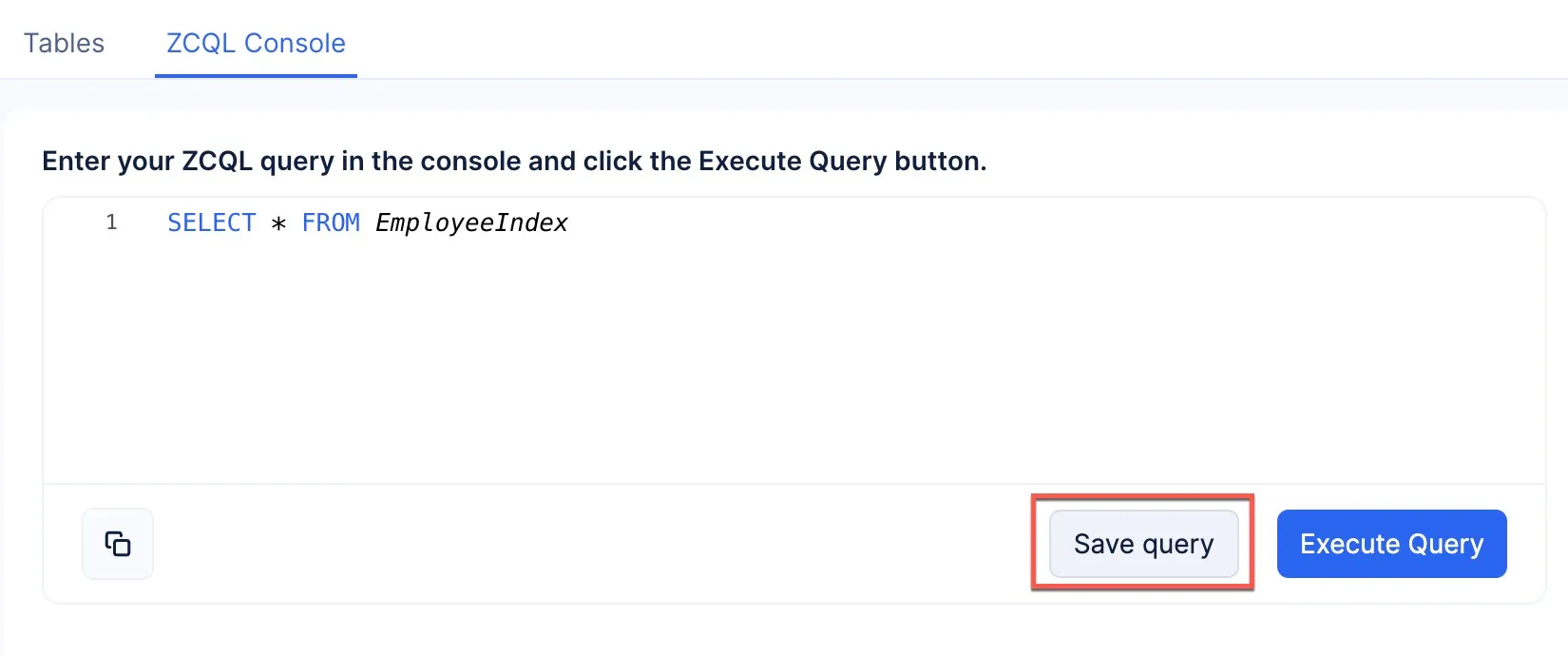
-
En la ventana emergente, revisa la sección Query Preview, proporciona un Query Name para identificar tu consulta y haz clic en Save.
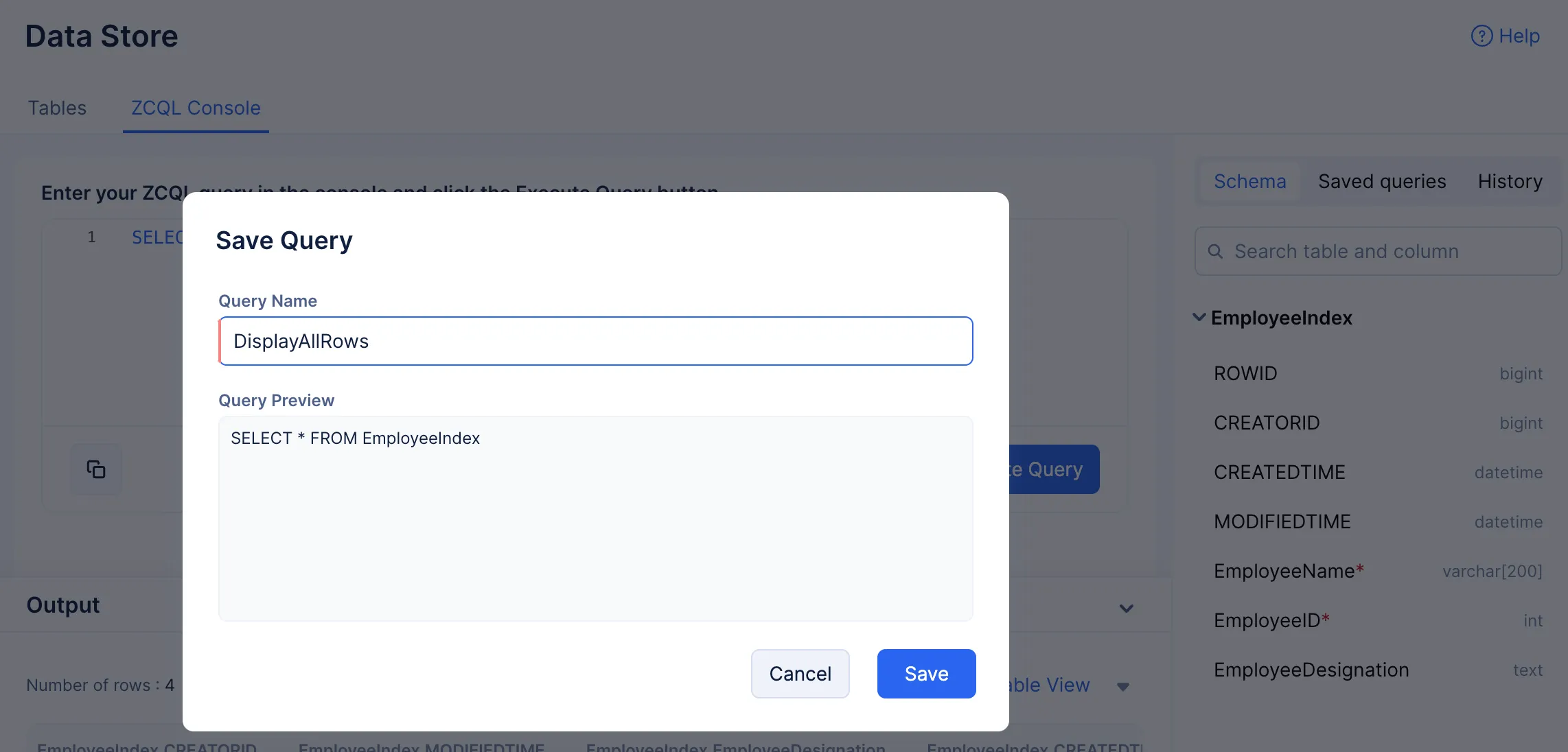
Tu consulta se guardará.
Puedes ver y gestionar tus consultas desde la sección ZCQL Explorer, en la pestaña Saved Queries.
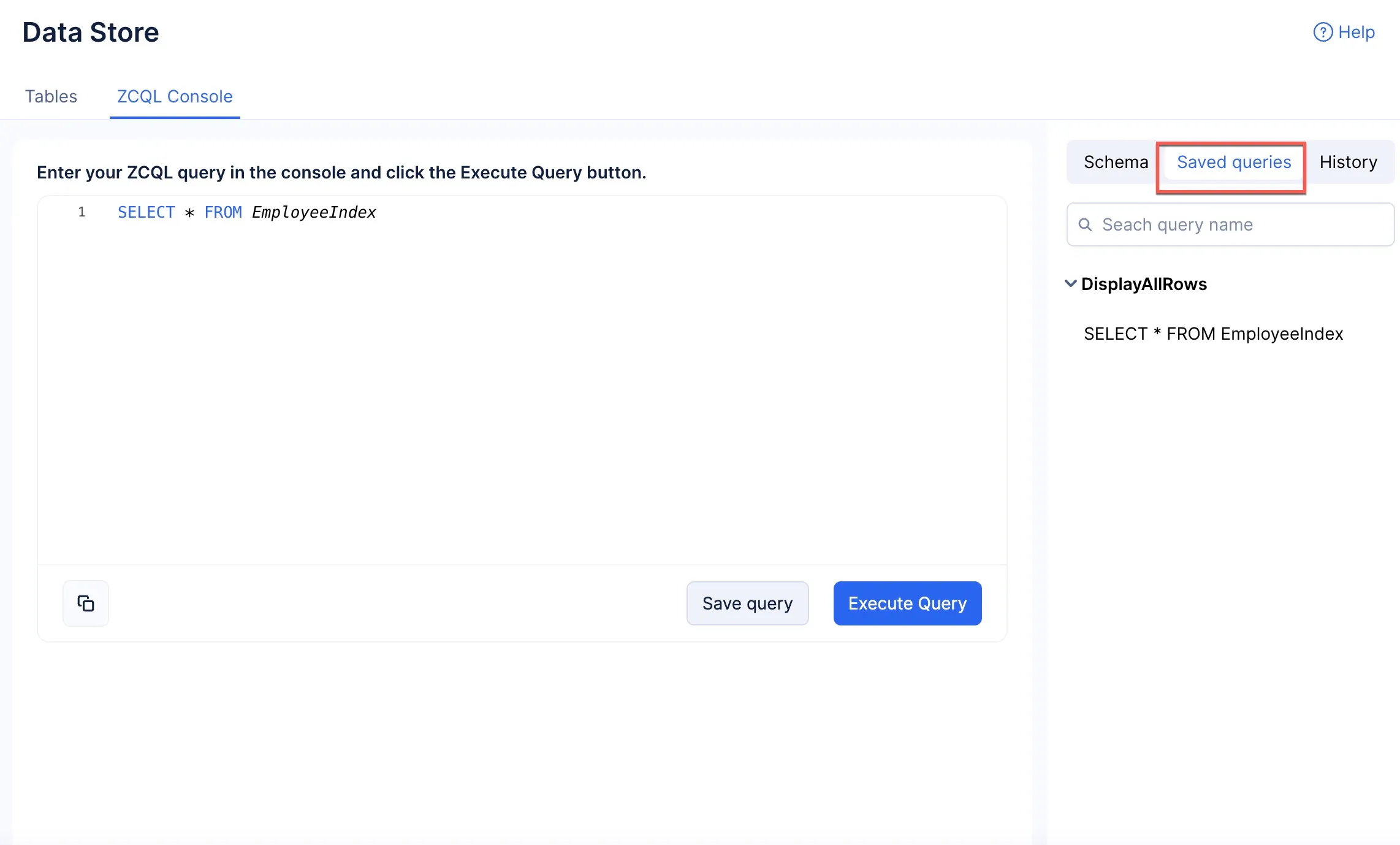
Puedes hacer clic en el botón Console para imprimir la consulta en tu consola.
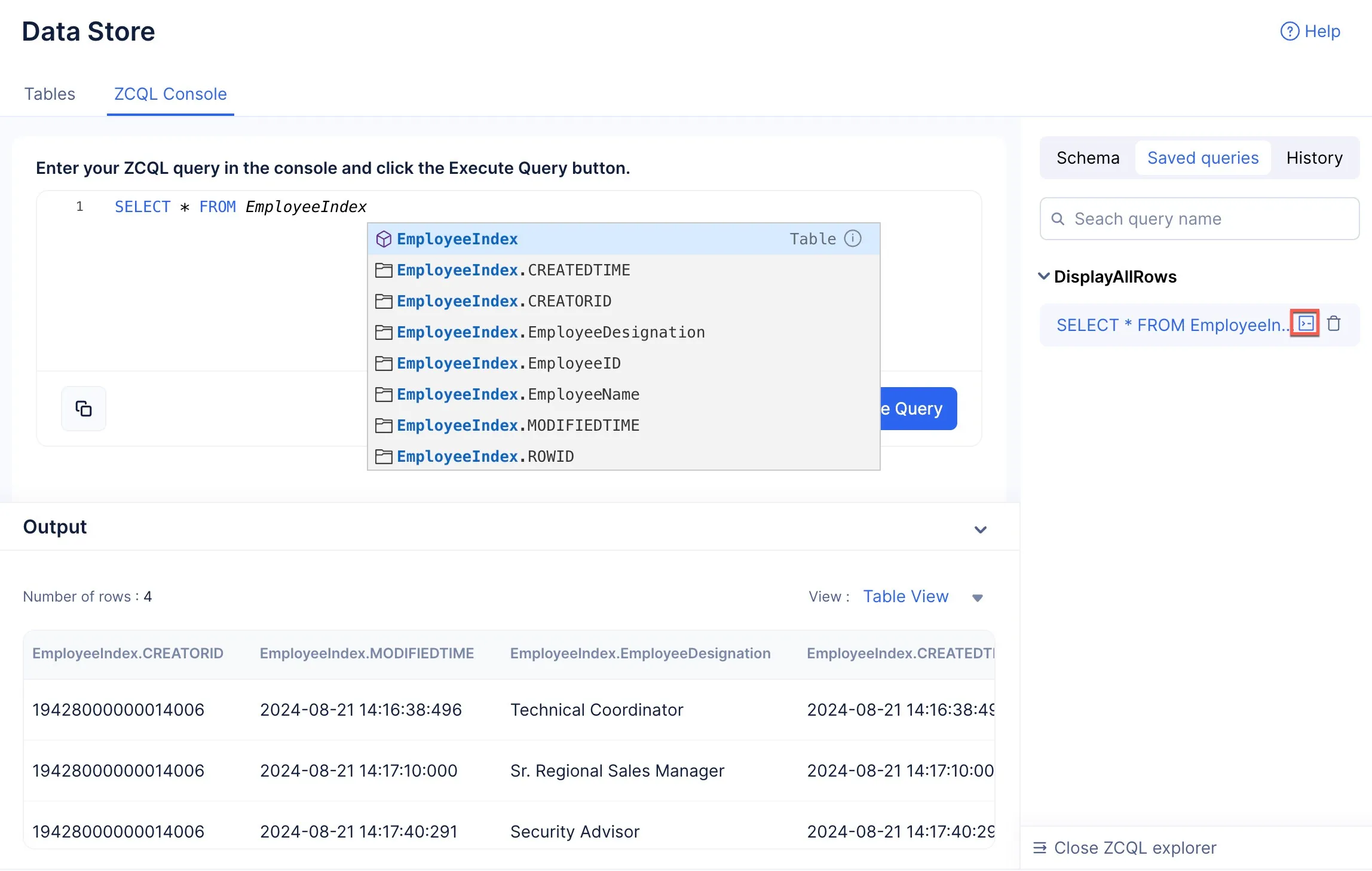
También puedes editar esta consulta y ejecutarla según sea necesario, o guardarla con un nombre de consulta diferente repitiendo los pasos mencionados anteriormente.
Eliminar una consulta guardada
Para eliminar una consulta guardada:
-
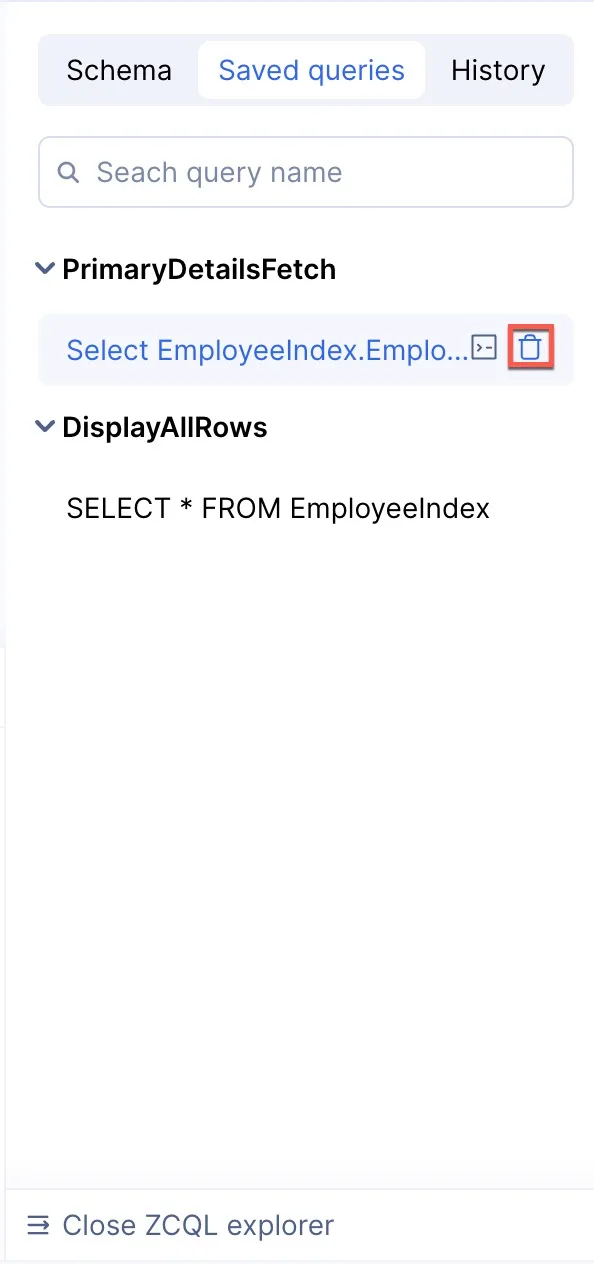
Haz clic en el ícono de eliminar presente junto a la consulta requerida en la sección Saved Queries del ZCQL Explorer.
-
Haz clic en Yes, Proceed en la ventana emergente de confirmación para eliminar la consulta requerida.
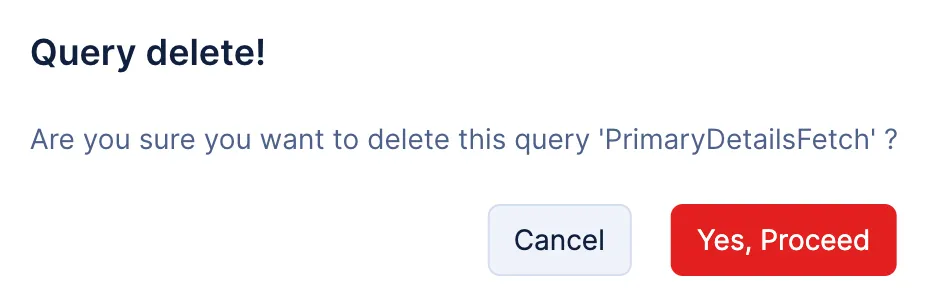
La consulta se eliminará.
Usar ZCQL V2 en código de Functions
Para usar código de ZCQL V2 en tu función, necesitarás configurar una variable de entorno de la siguiente manera:
- Navega a Serverless > Functions.
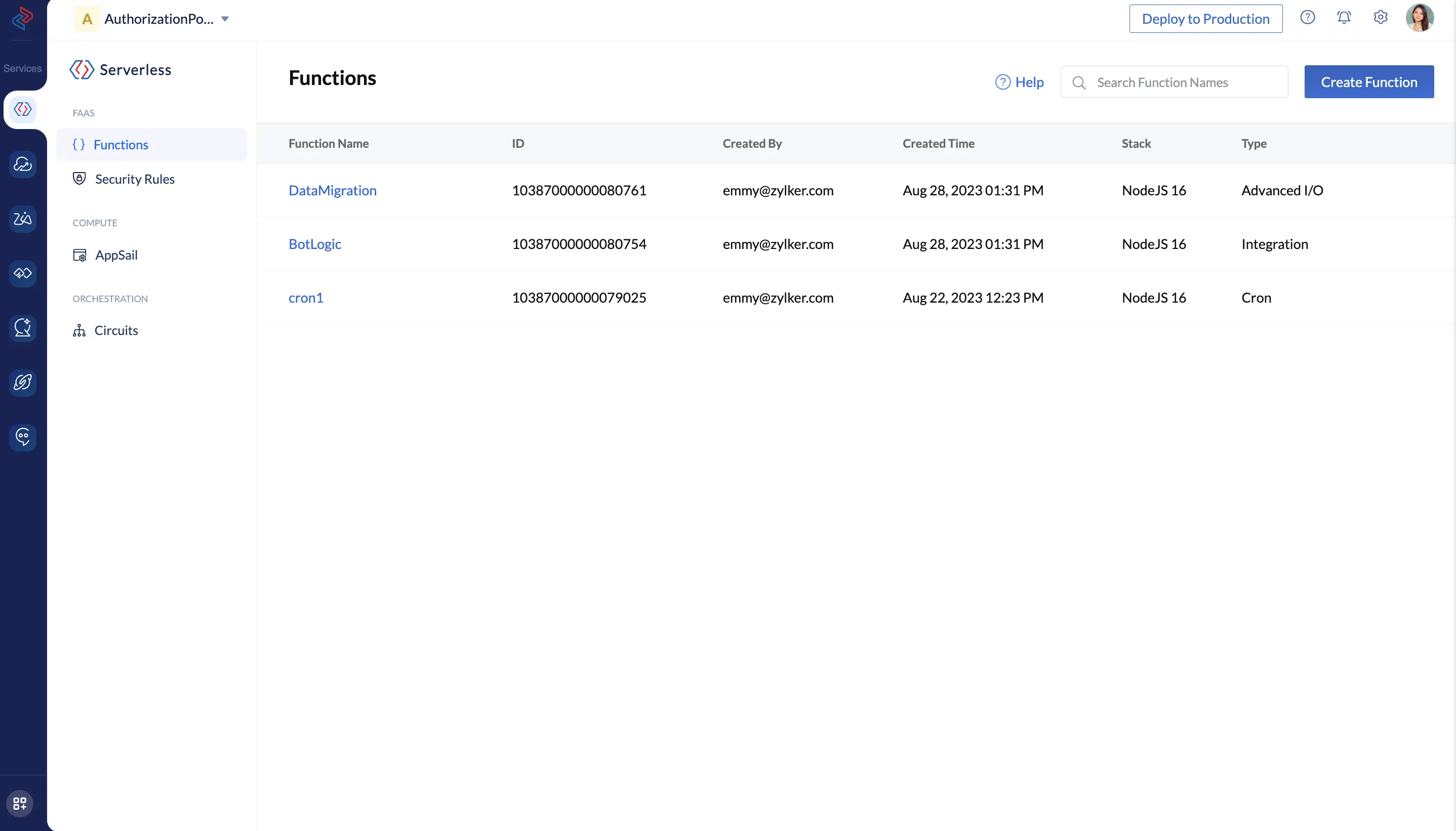
- Haz clic en la función que contiene tu código de ZCQL V2.
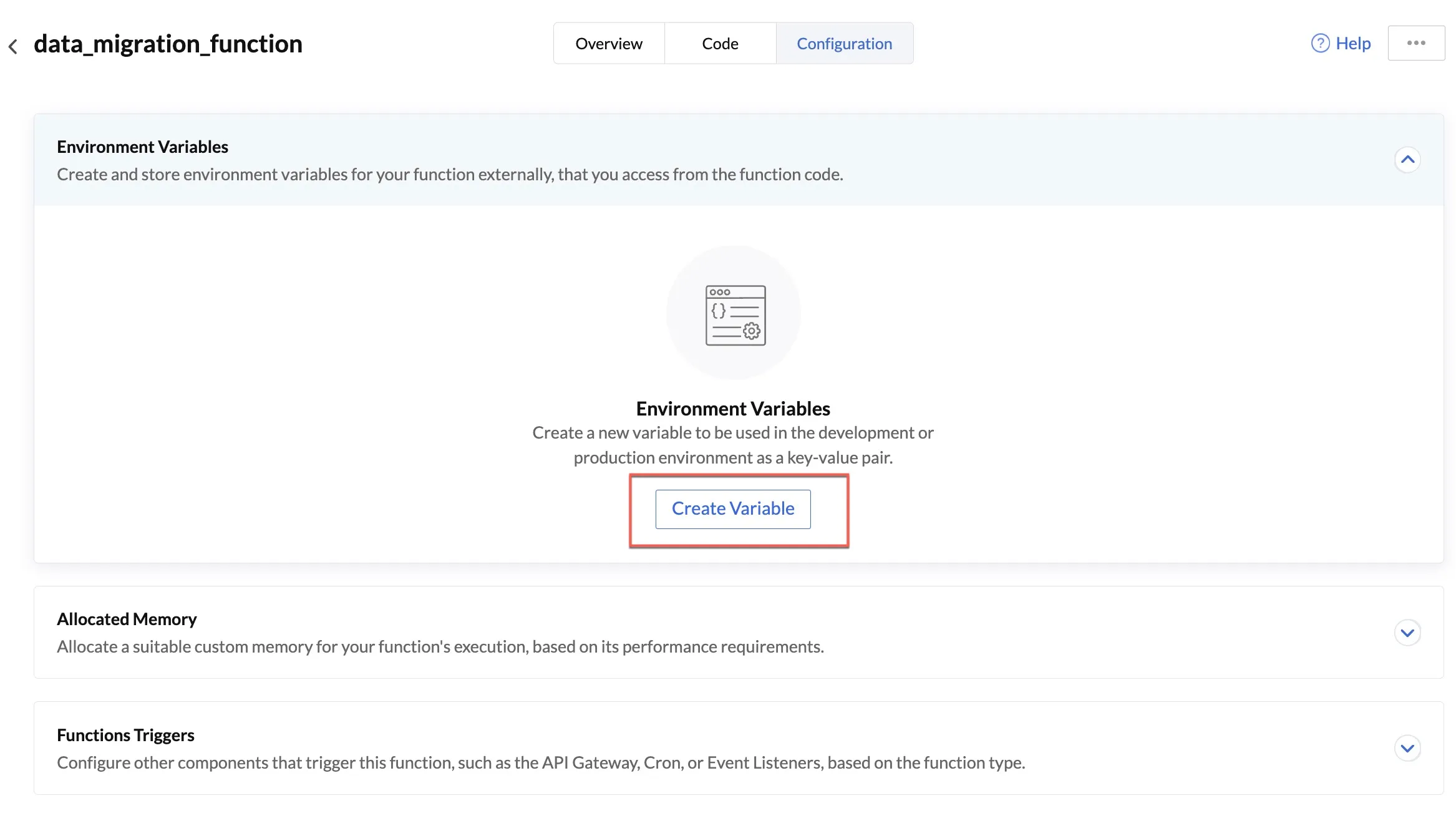
- Haz clic en la pestaña Configuration, luego haz clic en Create Variable en Environmental Variables.
- Ingresa los siguientes valores en los campos correspondientes:
Key: ZOHO_CATALYST_ZCQL_PARSER
Development Value: V2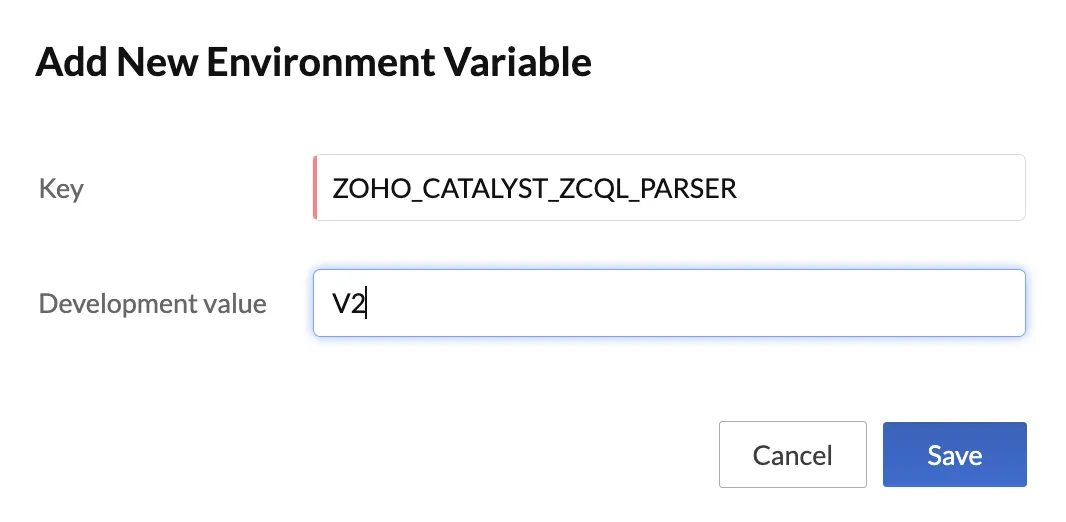
- Haz clic en Save.
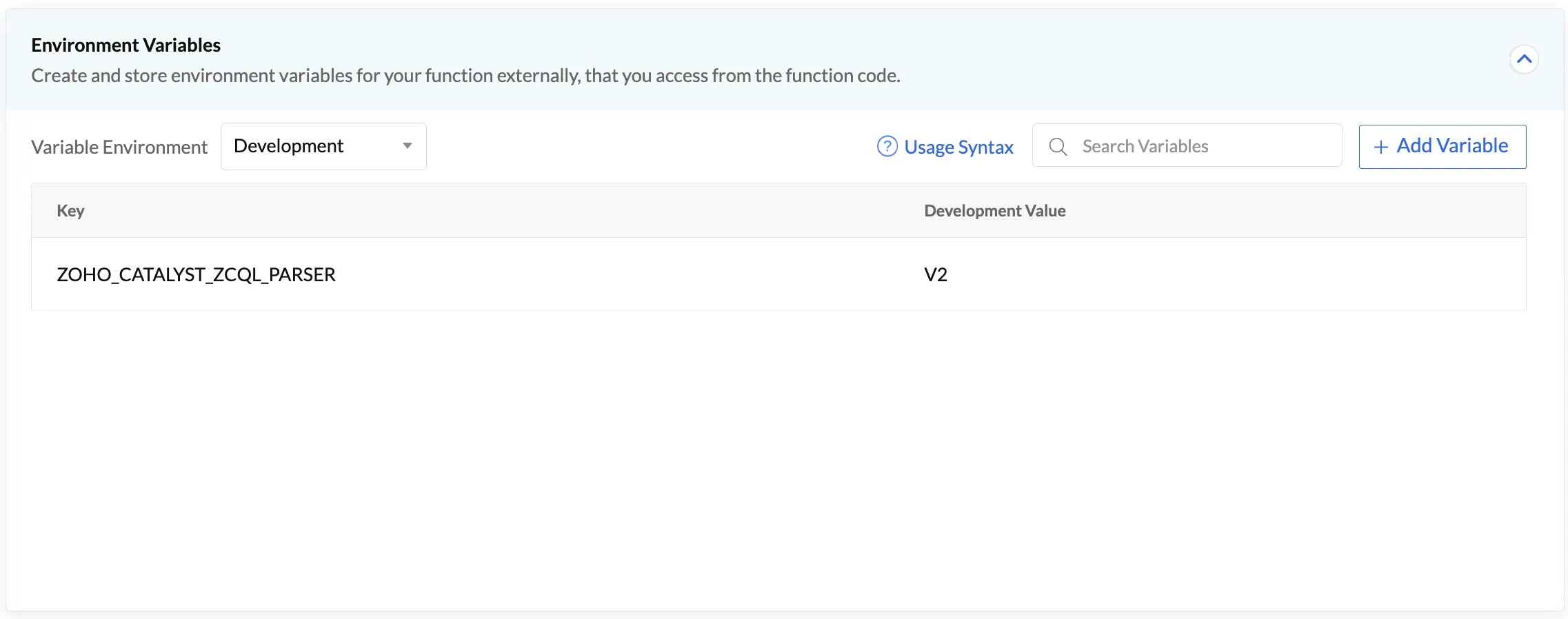
Ahora podrás usar ZCQL V2 en el código de tu función.
-
No necesitas referenciar la variable de entorno en ninguna parte de tu código. Una vez que la hayas configurado en la consola, puedes usar ZCQL V2 en el código de tu función.
-
A partir del 1 de diciembre de 2024, todos tus proyectos actuales en todas tus organizaciones presentes en el entorno de desarrollo se mapearán automáticamente al ZCQL V2 Parser.
-
A partir del 1 de abril de 2025, todos los proyectos presentes en todas las organizaciones que ya hayan sido mapeados al ZCQL V2 Parser en el entorno de desarrollo se mapearán automáticamente al ZCQL V2 Parser en el entorno de producción, si y cuando se habilite producción para el proyecto.
Última actualización 2026-08-17 17:46:04 +0530 IST
Yes
No
Send your feedback to us