Migración de Terceros
Introducción
Catalyst proporciona la capacidad de migrar bases de datos NoSQL de fuentes de terceros. Esta migración solo se admite para bases de datos de tipo NoSQL y no para bases de datos relacionales u otros tipos.
La posibilidad de migrar una base de datos de una fuente externa te permite cambiar fácilmente a Catalyst para tus necesidades de NoSQL. Si habías mantenido bases de datos NoSQL para aplicaciones o microservicios de Catalyst en un entorno externo, puedes beneficiarte de integrarla dentro de tu ecosistema de Catalyst y administrar toda la configuración aquí.
Puedes realizar la migración desde la consola de Catalyst con solo unos clics. Todo lo que necesitas hacer para migrar bases de datos es proporcionar las credenciales requeridas para acceder a la base de datos de terceros y elegir las tablas a migrar. Catalyst garantiza que no experimentes tiempo de inactividad ni problemas de latencia durante el proceso de migración. Después de que la base de datos se migre, puedes acceder a las tablas en la sección NoSQL en la consola dentro de tu proyecto.
Catalyst actualmente admite la migración desde esta fuente de terceros: AWS DynamoDB
Hay dos opciones diferentes de migración que puedes utilizar:
-
Migrar metadatos: Esta opción solo migrará el esquema y los metadatos de tus tablas desde la fuente de terceros. Está disponible únicamente en el entorno de desarrollo en Catalyst.
-
Migrar datos: Esta opción migrará los datos de tus tablas junto con las configuraciones desde la fuente de terceros. Está disponible únicamente en el entorno de producción en Catalyst.
Puedes elegir la opción apropiada que necesites y realizar la migración desde el entorno adecuado.
Migrar desde AWS DynamoDB
Para realizar migraciones desde AWS, se te pedirá configurar credenciales de clave de acceso de AWS con Catalyst. Las credenciales de clave de acceso de AWS te permiten acceder a los recursos de AWS a través de su CLI o API.
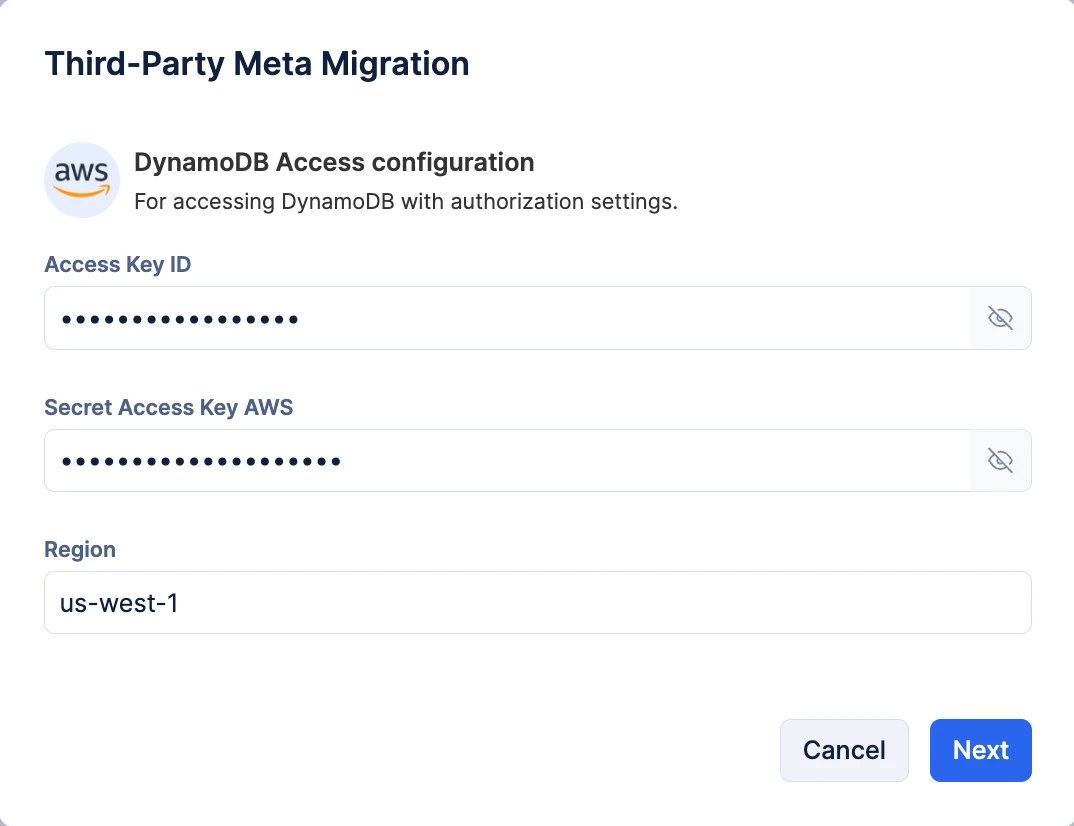
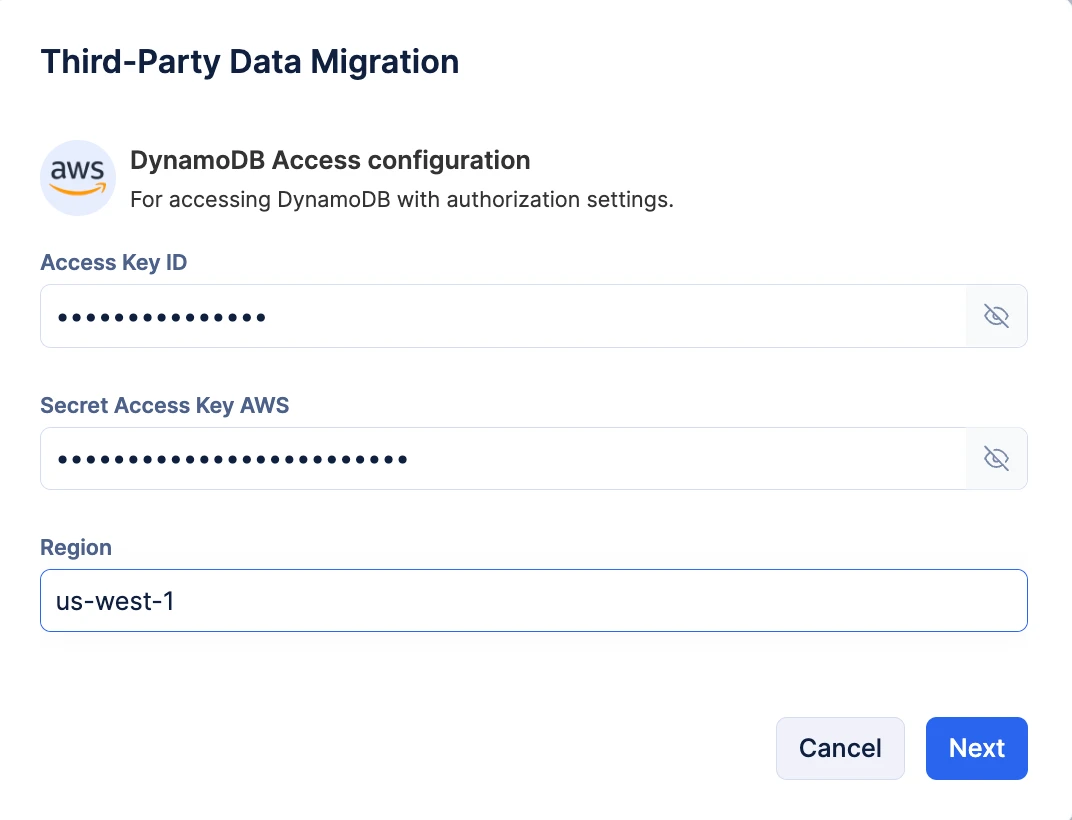
Las claves de acceso de AWS se componen de dos partes: Access Key ID y Secret Access Key. Necesitarás configurar ambas en Catalyst, y también proporcionar información sobre la región de AWS a la que pertenece tu cuenta de AWS.
Migrar Metadatos desde DynamoDB
Puedes migrar los metadatos de las tablas en tu AWS DynamoDB mientras trabajas en el entorno de desarrollo de Catalyst. Este es el entorno predeterminado en Catalyst y, por lo tanto, puedes acceder a esta opción de migración por defecto. Puedes usar esta opción si prefieres crear nuevos datos para tu base de datos y solo necesitas las configuraciones de tabla.
La migración de metadatos migrará las configuraciones de tabla y las configuraciones de índices de las tablas que selecciones, como sus claves de partición y claves de ordenación configuradas, así como cualquier otra metainformación o configuración que Catalyst NoSQL admita.
Para migrar metadatos desde AWS DynamoDB a Catalyst NoSQL en tu proyecto:
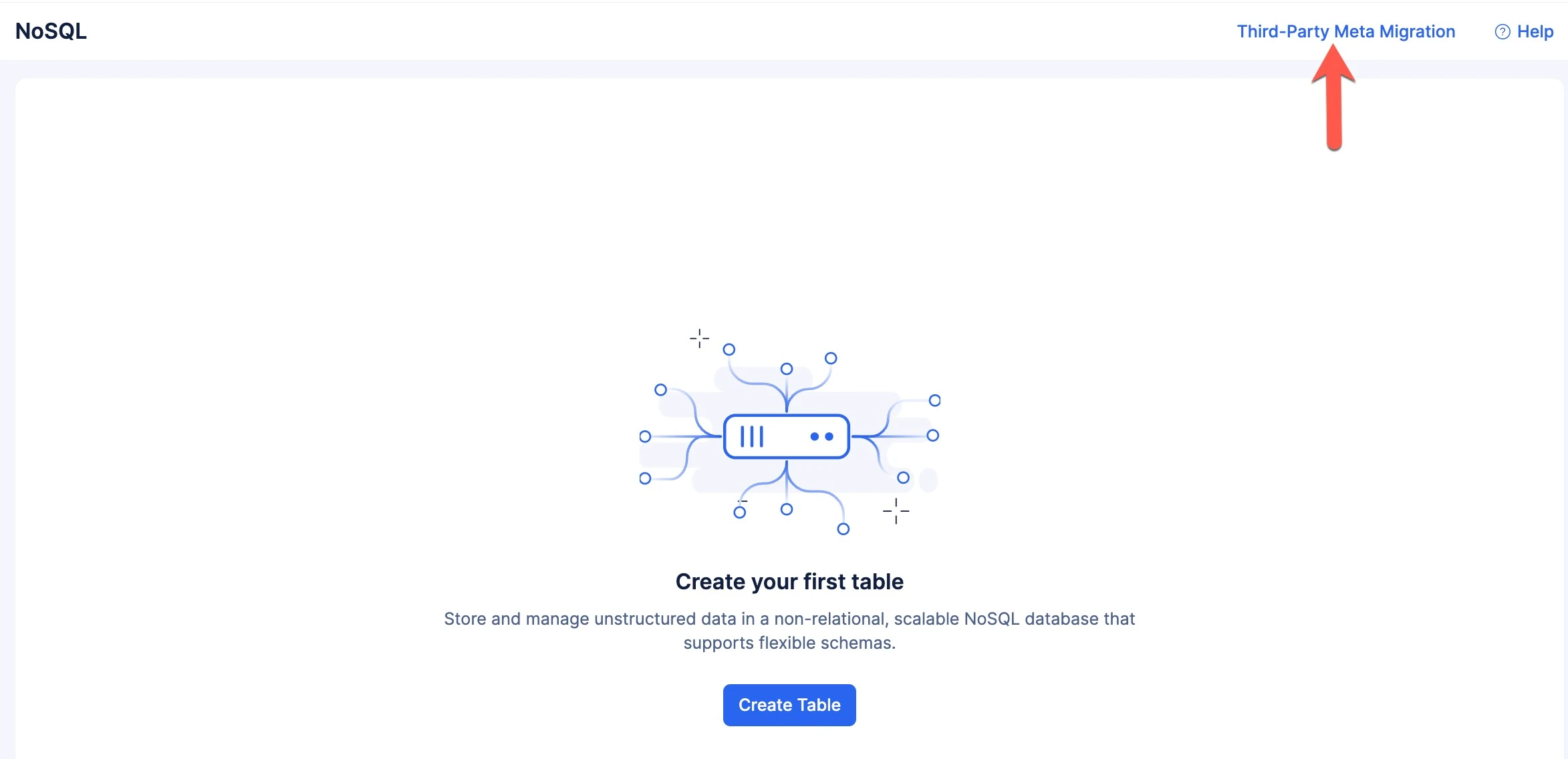
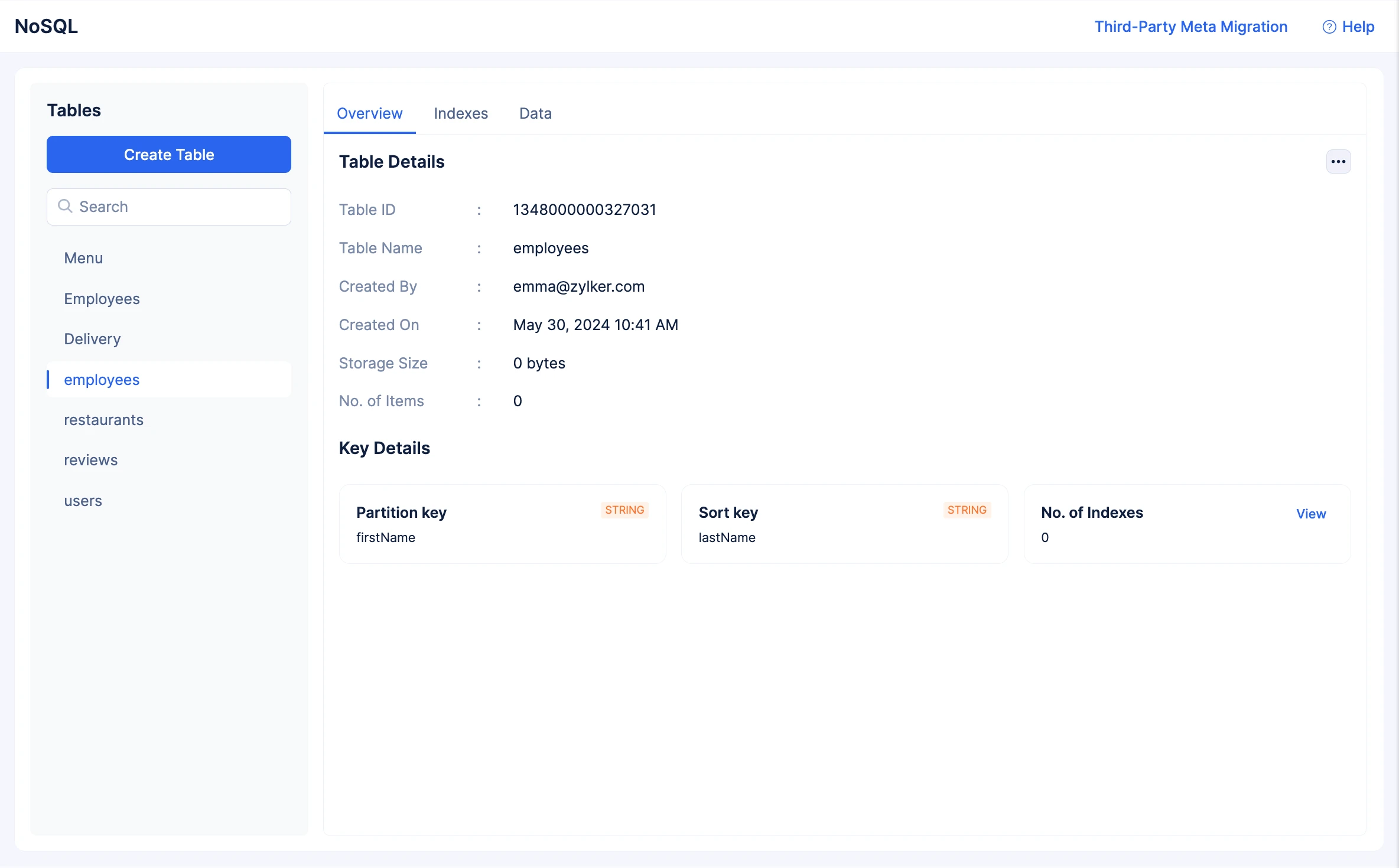
- Dirígete a NoSQL desde la sección CloudScale desde el entorno de desarrollo en la consola, luego haz clic en Third-Party Meta Migration.
- Esto abrirá una ventana emergente. Ingresa el Access Key ID, Secret Access Key y la región de tu cuenta de AWS. Luego, haz clic en Next.
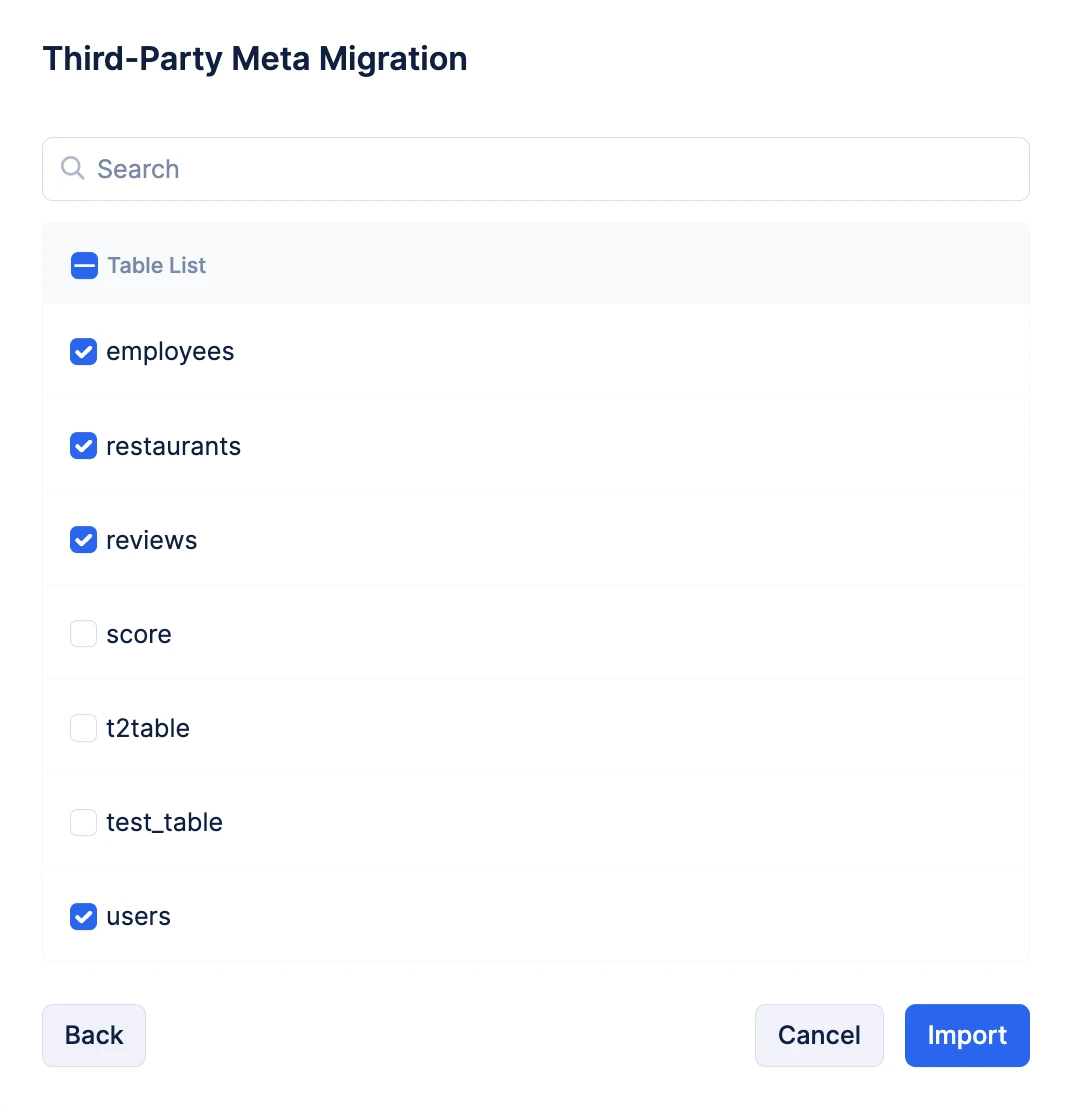
- Selecciona las tablas cuyos metadatos deseas migrar desde tu DynamoDB. Luego, haz clic en Import.
Catalyst entonces programará el proceso de migración. El tiempo necesario para completar la migración depende del número de tablas y sus tamaños.
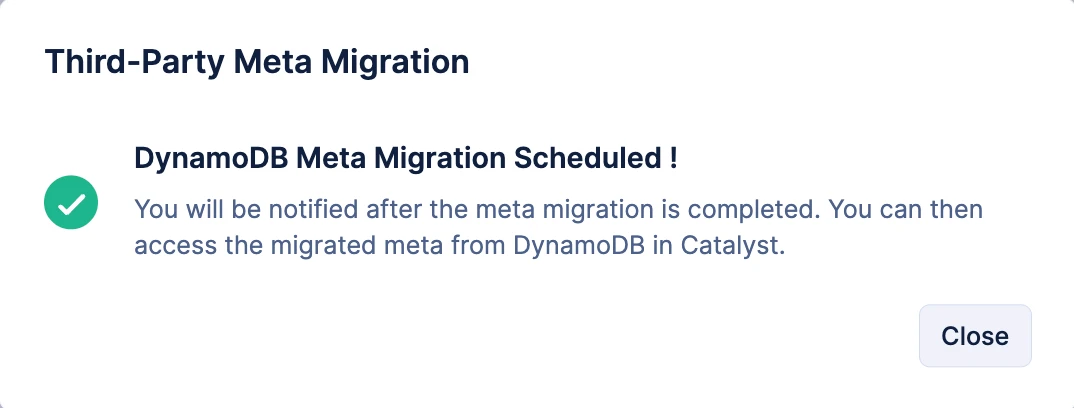
Después de que las tablas se migren, recibirás una notificación.
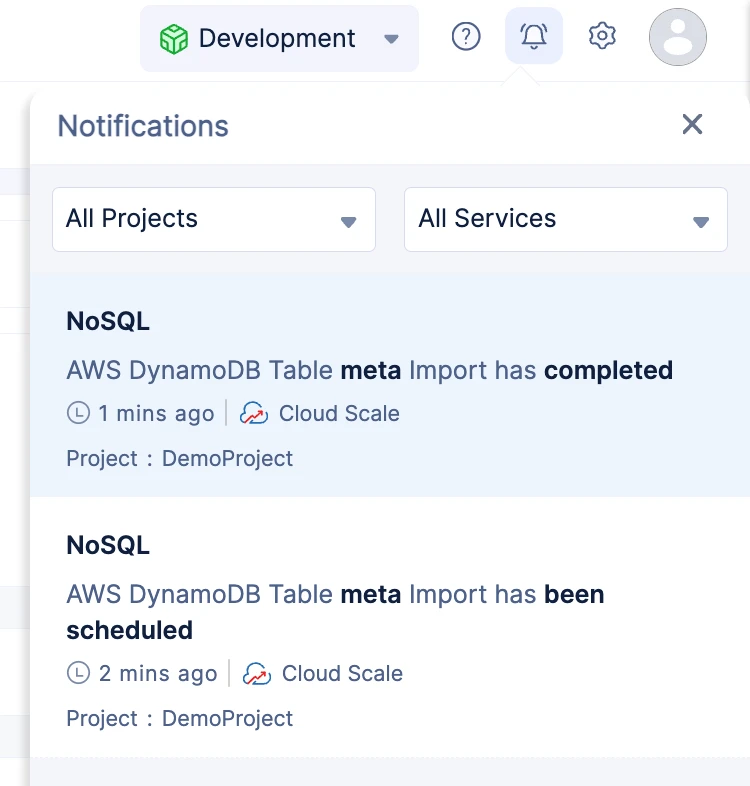
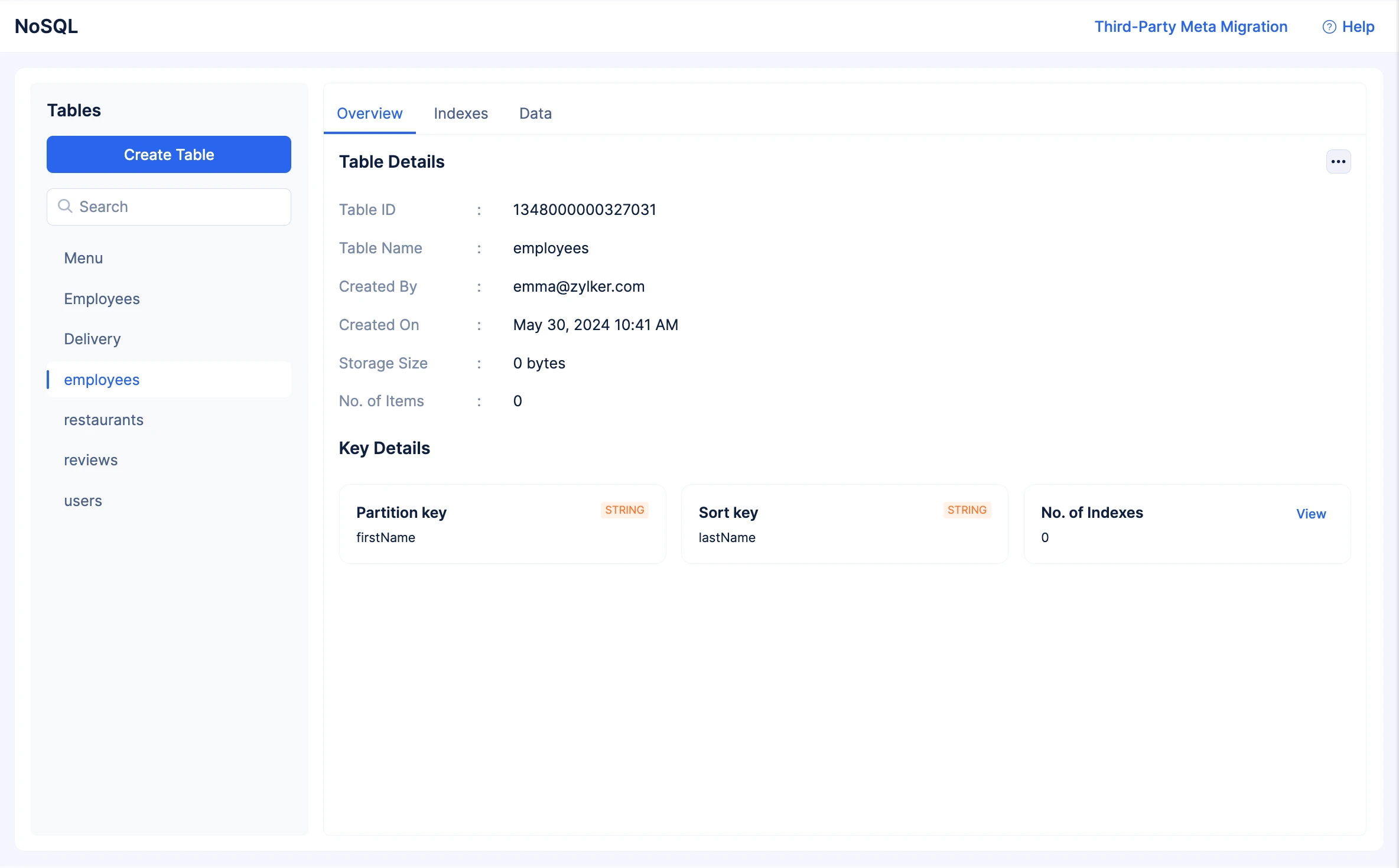
Luego puedes acceder a las tablas importadas en tu proyecto actualizando la consola. Encontrarás las tablas importadas con sus configuraciones en NoSQL, y entonces podrás proceder a agregar datos.
Migrar Datos desde DynamoDB
Para migrar datos de las tablas en tu AWS DynamoDB, primero necesitarás acceder al entorno de producción en Catalyst. Si nunca has desplegado tu proyecto de Catalyst a producción, primero debes hacerlo para habilitar la producción. Consulta esta página de ayuda para desplegar proyectos al entorno de producción.
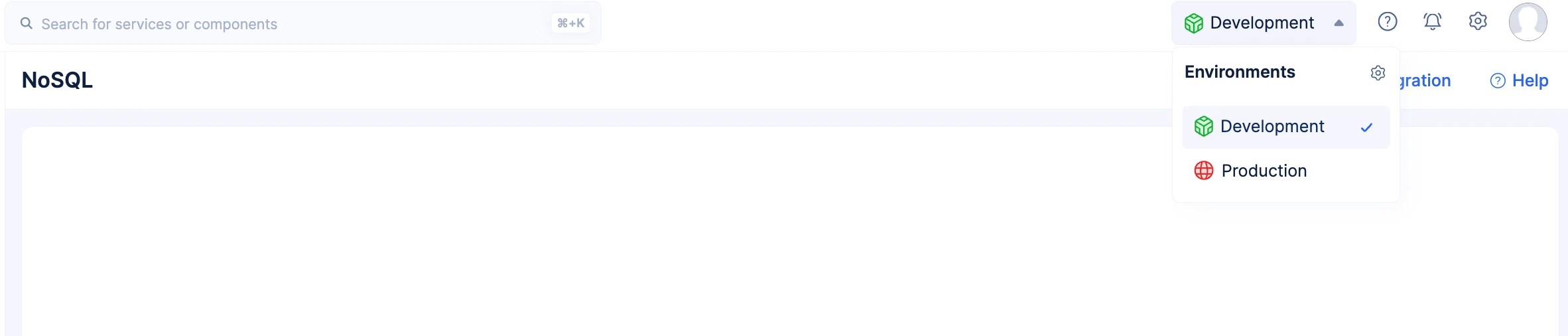
Una vez que puedas acceder al entorno de producción de tu proyecto, puedes cambiar al entorno de producción en la consola desde el encabezado.
Puedes usar la opción de migrar datos junto con el esquema si necesitas que se migre la base de datos completa. Esto importará los datos de las tablas que selecciones, así como las configuraciones y metadatos de las tablas que elijas. Esto incluye las configuraciones de tabla y las configuraciones de índices de las tablas que selecciones, como sus claves de partición y claves de ordenación configuradas, así como cualquier otra metainformación o configuración que Catalyst NoSQL admita.
Para migrar datos desde AWS DynamoDB a Catalyst NoSQL en tu proyecto:
- Dirígete a NoSQL desde la sección CloudScale desde el entorno de producción en la consola, luego haz clic en Third-Party Data Migration.
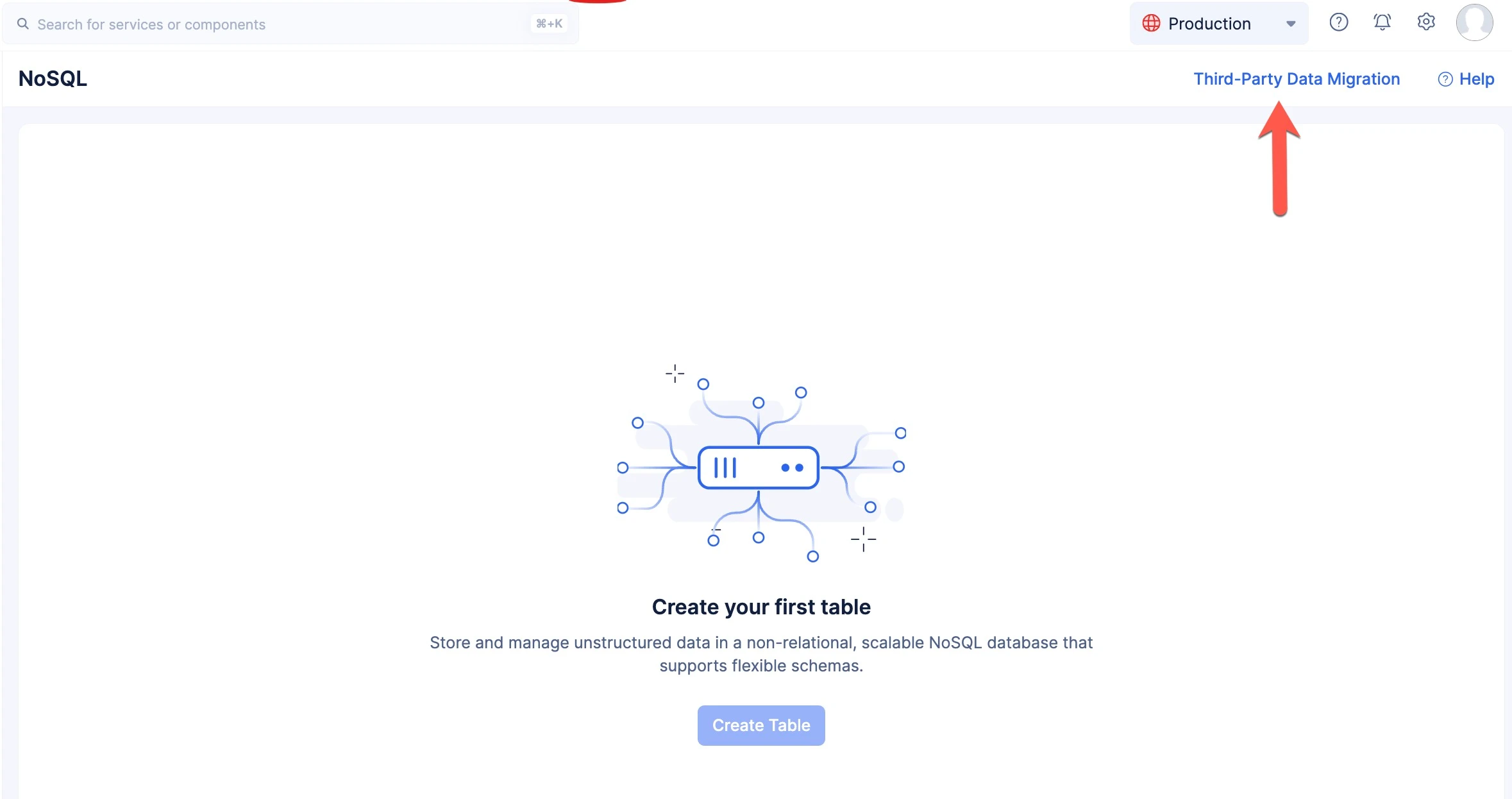
- Esto abrirá una ventana emergente. Ingresa el Access Key ID, Secret Access Key y la región de tu cuenta de AWS. Luego, haz clic en Next.
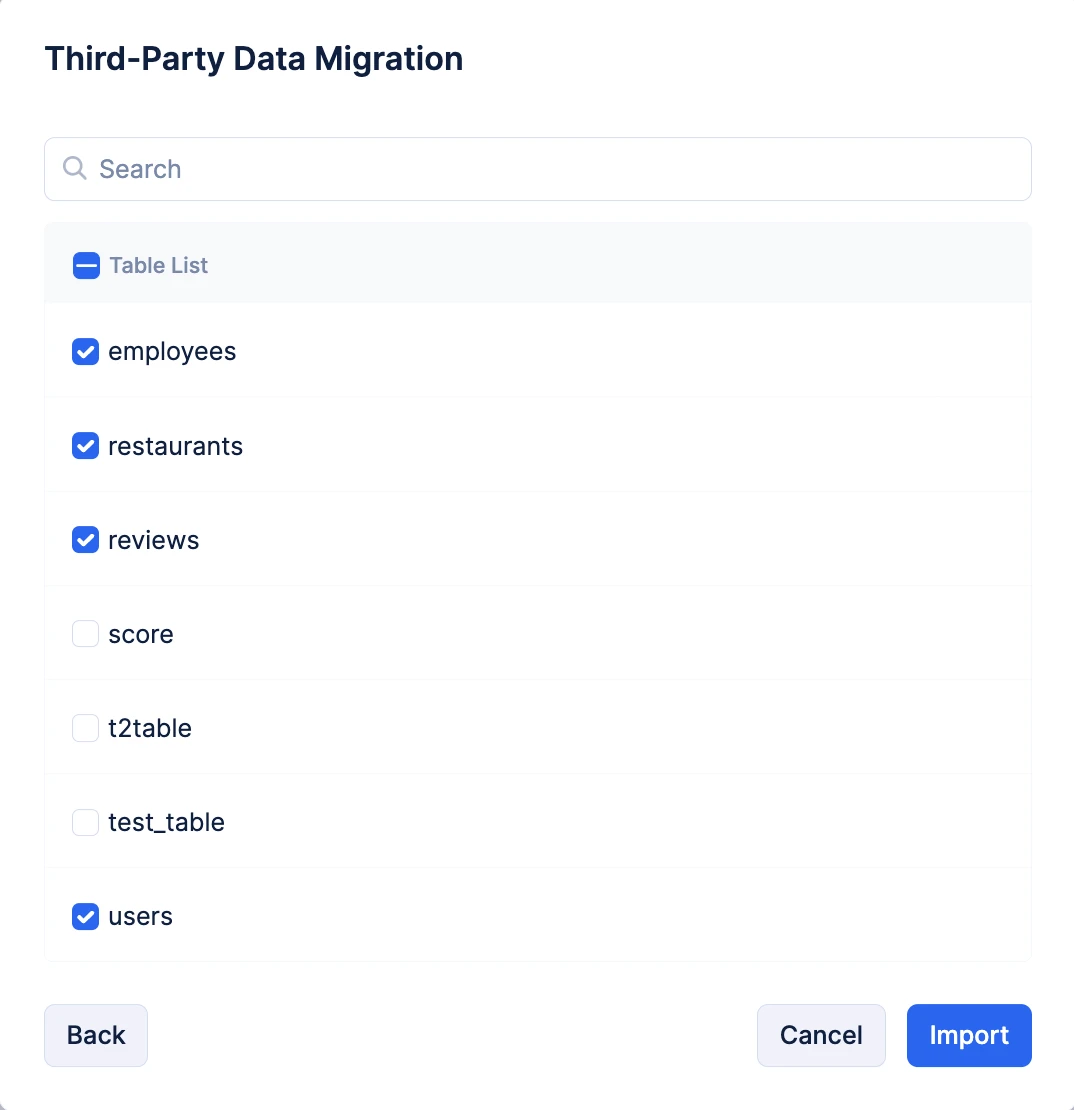
- Selecciona las tablas cuyos datos deseas migrar desde tu DynamoDB. Luego, haz clic en Import.
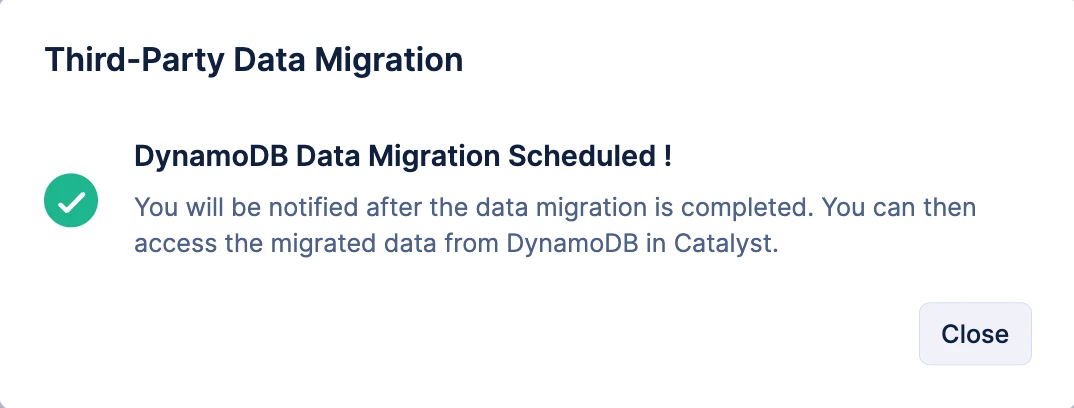
Catalyst entonces programará el proceso de migración. El tiempo necesario para completar la migración depende del número de tablas y sus tamaños según el volumen de los datos.
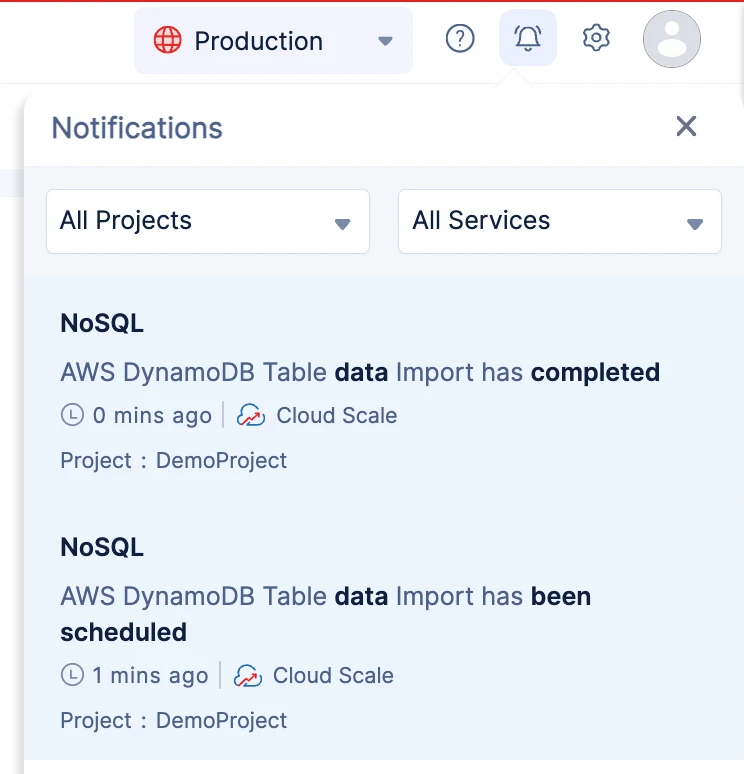
Después de que las tablas se migren, recibirás una notificación.
Luego puedes acceder a las tablas importadas con sus datos en tu proyecto. Puedes actualizar o eliminar elementos, o procesar los datos según sea necesario.
Última actualización 2026-08-17 17:46:04 +0530 IST
Yes
No
Send your feedback to us
 Ask ChatGPT
 Ask Claude
 Ask Perplexity