Tablas
Puedes crear tablas en Catalyst Data Store para almacenar los datos de tu aplicación. Puedes crear columnas para una tabla que categoricen y agrupen datos similares, y luego crear registros.
En la terminología de Catalyst, las filas en Data Store representan los registros individuales de la tabla, y las columnas representan los campos que se crean para una tabla.
Crear una nueva tabla
Para crear una nueva tabla en Data Store:
-
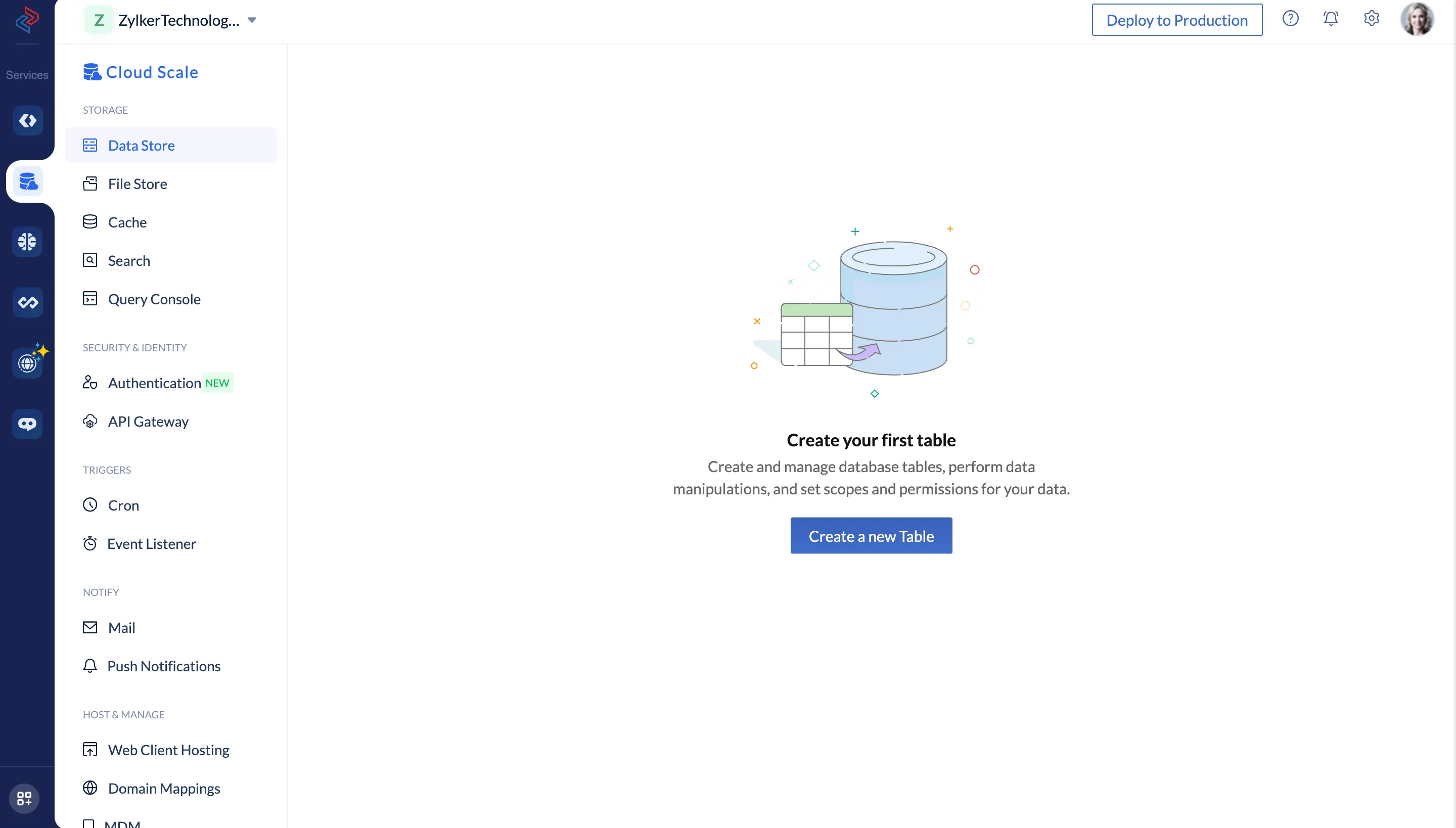
Navega a Data Store en Storage en la consola de Catalyst Cloud Scale.
-
En la página Data Store, haz clic en Create a new Table.
-
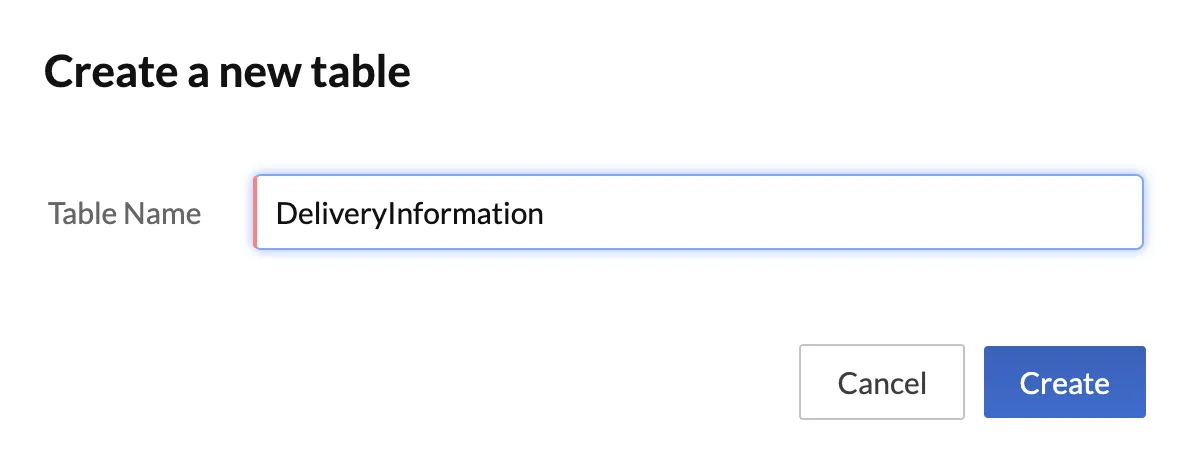
Ingresa el Table Name en el campo de texto y haz clic en Create.
La tabla se ha creado y se muestra en la página Data Store. Todas las tablas que crees se listarán en el lado izquierdo de la página.
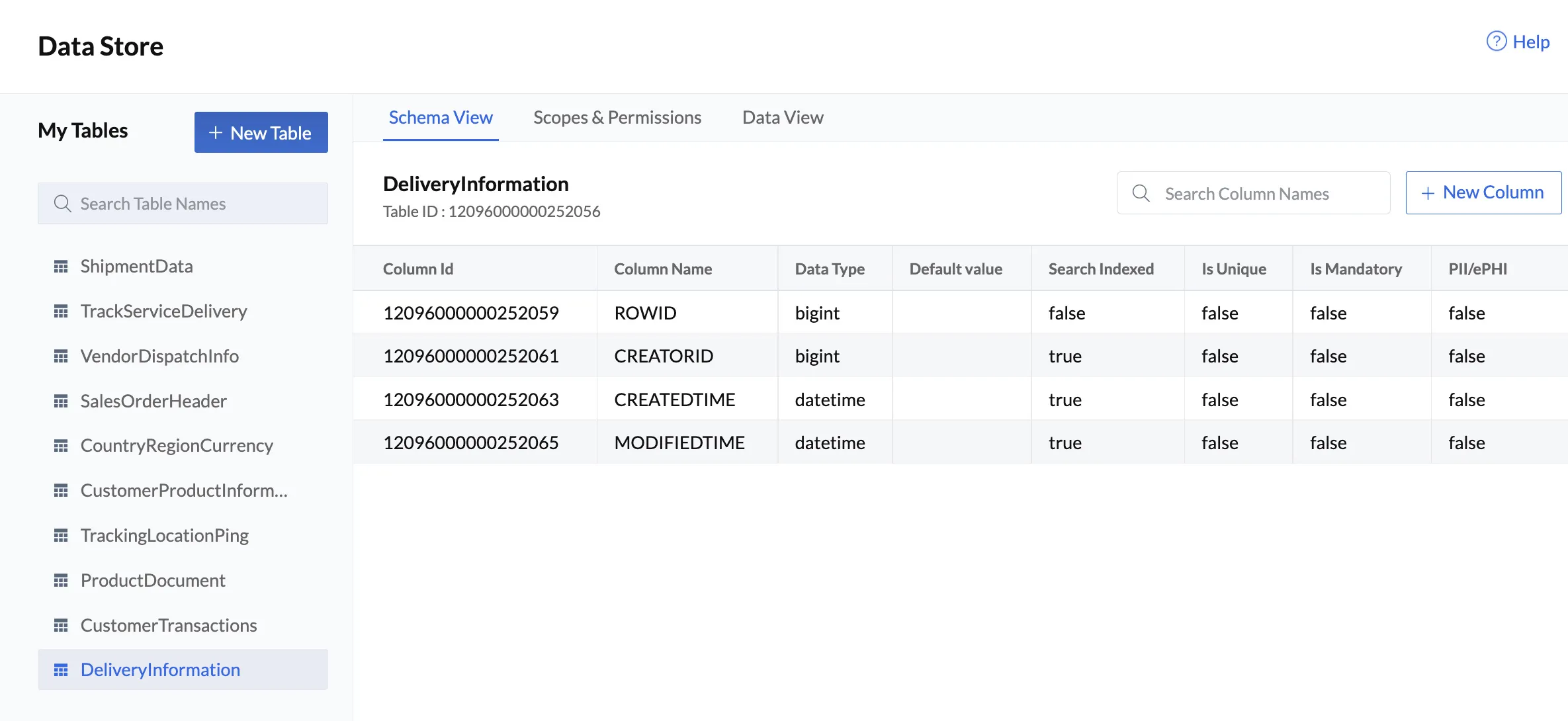
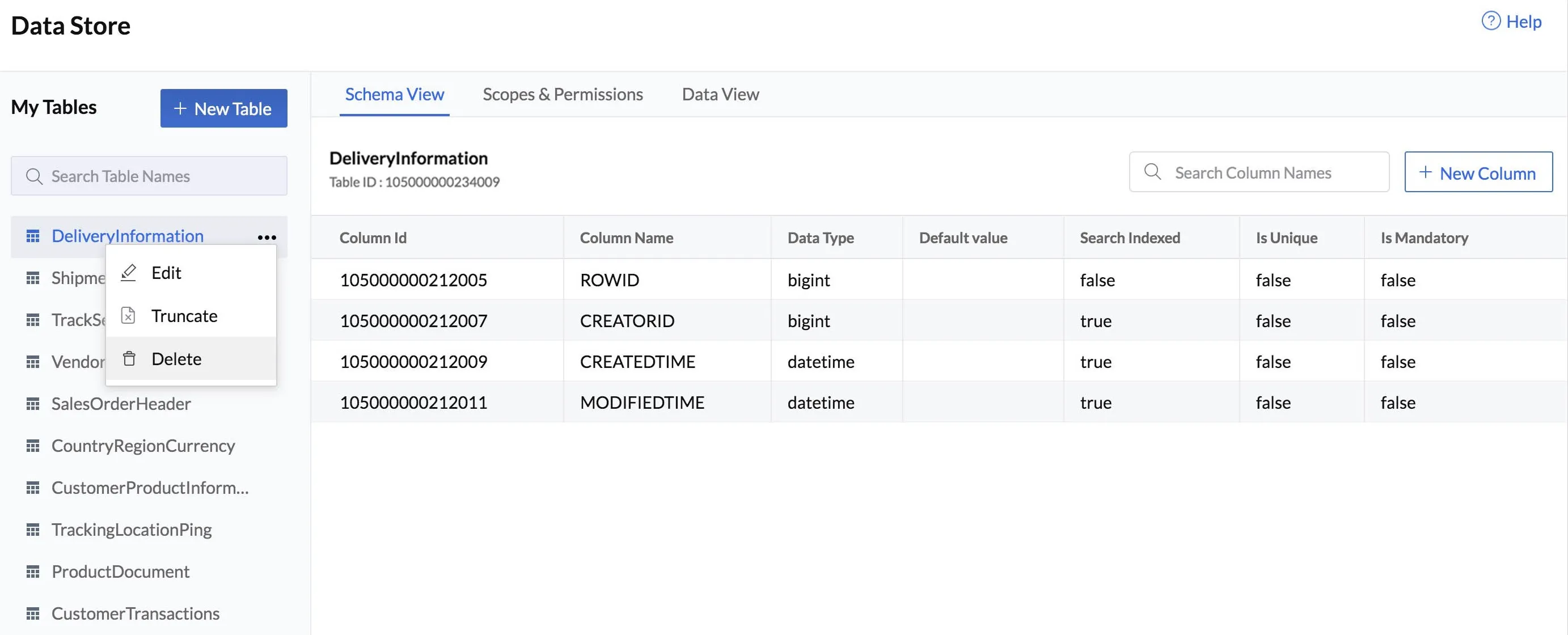
Una vez creada la tabla, se genera automáticamente un Table ID único para ella. Puedes usarlo para referirte a la tabla al trabajar con los SDKs y APIs. Puedes encontrar el Table ID debajo del nombre de la tabla cuando haces clic en una tabla de la lista.
Puedes usar el cuadro de búsqueda para buscar una tabla específica por su nombre.
Cuando creas una nueva tabla en Data Store, se crean automáticamente un conjunto de columnas predeterminadas para sus características. Puedes obtener más información sobre estas columnas en la siguiente sección.
Actualizar el nombre de una tabla
Para actualizar el nombre de una tabla en Data Store:
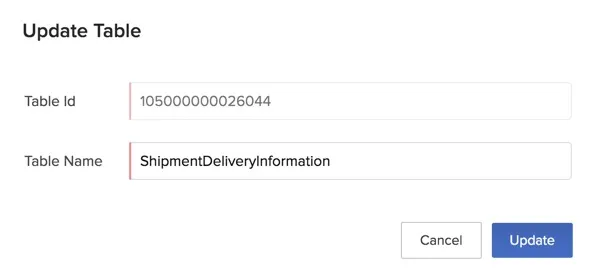
- En la página Data Store, haz clic en el ícono de puntos suspensivos de la tabla que necesita ser renombrada y haz clic en Edit.
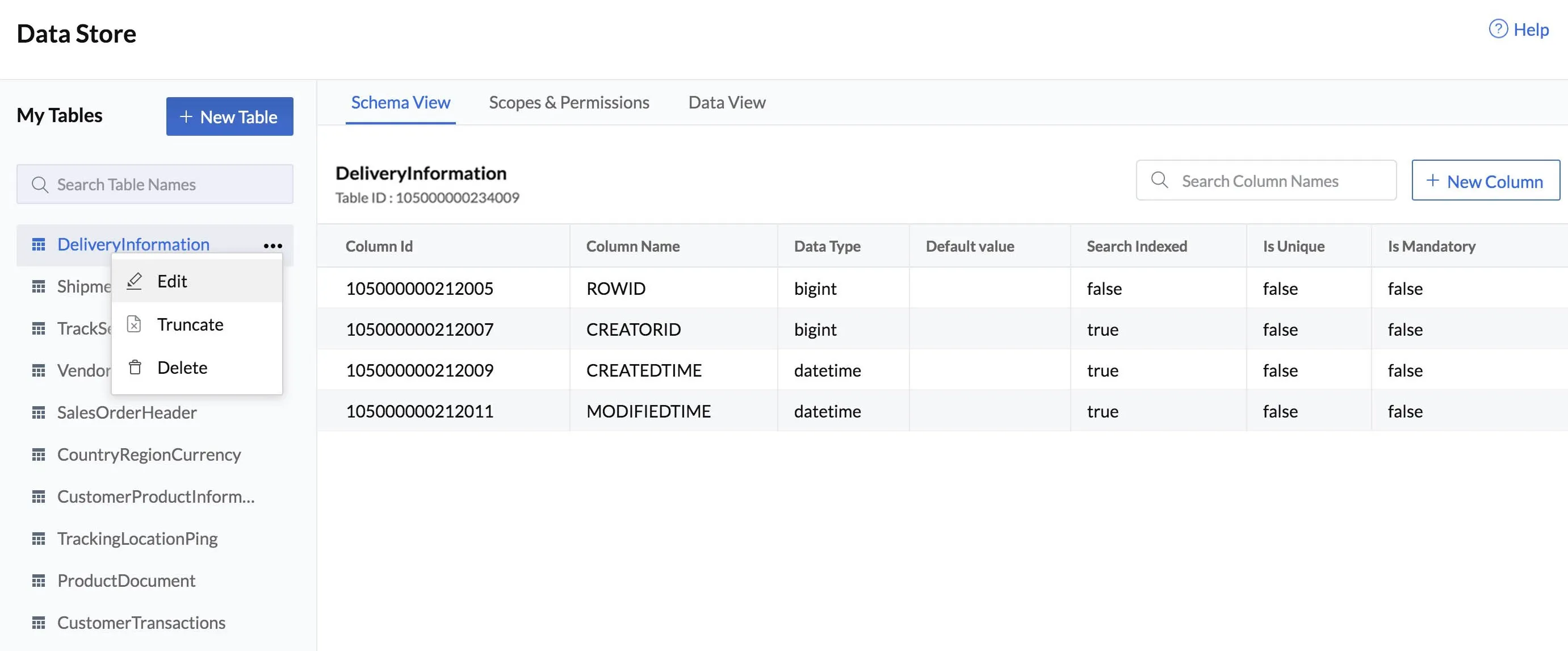
- Ingresa el nuevo nombre para la tabla y haz clic en Update.
Truncar una tabla
La operación de truncado elimina todos los registros de la tabla, conservando su esquema. Las columnas de la tabla y los metadatos de la tabla seguirán disponibles después de que finalice la operación.
Puedes truncar una tabla si deseas repoblarla con un nuevo conjunto de datos periódicamente y limpiar los datos antiguos. También puedes realizar esta operación si deseas evitar crear una nueva tabla desde cero y usar una tabla existente con un esquema predefinido en su lugar.
Para truncar una tabla en Data Store:
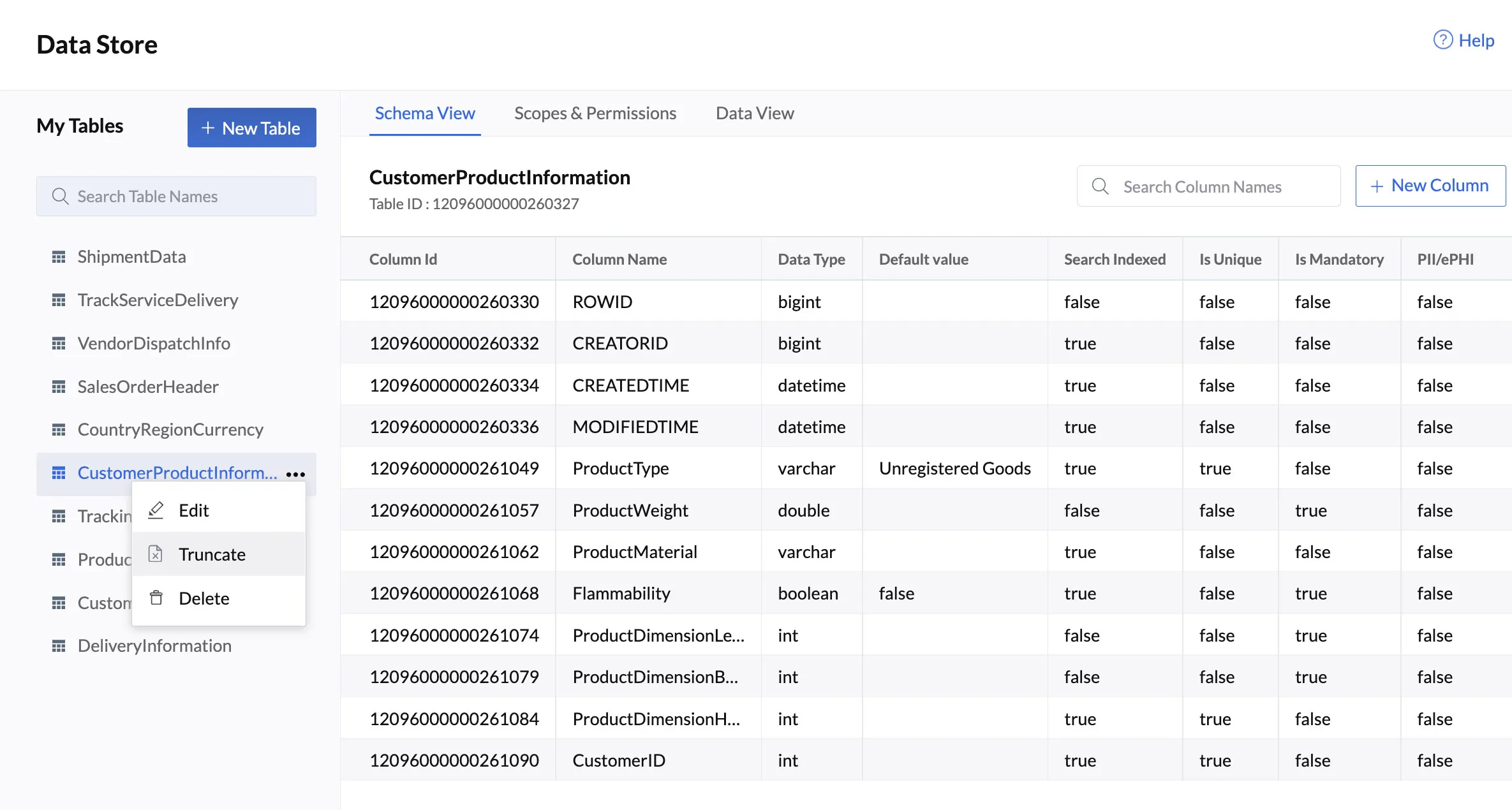
- Haz clic en el ícono de puntos suspensivos de la tabla que necesita ser truncada y luego haz clic en Truncate.
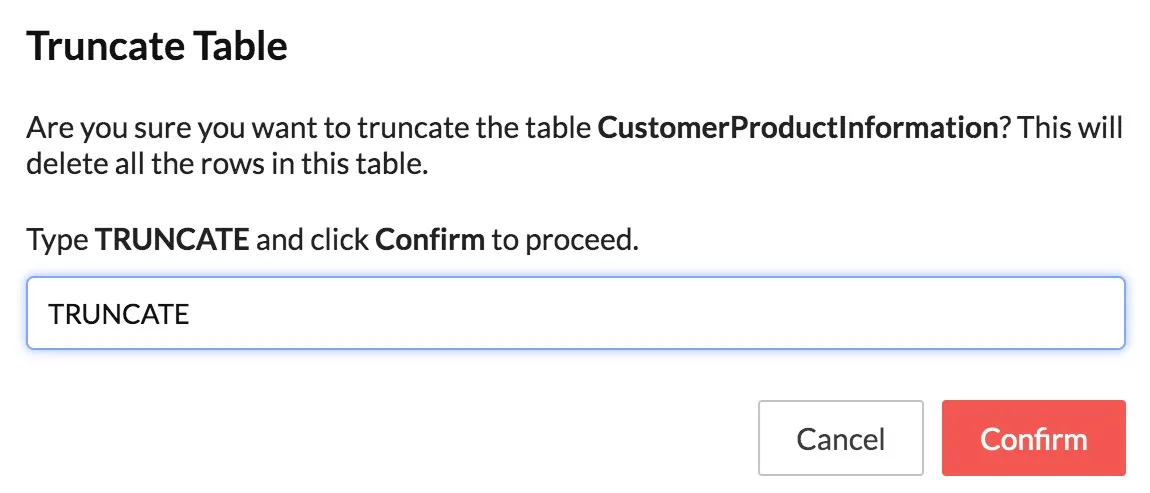
- Escribe “TRUNCATE” en la ventana emergente para confirmar la operación y luego haz clic en Confirm.
Se iniciará el proceso de truncado. Un programador de Catalyst se ejecutará en segundo plano y realizará la operación. Podrás realizar otras operaciones en Data Store mientras la operación de truncado aún esté en progreso.
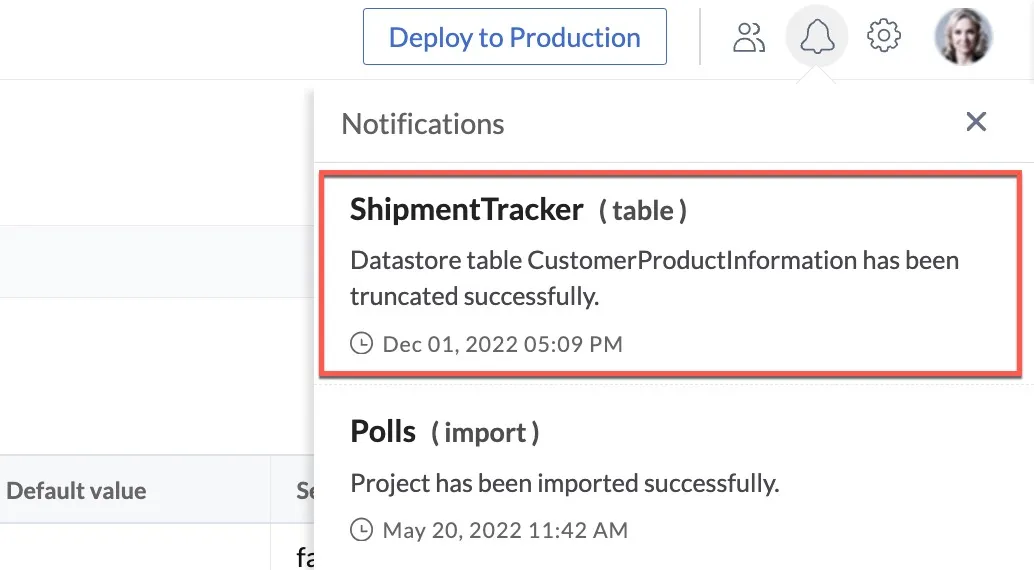
Una vez completado el truncado, recibirás una notificación en la consola sobre el estado de la operación.
Eliminar una tabla
Para eliminar una tabla de Data Store:
- Haz clic en el ícono de puntos suspensivos de la tabla que necesita ser eliminada y luego haz clic en Delete.
- Haz clic en Yes, Proceed en la ventana emergente de confirmación.
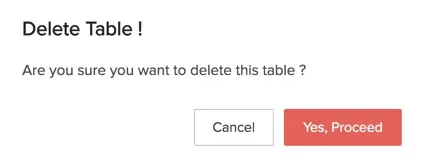
La tabla se ha eliminado de Data Store.
Última actualización 2026-08-17 17:46:04 +0530 IST
Yes
No
Send your feedback to us
 Ask ChatGPT
 Ask Claude
 Ask Perplexity