Social Logins
Catalyst te permite que tus usuarios finales inicien sesión en tu aplicación utilizando proveedores de identidad (IdP) populares o Social Logins. Puedes configurar y agregar Social Logins a tu elemento de inicio de sesión directamente desde la consola.
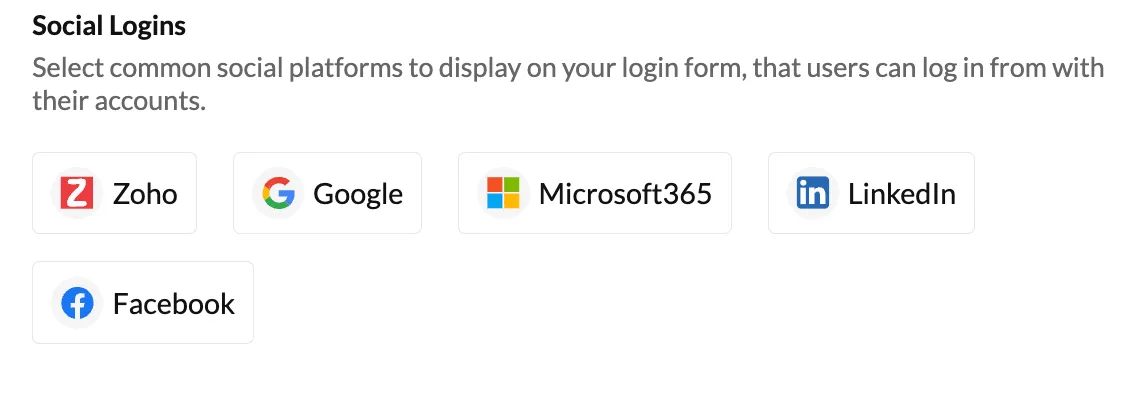
Catalyst ofrece soporte para implementar los siguientes Social Logins:
Estos Social Logins se pueden configurar con Catalyst utilizando el protocolo estándar de la industria OAuth, es decir, configurando el Client ID y el Client Secret de tu aplicación Catalyst proporcionados por el servicio IdP.
Beneficios
-
Permitir que tus usuarios finales inicien sesión en tu aplicación usando Social Logins les ayuda a acceder a tu aplicación de manera fácil y rápida sin comprometer la seguridad. Les proporciona una experiencia de inicio de sesión más ágil al eliminar la fatiga de contraseñas y hacerla más compatible con dispositivos móviles.
-
Catalyst proporciona soporte para gestionar los requisitos del backend de la implementación de Social Logins en tu elemento de inicio de sesión. Puedes habilitarlos fácilmente una vez que configures el Client ID y el Client Secret de tus proveedores de identidad (IdP) preferidos.
-
Puedes configurar un elemento de inicio de sesión con Embedded Authentication que autentique a los usuarios utilizando únicamente Social Logins. Esto te permite autenticar usuarios de forma segura con un esfuerzo mínimo.
-
Puedes habilitarlos y deshabilitarlos según tu preferencia directamente desde la consola, sin codificación adicional.
-
Al implementar Social Logins en tu aplicación también reduces la posibilidad de cuentas falsas.
Configurar URIs autorizados
Para habilitar Social Logins en tu aplicación, necesitas un URI autorizado para generar los tokens de cliente requeridos.
Los pasos para configurar el URI autorizado son los mismos para todos los Social Logins. Para los fines de este documento de ayuda, vamos a ilustrar los pasos usando el Social Login de Google:
-
Haz clic en el Social Login requerido desde la consola:
-
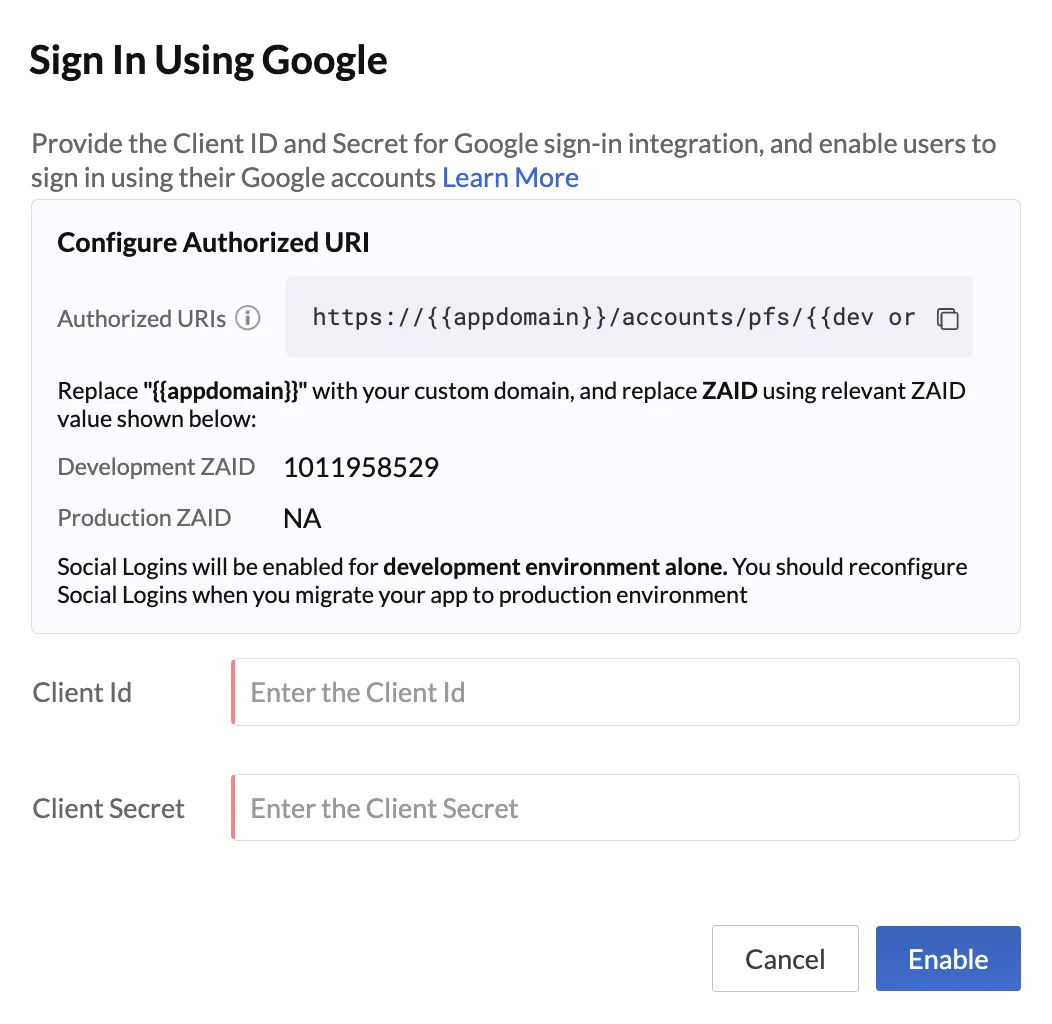
Copia el URI autorizado y reemplaza los marcadores de posición como se indica en la consola
-
appdomain: appdomain es un marcador de posición en el URI autorizado generado por Catalyst. Es un marcador de posición para el dominio de tu aplicación. El dominio de tu aplicación se generará y se mostrará en el componente Web Client Hosting después de que despliegues tu aplicación en la consola. También puedes agregar un dominio personalizado que hayas mapeado a tu aplicación.
-
ZAID: ZAID es un ID de portal único generado por Catalyst para mapear tu proyecto al entorno correcto.
Por ejemplo,
El URI cuando se copia por primera vez tendrá el siguiente formato:
https://{{appdomain}}/accounts/pfs/{{dev or prod zaid}}/clientidpcallback
Para convertirlo en un URI válido, copia el dominio de tu aplicación y reemplázalo en el marcador de posición {{appdomain}}, y copia el valor del ZAID de desarrollo y reemplázalo en el marcador de posición {{dev or prod zaid}}.
Tu URI completado se parecerá al siguiente URI:
https://authorizationportal-779513891.development.catalystserverless.com/accounts/pfs/1011958529/clientidpcallback
-
Al configurar el URI autorizado como un URI válido, también puedes usar un dominio personalizado de tu elección.
-
Cuando migres tu aplicación a producción, necesitas reconfigurar los Social Logins usando el appdomain de producción y el ZAID de producción, para que los Social Logins funcionen en el entorno de producción.
Última actualización 2026-08-17 17:46:04 +0530 IST
Yes
No
Send your feedback to us
 Ask ChatGPT
 Ask Claude
 Ask Perplexity