Gestionar múltiples tipos de autenticación
Introducción
Catalyst ofrece soluciones de autenticación en tres tipos: Hosted Authentication Type, Embedded Authentication Type y Third-party Authentication Type
Puedes implementar una instancia de cada tipo de autenticación en cada una de tus aplicaciones Catalyst. Esta página de ayuda proporciona detalles sobre la implementación de tipos de autenticación adicionales, después de que se haya implementado el primero.
La sección Authentication Type te permite ver qué tipos de autenticación se han habilitado, agregar métodos de autenticación adicionales, y ver y editar los tipos de autenticación existentes.
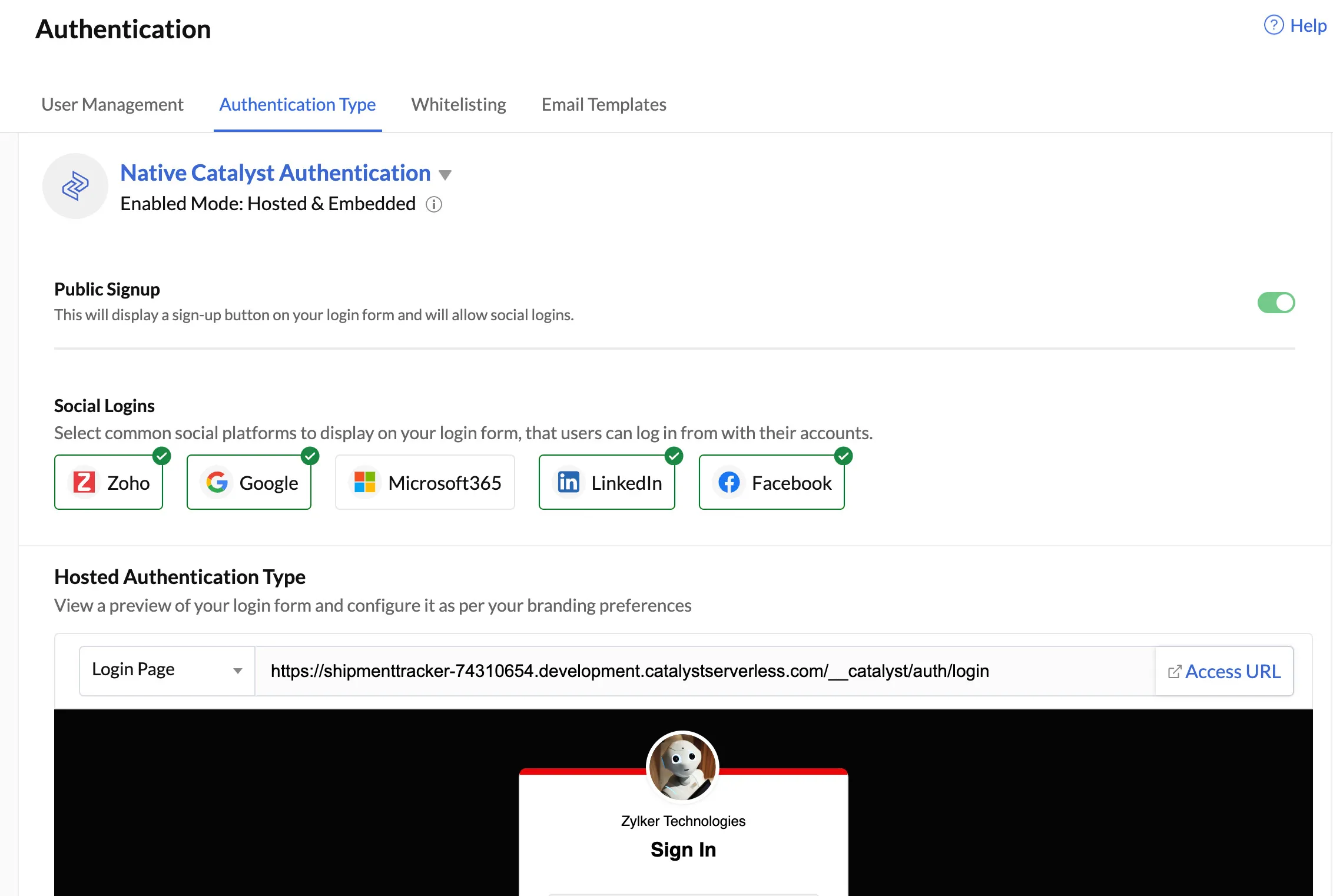
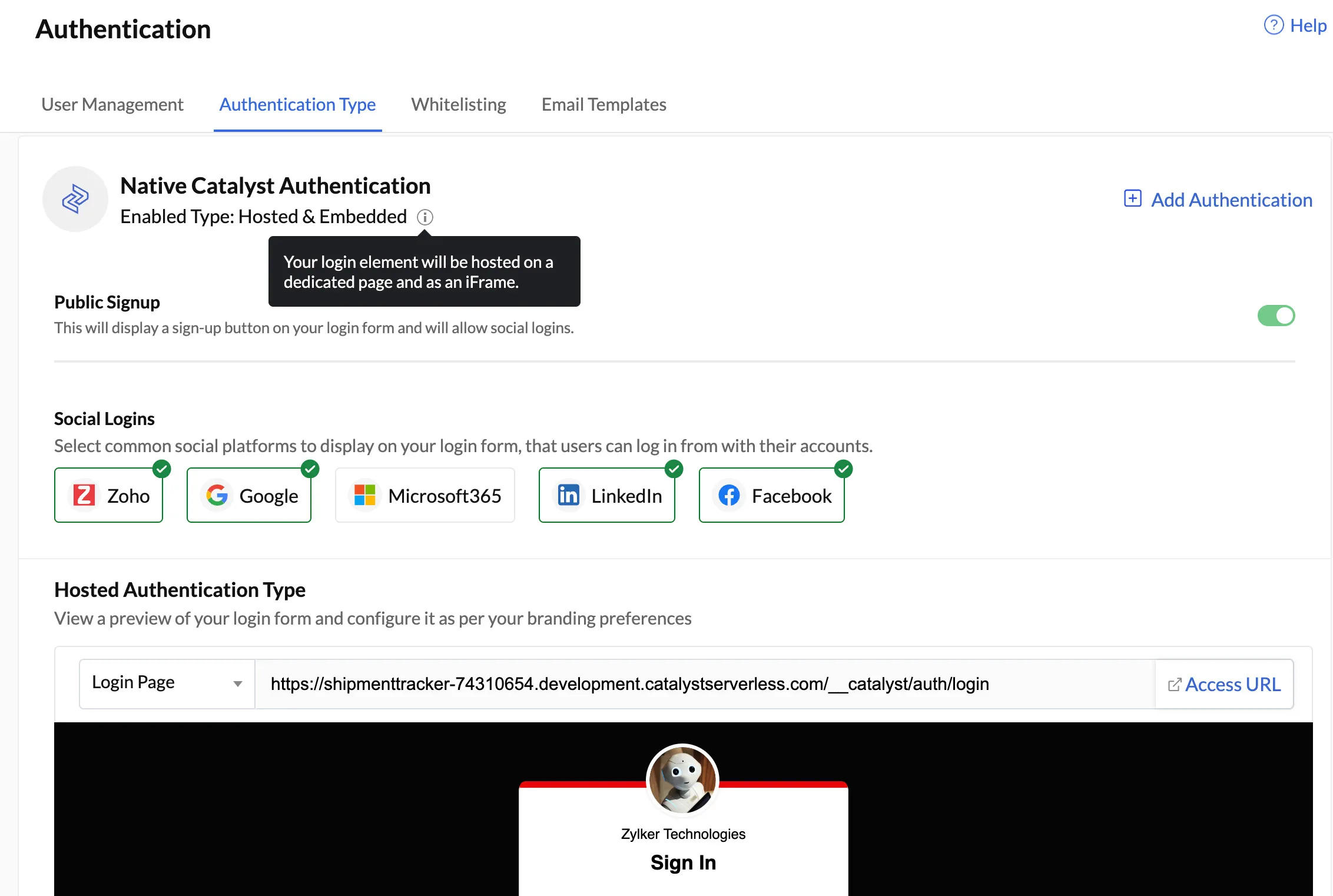
Cuando completes la configuración y habilitación de cada tipo de autenticación, serás dirigido a la sección Authentication Type de la consola. Por ejemplo, si has habilitado el Hosted Authentication Type, verás la siguiente pantalla:
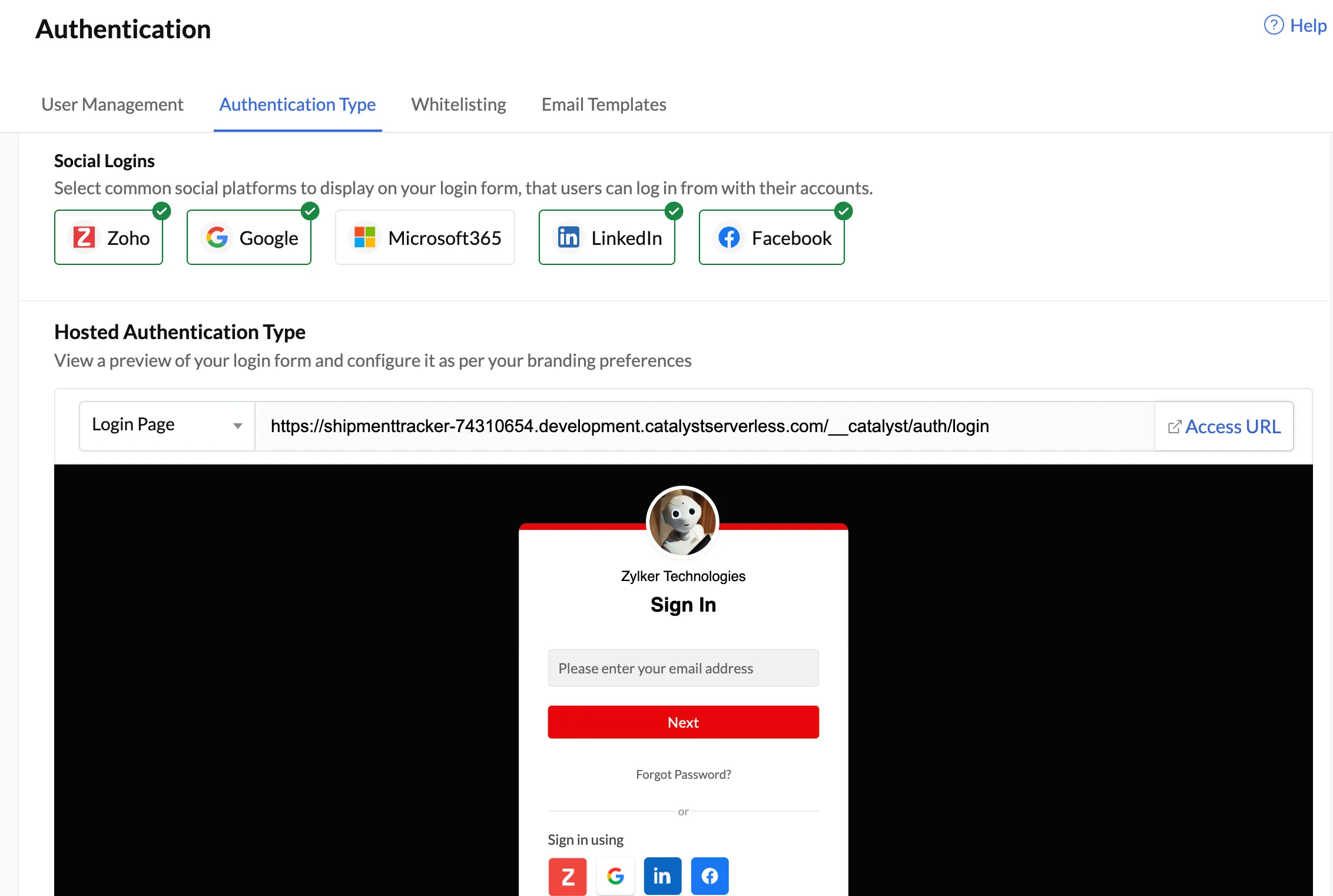
- Podrás ver qué tipo de autenticación está habilitado actualmente.
- Tendrás la opción de configurar, editar y habilitar o deshabilitar los Social Logins de tu elección.
- Podrás ver y copiar la Login URL.
- Puedes hacer clic en Access URL para ver el elemento de inicio de sesión tal como aparecería al usuario final.
- Puedes hacer clic en Edit Page para editar el estilo y la funcionalidad de la página de inicio de sesión.
Agregar más de un tipo de autenticación
Para agregar un método de autenticación adicional después de implementar el primer tipo:
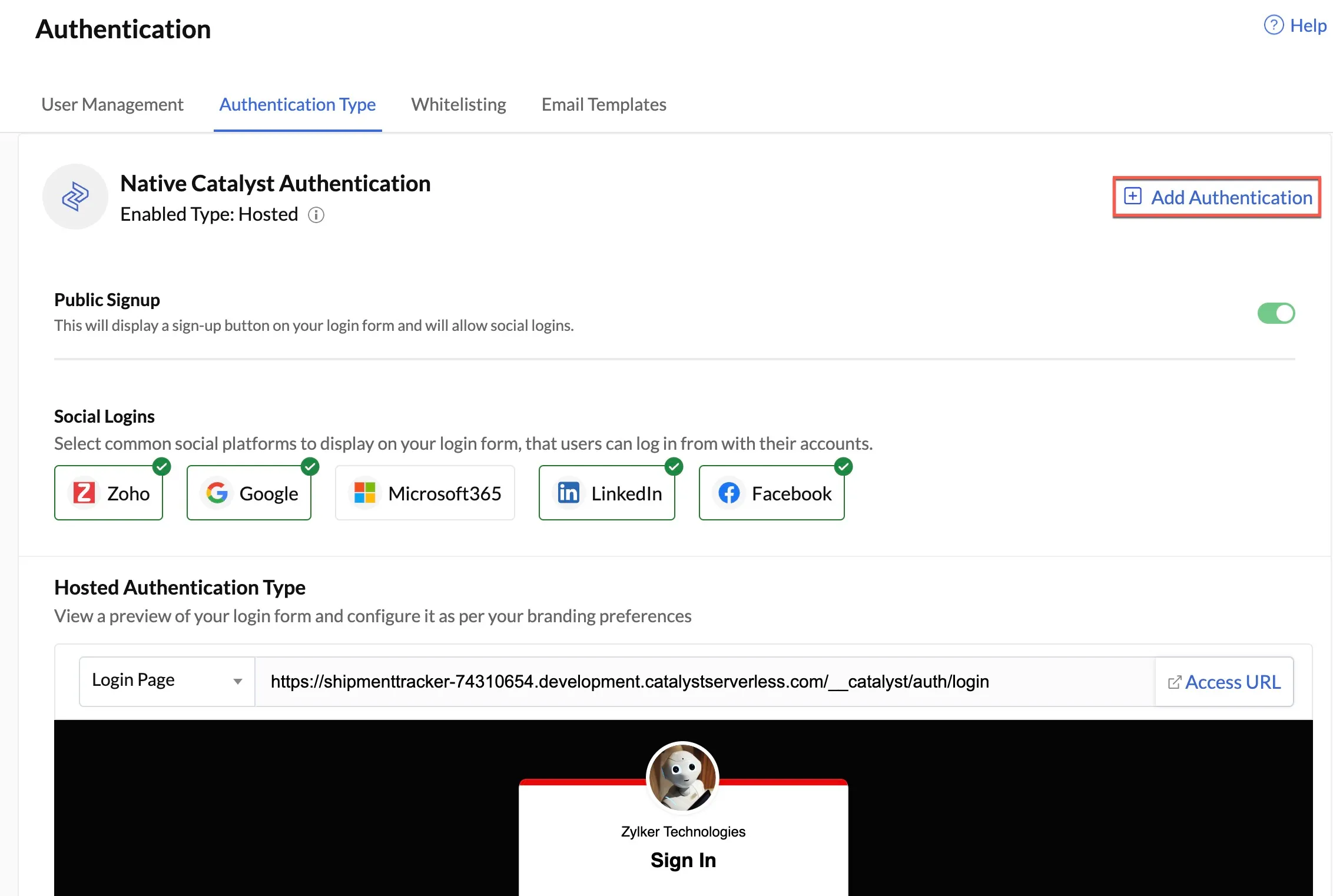
- Haz clic en Add Authentication desde la sección Authentication Type para agregar otro tipo de autenticación.
-
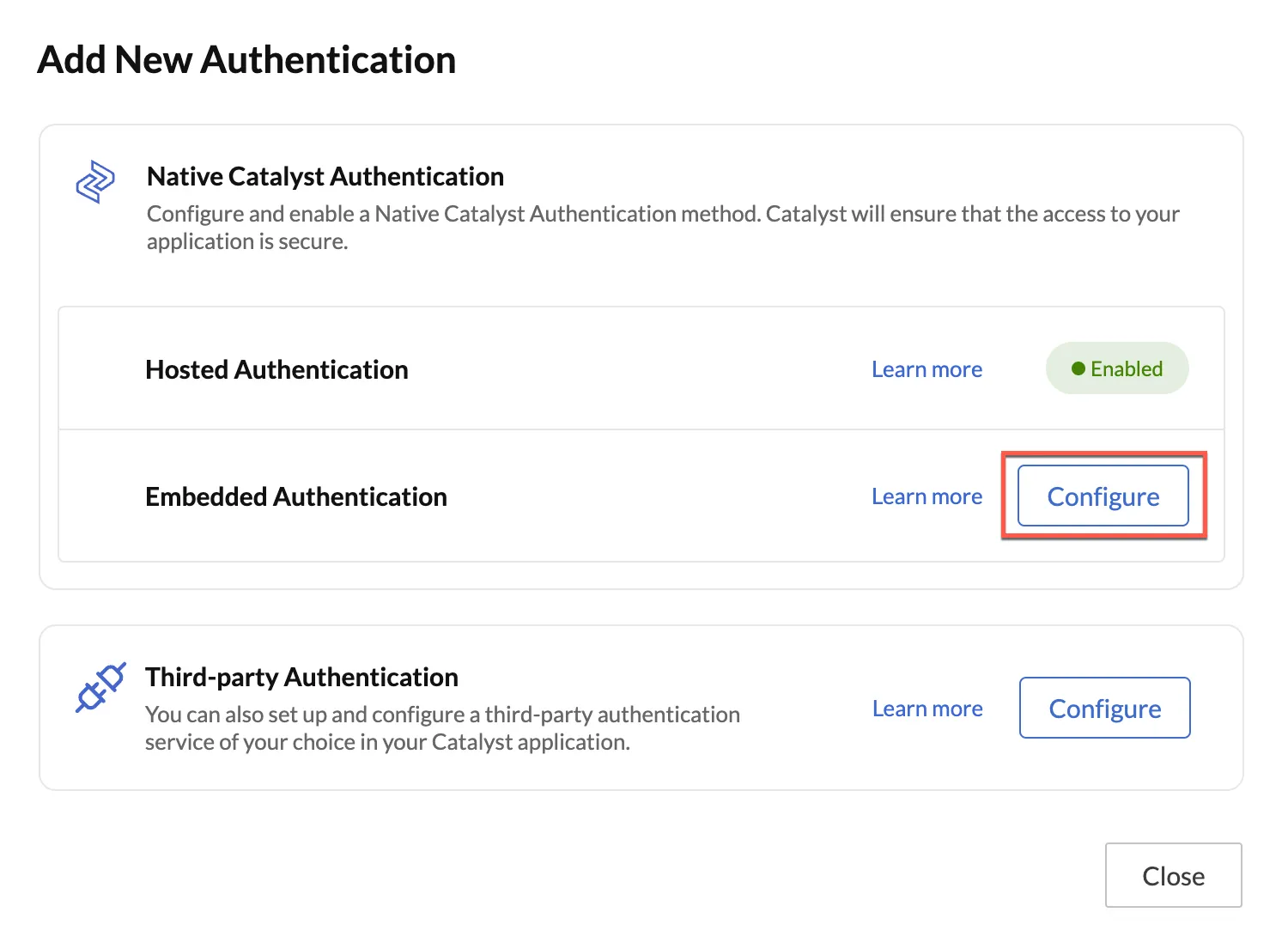
Haz clic en la opción Configure del tipo de autenticación que deseas configurar. Por ejemplo, haz clic en Configure junto a Embedded Authentication para configurar el tipo de autenticación embebida. Descubre cómo configurar el Embedded Authentication Type aquí.
-
Una vez que hayas completado la configuración de la autenticación embebida, serás redirigido a la sección Authentication Type. En la sección Enabled Type, podrás ver que ambos tipos de autenticación Hosted y Embedded han sido habilitados.
-
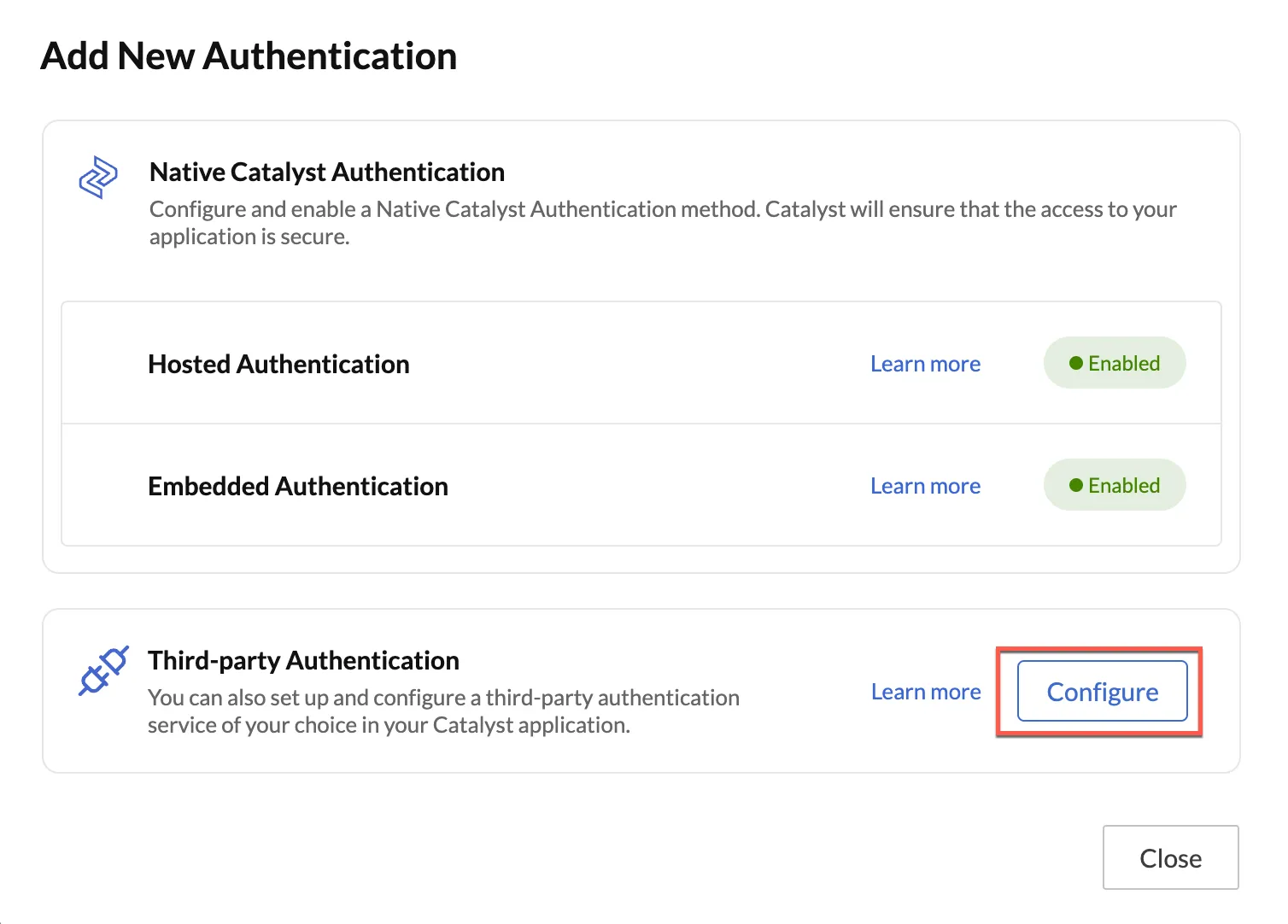
Puedes hacer clic en Add Authentication nuevamente para configurar Third-party Authentication junto con los tipos de Native Catalyst Authentication que ya has configurado.
-
Haz clic en Configure junto a la opción Third Party Authentication para comenzar la configuración.
-
Sigue los pasos de configuración de autenticación para configurar la autenticación de terceros en tu aplicación Catalyst.
-
-
Después de completar la configuración, serás dirigido a la sección Authentication Types. Los tres tipos de autenticación ahora están habilitados para tu aplicación Catalyst.
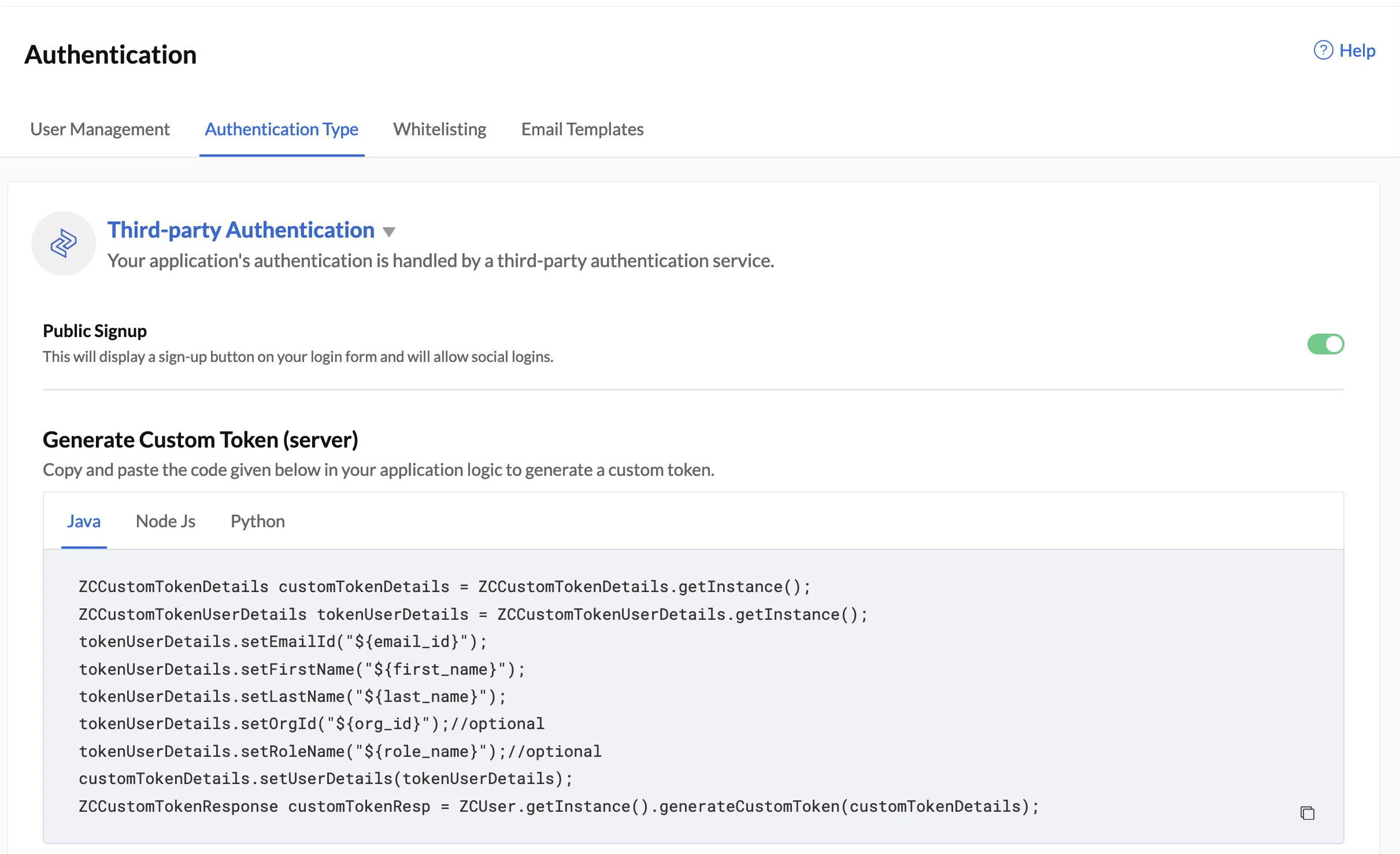
Gestionar más de un tipo de autenticación
Después de completar la configuración, serás dirigido a la sección Authentication Types. Los tres tipos de autenticación ahora están habilitados para tu aplicación Catalyst.
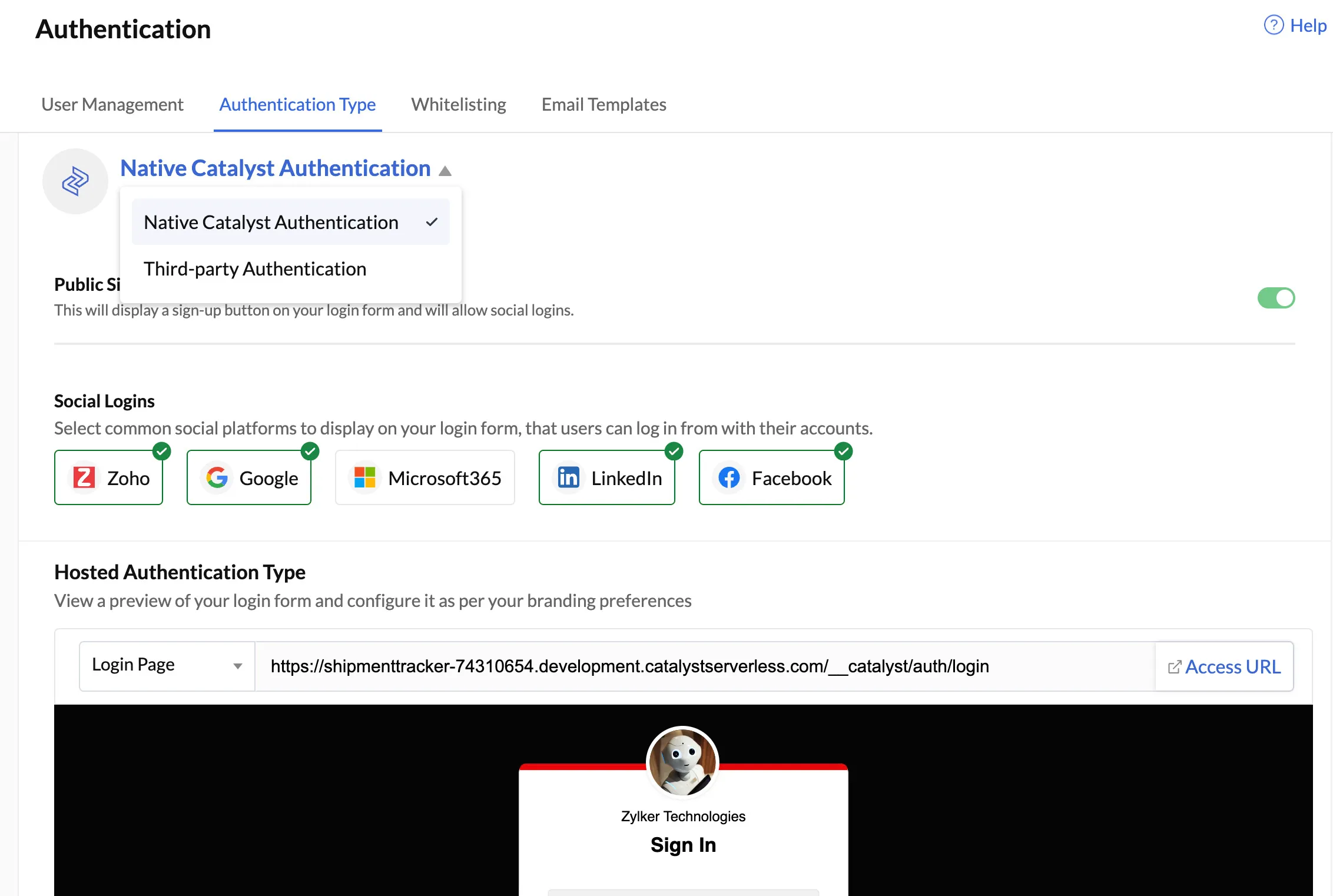
Catalyst mostrará entonces la configuración del tipo de autenticación que seleccionaste.
Última actualización 2026-08-17 17:46:04 +0530 IST
Yes
No
Send your feedback to us
 Ask ChatGPT
 Ask Claude
 Ask Perplexity