Dominios
Si las direcciones de correo electrónico del remitente que deseas usar no son de proveedores de correo electrónico públicos como Gmail o Outlook, y están alojadas en un dominio privado como el dominio propio de tu negocio a través de proveedores de correo electrónico de terceros o servicios de hosting, necesitarás agregar y validar ese dominio en Catalyst. Puedes agregar las direcciones de correo electrónico del remitente después de validar el dominio.
Catalyst requiere que se verifique la autenticidad de los dominios y subdominios externos. La validación del dominio es obligatoria, ya que Catalyst necesita asegurarse de que el dominio desde el que se envía un correo electrónico sea válido y confiable. Catalyst realiza esta validación de los dominios y subdominios que agregas a través de sus configuraciones DNS. Esto se hace usando los siguientes estándares de autenticación y validación de correo electrónico:
- DKIM: DKIM (DomainKeys Identified Mail) es un método de autenticación que usa cifrado con claves públicas/privadas para validar si los correos electrónicos se generan desde los servidores autorizados.
- SPF: SPF (Sender Policy Framework) es un sistema de validación de correo electrónico que busca correos electrónicos falsificados o suplantados usando un registro SPF específico publicado para el dominio con los detalles de los hosts que están autorizados por los administradores del dominio.
Esto permite a Catalyst proporcionar seguridad para las aplicaciones que construyes con él.
Agregar tu propio dominio
Para agregar un dominio externo en Catalyst:
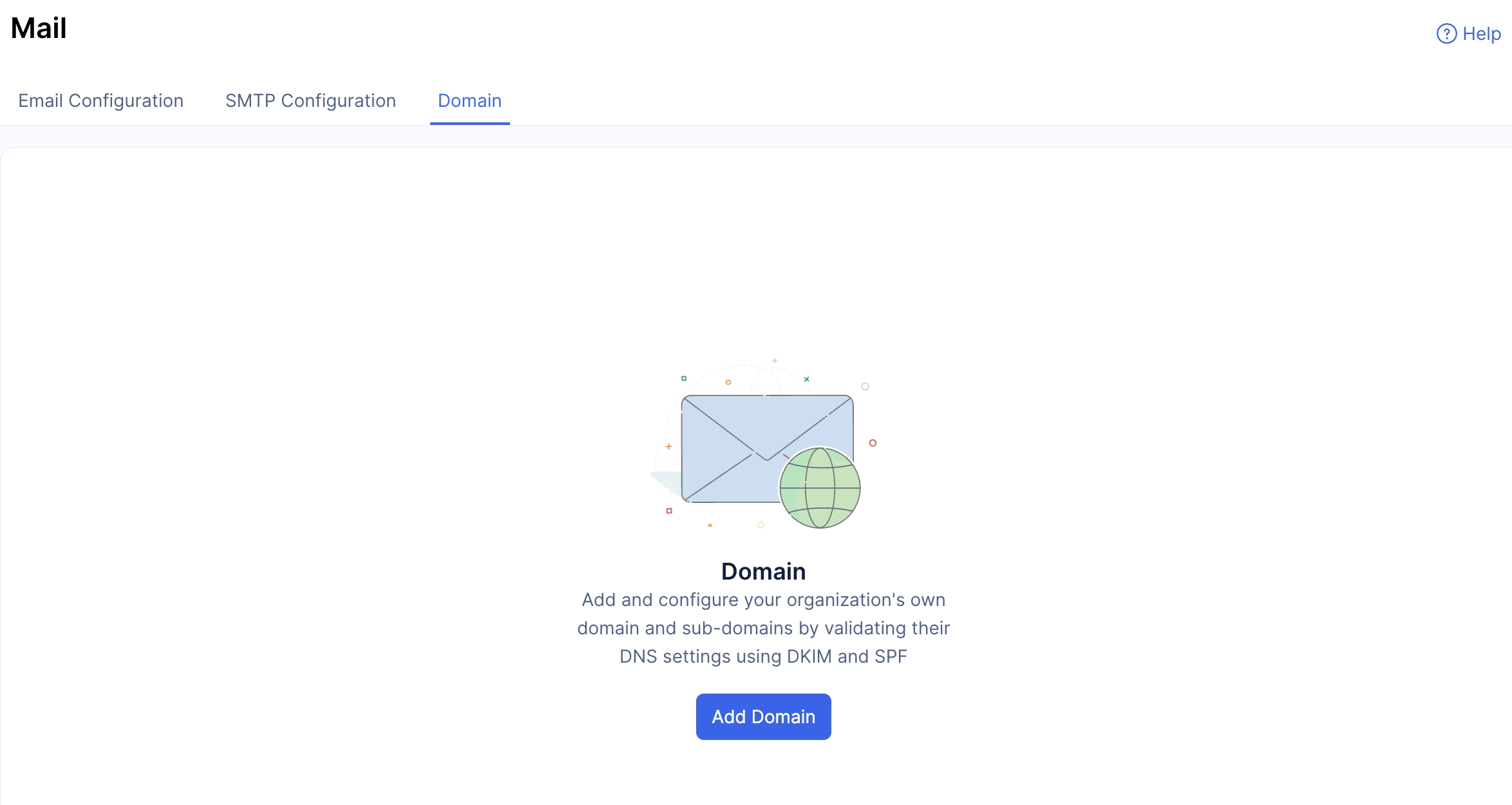
- Haz clic en la pestaña Domain en el componente Mail y luego haz clic en Add Domain.
- Ingresa la dirección de correo electrónico del dominio externo.
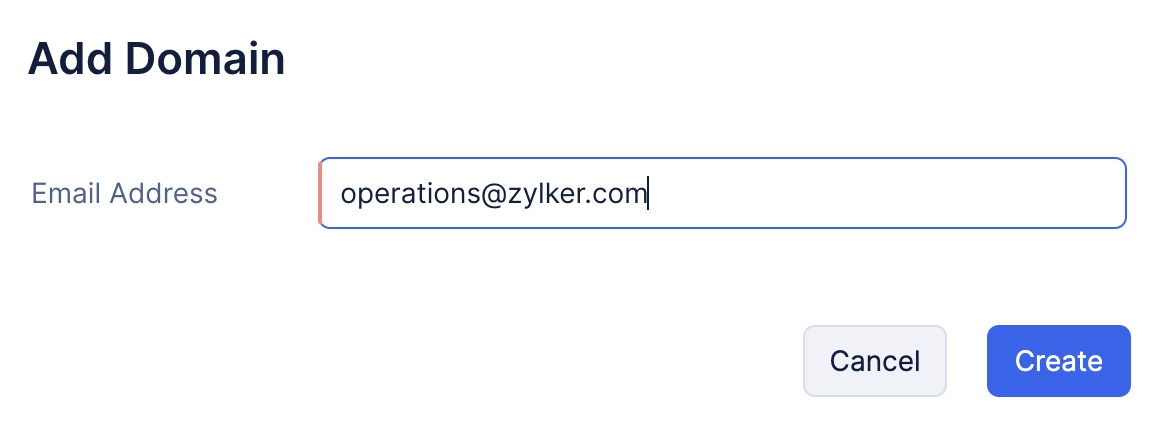
- Haz clic en Create.
El dominio se ha agregado al proyecto y se mostrará en la sección Domain. Puedes agregar y usar múltiples dominios para enviar correos electrónicos desde tu aplicación. Ahora debes verificar y autenticar el dominio antes de usarlo.
Verificar un dominio
Para verificar un dominio externo:
- Haz clic en Verify Code para el dominio que deseas verificar en la sección Domain.
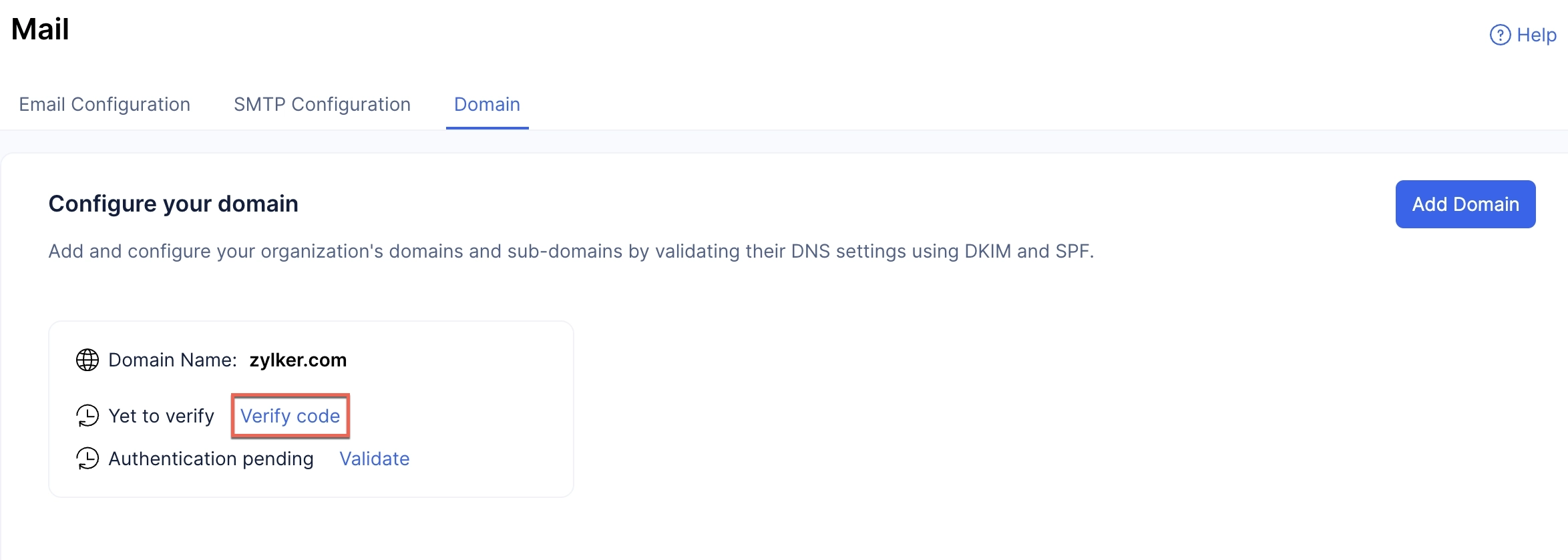
Esto enviará automáticamente un correo electrónico a la dirección que contiene un código de confirmación.
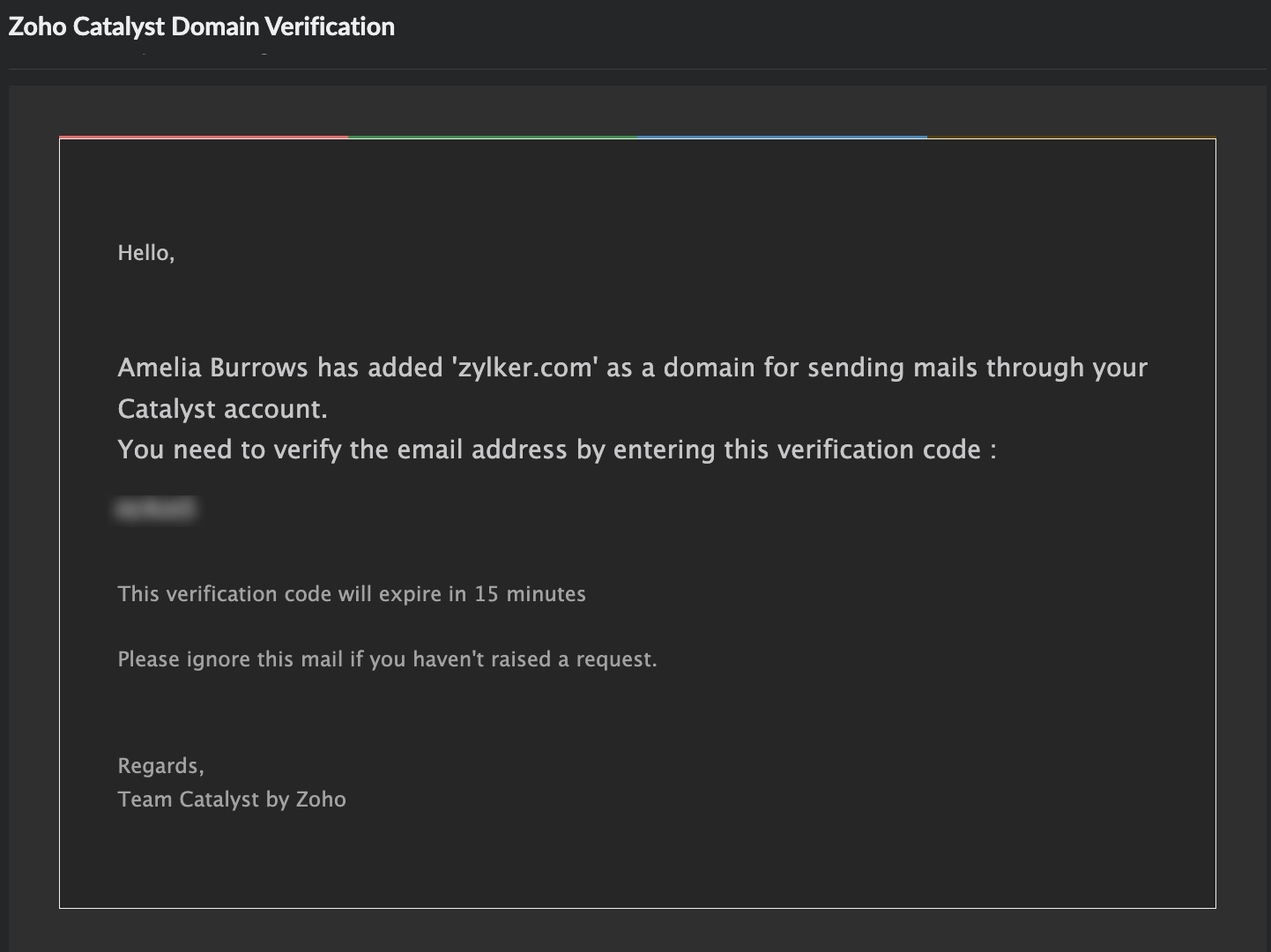
Si no recibes el correo electrónico con el código de verificación, haz clic en Resend Code en el cuadro Verify Code. - Ingresa el código de verificación que se envió a la dirección de correo electrónico en el cuadro emergente de la consola.
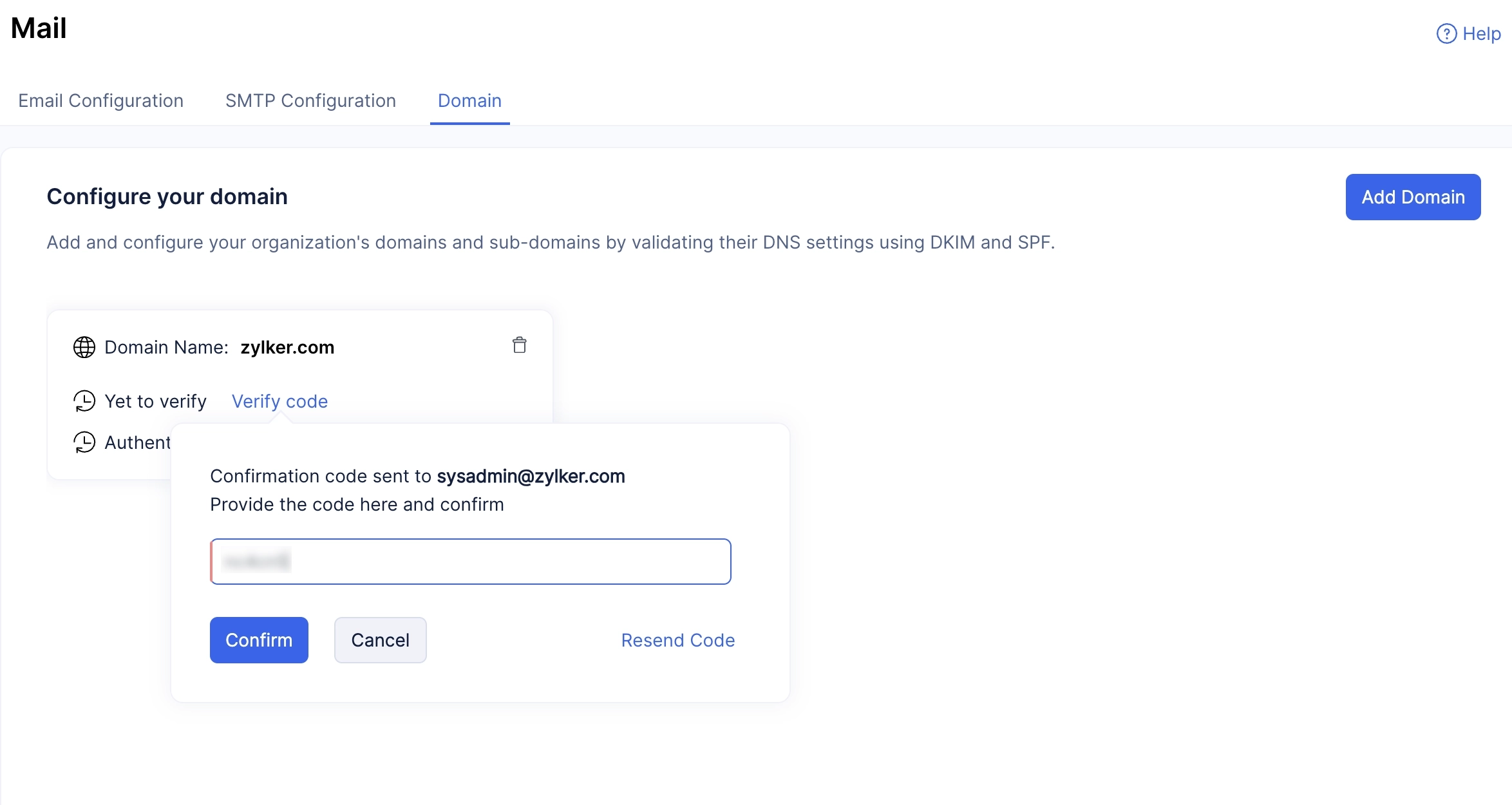
- Haz clic en Confirm.
Si el código de verificación coincide, el dominio se mostrará como verificado.
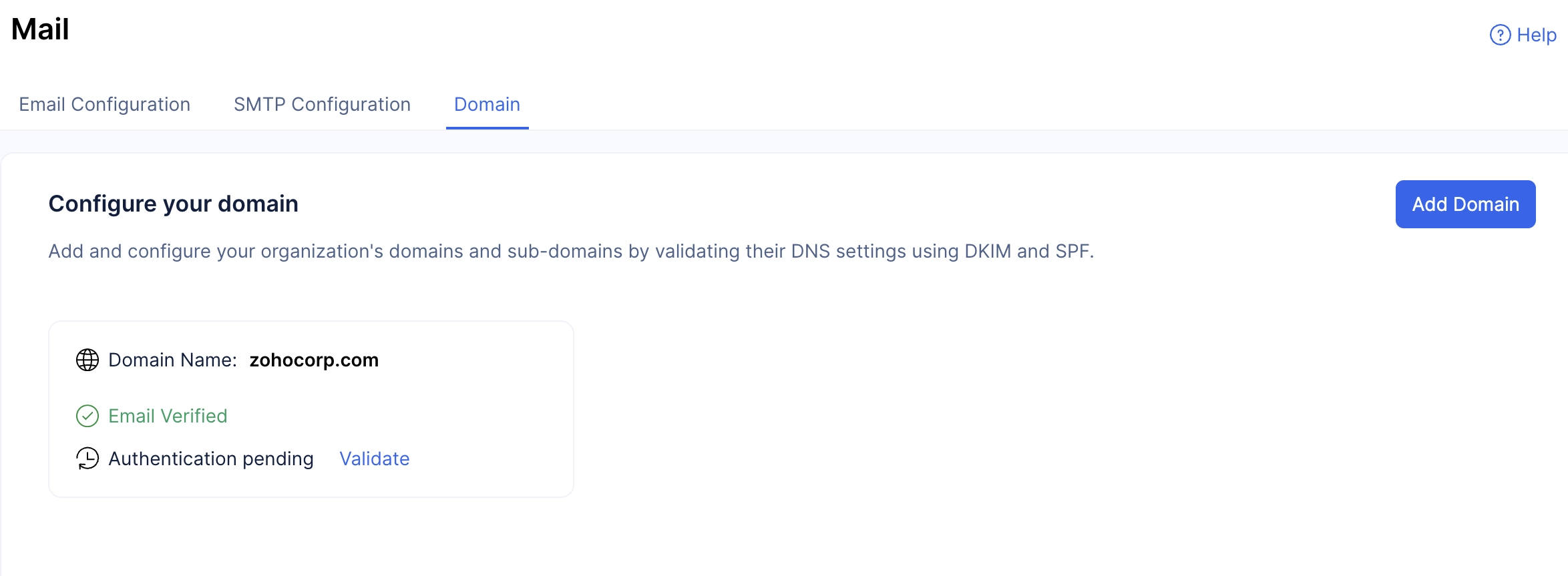
Autenticar tu dominio
También necesitarás autenticar el dominio externo validando sus registros DKIM y SPF. Para hacerlo, debes configurar los códigos de registro DKIM y SPF que se generan en Catalyst con los ajustes DNS del host de tu dominio.
Para autenticar un dominio externo:
- Haz clic en Validate para el dominio que deseas autenticar en la sección Domain.
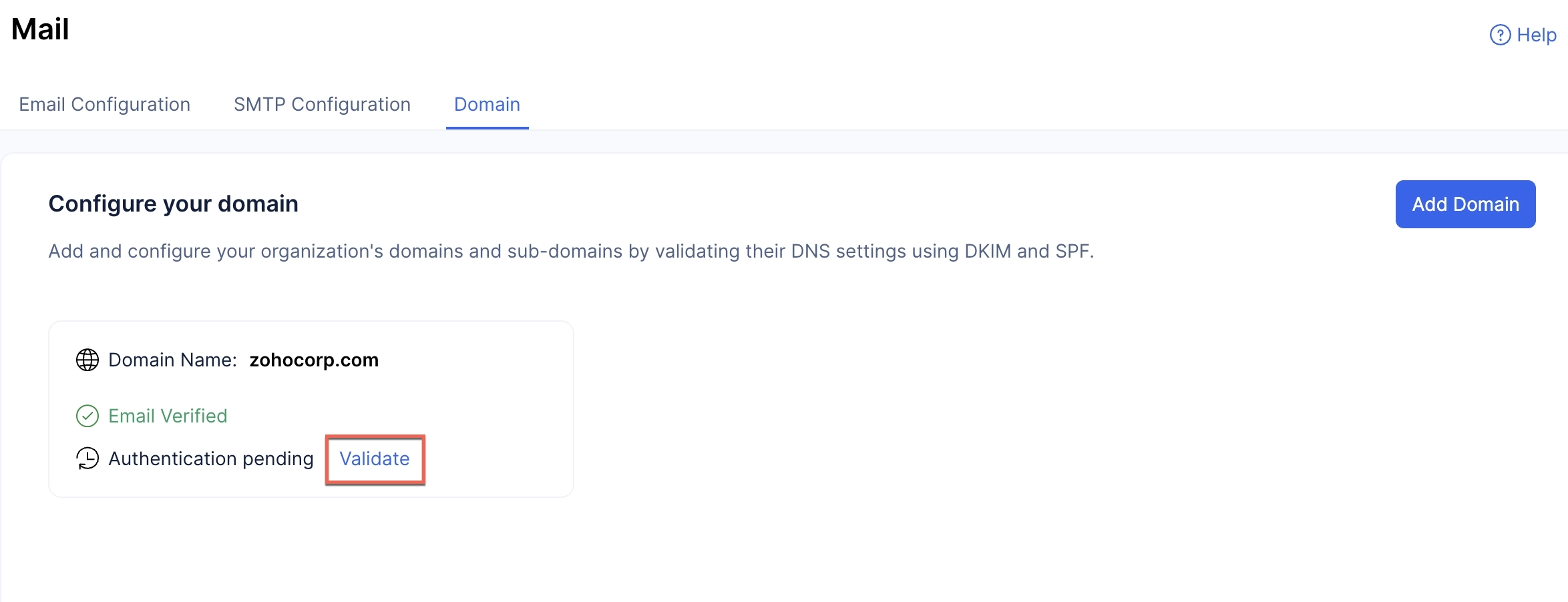
- Copia los códigos de registro SPF y DKIM mostrados en la ventana emergente.
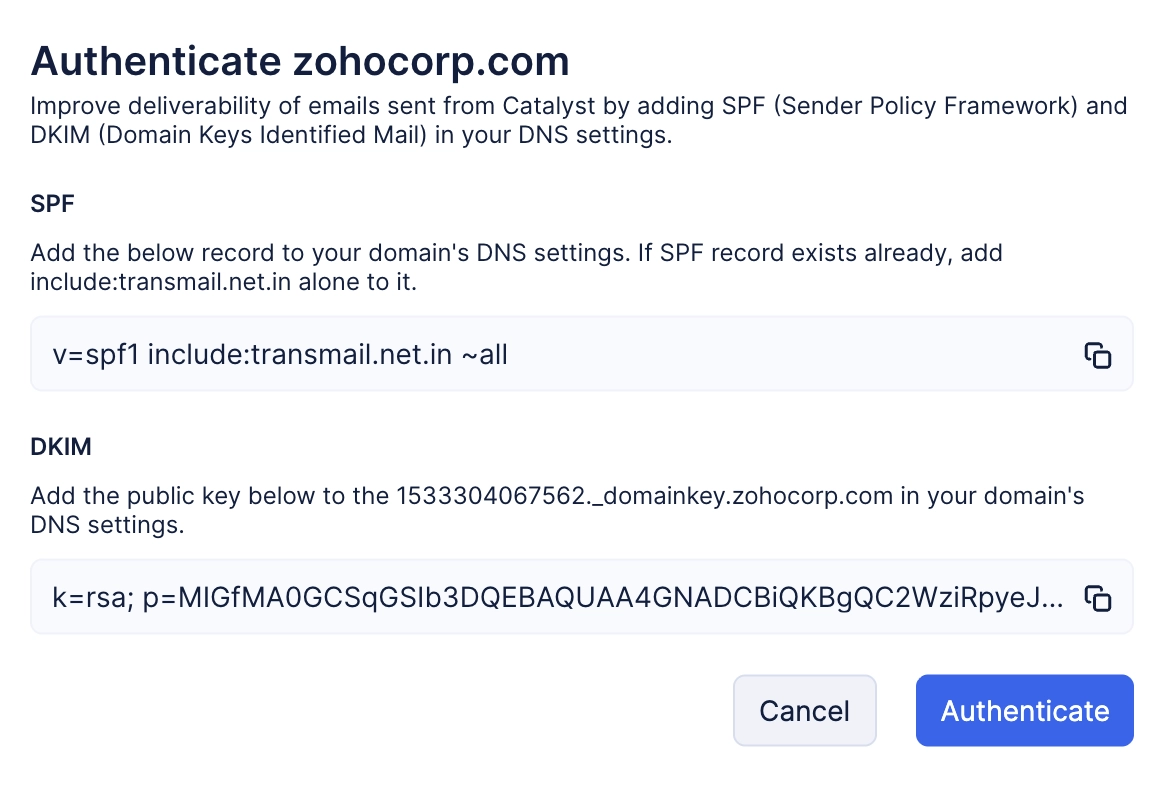
- Navega a los ajustes DNS del host del dominio y pega los códigos de registro SPF y DKIM en los campos correspondientes. Este proceso variará dependiendo del host de dominio que uses.
- Después de que los códigos de registro se hayan agregado y guardado en el host del dominio, haz clic en Authenticate en la ventana emergente Authenticate Domain en la consola de Catalyst.
Después de que los códigos de registro SPF y DKIM hayan sido validados por Catalyst, tu dominio se mostrará como autenticado.
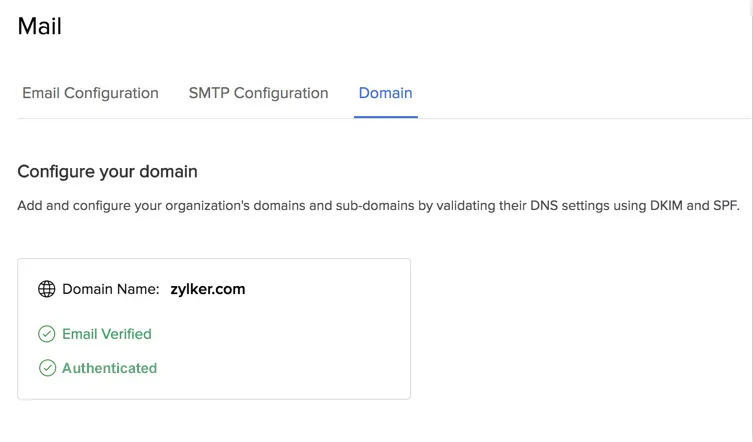
Una vez que el dominio y la dirección de correo electrónico del remitente estén verificados, podrás enviar correos electrónicos usando el componente Mail.
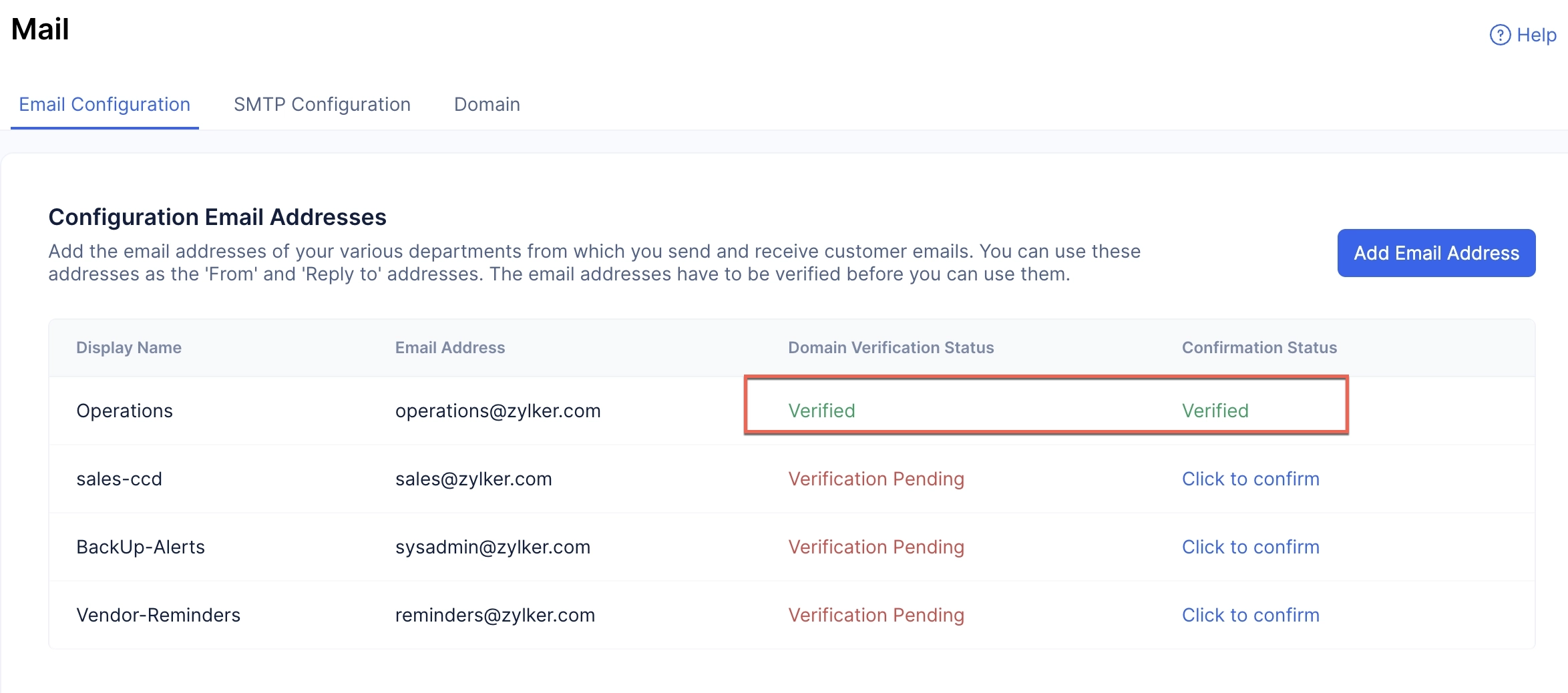
También puedes agregar y verificar las direcciones de correo electrónico de este dominio para enviar correos electrónicos desde Catalyst de la misma manera descrita en esta sección.
Última actualización 2026-08-17 17:46:04 +0530 IST
Yes
No
Send your feedback to us
 Ask ChatGPT
 Ask Claude
 Ask Perplexity