Configurar Embedded Authentication
Para habilitar y configurar el tipo de Embedded Authentication:
-
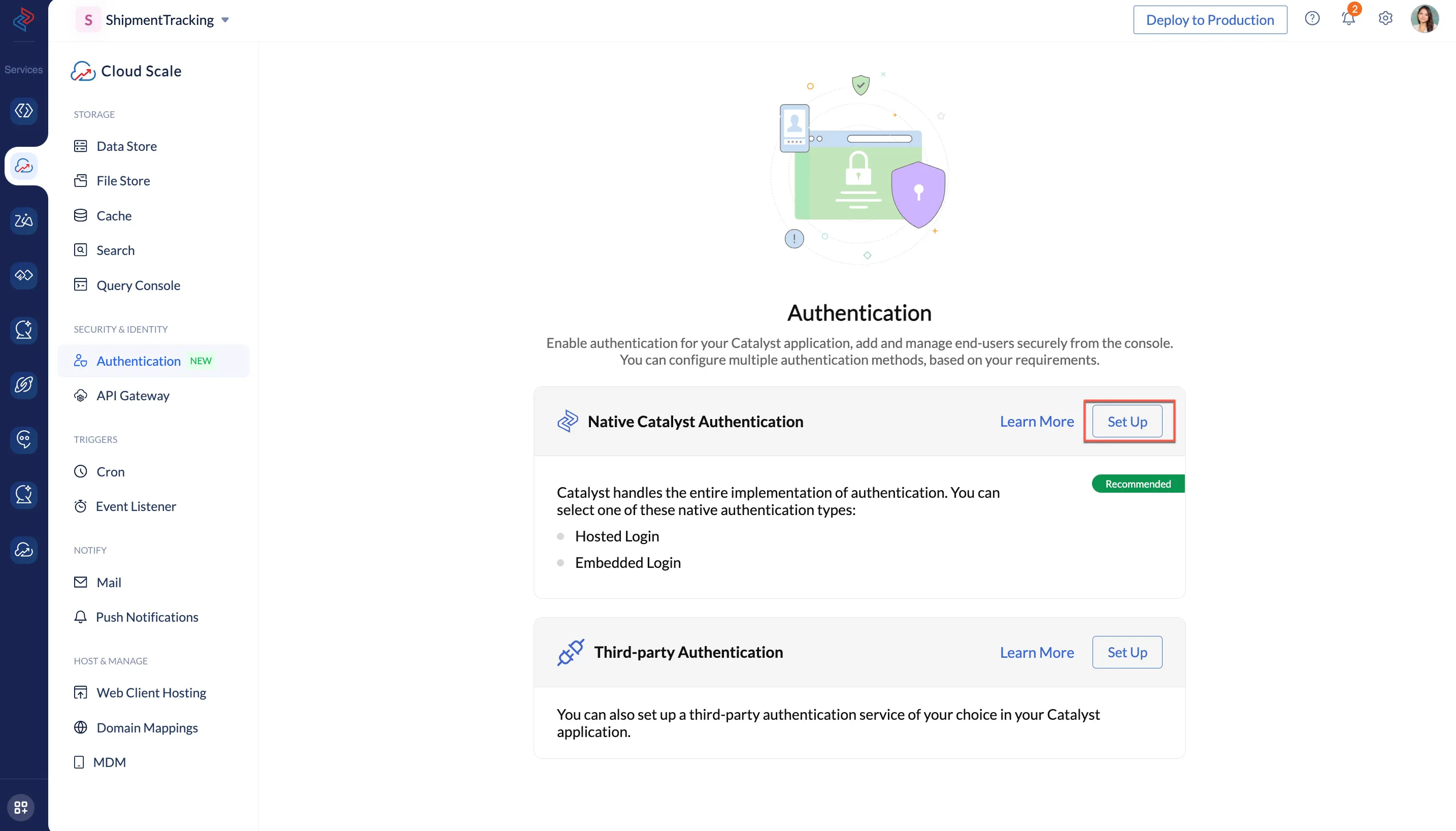
Ve a Authentication en la sección Cloud Scale de la consola de Catalyst, y haz clic en la opción Set Up presente en la sección Native Catalyst Authentication.
-
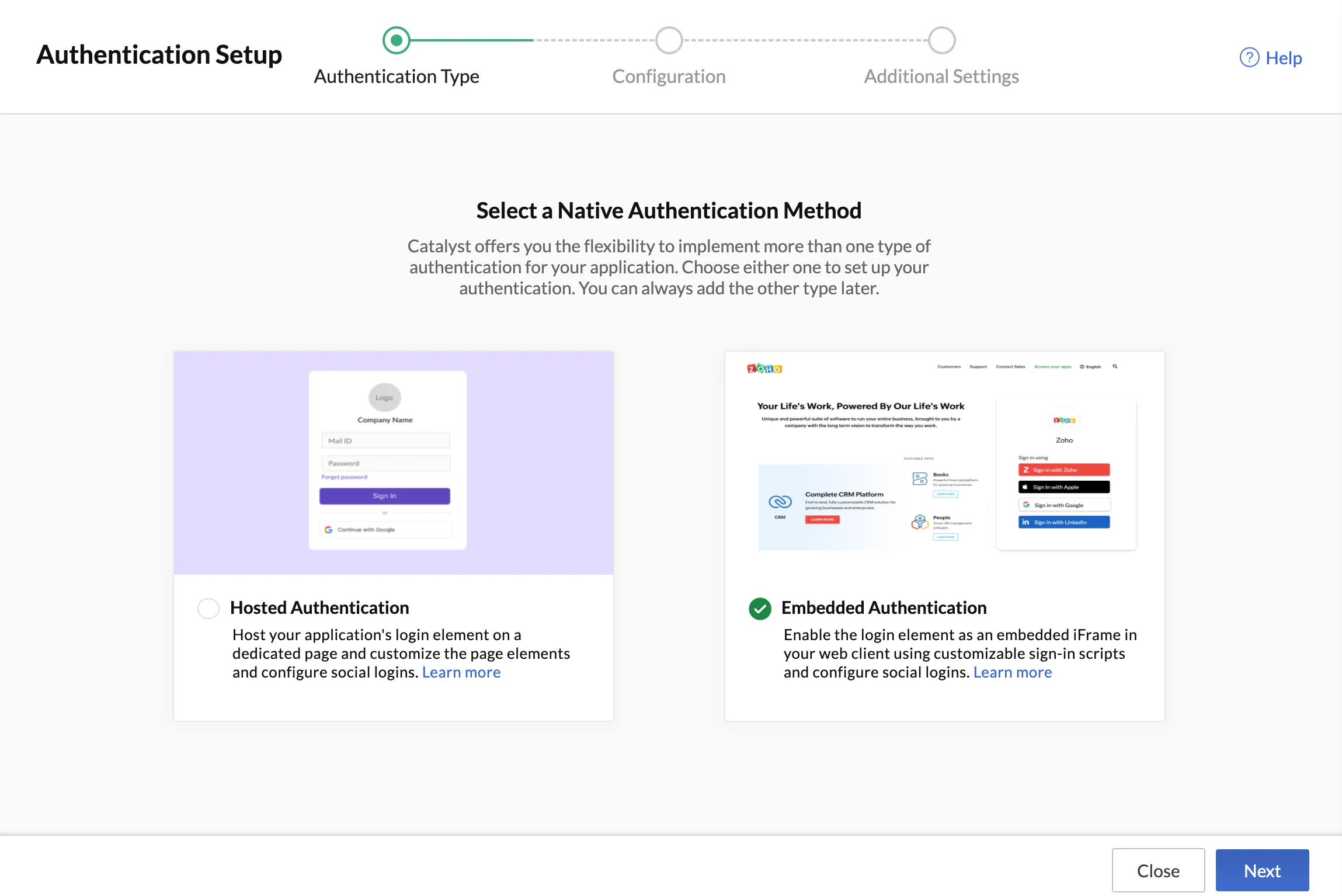
Selecciona Embedded Authentication como el tipo de método de autenticación nativo, y haz clic en Next.
-
Habilitar personalización CSS
- Si deseas proporcionar un CSS personalizado para tus elementos de Confirm Password y Reset Password:
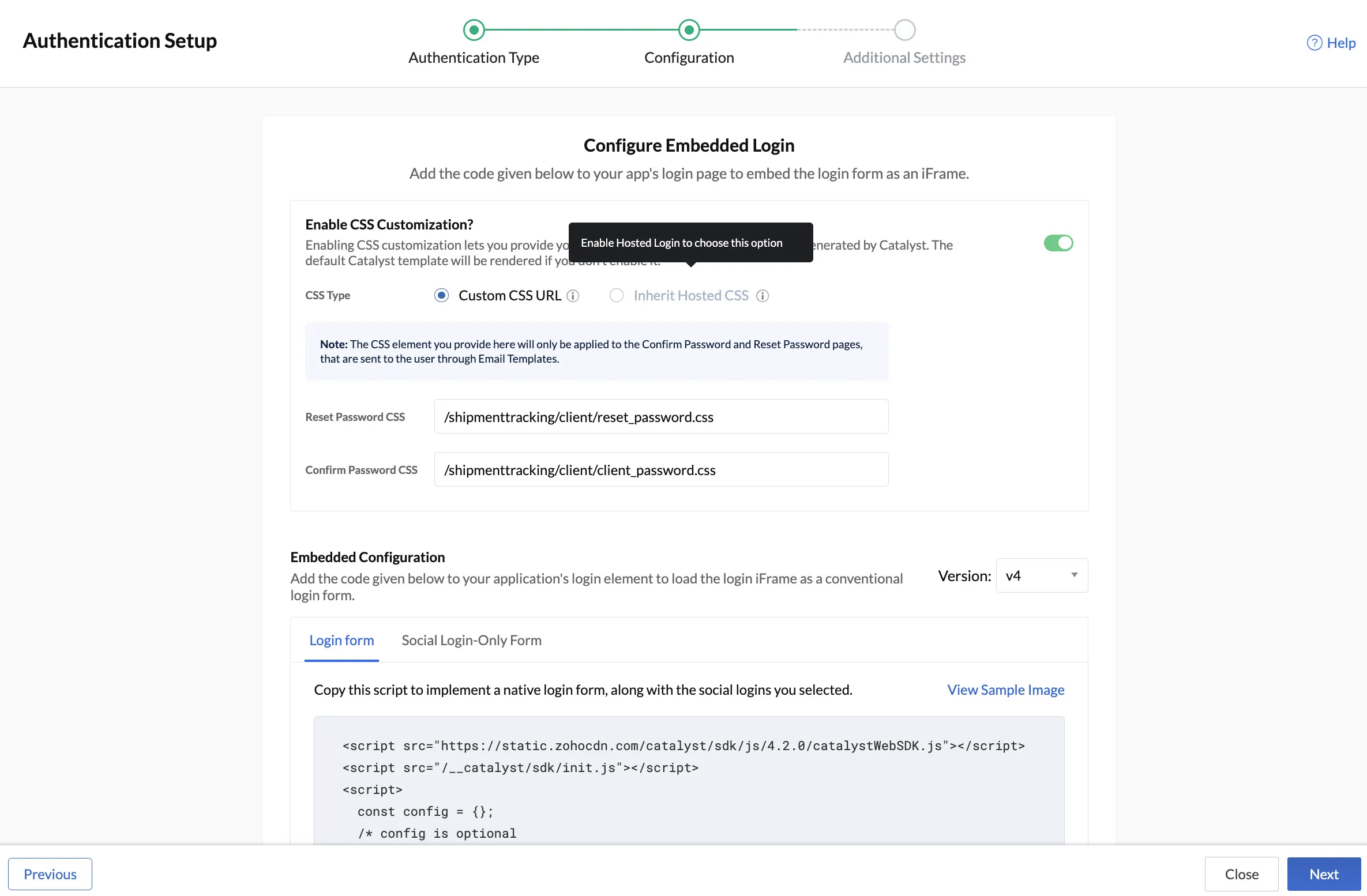
- Proporciona la ruta del archivo donde has almacenado los archivos CSS requeridos en el directorio de tu proyecto.
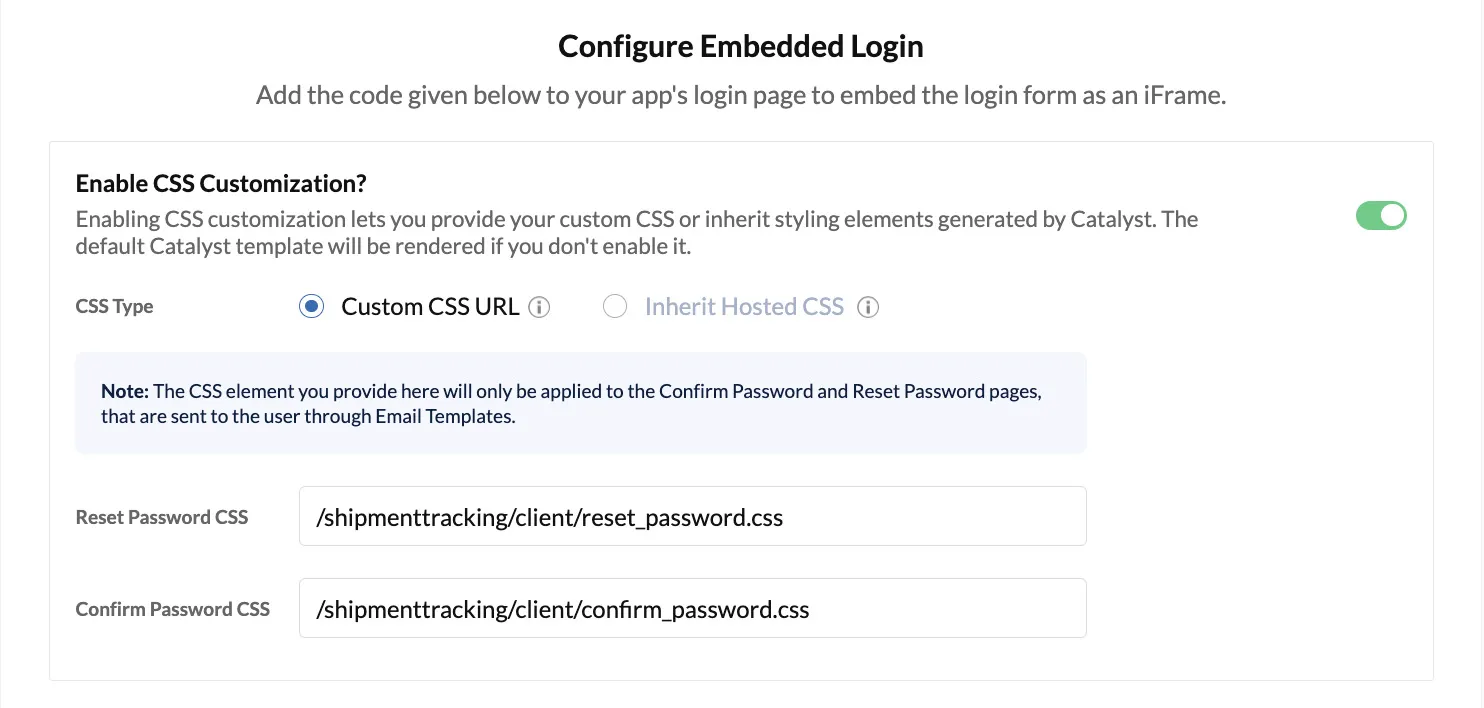
- Proporciona la ruta del archivo donde has almacenado los archivos CSS requeridos en el directorio de tu proyecto.
- Si estás usando Embedded Authentication junto con Hosted Login, puedes heredar los elementos de estilo de Hosted Login:
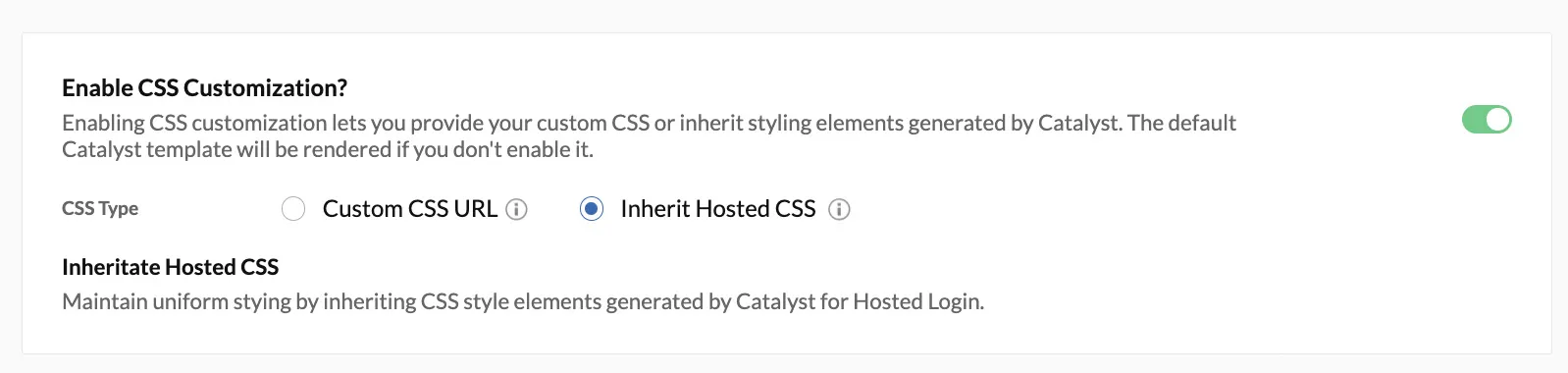
- Si deseas proporcionar un CSS personalizado para tus elementos de Confirm Password y Reset Password:
- Elige cómo deseas que sea tu elemento de inicio de sesión:
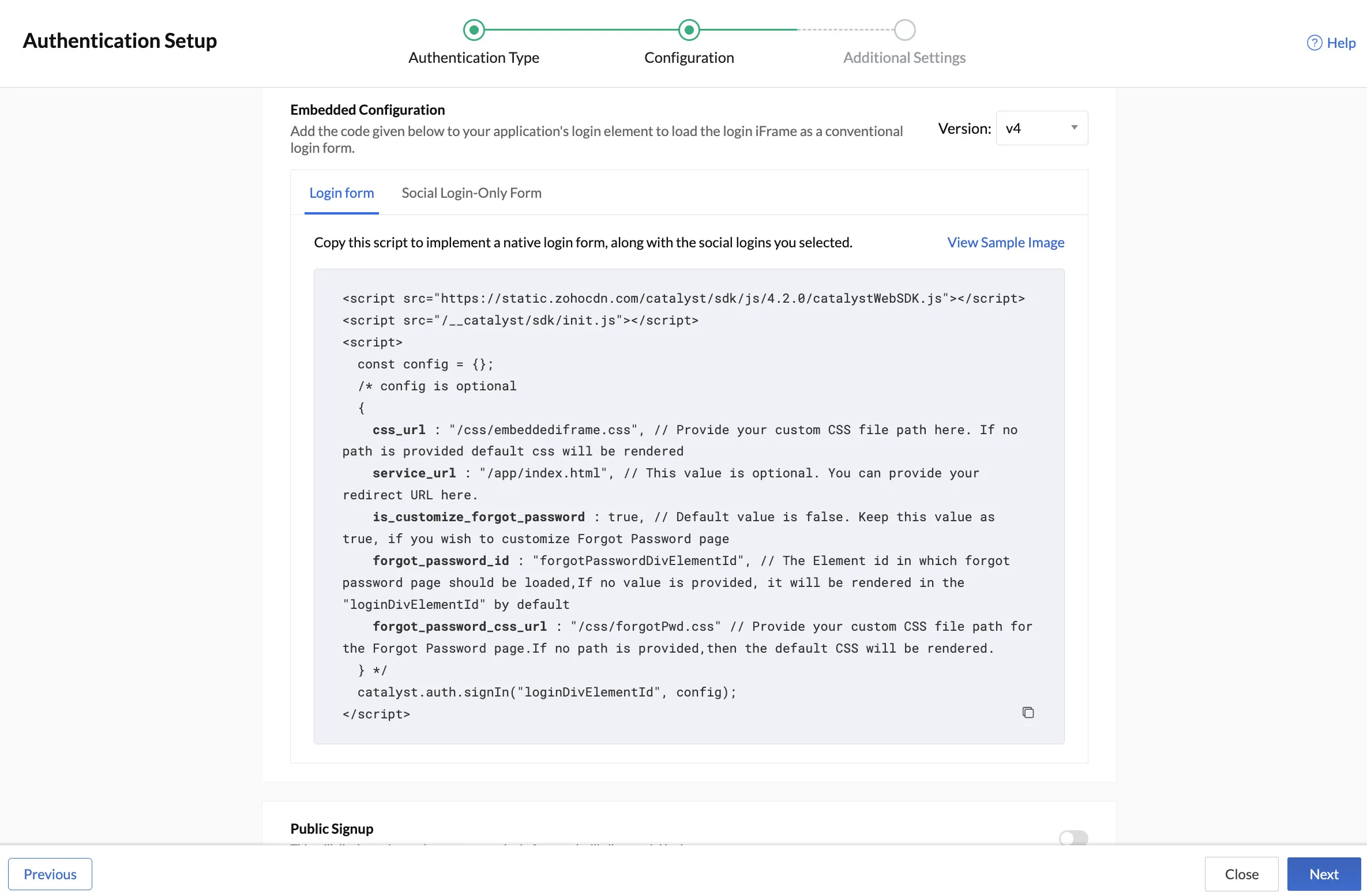
- Para cargar el elemento de inicio de sesión como un formulario de inicio de sesión convencional:
Haz clic en la opción Login Form en el paso Configuration. Copia el script y pégalo en el archivo HTML de tu web client que contiene el índice de tu aplicación.
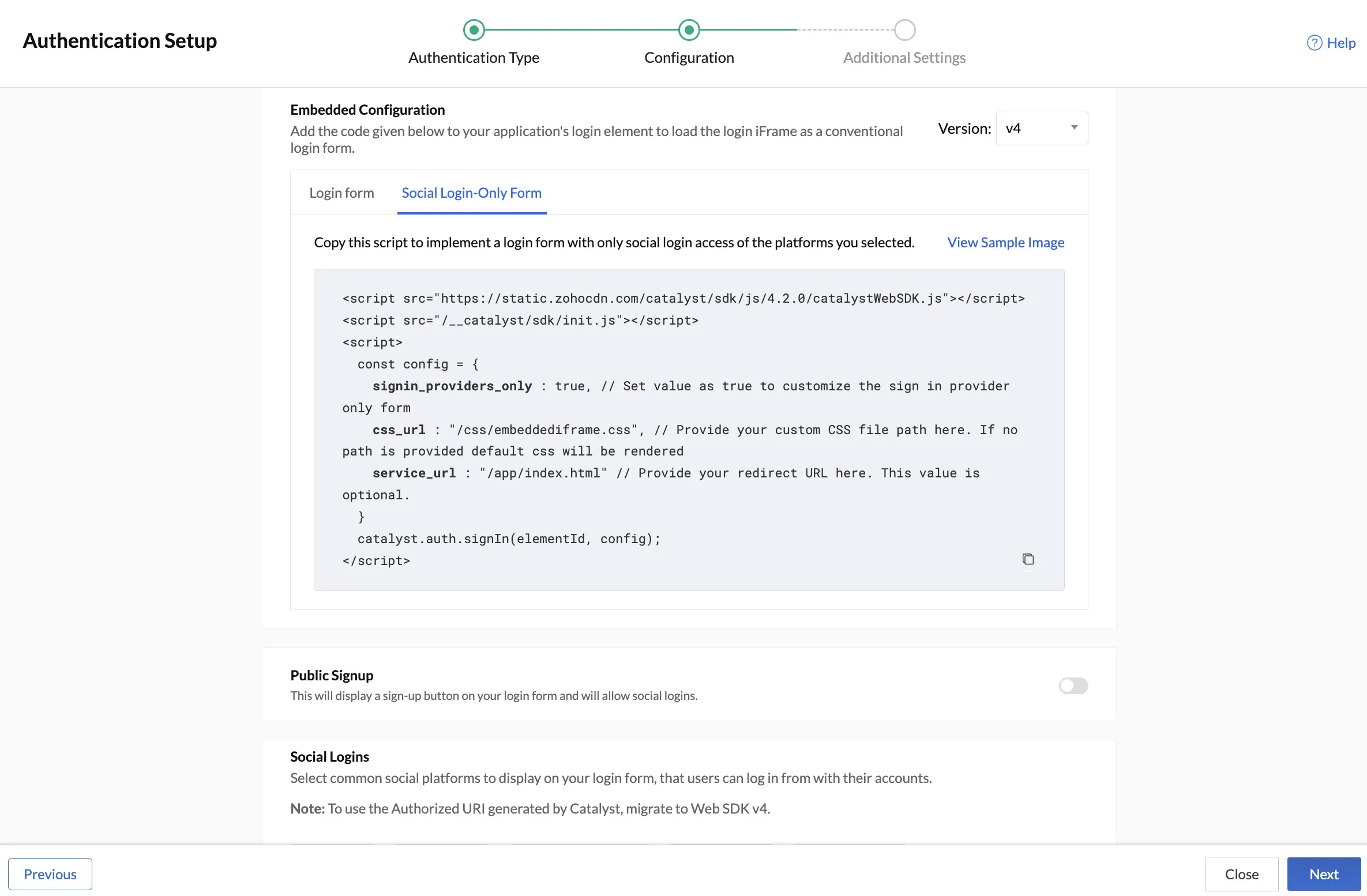
- Para cargar el elemento de inicio de sesión con solo las opciones de Social Logins o inicio de sesión de IdP:
Haz clic en la opción Social Login-Only Form en el paso Configuration. Copia el script y pégalo en el archivo HTML de tu web client que contiene el índice de tu aplicación.
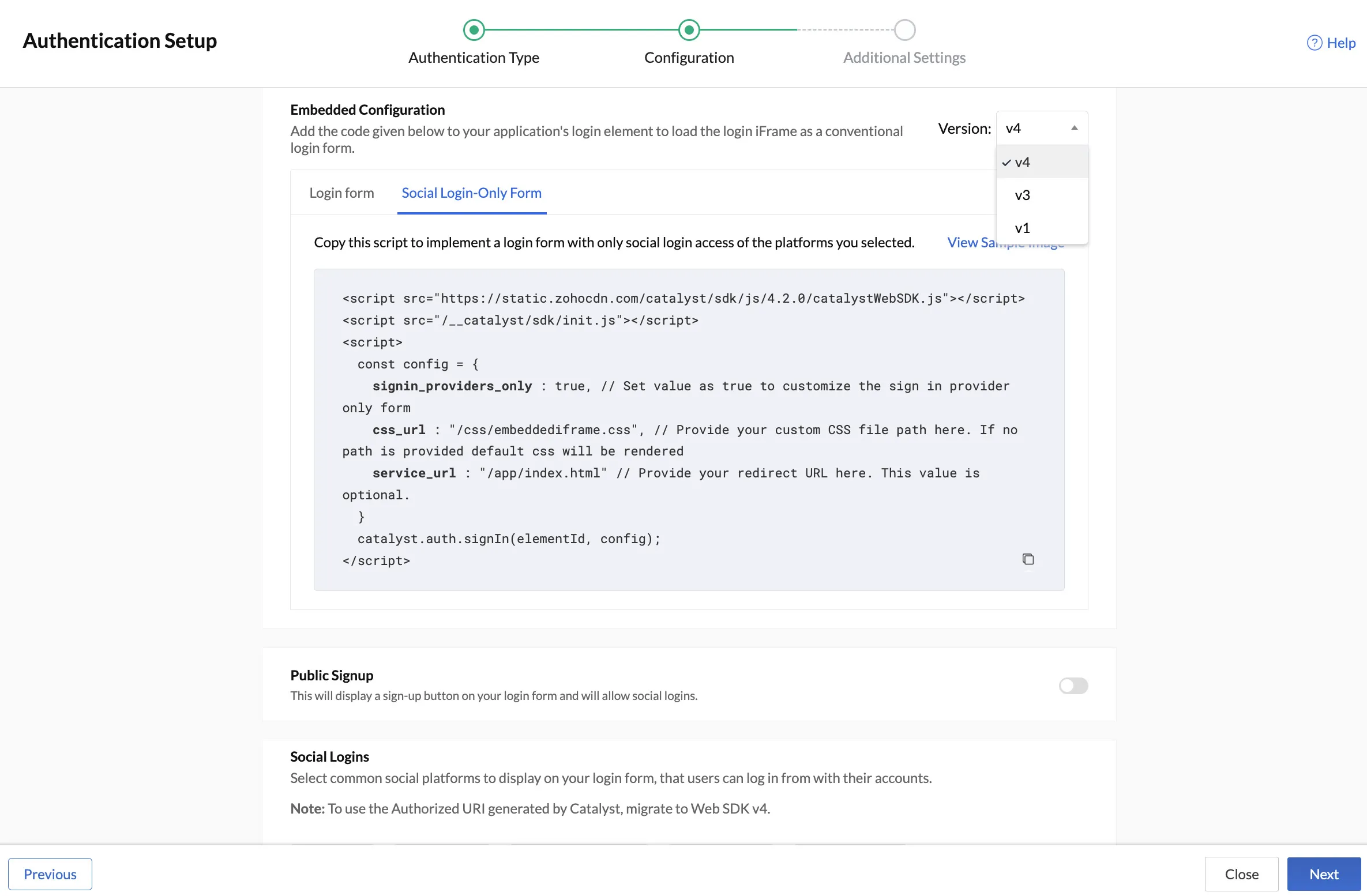
Puedes acceder a versiones anteriores de la autenticación embebida haciendo clic y eligiendo del menú desplegable Version. Sin embargo, asegúrate de implementar la última versión ya que incluirá definiciones de seguridad actualizadas y mejoras.
- Habilita Public Signup si deseas que nuevos usuarios se registren en tu aplicación. Puedes obtener más información en la página de ayuda de Public Signup.
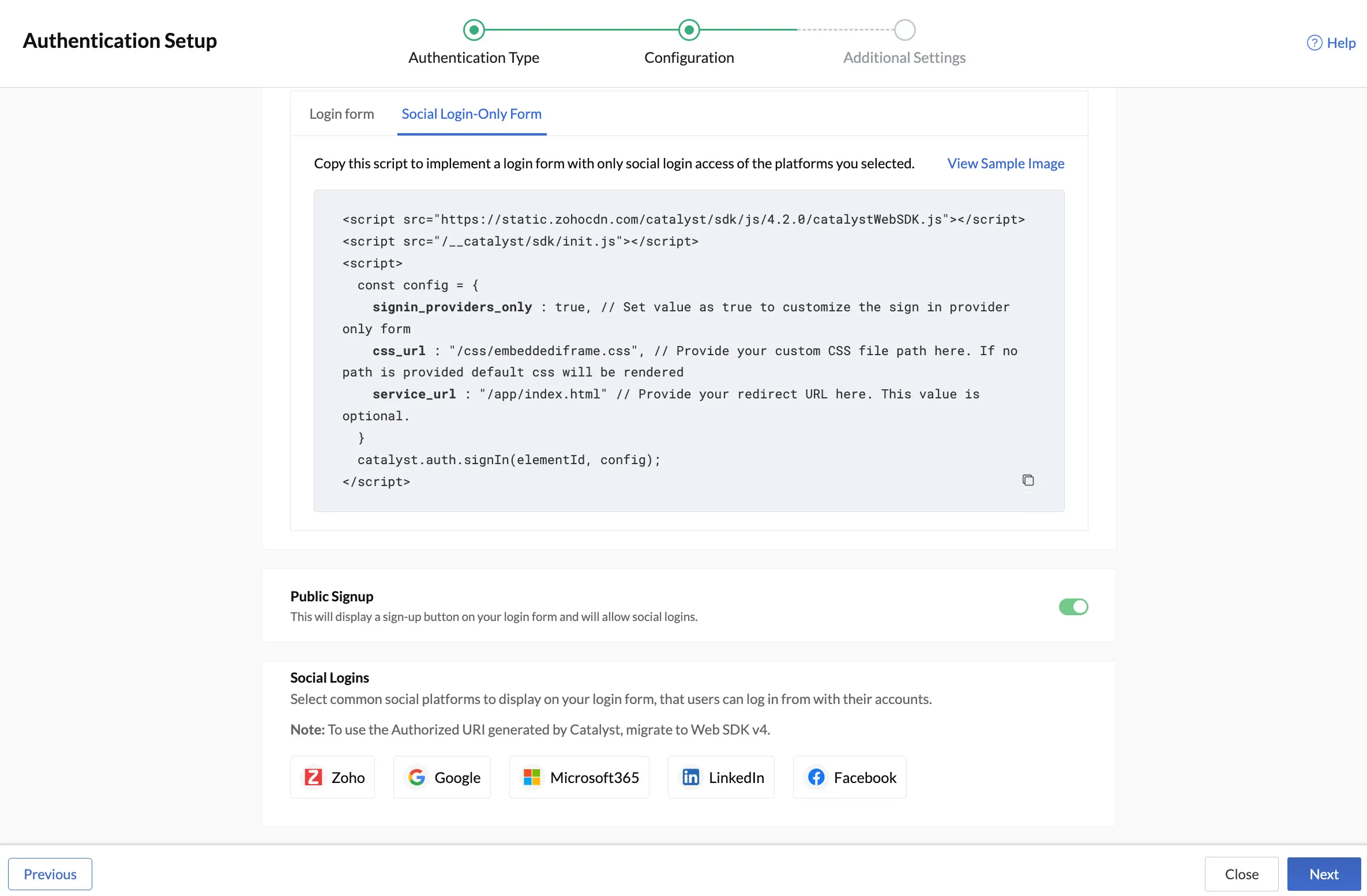
- Puedes seleccionar los Social Logins y habilitarlos para permitir que tus usuarios los usen y se registren en tus aplicaciones. Puedes aprender sobre la configuración de cada social login en detalle en la sección de ayuda de Social Logins.
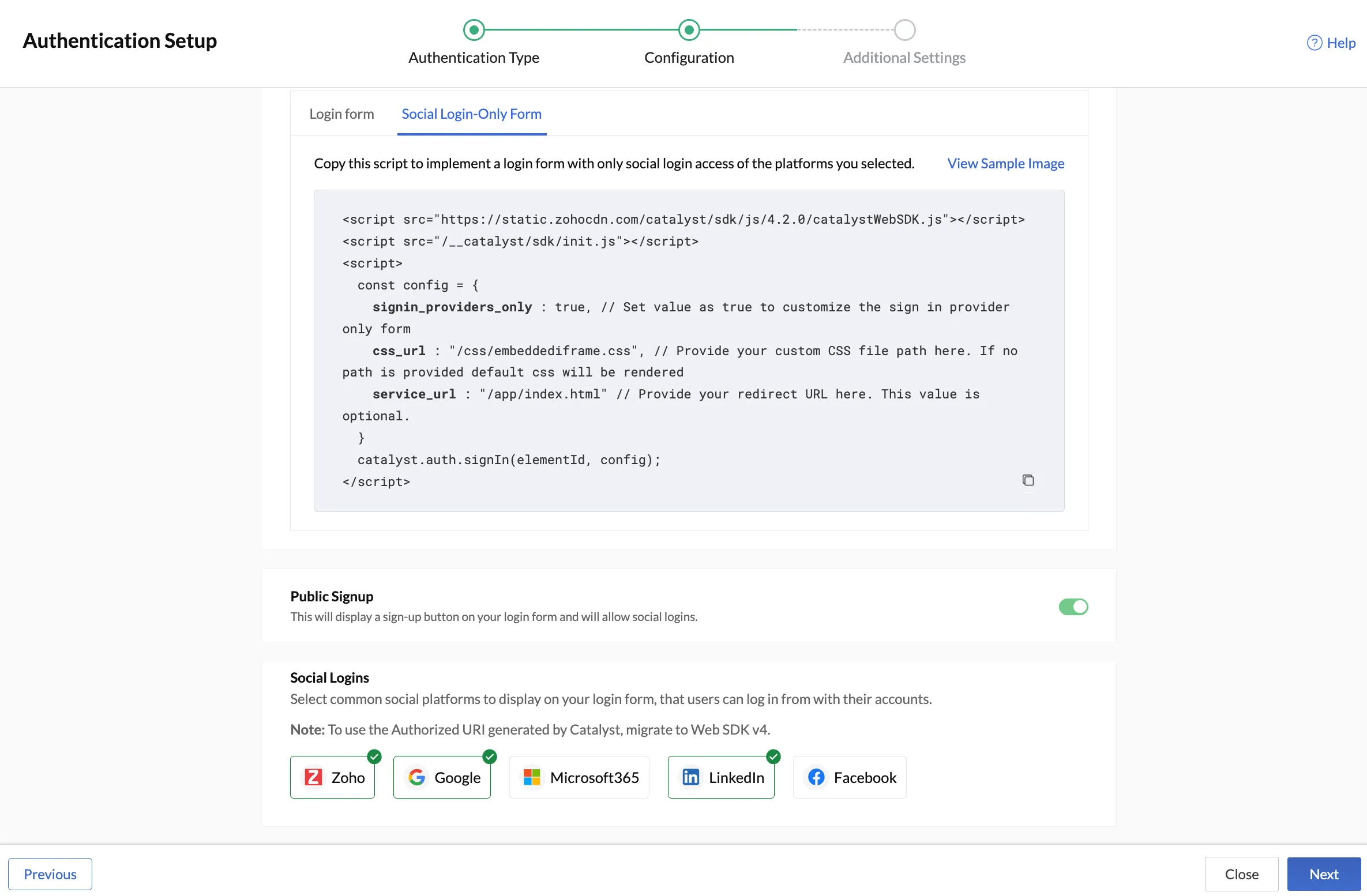
-
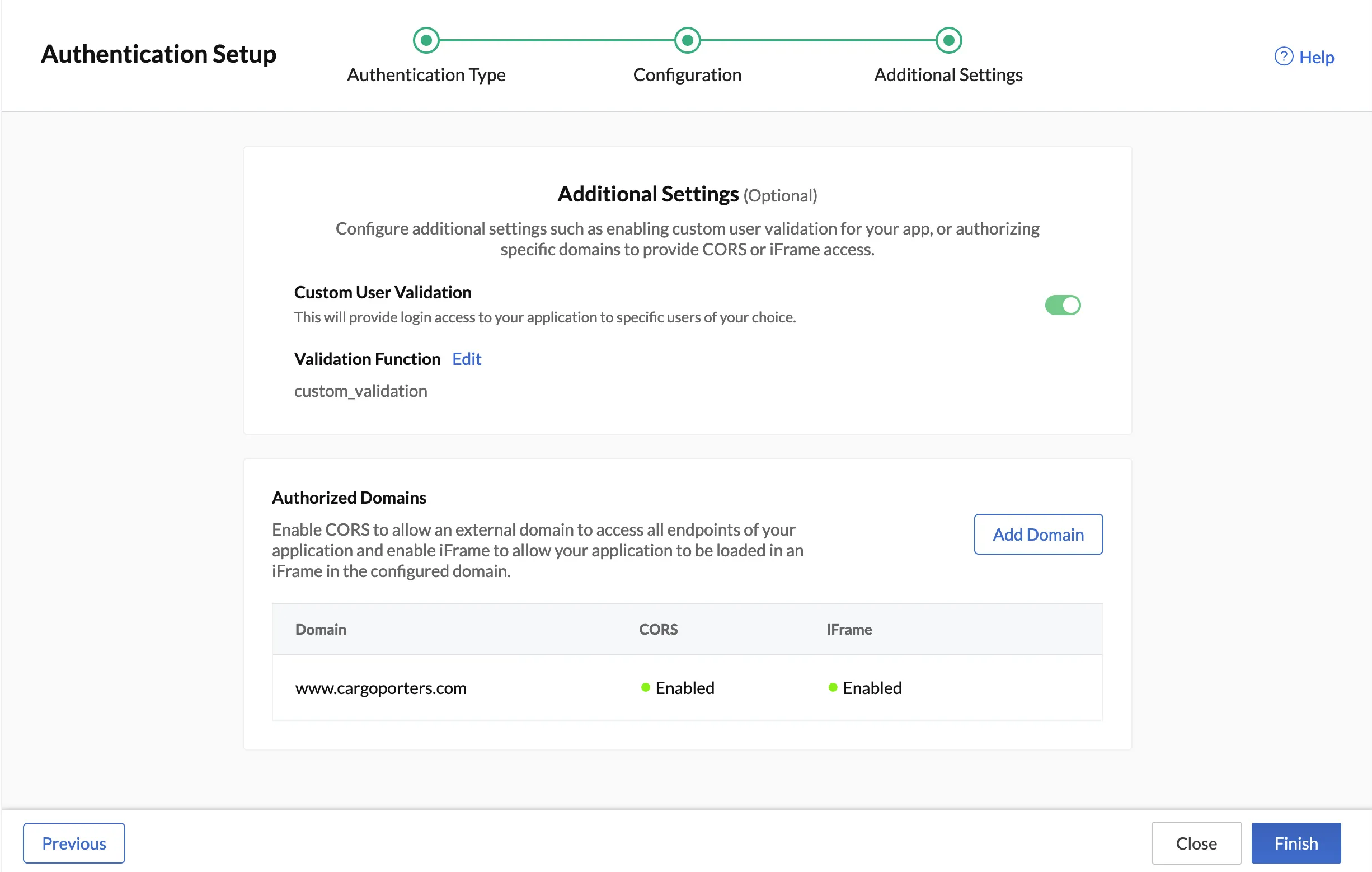
Haz clic en Next para guardar tus configuraciones y proceder a la sección Additional Settings. Puedes optar por incluir un paso de autenticación adicional habilitando la opción Custom User Validation. Esta opción te permite validar a tus usuarios finales usando una lógica personalizada que codificas en una función Basic I/O. Puedes descubrir cómo configurar esto en el documento de ayuda de Whitelisting. Puedes usar la sección Authorized Domains para autorizar dominios externos a tener acceso CORS e iFrame a tu aplicación. Puedes descubrir cómo configurar dominios autorizados en la sección de ayuda de Authorized Domain.
-
Haz clic en Finish para habilitar el tipo de Embedded Authentication.
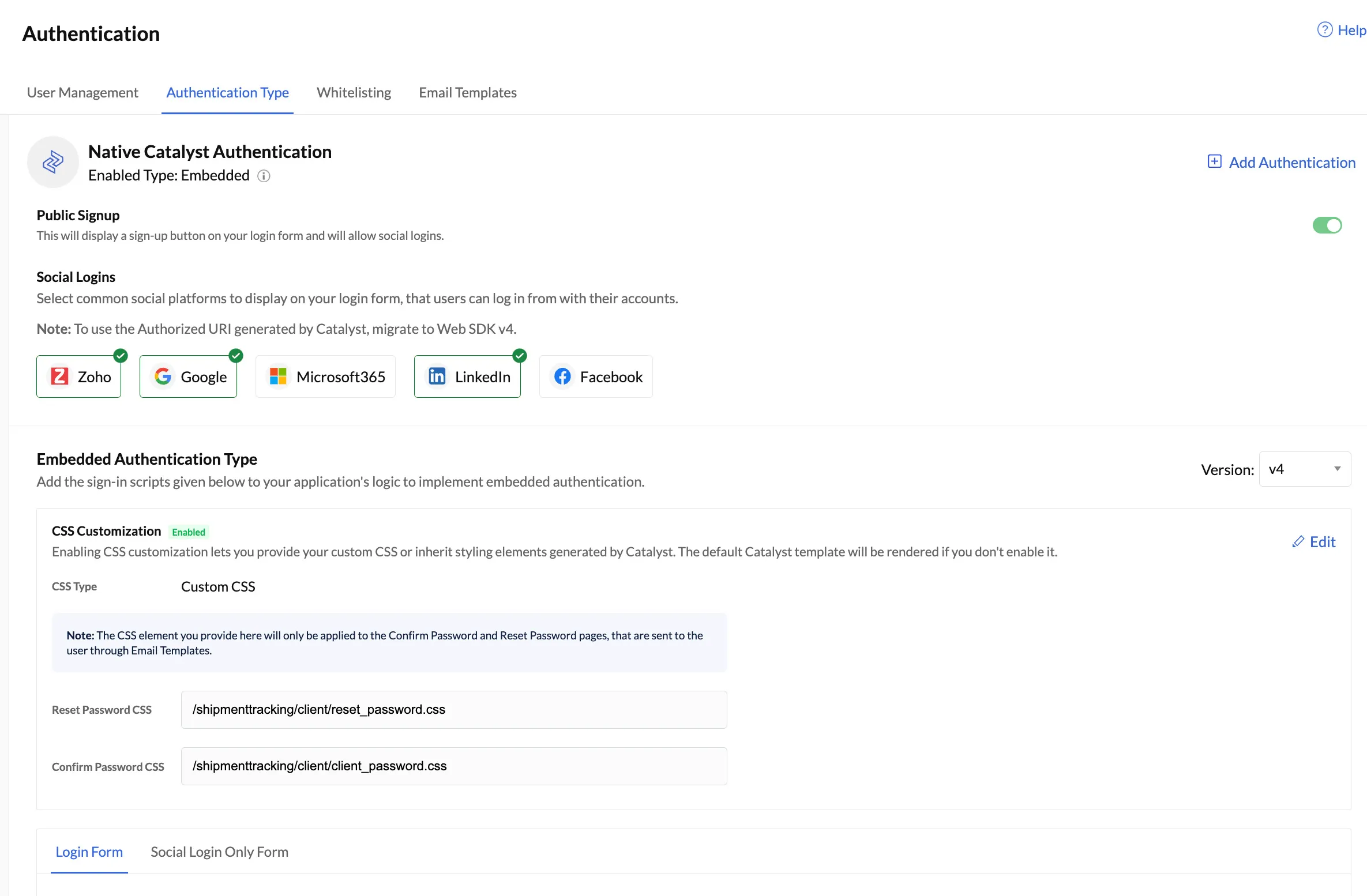
Ahora podrás ver la autenticación que has configurado en la sección Authentication Type de Authentication.
En esta sección, puedes editar tus configuraciones de Social Logins haciendo clic en el mosaico del Social Login requerido y proporcionando tus nuevas credenciales OAuth.
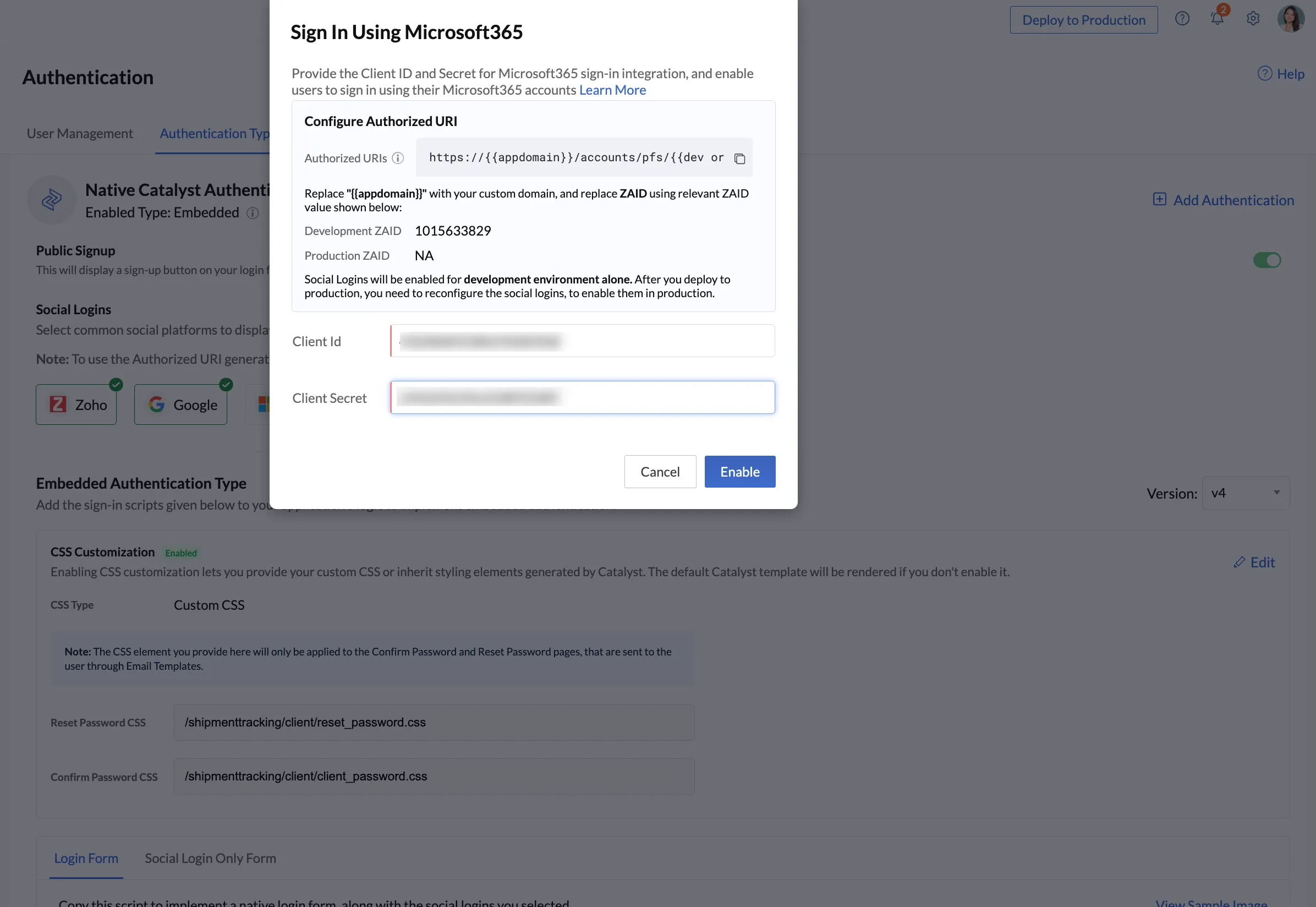
También puedes editar tus configuraciones de personalización CSS:
-
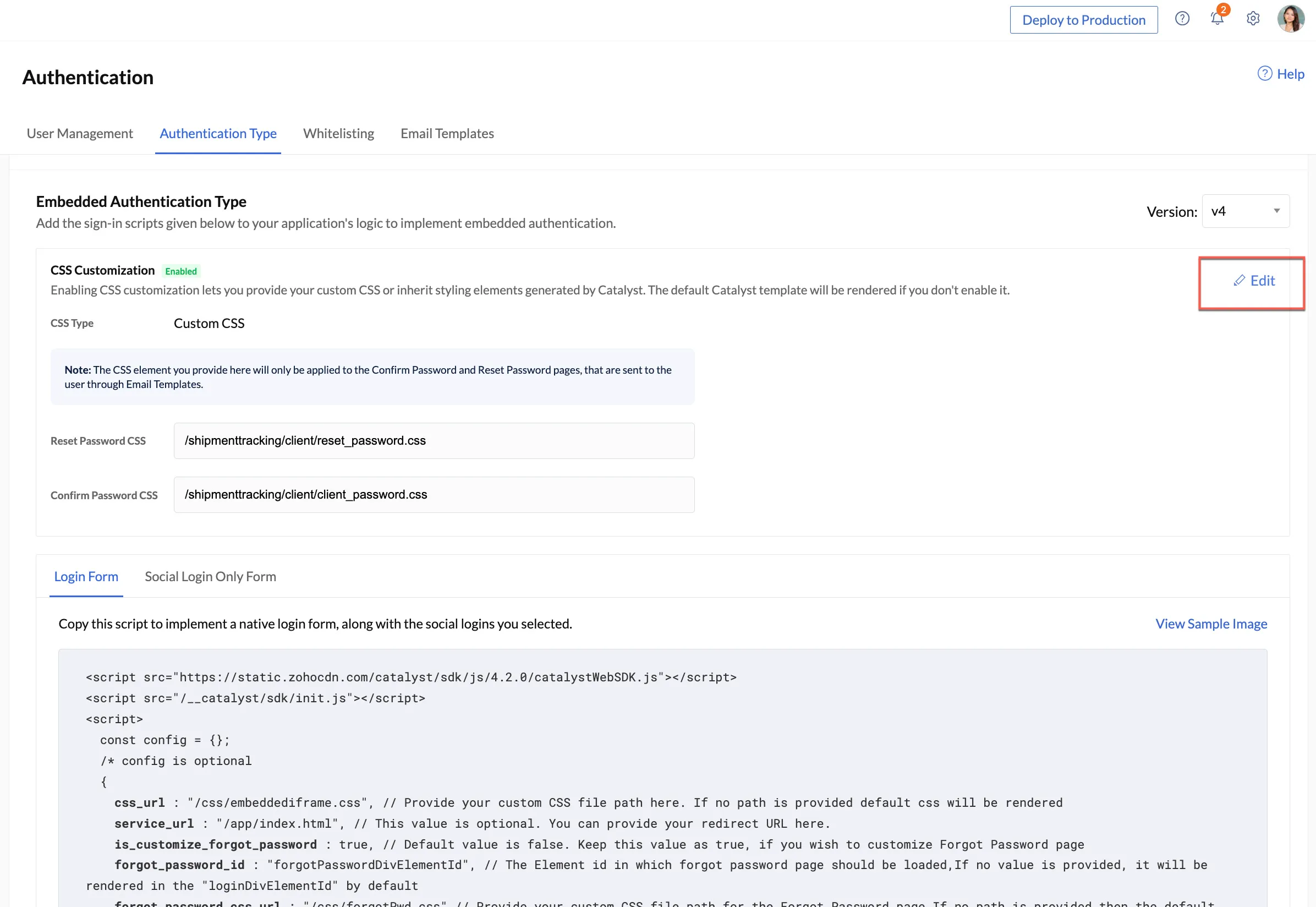
Haz clic en el botón Edit.
-
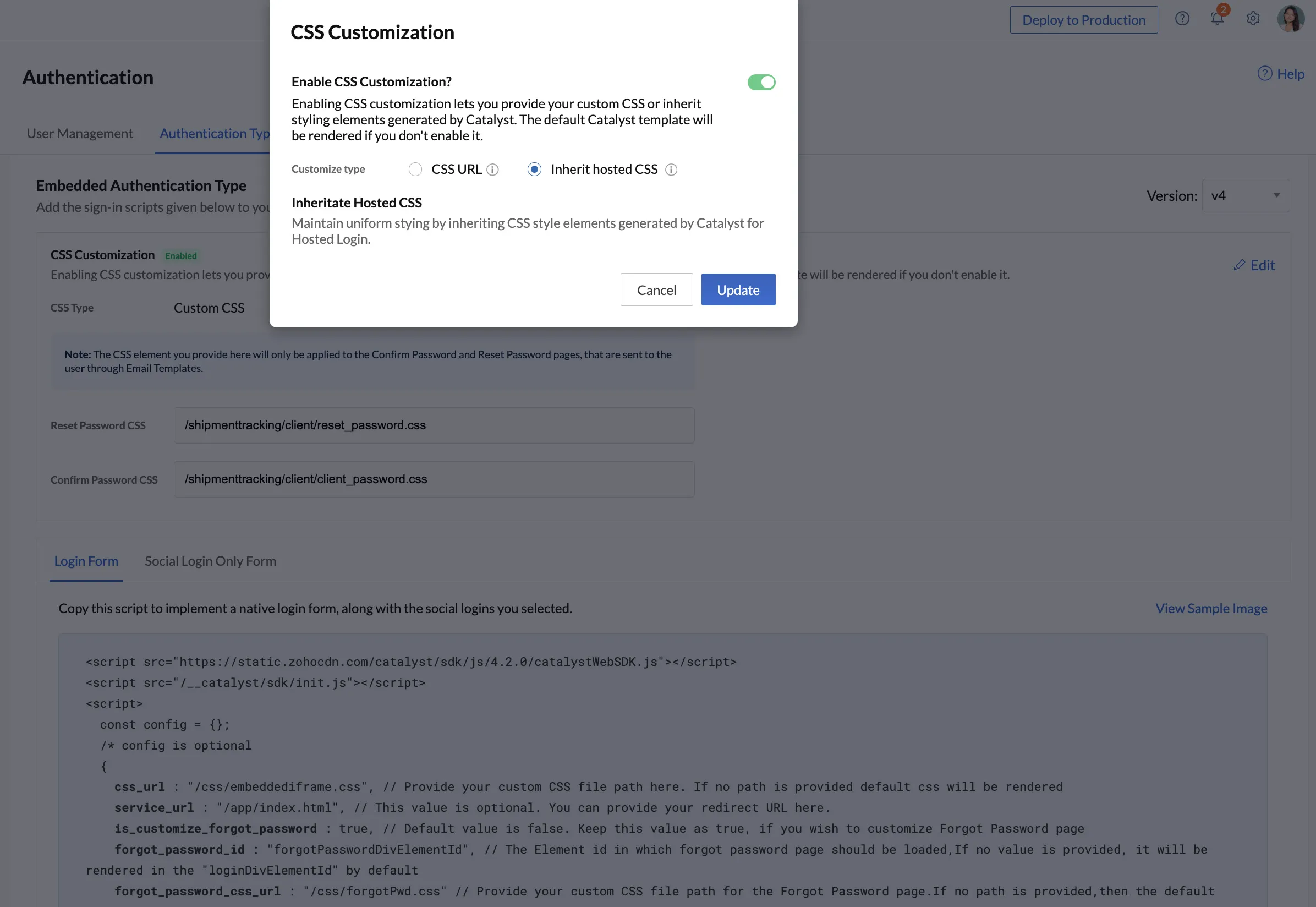
Puedes proporcionar nuevos archivos CSS personalizados, elegir heredar el estilo que aplicaste al configurar el tipo Hosted Authentication, o incluso deshabilitar la personalización.
-
Haz clic en Update.
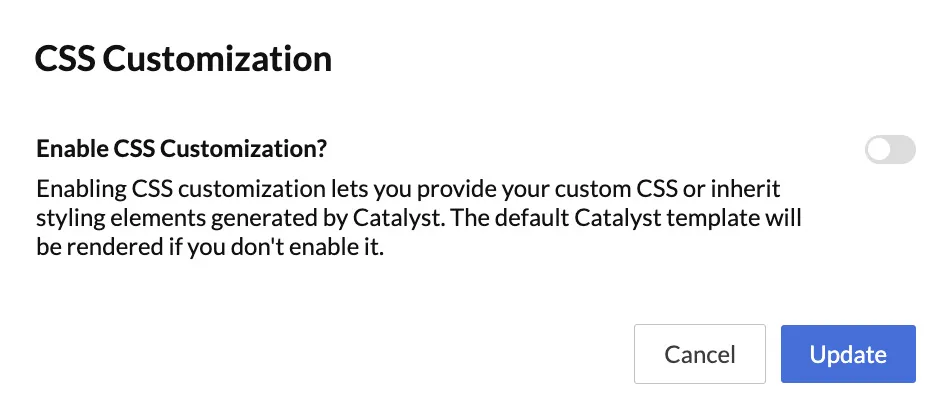
Tus preferencias se renderizarán.
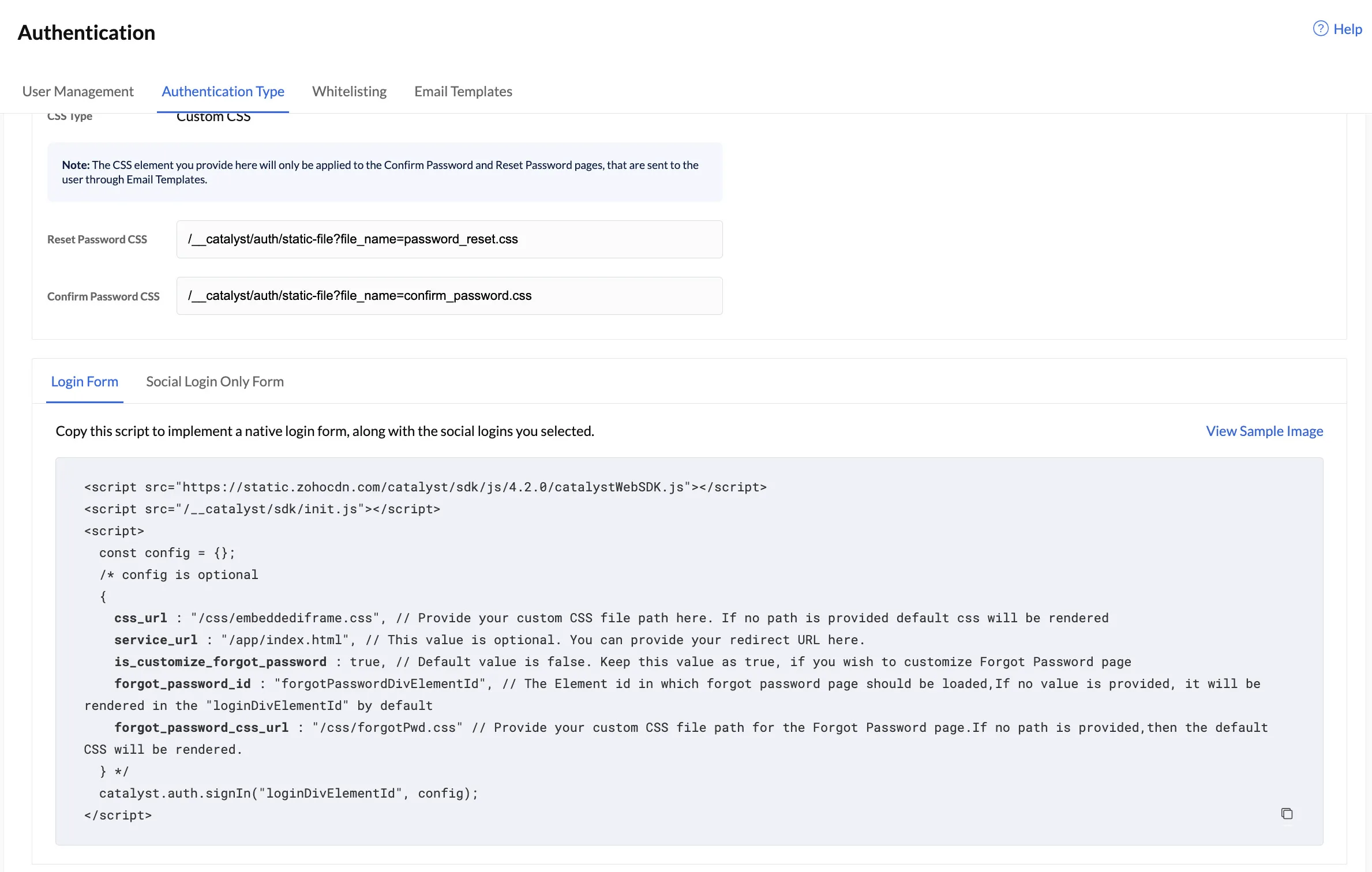
También puedes acceder a los scripts de inicio de sesión para la autenticación embebida en cualquier momento desde esta sección.
Última actualización 2026-08-17 17:46:04 +0530 IST
Yes
No
Send your feedback to us
 Ask ChatGPT
 Ask Claude
 Ask Perplexity