Configurar Hosted Authentication Type
Para habilitar y configurar el tipo de autenticación Hosted:
-
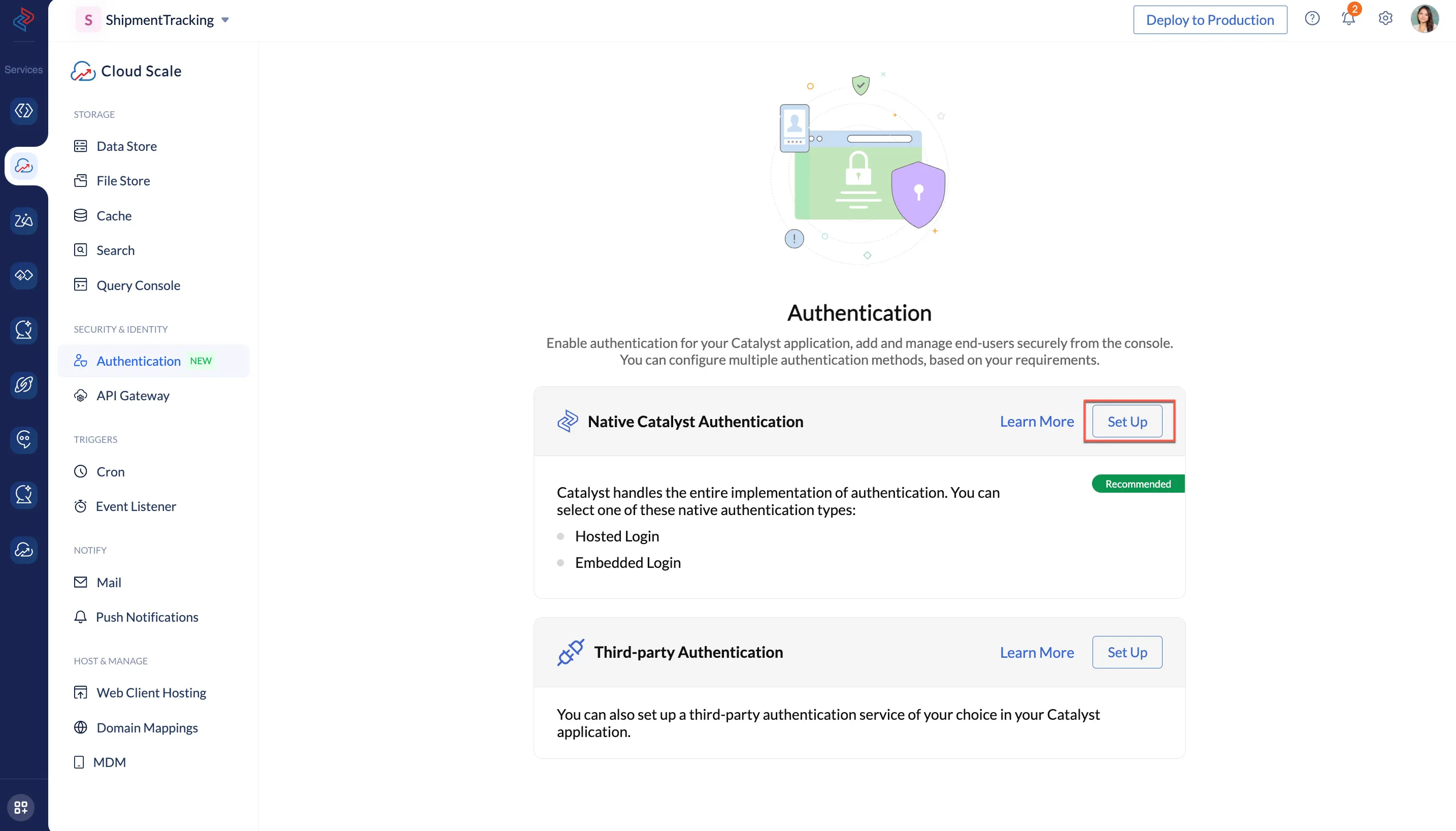
Ve a Authentication en la sección Cloud Scale de la consola de Catalyst. Haz clic en la opción Set Up presente en la sección Native Catalyst Authentication.
-
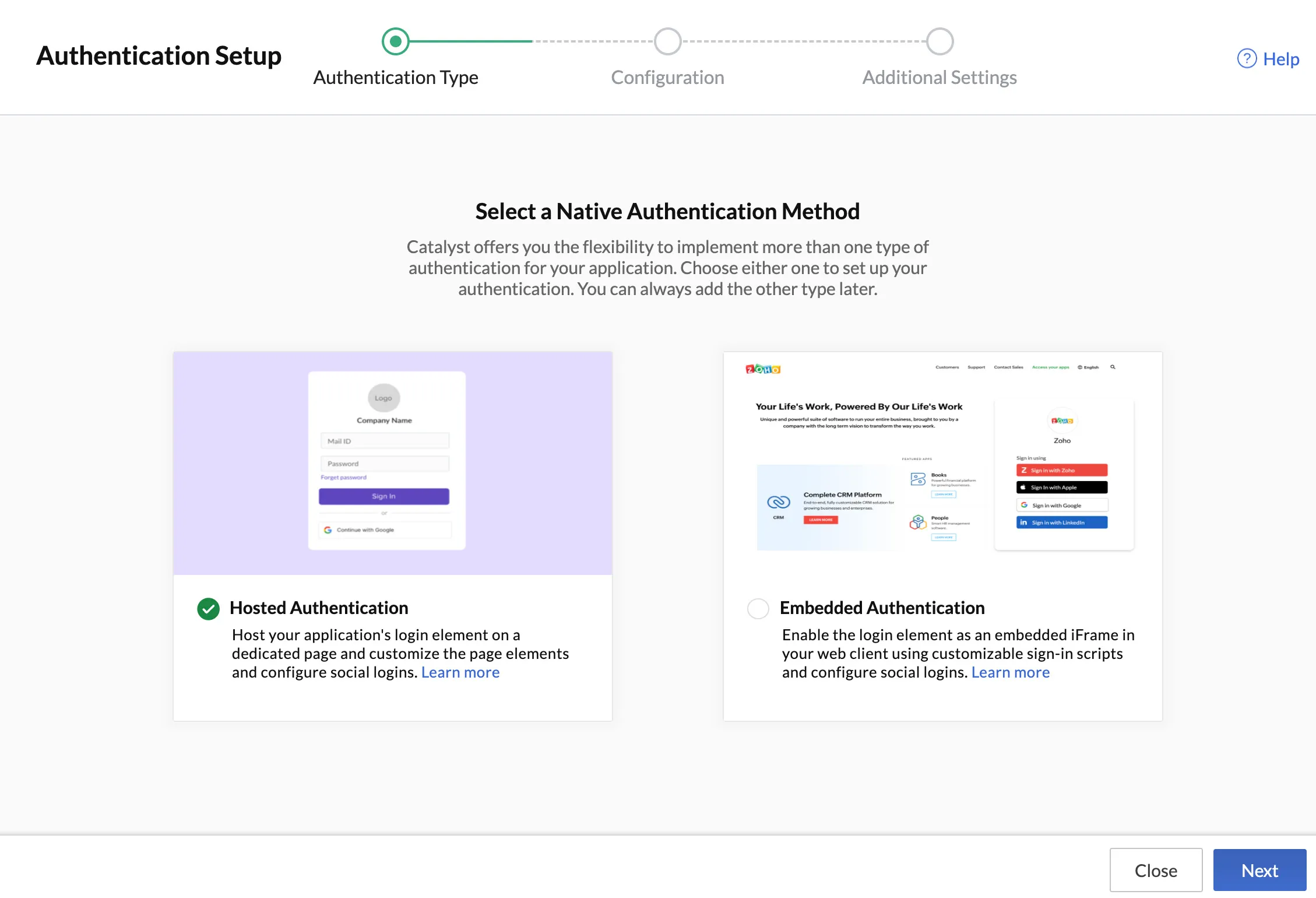
Selecciona Hosted Authentication como el tipo de método de autenticación nativo, y haz clic en Next.
-
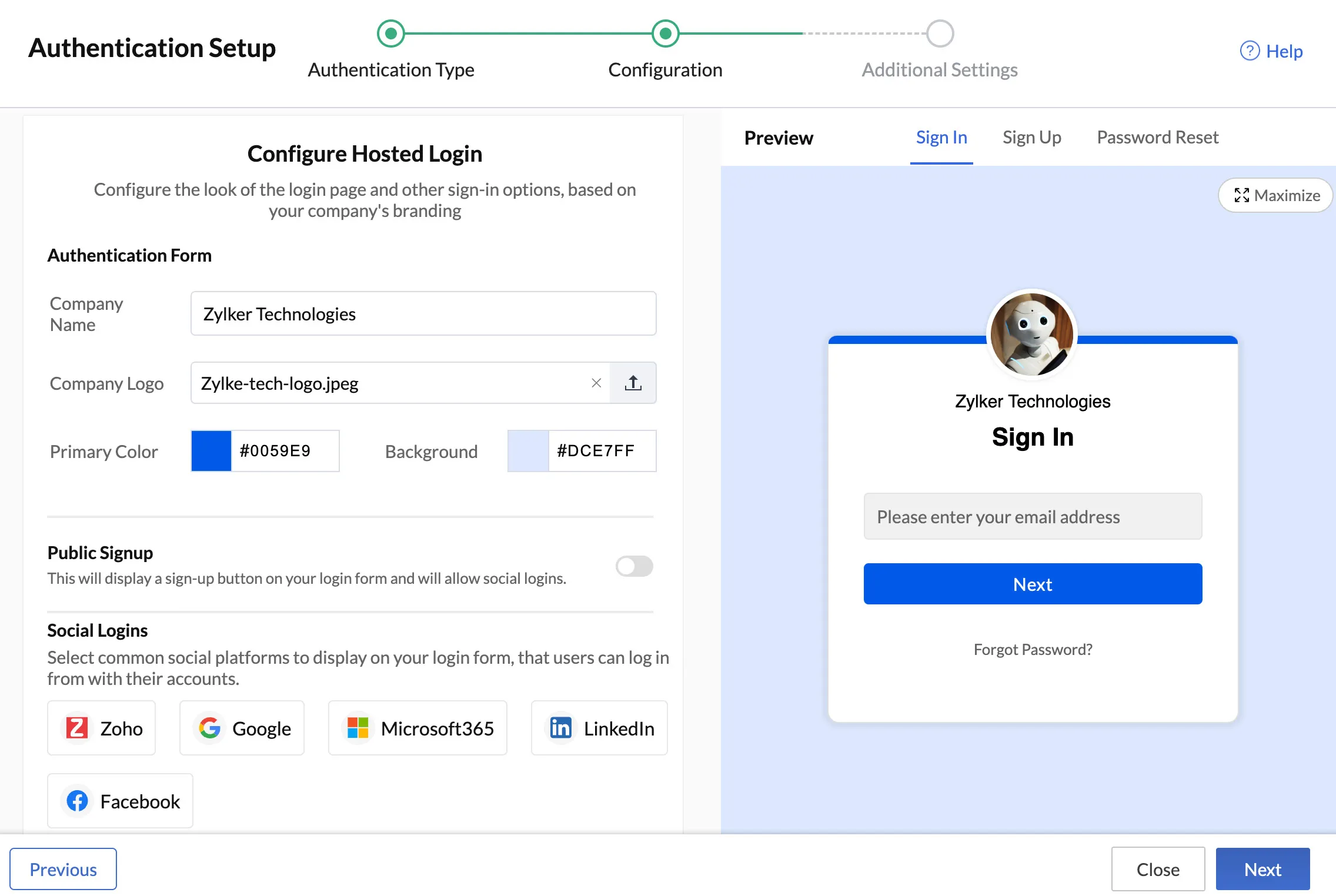
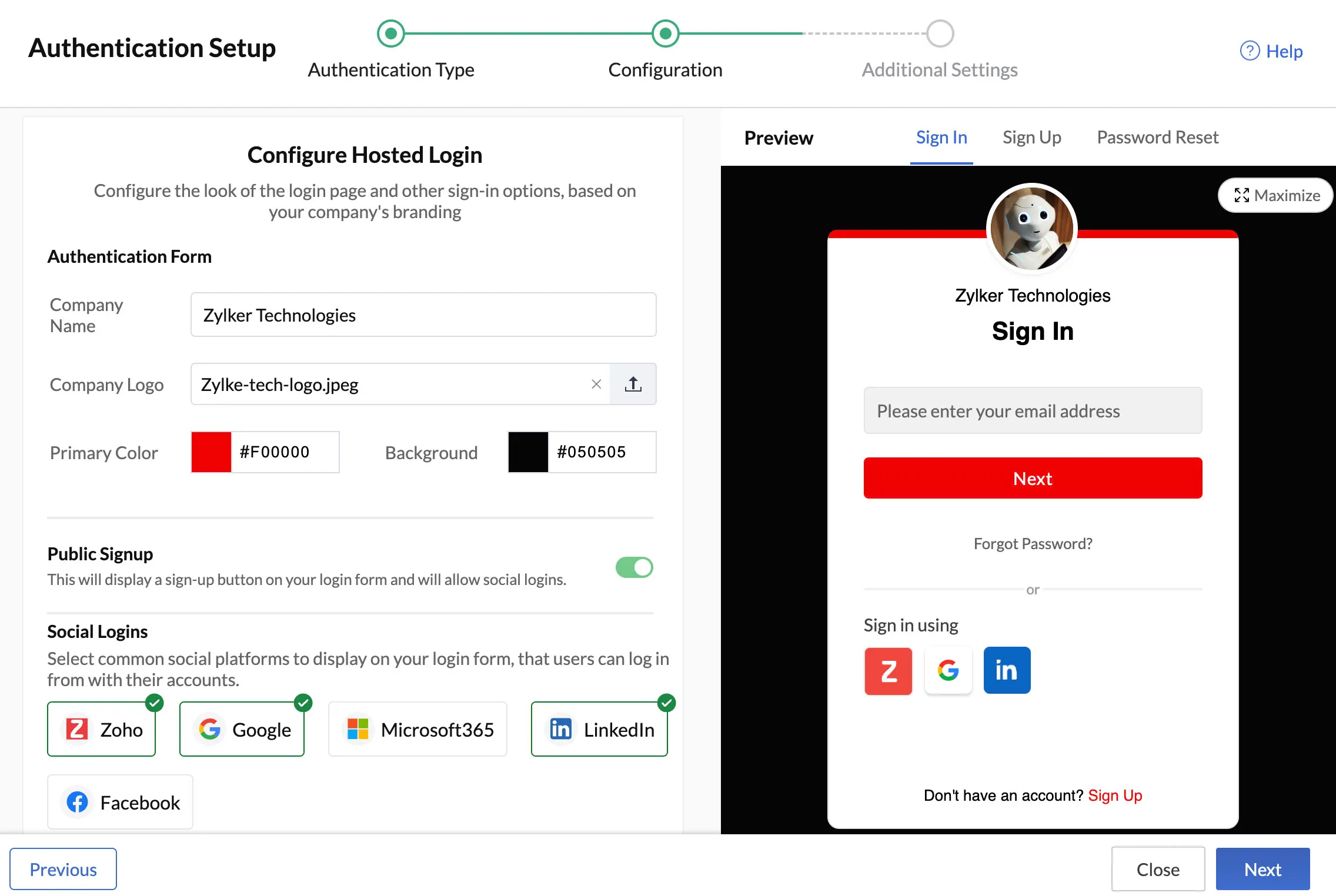
Puedes configurar tu elemento de inicio de sesión ahora para reflejar la marca de tu empresa. Ingresa el Company Name, y sube el Company Logo haciendo clic en el ícono de carga y eligiendo un archivo de tu sistema local.
-
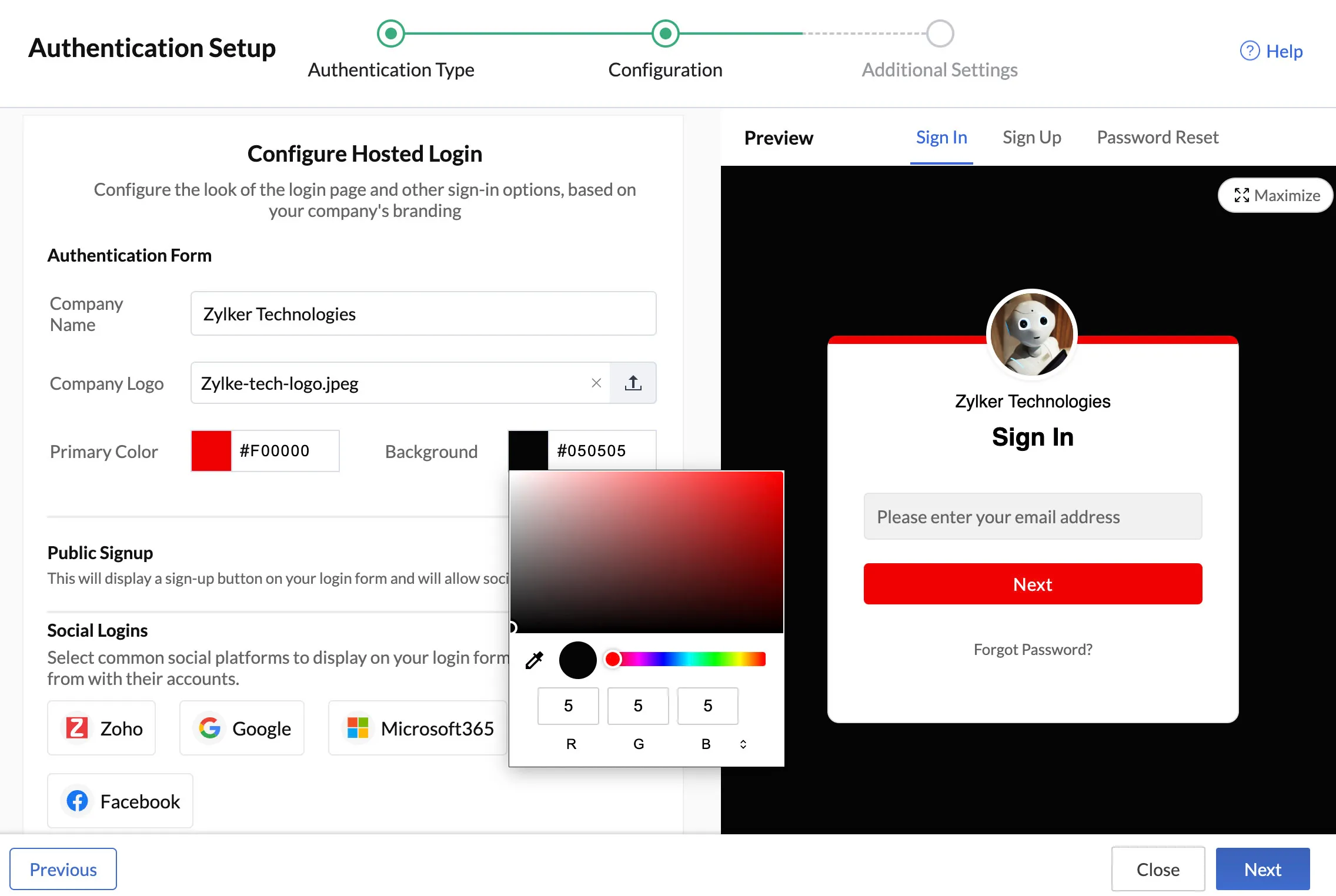
Puedes incorporar los colores de tu empresa en tus elementos de inicio de sesión eligiendo el color primario y el color de fondo de la paleta de colores, o ingresando sus valores HEX.
-
Habilita Public Signup si deseas permitir que nuevos usuarios se registren en tu aplicación. Puedes obtener más información en la página de ayuda de Public Signup.
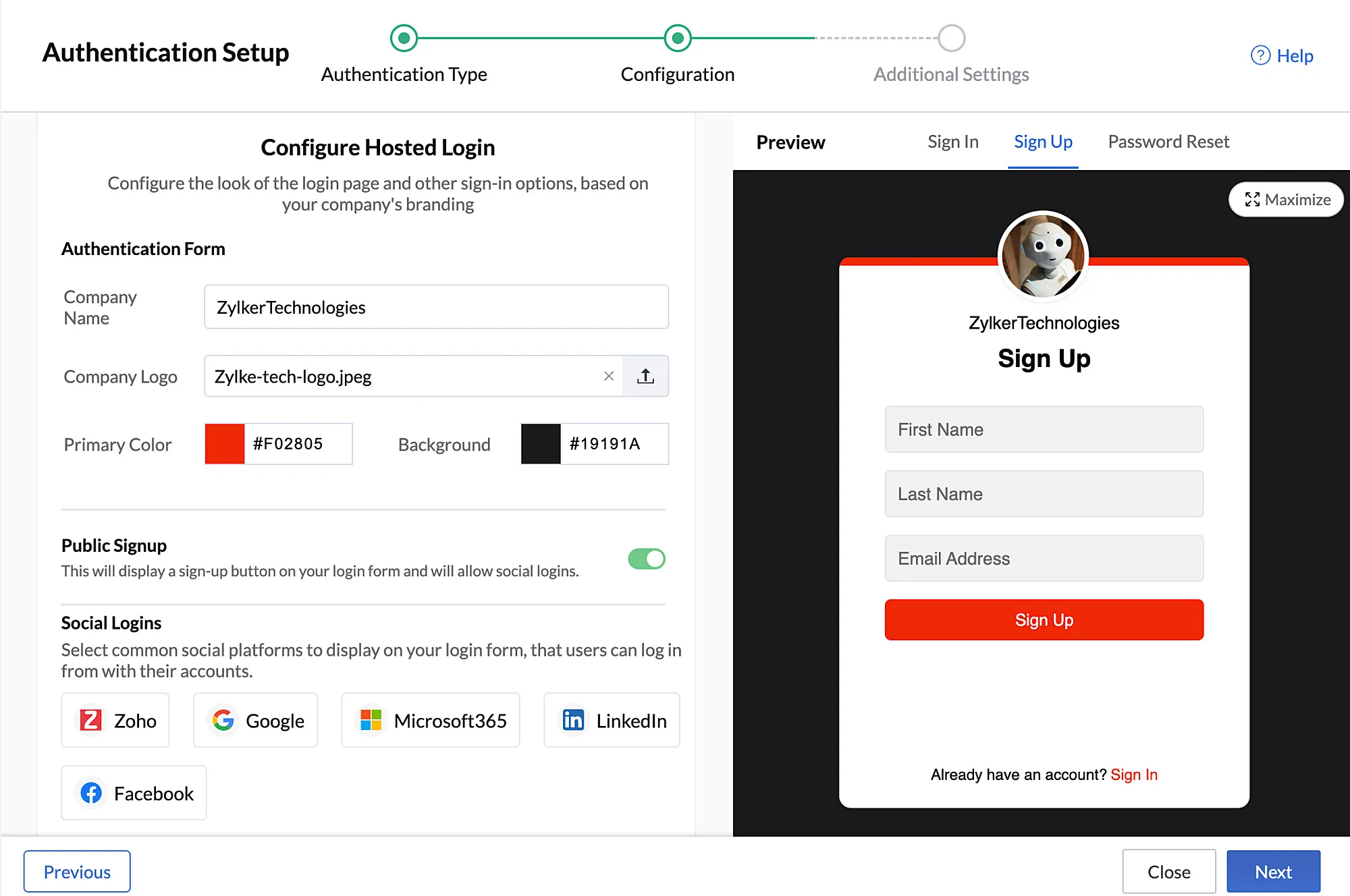
- También puedes seleccionar los Social Logins y habilitarlos para permitir que tus usuarios los usen y se registren en tus aplicaciones. Puedes aprender sobre la configuración de cada social login en detalle en la sección de ayuda de Social Logins.
-
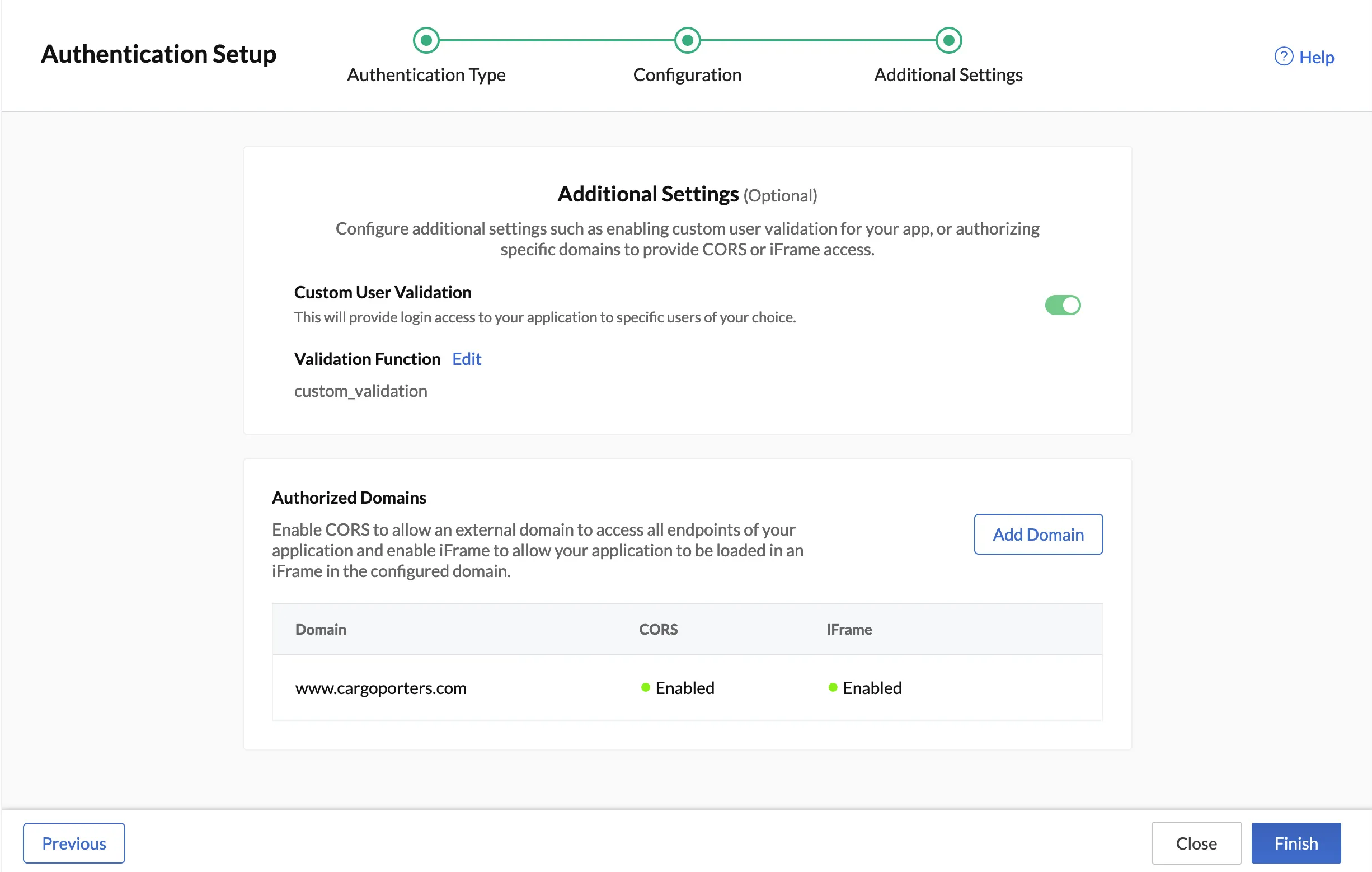
En la sección Additional Settings puedes optar por incluir un paso de autenticación adicional habilitando la opción Custom User Validation. Esta opción te permite validar a tus usuarios finales usando una lógica personalizada que codificas en una función Basic I/O. Puedes descubrir cómo configurar esto en el documento de ayuda de Whitelisting. Puedes usar la sección Authorized Domains para autorizar dominios externos a tener acceso CORS e iFrame a tu aplicación. Puedes descubrir cómo configurar dominios autorizados en la sección de ayuda de Authorized Domain.
-
Haz clic en Finish para habilitar el tipo de autenticación Hosted.
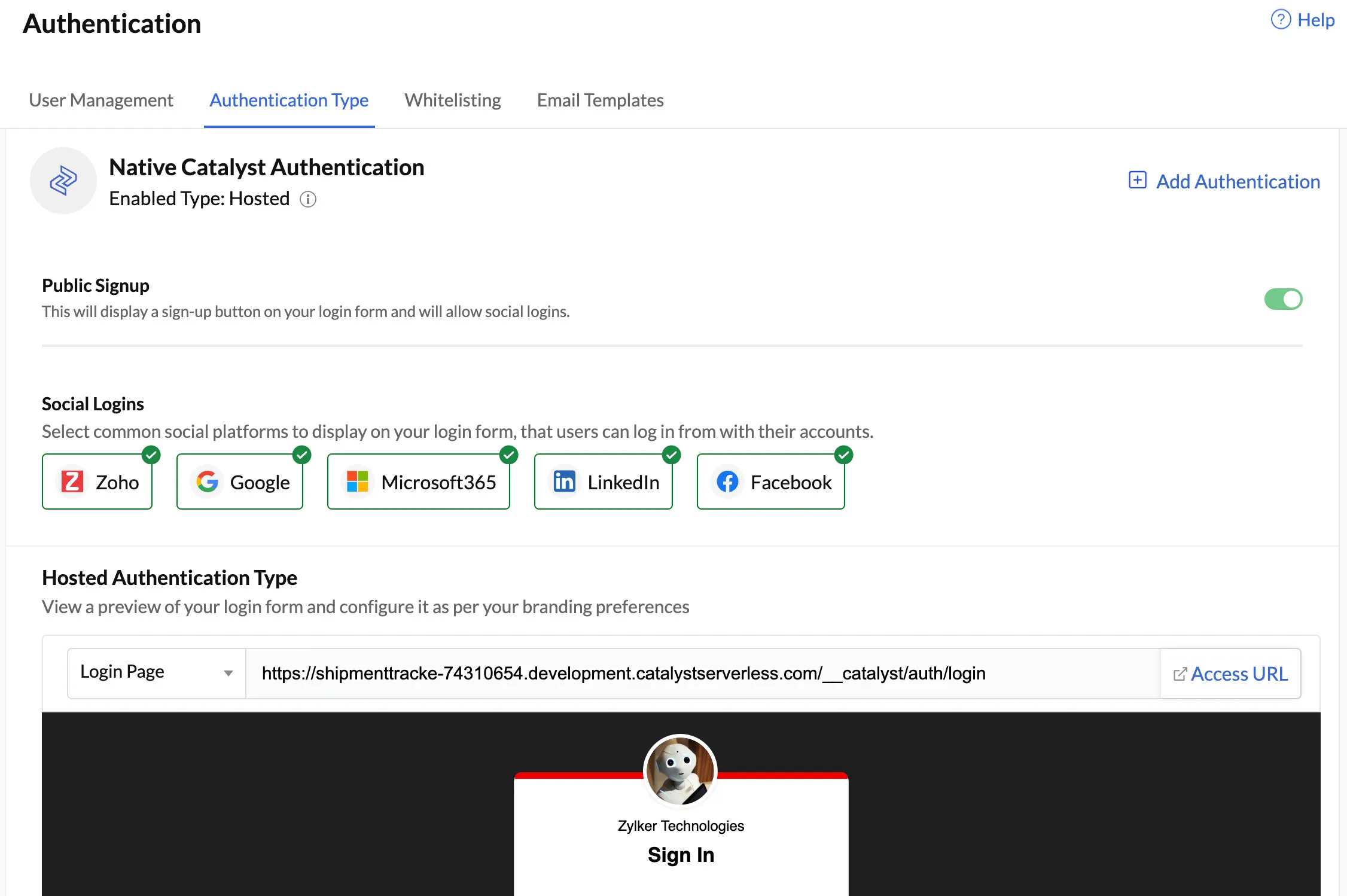
Ahora podrás ver la autenticación que has configurado en la sección Authentication Type de Authentication.
Puedes ver una vista previa más detallada de cómo aparecerá el elemento de inicio de sesión a tu usuario final haciendo clic en Access URL.
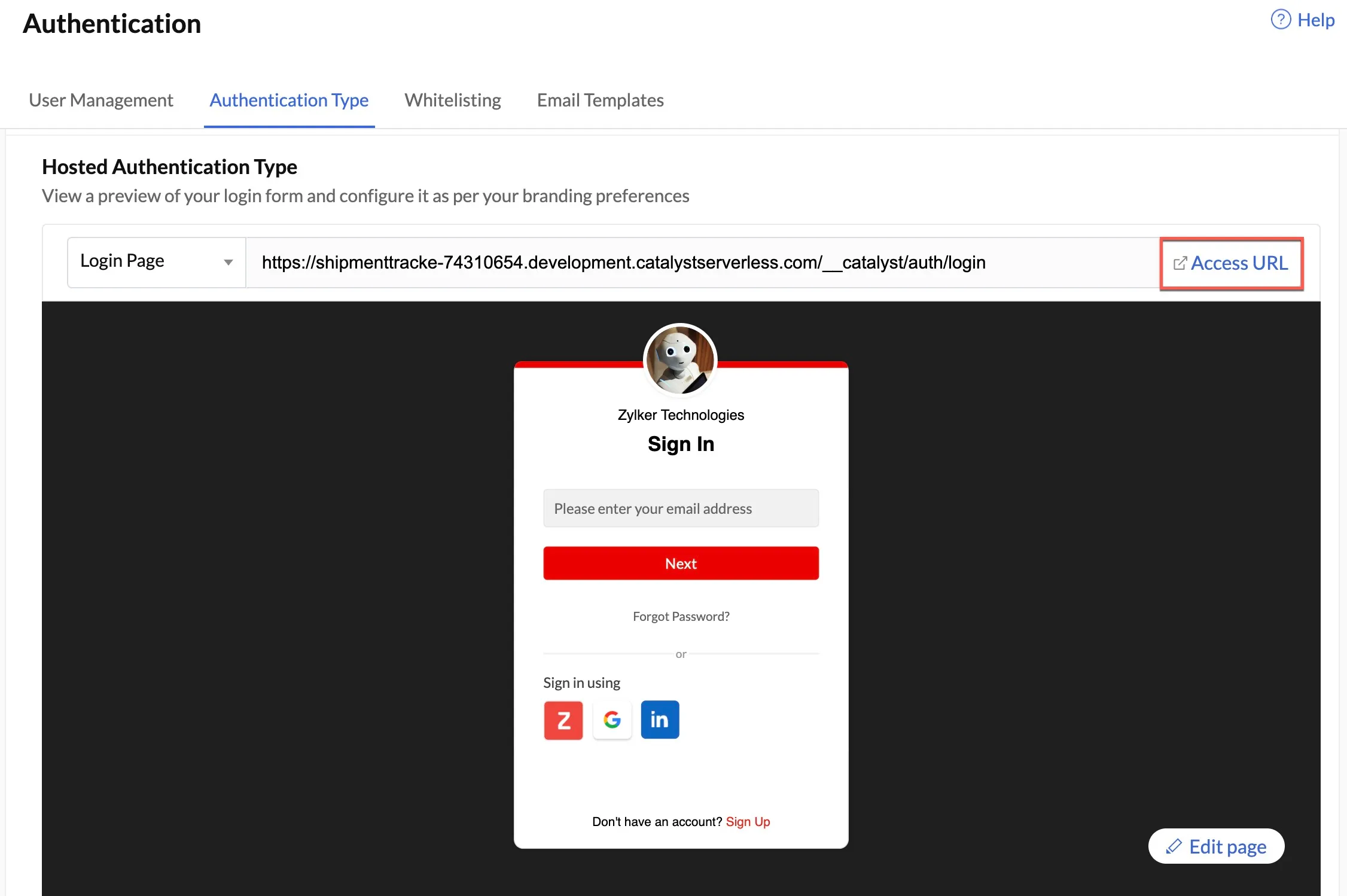
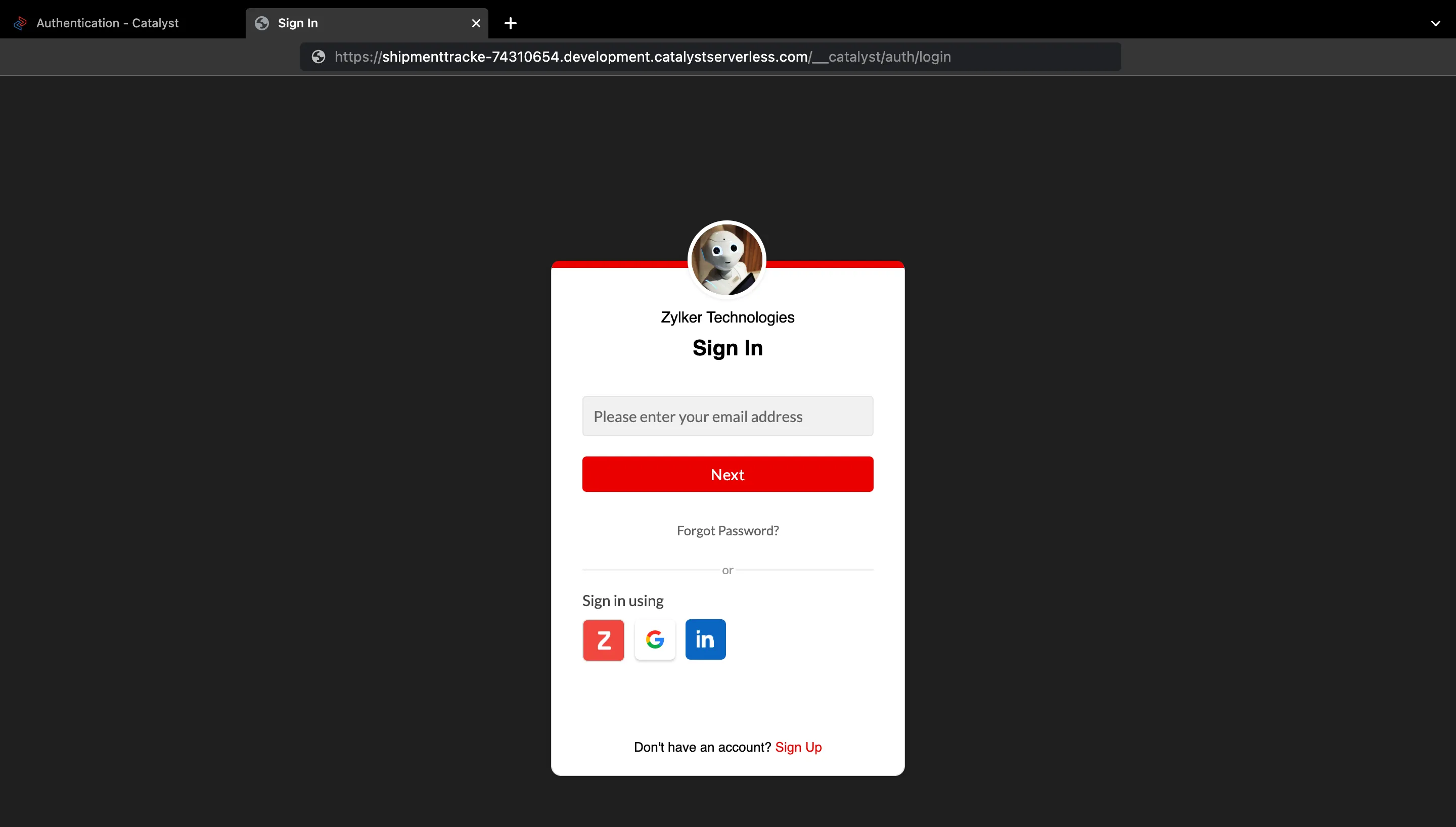
Esto abrirá una pestaña en tu navegador y cargará la URL de la Login Page en una pestaña separada en tu navegador, dándote una vista exacta de todo el elemento de inicio de sesión al que accedería tu usuario final.
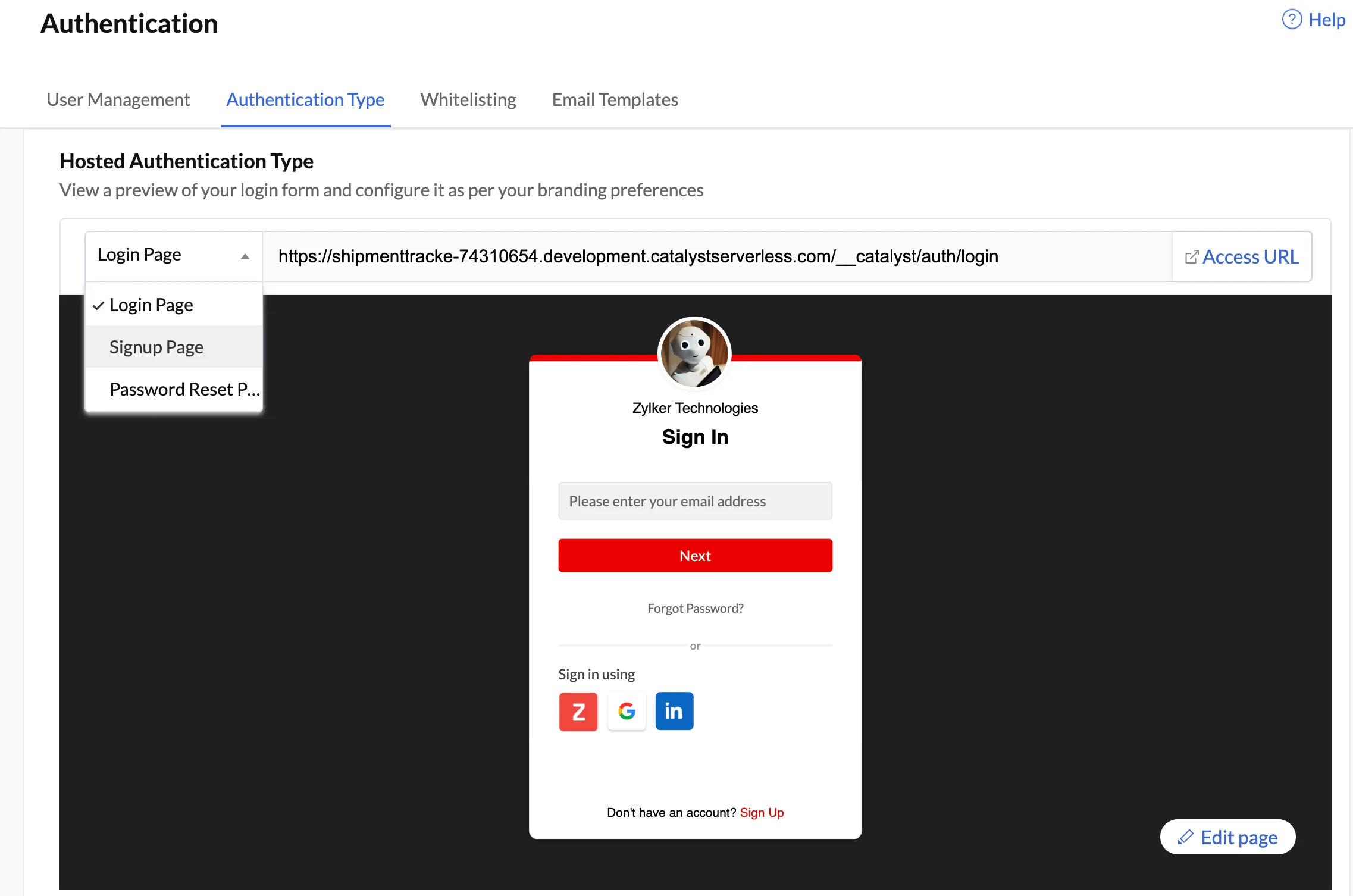
De manera similar, puedes ver las páginas de Sign Up y Password Reset haciendo clic en el ícono del menú desplegable y eligiendo la página correspondiente, luego haciendo clic en Access URL.
Última actualización 2026-08-17 17:46:04 +0530 IST
Yes
No
Send your feedback to us
 Ask ChatGPT
 Ask Claude
 Ask Perplexity