Implementación
La sección de implementación funciona como una guía de procedimientos paso a paso para alojar, actualizar y revertir una aplicación web desde la consola de Catalyst.
Alojar una aplicación web
Como se mencionó anteriormente, el archivo client-package.json contiene toda la información de configuración de la aplicación web. Debes proporcionar el nombre, la descripción, la versión y la información de la página principal de tu aplicación web en él. No necesitarás proporcionar esta información nuevamente al alojar la aplicación web desde la consola.
Para alojar los archivos cliente desde la consola de Catalyst, debes subirlos en Web Client Hosting en formato de archivo zip. Puedes nombrar el archivo zip como desees.
Esto hará que los archivos estén disponibles automáticamente en tu consola. Una vez que se despliegue el paquete cliente, Catalyst generará la URL de la aplicación web para tu aplicación.
Vamos a alojar una aplicación web en el proyecto ShipmentTracking.
Para alojar una aplicación web desde la consola de Catalyst:
- Navega a Web Client Hosting en Host and Manage en la consola de Catalyst Cloud Scale.
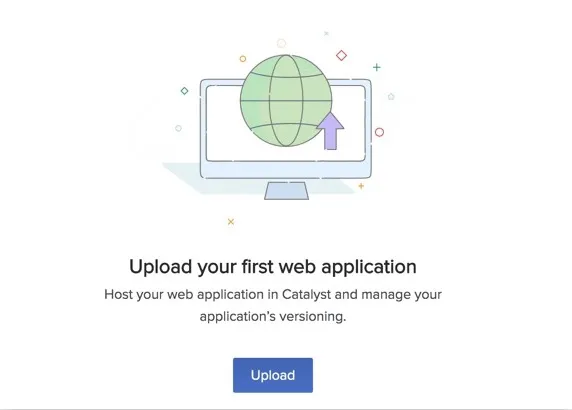
- Haz clic en Upload para subir el archivo zip de tu aplicación web.
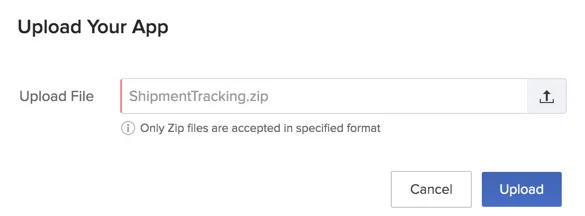
- Selecciona el archivo zip a subir desde tu computadora en la ventana emergente y luego haz clic en Upload.
Tu aplicación web se alojará automáticamente y se mostrará en Web Client Hosting.
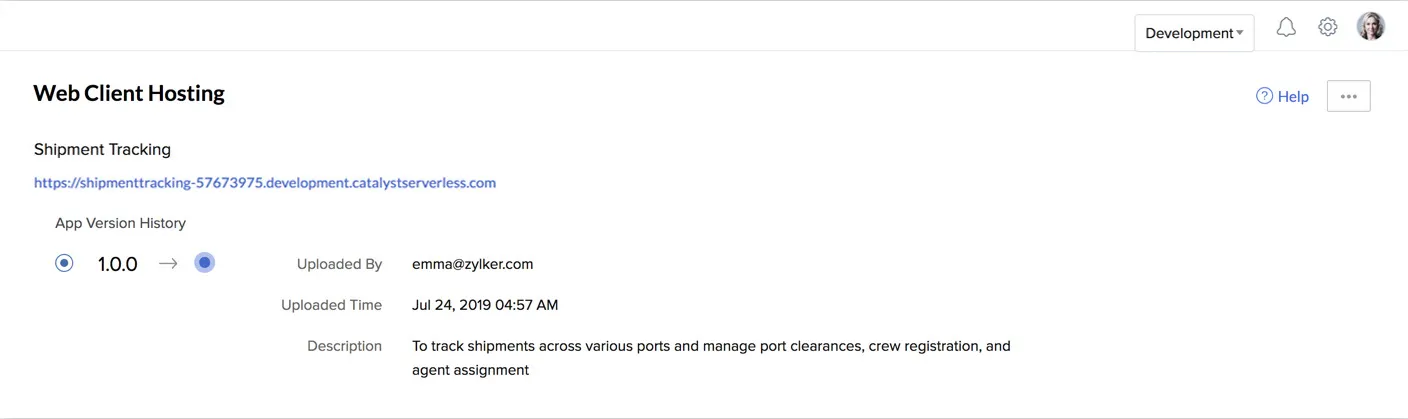
Cuando tu aplicación se aloje exitosamente, la URL predeterminada de la aplicación se generará automáticamente y se mostrará aquí. Ahora podrás acceder a la aplicación desde esta URL.
Actualizar una aplicación web
Como se discutió anteriormente, debes proporcionar la información de versión de tu aplicación en el archivo client-package.json antes de actualizar tu aplicación. Debes seguir todas las directrices de subir una aplicación web al subir una versión actualizada también.
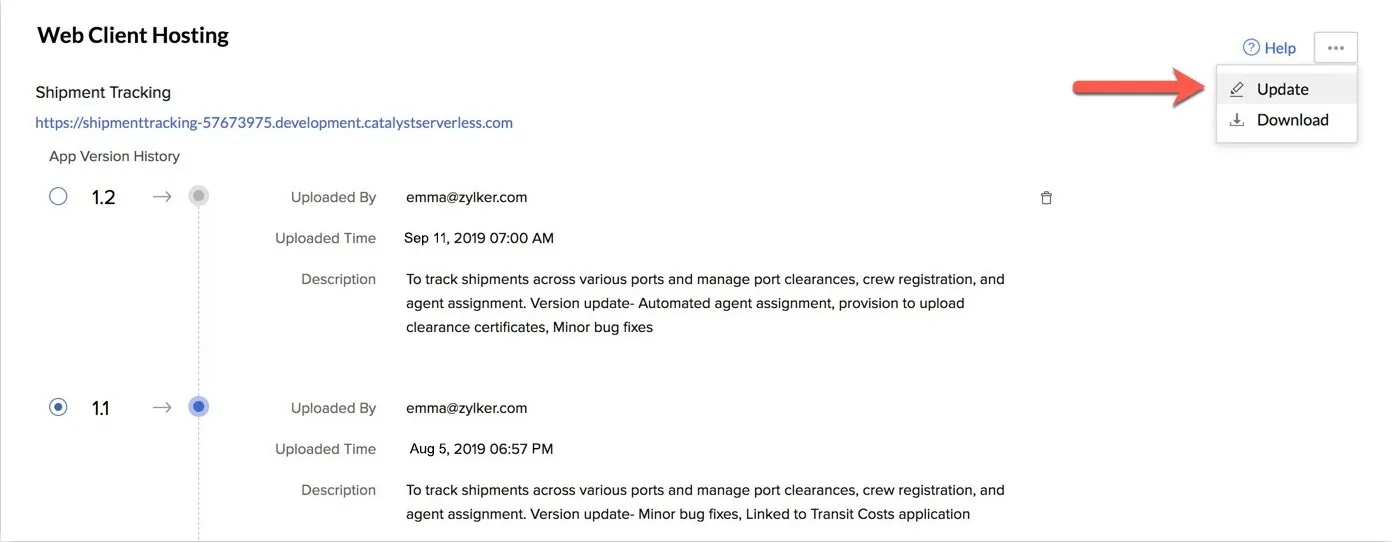
Todas tus actualizaciones de versión se muestran en App Version History, junto con todos los detalles necesarios.
Para subir una versión actualizada de una aplicación web:
-
Haz clic en el ícono de puntos suspensivos en la esquina derecha y luego haz clic en Update.
-
Selecciona el archivo zip a subir desde tu computadora en la ventana emergente y luego haz clic en Upload.
La versión actualizada de tu aplicación se alojará y los detalles se mostrarán en esta sección.
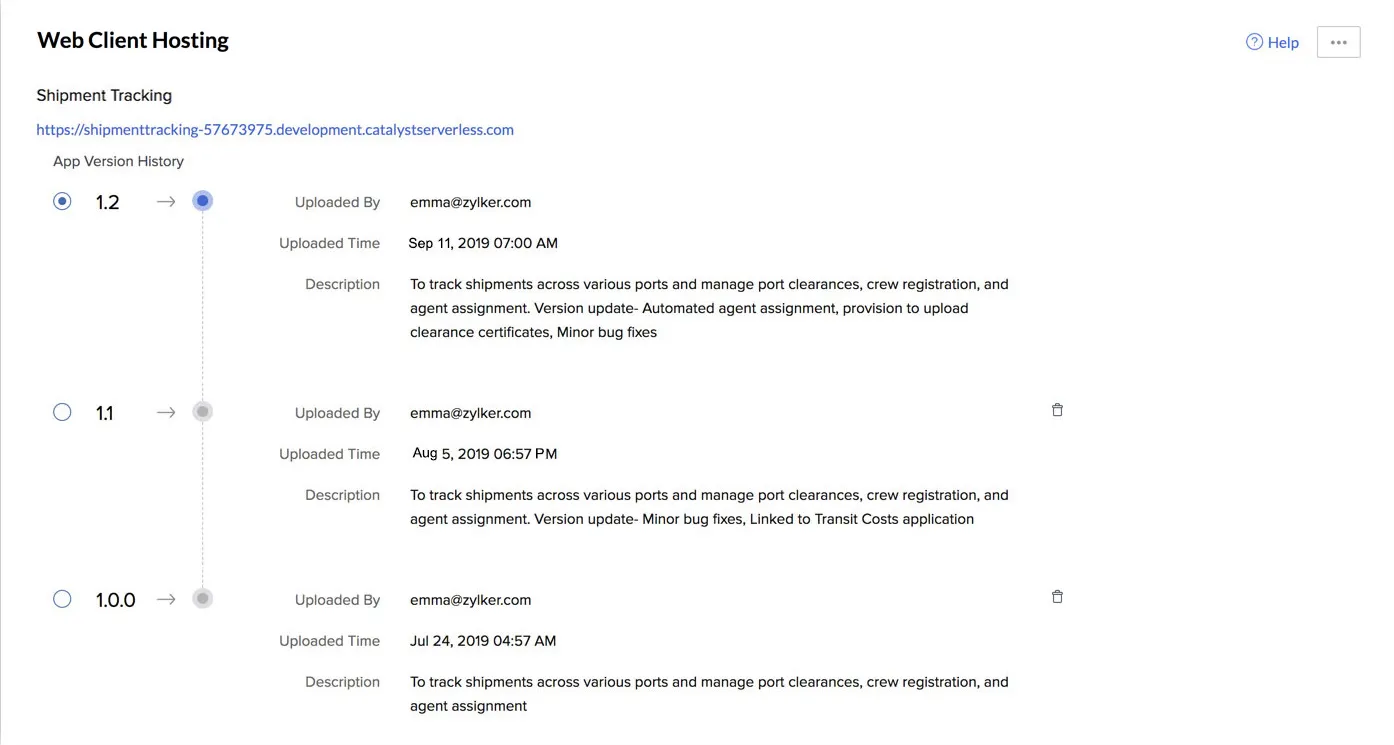
Puedes subir cualquier cantidad de actualizaciones de tu aplicación según sea necesario, pero no podrás renombrar la aplicación.
Desplegar una versión anterior de una aplicación web
Puedes revertir a una versión anterior de tu aplicación de la siguiente manera:
- Selecciona la versión anterior requerida de la aplicación usando la casilla de verificación, en la sección App Version History.
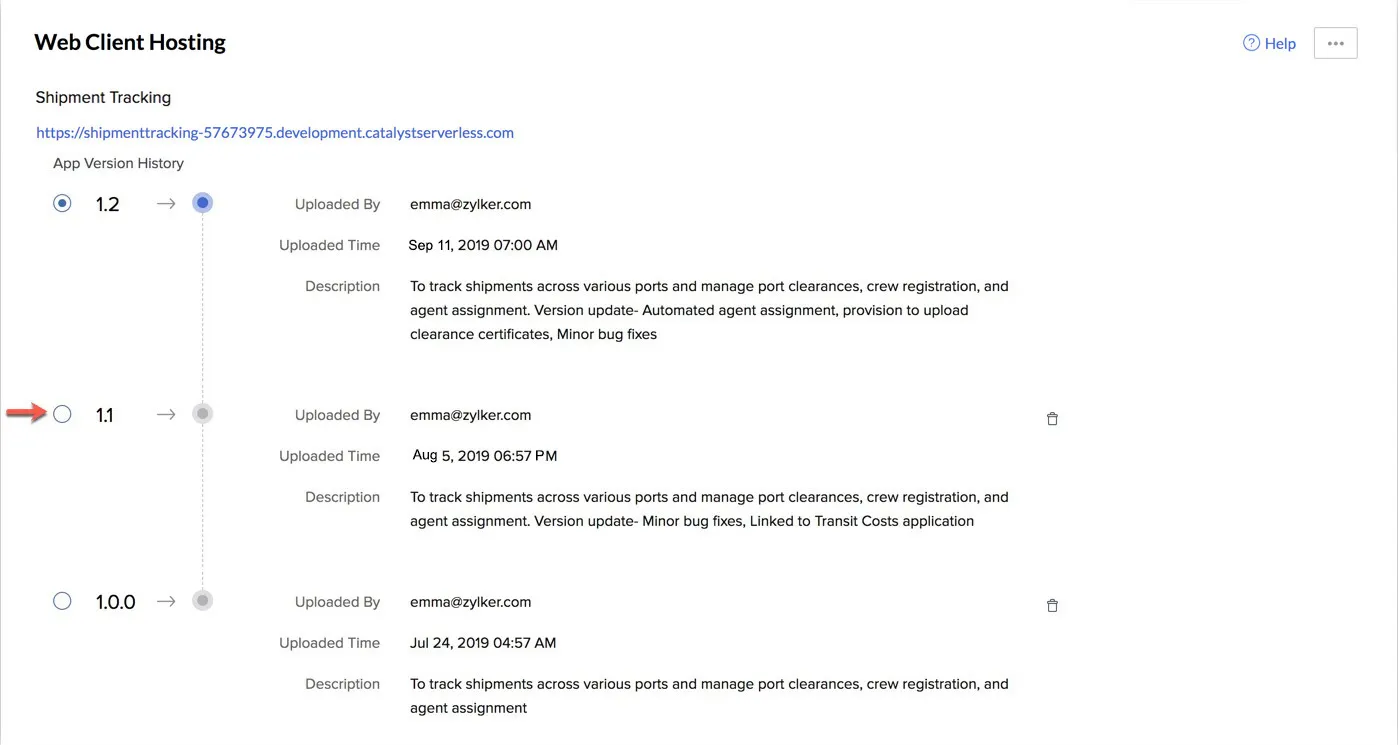
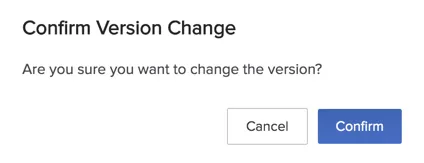
- Haz clic en Confirm en la ventana emergente.
La versión anterior de tu aplicación ahora estará alojada.
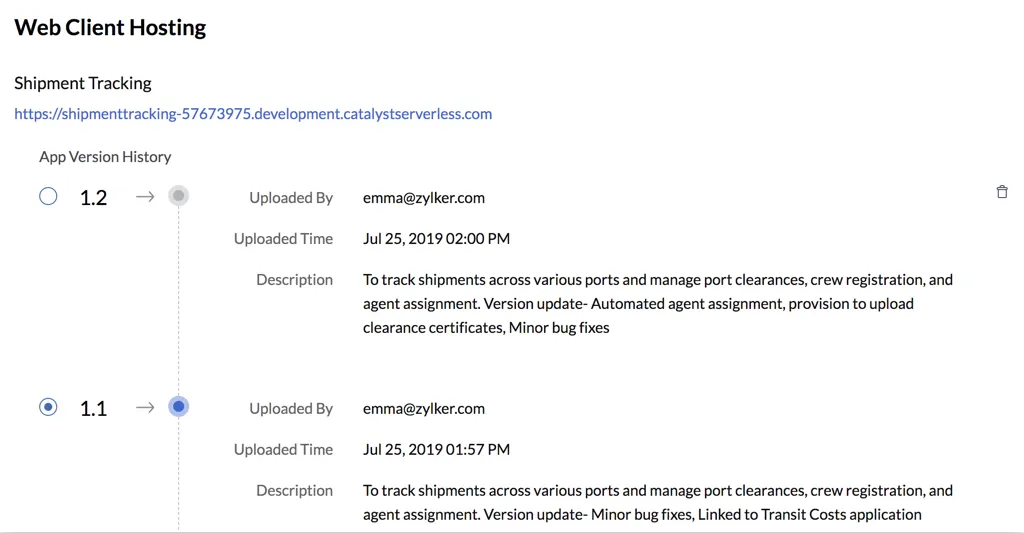
Puedes cambiar a cualquier versión previamente desplegada de la aplicación de la misma manera.
Eliminar una versión de una aplicación web
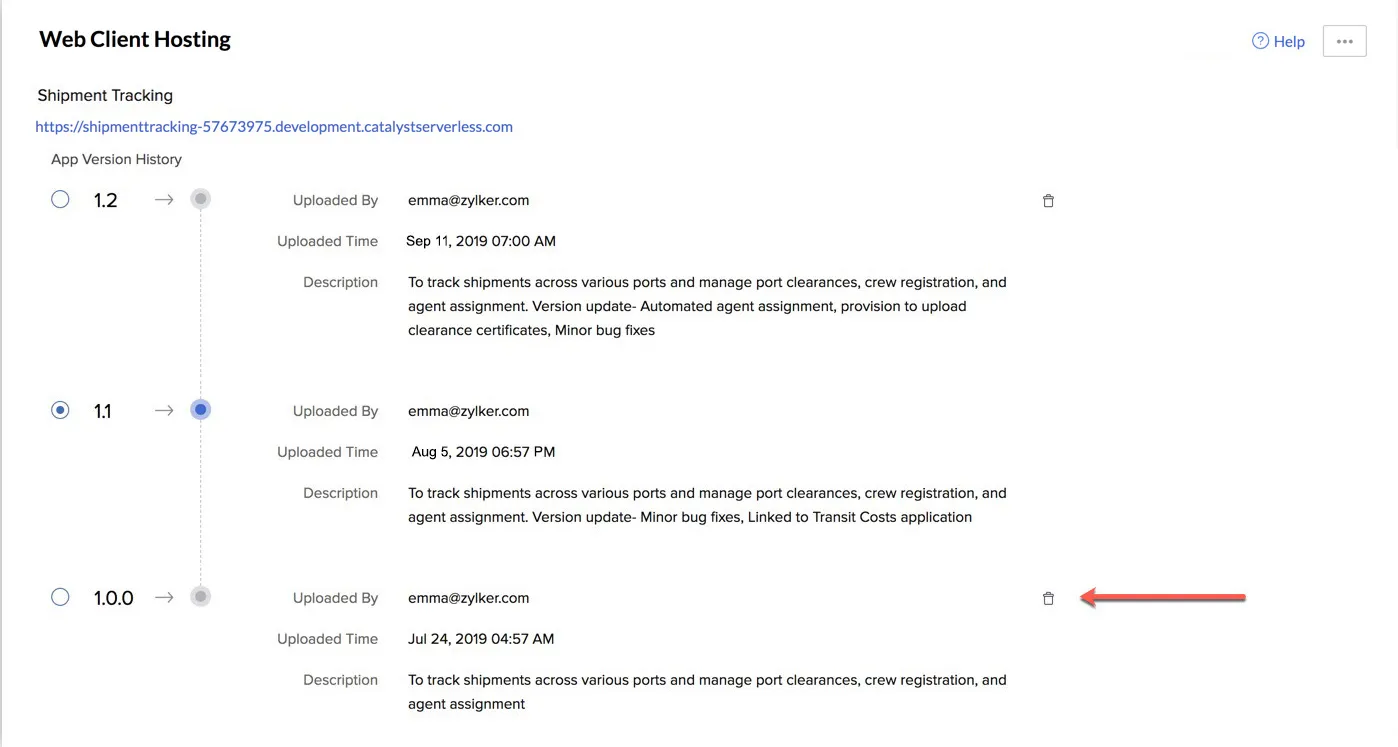
Puedes eliminar cualquier versión de tu aplicación que no esté alojada actualmente de la siguiente manera:
-
Haz clic en el ícono de eliminar para la versión que deseas eliminar en App Version History.
-
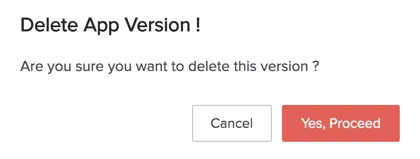
Haz clic en Yes, Proceed en la ventana emergente.
Descargar una aplicación web
Puedes descargar la versión actual de tu aplicación web que está alojada desde Web Client Hosting a tu sistema local, en caso de que lo necesites. Esto se puede hacer haciendo clic en el ícono de puntos suspensivos en la esquina derecha y luego haciendo clic en Download.
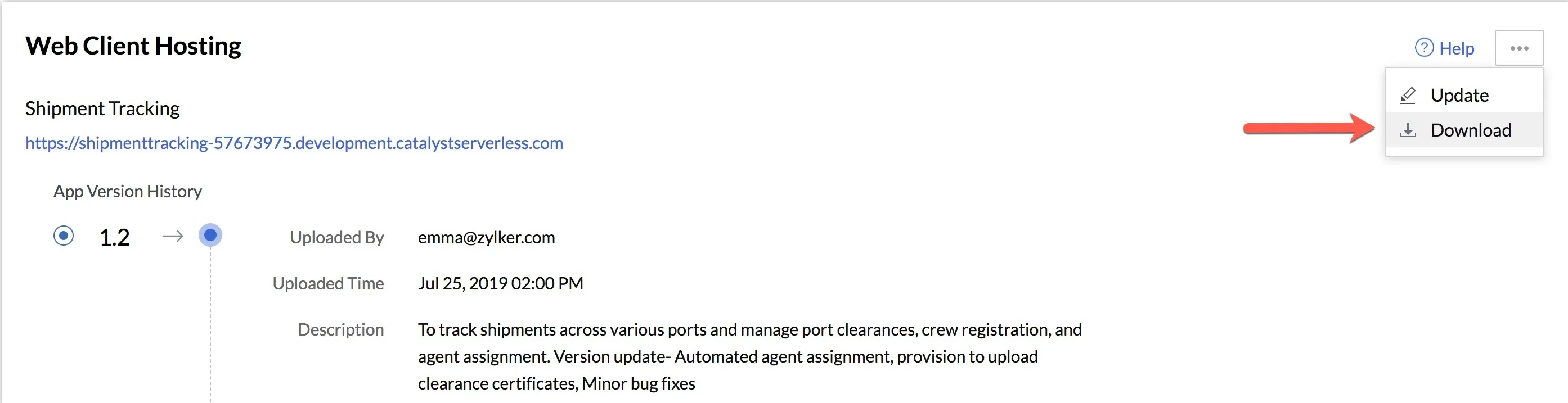
Se descargará a tu sistema un archivo zip del paquete cliente que habías subido al alojar la aplicación.
Última actualización 2026-08-17 17:46:04 +0530 IST
Yes
No
Send your feedback to us
 Ask ChatGPT
 Ask Claude
 Ask Perplexity