Implementación
La sección de Implementación funciona como una guía de procedimientos paso a paso para alojar, actualizar y enviar invitaciones para aplicaciones Android e iOS desde la consola de Catalyst.
Debes asegurarte de estar trabajando en el entorno de producción en la consola de Catalyst para alojar tu aplicación en producción.
Habilitar Mobile Device Management en la consola
Debes habilitar Mobile Device Management para tu proyecto antes de acceder a él por primera vez, de la siguiente manera:
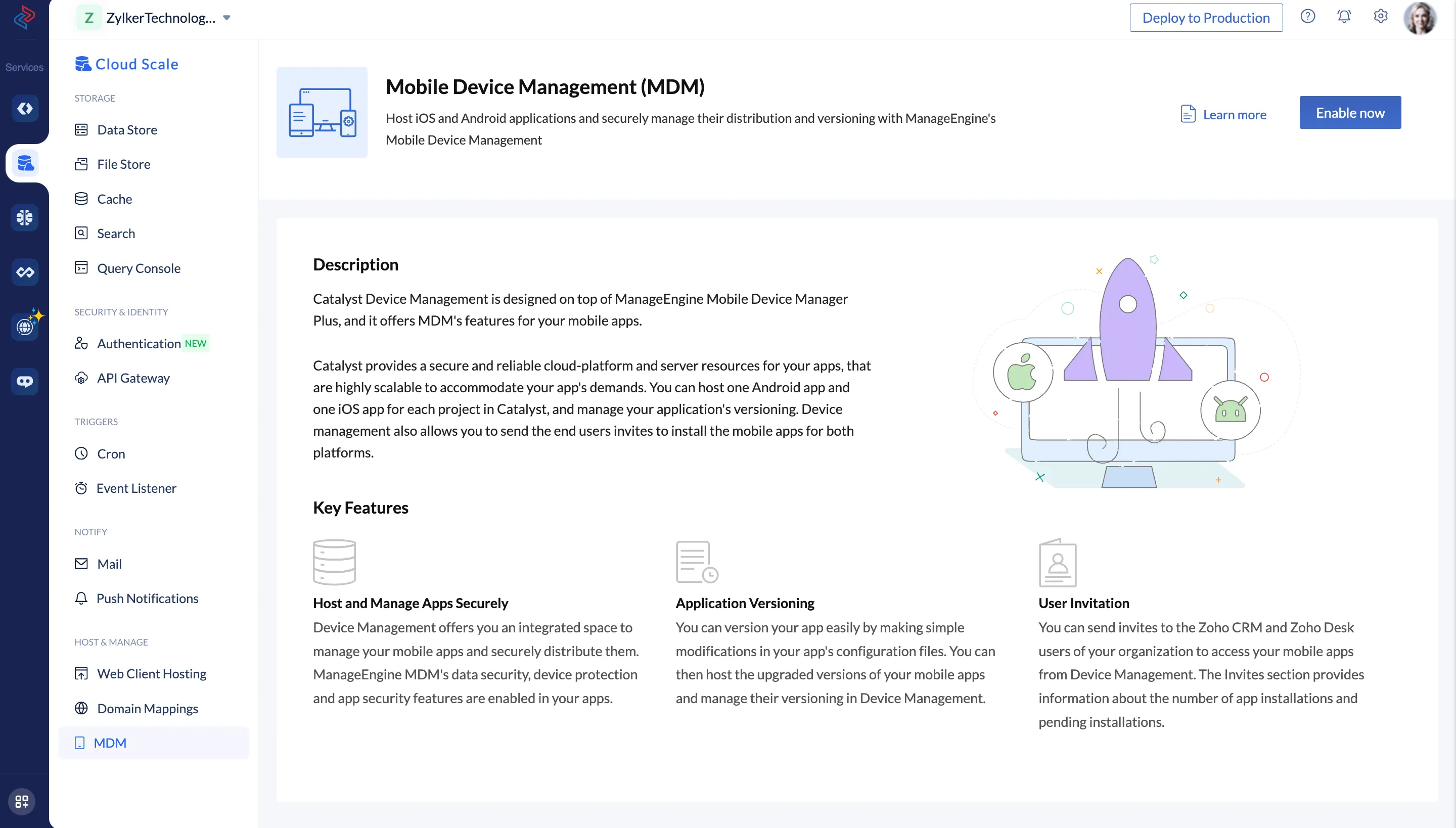
- Navega a MDM en Host & Manage en la consola de Catalyst Cloud Scale y haz clic en Enable Now.
- Haz clic en Proceed en la ventana emergente de confirmación.
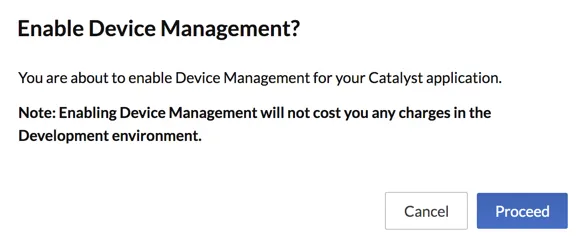
Catalyst MDM se habilitará y podrás acceder a él. No podrás deshabilitar MDM para tu proyecto una vez que lo hayas habilitado.
Alojar una aplicación Android
Para alojar una aplicación Android, necesitarás subir el archivo APK de tu aplicación móvil y proporcionar la información requerida.
Para alojar una aplicación Android en Catalyst:
- Navega a Add-on Services en Discover y haz clic en Access Now en la ventana Mobile Device Management.
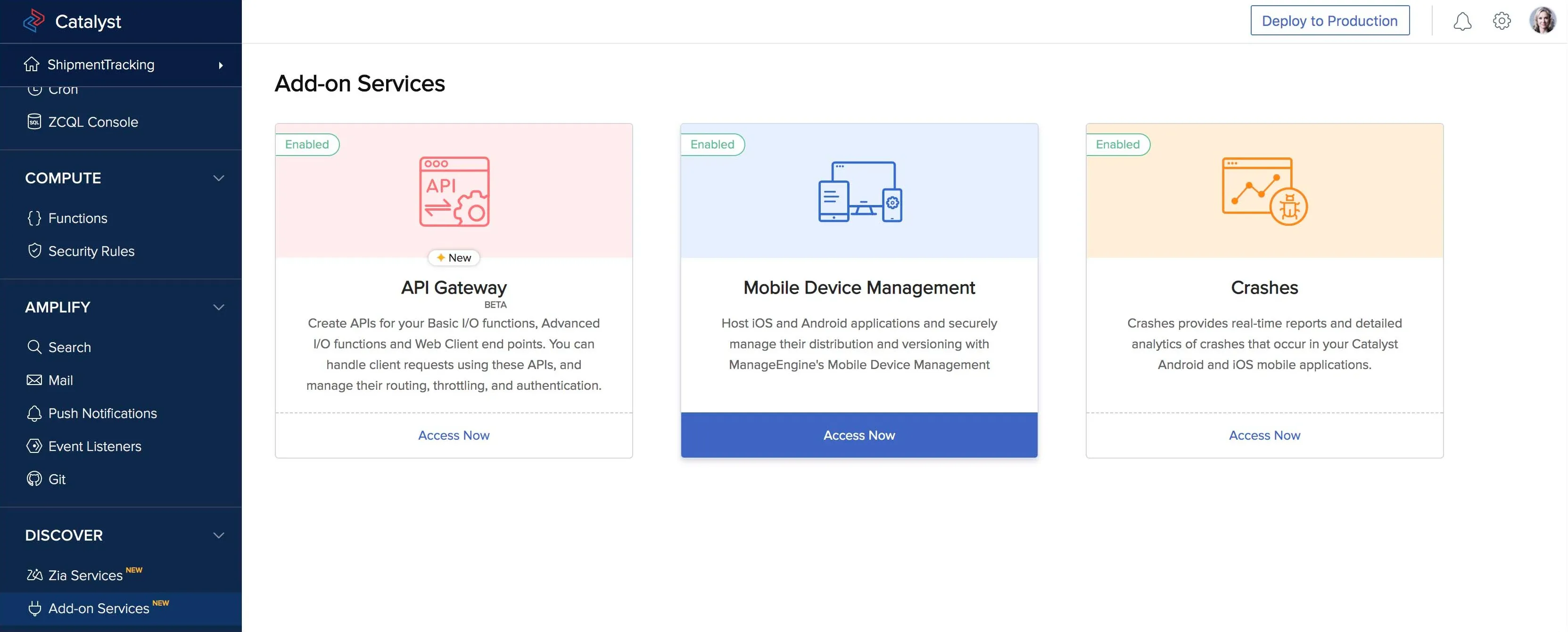
Si acabas de habilitar MDM, serás navegado a la página Mobile Device Management automáticamente justo después de habilitarlo. - Si estás subiendo una aplicación móvil en tu proyecto por primera vez, haz clic en Upload para subir tu aplicación Android en la página Device Management.
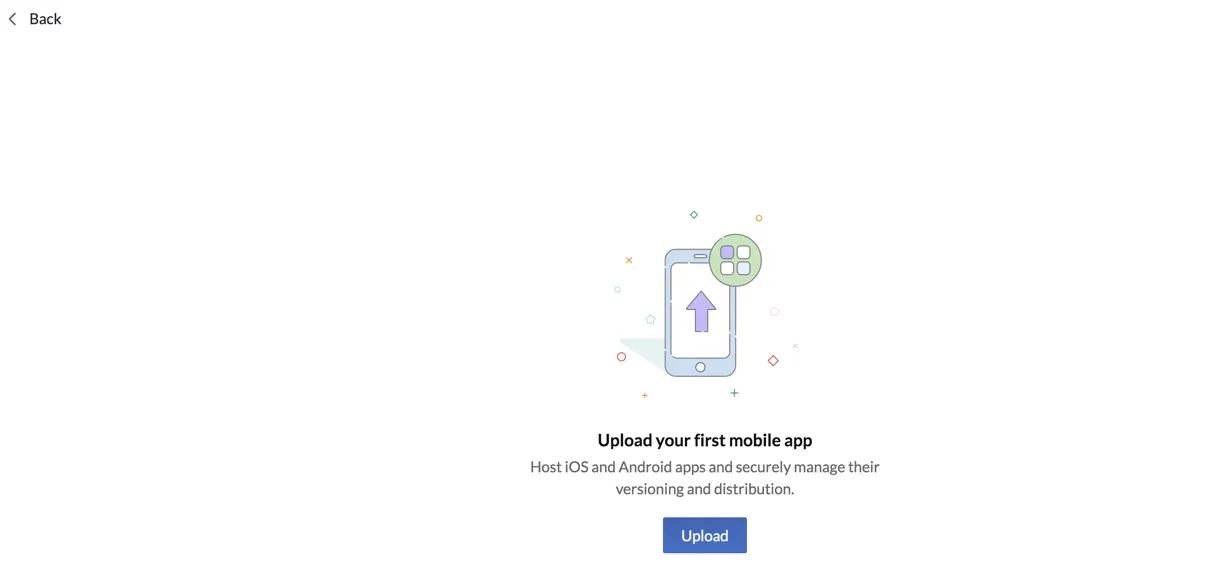
Si previamente subiste una aplicación iOS para tu proyecto, haz clic en Upload para subir tu aplicación Android desde la sección Android. - Ingresa el App Name en la ventana emergente.
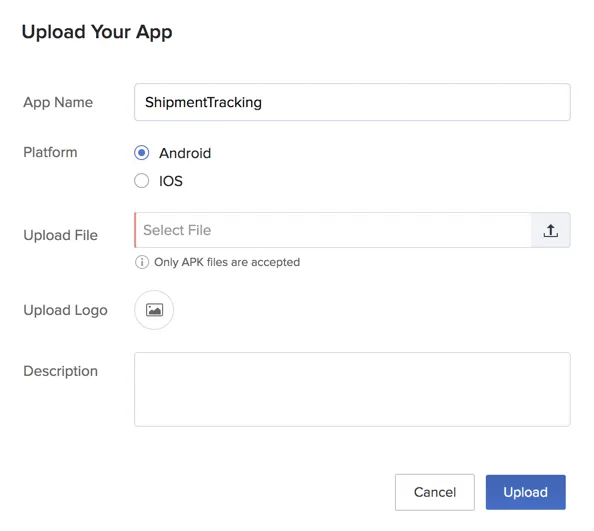
- Selecciona Android como la plataforma. Si estás subiendo el archivo desde la sección Android, solo la opción Android estará disponible.
- Selecciona el archivo APK de la aplicación desde tu computadora.
- Selecciona la imagen del logo de la aplicación Android desde tu computadora.
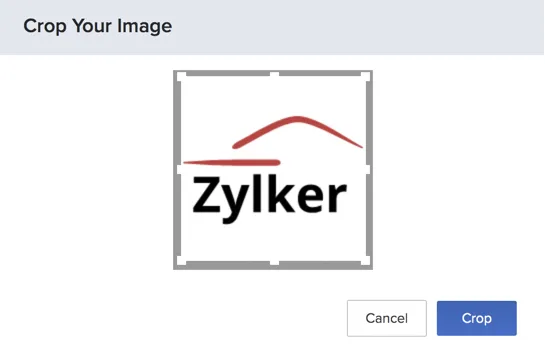
8. Ingresa una descripción para la aplicación Android.
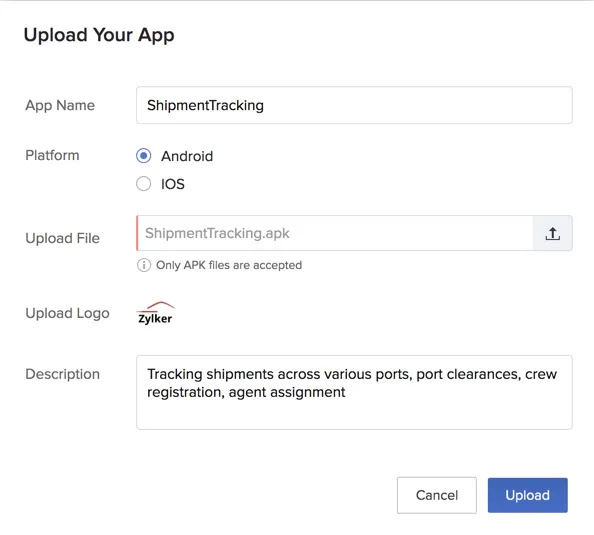
9. Haz clic en Upload.
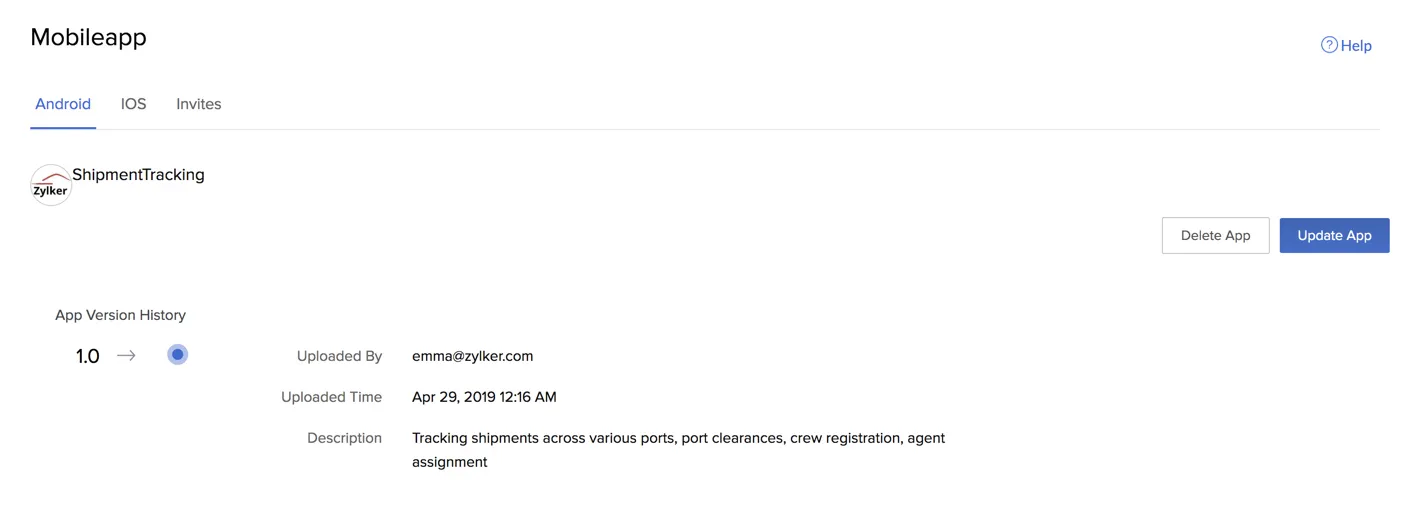
Una vez que hayas subido el archivo APK, tu aplicación Android se alojará automáticamente si estás trabajando en el entorno de producción.
Los detalles de tu aplicación móvil se mostrarán en la sección Android de MDM. La sección también muestra el App Version History.
Alojar una aplicación iOS
Para alojar una aplicación iOS, necesitarás subir el archivo IPA de tu aplicación móvil y proporcionar la información requerida.
Para alojar una aplicación iOS en Catalyst:
- Haz clic en Upload para subir tu aplicación iOS en Mobile Device Management, si estás subiendo una aplicación móvil en tu proyecto por primera vez.
Si previamente subiste una aplicación Android para tu proyecto, navega a iOS y haz clic en Upload en la sección iOS para subir tu aplicación iOS. - Ingresa el App Name en la ventana emergente.
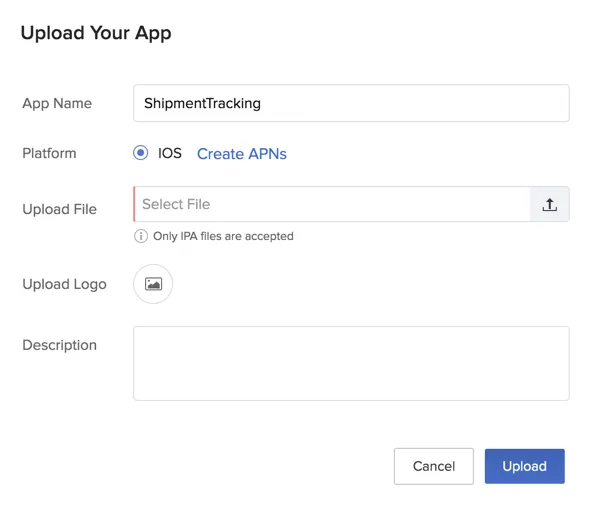
- Selecciona iOS como la plataforma. Si estás subiendo el archivo desde la sección iOS, solo la opción iOS estará disponible.
- Cuando elijas iOS como plataforma, se abrirá automáticamente una ventana emergente Create and Sign CSR. Si estás subiendo el archivo desde la sección iOS, debes hacer clic en Create APNs.
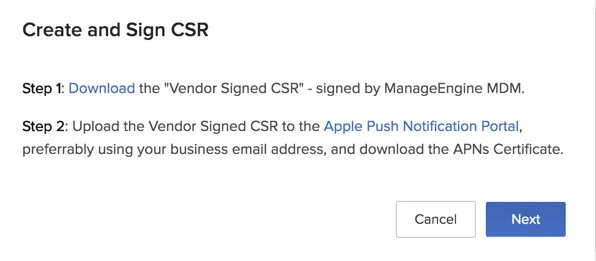
Para crear un certificado APNs, necesitas descargar el Vendor Signed CSR firmado por ManageEngine haciendo clic en Download en la ventana emergente. Luego puedes subirlo al Portal de Certificados Push de Apple para Servidores de Terceros y generar el certificado APNS allí.
Para conocer los pasos para obtener un certificado APNs de Apple, consulta la documentación oficial sobre Obtención de un Certificado de Proveedor de Apple. Sigue los pasos indicados y descarga el certificado generado a tu sistema.
Puedes convertir un certificado .cer a formato .p12 en tu Mac de la siguiente manera:
-
En tu Mac, haz doble clic en el certificado descargado para instalarlo en Keychain Access.
-
Abre Keychain Access y localiza el certificado instalado en la sección Certificates.
-
Expande la flecha junto al certificado para mostrar la clave y selecciónala.
-
Selecciona File y luego Export Items…
-
Proporciona un nombre para el archivo de exportación. Guarda el archivo en formato .p12.
-
Proporciona una contraseña para proteger el certificado. Necesitarás esta contraseña al inscribirte en los servicios de Catalyst Push Notification. Haz clic en OK.
-
Proporciona tu contraseña de Mac para habilitar la exportación. Haz clic en Allow.
Tu certificado APNS ahora está guardado en formato .p12.
-
Una vez que hayas completado esto, haz clic en Next en la ventana Create and Sign CSR.
-
Sube el certificado APNs en formato .p12 en la ventana emergente. Ingresa el Apple ID corporativo usado al crear el certificado APNs y la dirección de correo electrónico para enviar notificaciones sobre la expiración del APNs. Haz clic en Upload.
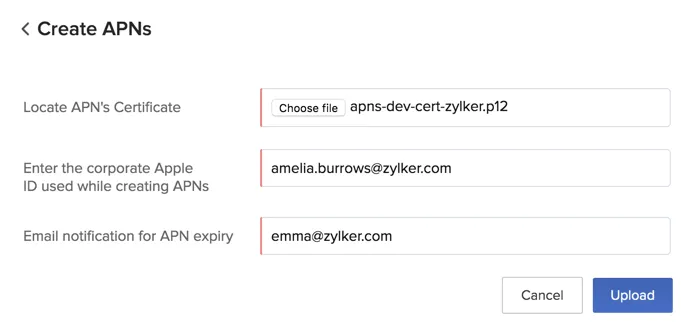
Serás redirigido a la ventana emergente Upload Your App. -
Selecciona el archivo IPA de la aplicación desde tu computadora.
-
Selecciona la imagen del logo de la aplicación iOS desde tu computadora.
10. Ingresa una descripción para la aplicación iOS.
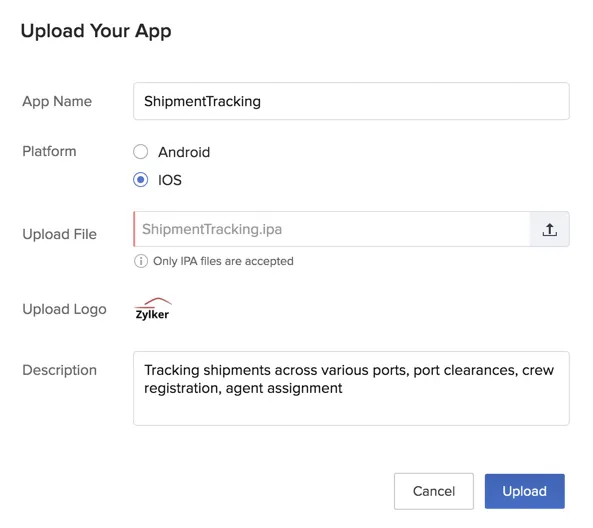
11. Haz clic en Upload.
Una vez que hayas subido el archivo IPA que contiene los archivos fuente de tu aplicación iOS, se alojará en producción automáticamente si estás trabajando en el entorno de producción.
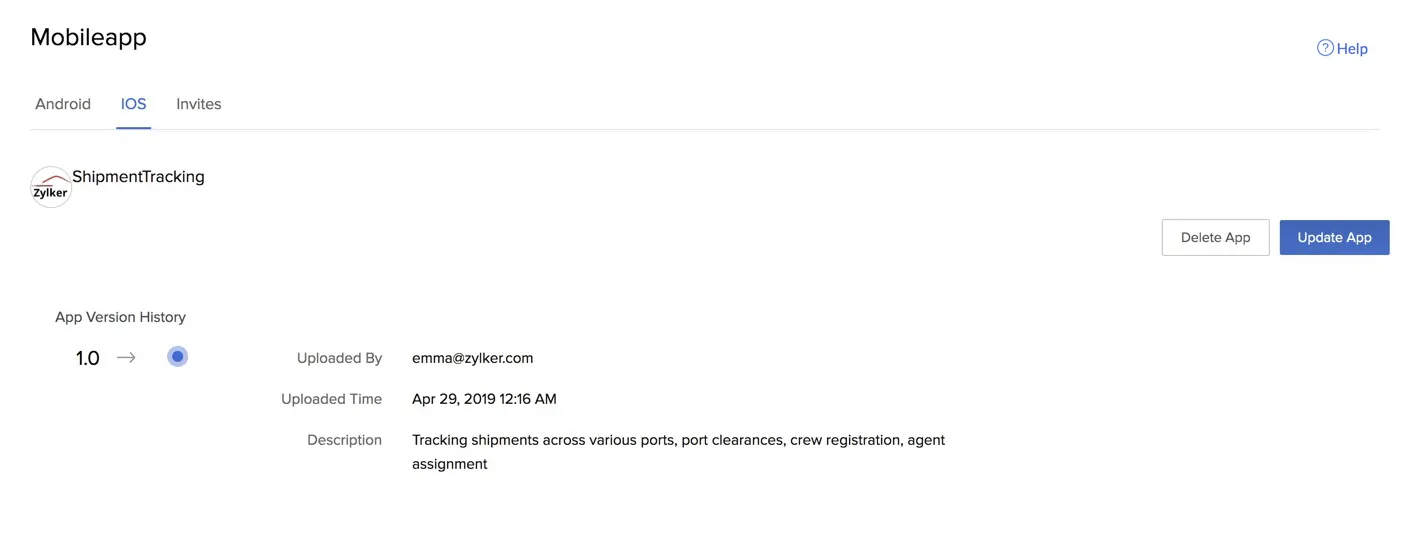
Los detalles de tu aplicación móvil se mostrarán en la sección iOS de MDM. La sección también muestra el App Version History.
Versionado de aplicaciones
El App Version History muestra todas las versiones existentes de tu aplicación con otros detalles de la versión.
Para subir una versión actualizada de una aplicación Android o iOS en Catalyst:
-
Haz clic en Update App en la sección Android o iOS en MDM.
-
Esto abrirá la ventana emergente Upload Your App. Sigue los mismos procedimientos que en las secciones anteriores para proporcionar la información requerida y seleccionar la plataforma requerida.
-
Haz clic en Upload.
La versión actualizada de tu aplicación móvil ahora estará alojada en producción. Puedes ver todas las actualizaciones de versión de tu aplicación móvil en el App Version History.
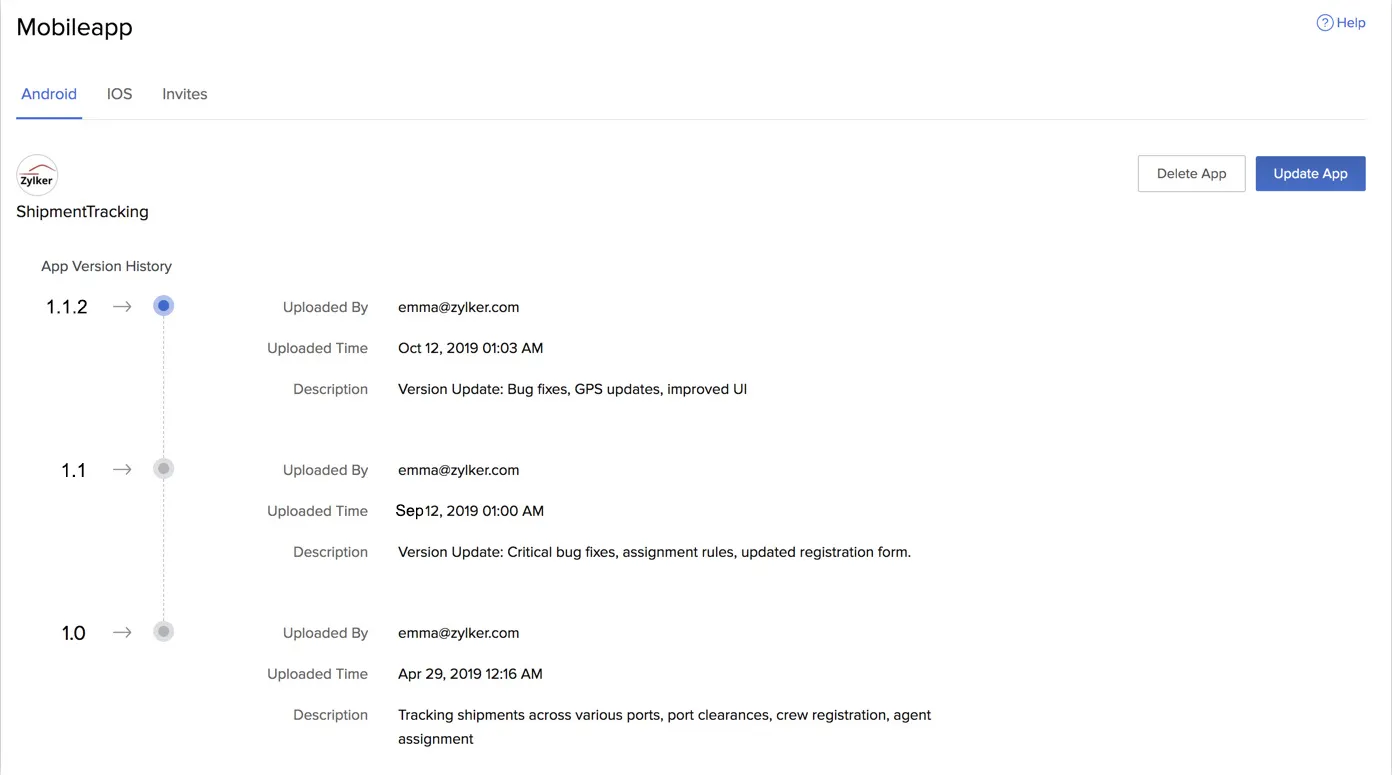
Sin embargo, como se mencionó anteriormente, no podrás desplegar una versión anterior de tu aplicación desde la consola. El soporte para desplegar una versión previamente subida de una aplicación móvil desde la consola estará disponible próximamente.
Eliminar una aplicación Android o iOS de Catalyst
Puedes eliminar una aplicación Android o iOS de Catalyst MDM. Sin embargo, la aplicación seguirá disponible en ManageEngine MDM.
Para eliminar una aplicación Android o iOS de Catalyst:
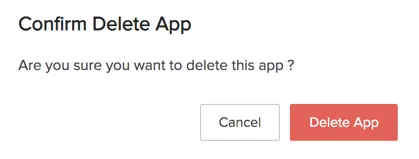
- Haz clic en la pestaña Android o iOS y haz clic en Delete App.
- Haz clic en Delete App nuevamente en la ventana de confirmación.
Invitaciones a usuarios
Puedes enviar una invitación a un usuario de tu organización para instalar una aplicación Android o iOS desde la consola de la siguiente manera:
- Haz clic en la pestaña Invites en Mobile Device Management.
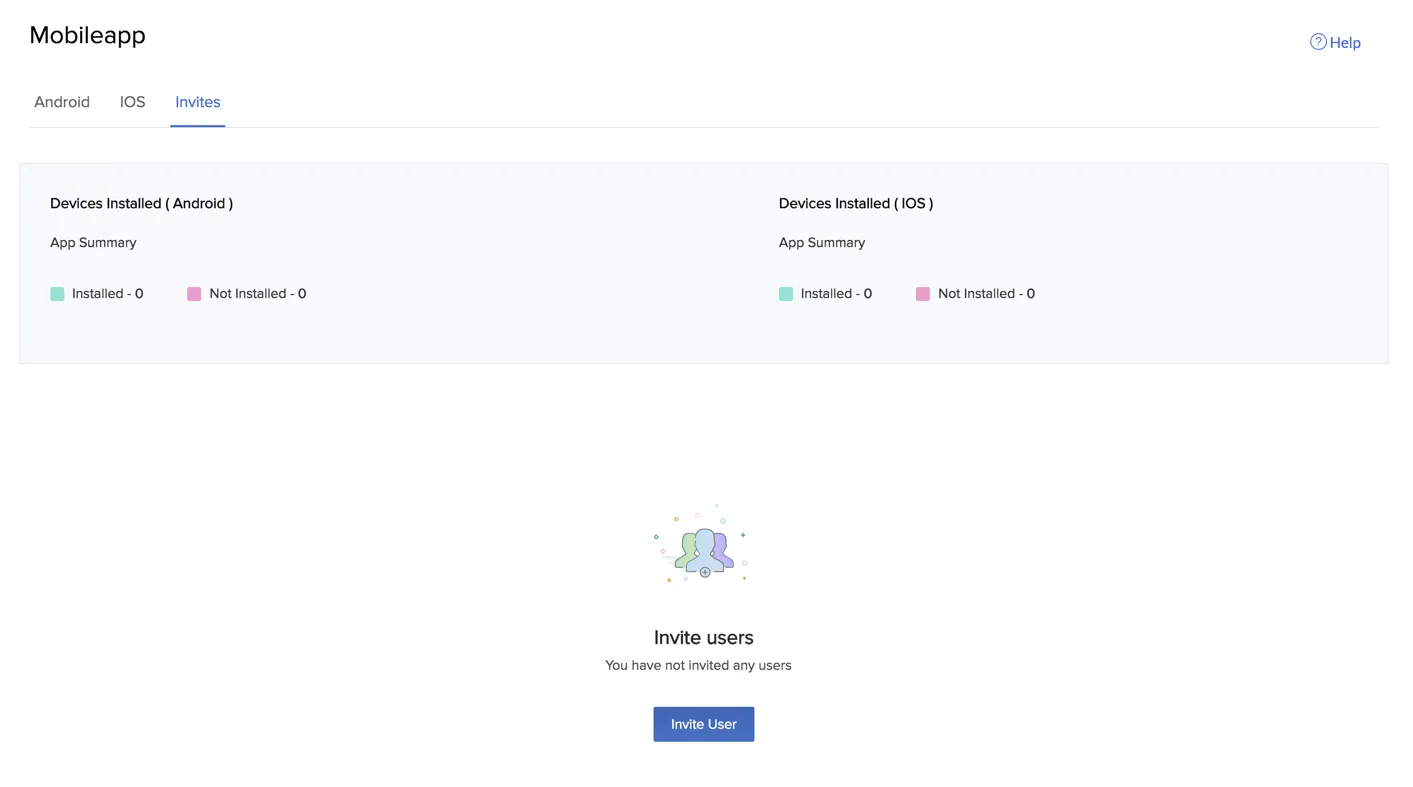
- Haz clic en Invite Users.
- Selecciona el servicio como Zoho CRM o Zoho Desk en la fila Service en la ventana emergente.
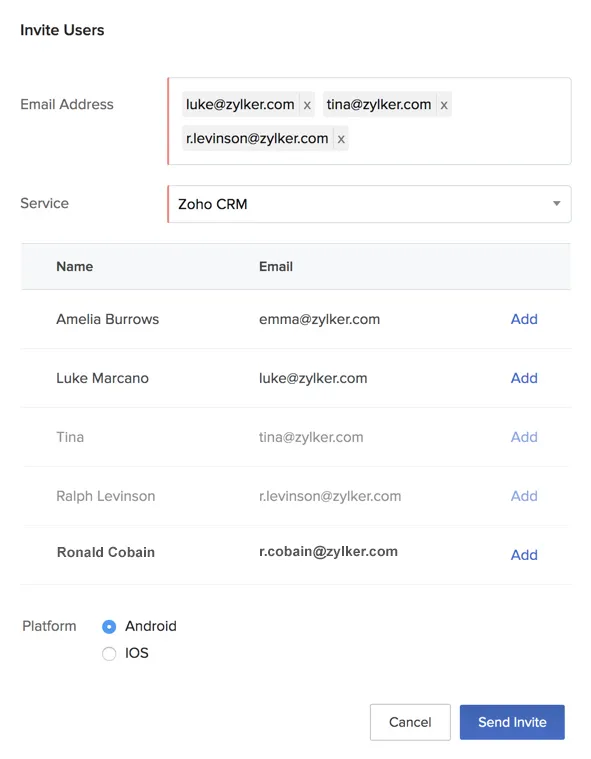
Esto listará automáticamente los miembros de tu organización configurados en ese servicio, como se discutió anteriormente. Puedes agregar la dirección de correo electrónico de un usuario haciendo clic en Add para el usuario. La sección Email Address mostrará las direcciones de correo electrónico de los usuarios que se están agregando. - Selecciona la plataforma de la aplicación móvil para la que deseas invitar al usuario.
- Haz clic en Send Invite.
Una vez que envíes la invitación, el usuario recibirá un correo electrónico con un enlace de acceso para acceder a la aplicación móvil.
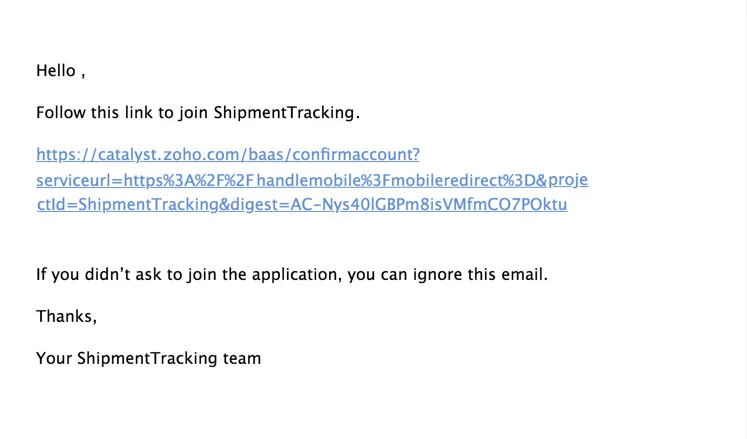
Cuando el usuario haga clic en el enlace, será redirigido a un formulario de registro donde podrá establecer una contraseña para acceder a la aplicación.
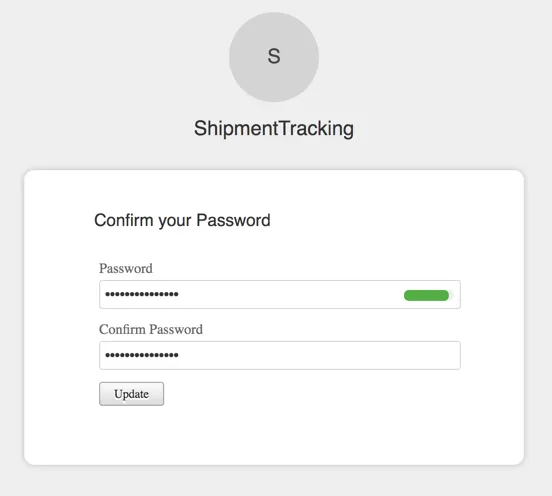
Cuando el usuario haga clic en Update, será redirigido a la URL de redirección que especificaste en el bundle de la aplicación.
El usuario también recibirá una invitación de ManageEngine MDM para instalar la aplicación móvil. La aplicación se descargará e instalará cuando instalen los certificados MDM requeridos en su dispositivo móvil. Consulta la ayuda de MDM para más información.
La sección Invites muestra información sobre el número de dispositivos en los que se ha instalado la aplicación móvil a partir de las invitaciones, y el número de dispositivos en los que la instalación está pendiente. Esta información se muestra en App Summary para ambas plataformas Android e iOS.
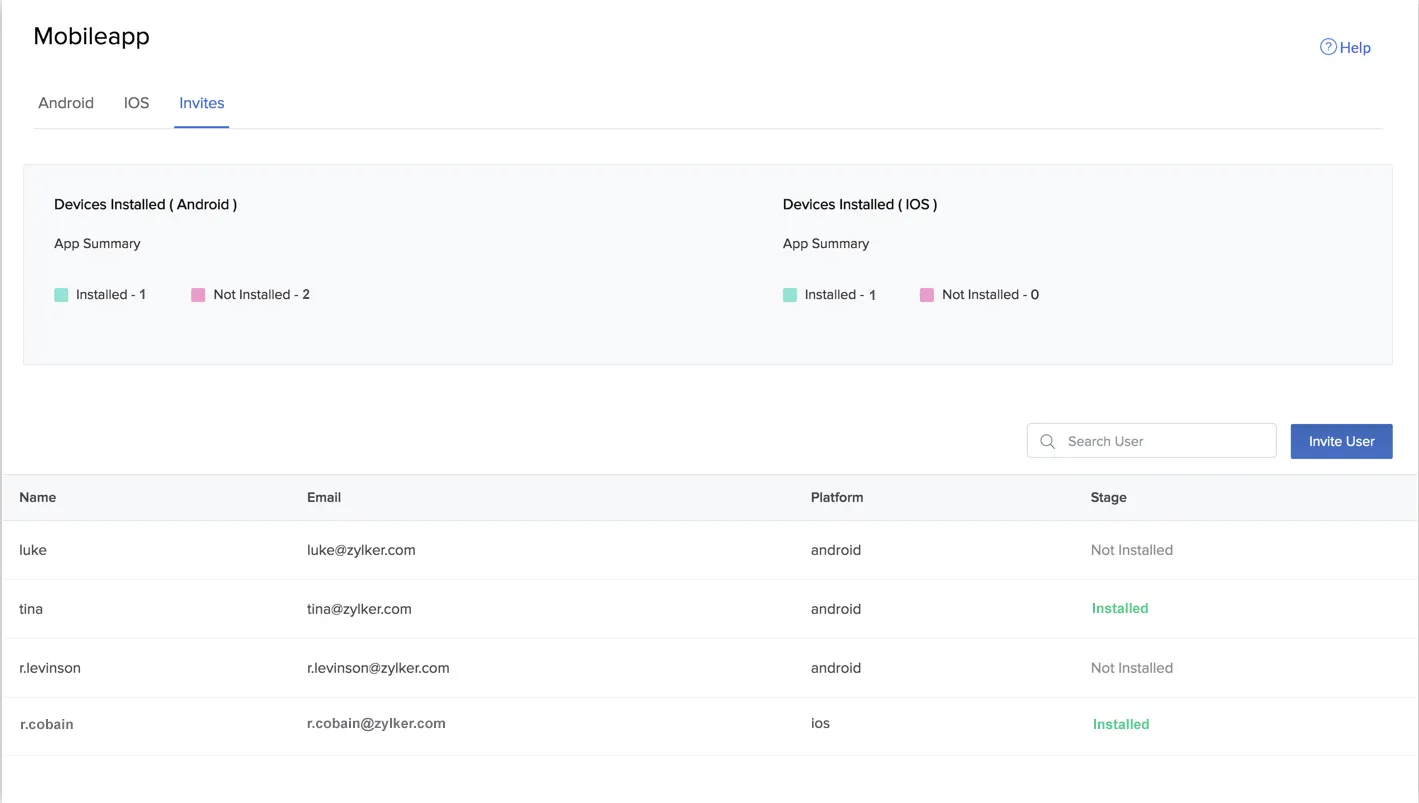
Los usuarios se listan en la sección Invites junto con sus detalles y su etapa de invitación. Puedes buscar un usuario por su dirección de correo electrónico usando la barra de búsqueda.
Cuando un usuario acepta e instala la aplicación a la que fue invitado a acceder, su Stage cambia a Installed, y la información se refleja en el conteo de App Summary también.
Última actualización 2026-08-17 17:46:04 +0530 IST
Yes
No
Send your feedback to us
 Ask ChatGPT
 Ask Claude
 Ask Perplexity