Notificaciones Push en Android
Introducción
Catalyst utiliza Firebase Cloud Messaging (FCM) para enviar notificaciones push de las aplicaciones de Catalyst a los dispositivos Android de los usuarios. FCM es una solución de mensajería multiplataforma de Google Firebase que proporciona un backend y una capa de transporte para distribuir y entregar tus notificaciones push a los dispositivos de los usuarios. Catalyst actúa como el servidor de la aplicación en este escenario, ejecutando la lógica de tu aplicación y procesando tus solicitudes de notificaciones push. La sección a continuación explica este proceso en detalle.
Puedes conocer la arquitectura general del flujo de notificaciones push en la sección de ayuda de Arquitectura.
Conceptos Clave
Ruta de Implementación y Flujo de Trabajo
La ruta de implementación para configurar las notificaciones push de Catalyst en tus aplicaciones Android se describe a continuación:
- Habilita los servicios de Firebase en tu aplicación Android registrando tu aplicación en Firebase y agregando su archivo de configuración al directorio de tu aplicación.
- Obtén acceso al Firebase Admin SDK generando una clave privada.
- Inscríbete en las notificaciones push de Catalyst agregando la clave privada del Firebase Admin SDK a Catalyst.
- Registra los dispositivos móviles para recibir notificaciones.
Después de realizar la implementación descrita anteriormente, el siguiente proceso ocurre en segundo plano cuando se envían notificaciones push desde tu aplicación:
- Catalyst interactúa con el backend de FCM a través del Firebase Admin SDK, la opción superior y altamente recomendada para interactuar con los servidores de FCM.
- Catalyst envía tus mensajes de notificaciones push al backend de FCM desde tu lógica de negocio, o desde la consola de Catalyst en el caso de notificaciones de prueba.
- Firebase luego enruta los mensajes de notificaciones push a las aplicaciones instaladas en los dispositivos de los usuarios según la lógica del servidor configurada.
Elementos de las Notificaciones Push en Android
Android admite una gran variedad de tipos de notificaciones, desde notificaciones de texto básicas, notificaciones con elementos multimedia enriquecidos, hasta notificaciones de estilo de llamada. FCM categoriza los mensajes a los clientes en dos tipos, como se explica en su documentación de ayuda: mensajes de notificación y mensajes de datos. Puedes componer notificaciones en cualquiera de estos tipos según el formato y las especificaciones descritas en su página de ayuda.
Elementos como imágenes, hipervínculos y botones de llamada a la acción pueden pasarse como payload de datos en estos formatos de mensaje. Catalyst también admite contadores de insignias de notificación en tus notificaciones push de Android. Esto muestra la cantidad de notificaciones pendientes de lectura en la insignia de notificación.
Debes cumplir con los estándares, directrices y límites definidos por Android y FCM al componer y enviar mensajes push. Puedes encontrar más información al respecto en la documentación oficial de Android para diseñar y desarrollar notificaciones.
Configurar e Inscribirse en las Notificaciones Push de Android
Los pasos a seguir para configurar e inscribirse en los servicios de Notificaciones Push de Catalyst para una aplicación Android se enumeran a continuación en una secuencia lógica:
Paso 1: Generar el Archivo de Configuración de Firebase para Android
Para comenzar, debes habilitar Firebase en tu aplicación Android. Esto se puede hacer creando un proyecto en Firebase para tu aplicación Android y agregando su SDK y archivo de configuración de Android como se describe a continuación:
- Si aún no has creado un proyecto en Firebase para tu aplicación Android, puedes hacerlo iniciando sesión en tu consola de Firebase. Selecciona la opción para crear un nuevo proyecto de Firebase.
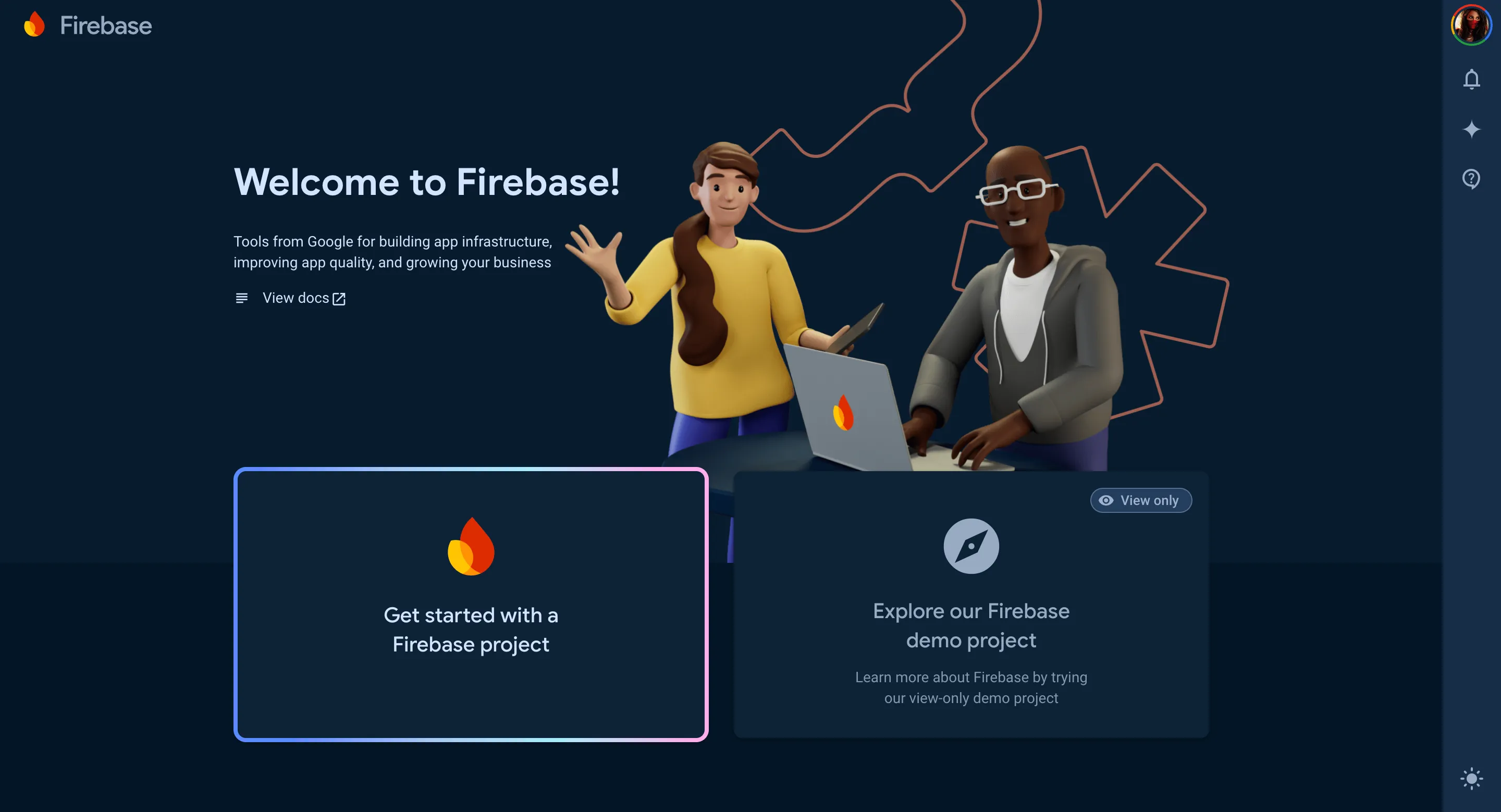
Si ya has creado un proyecto de Firebase para tu aplicación Android, puedes saltar al paso 4.
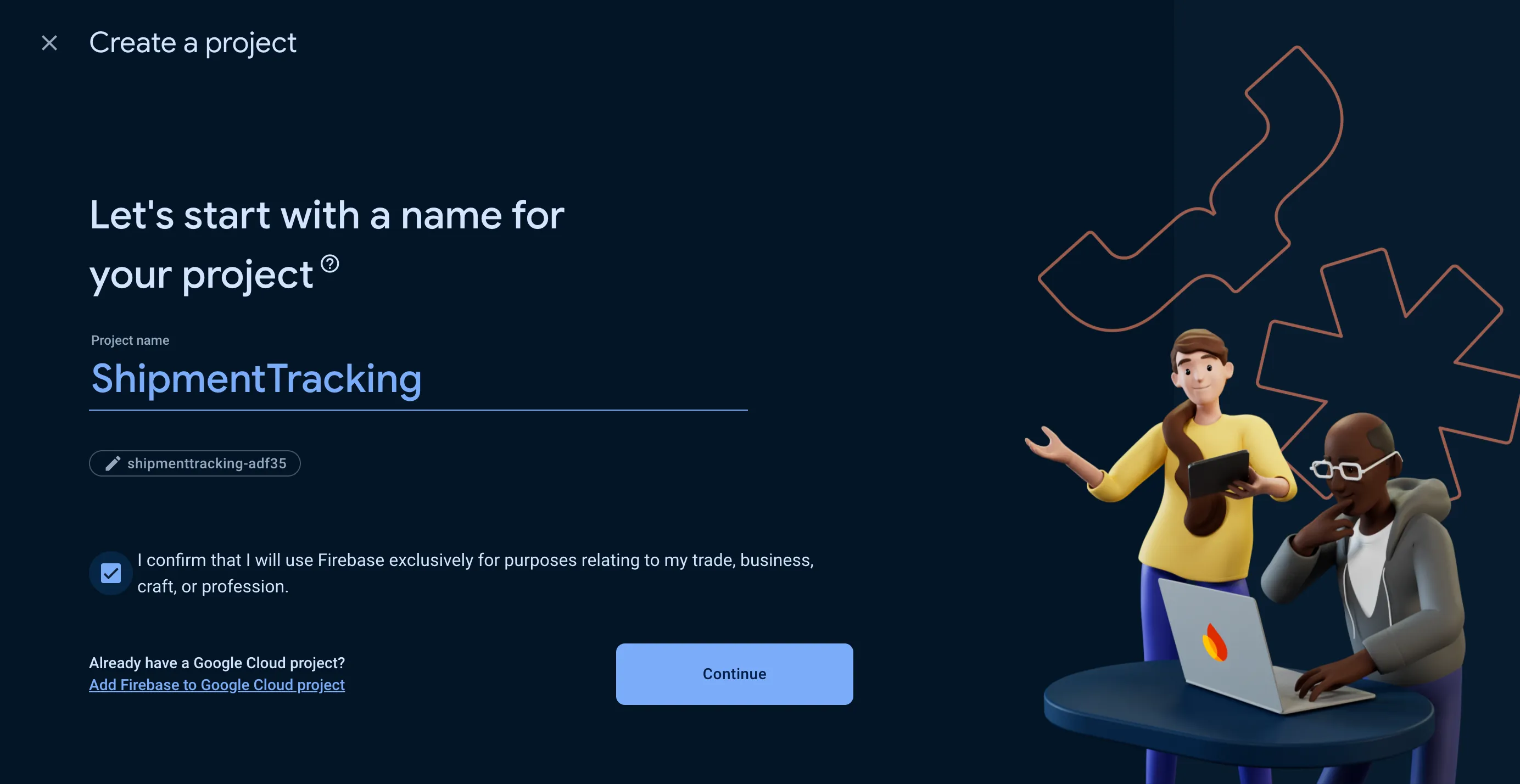
- Ingresa un nombre para tu proyecto de Firebase y marca su casilla de verificación. Haz clic en Continue.
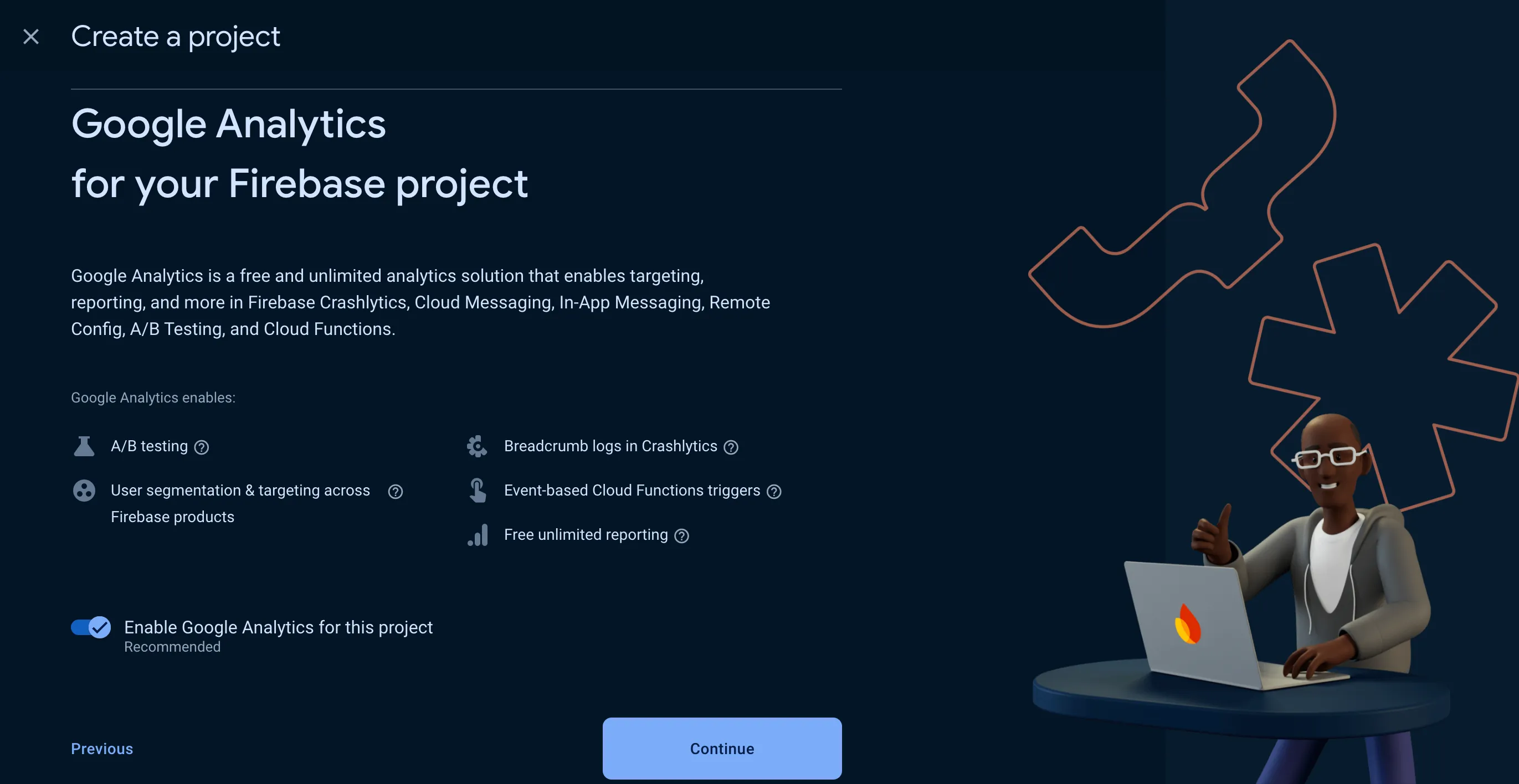
- Opcionalmente, puedes habilitar Google Analytics para tu proyecto y configurarlo, si es necesario. Haz clic en Continue.
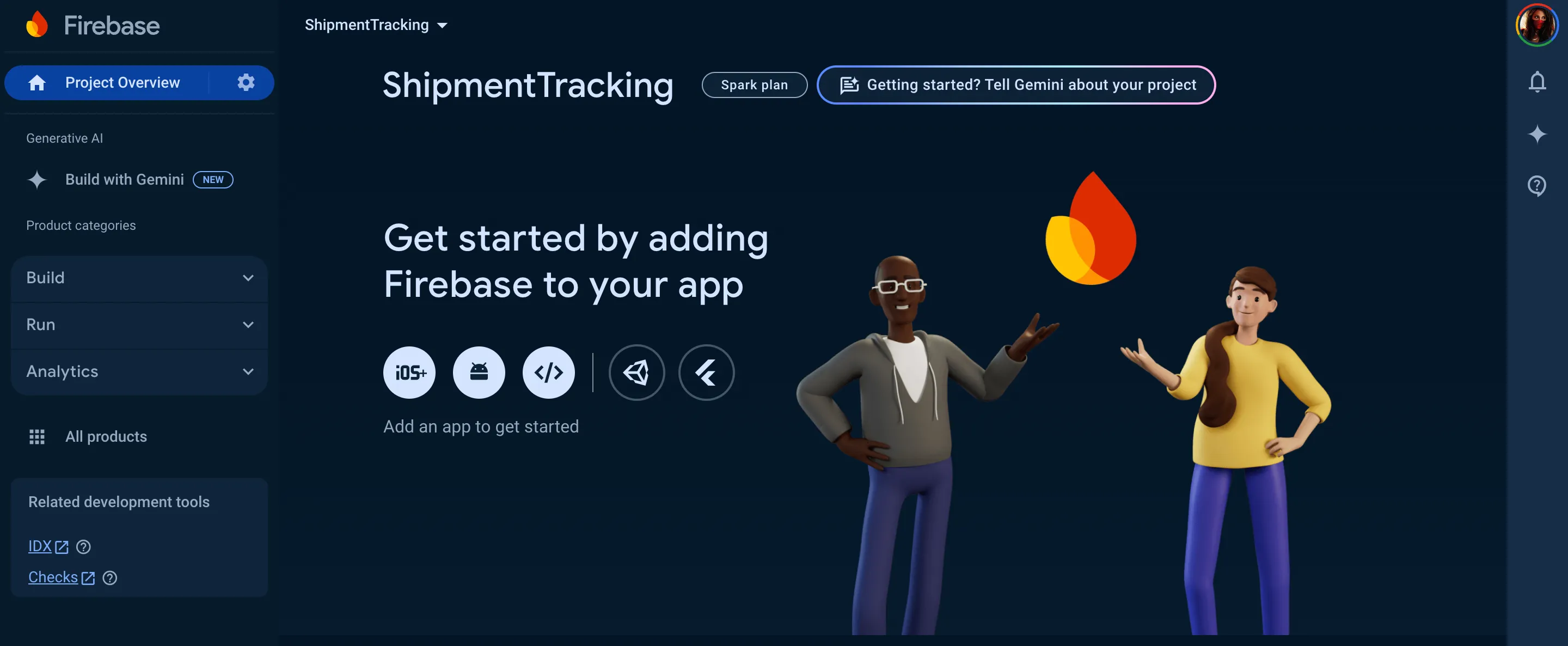
Tu proyecto será creado.
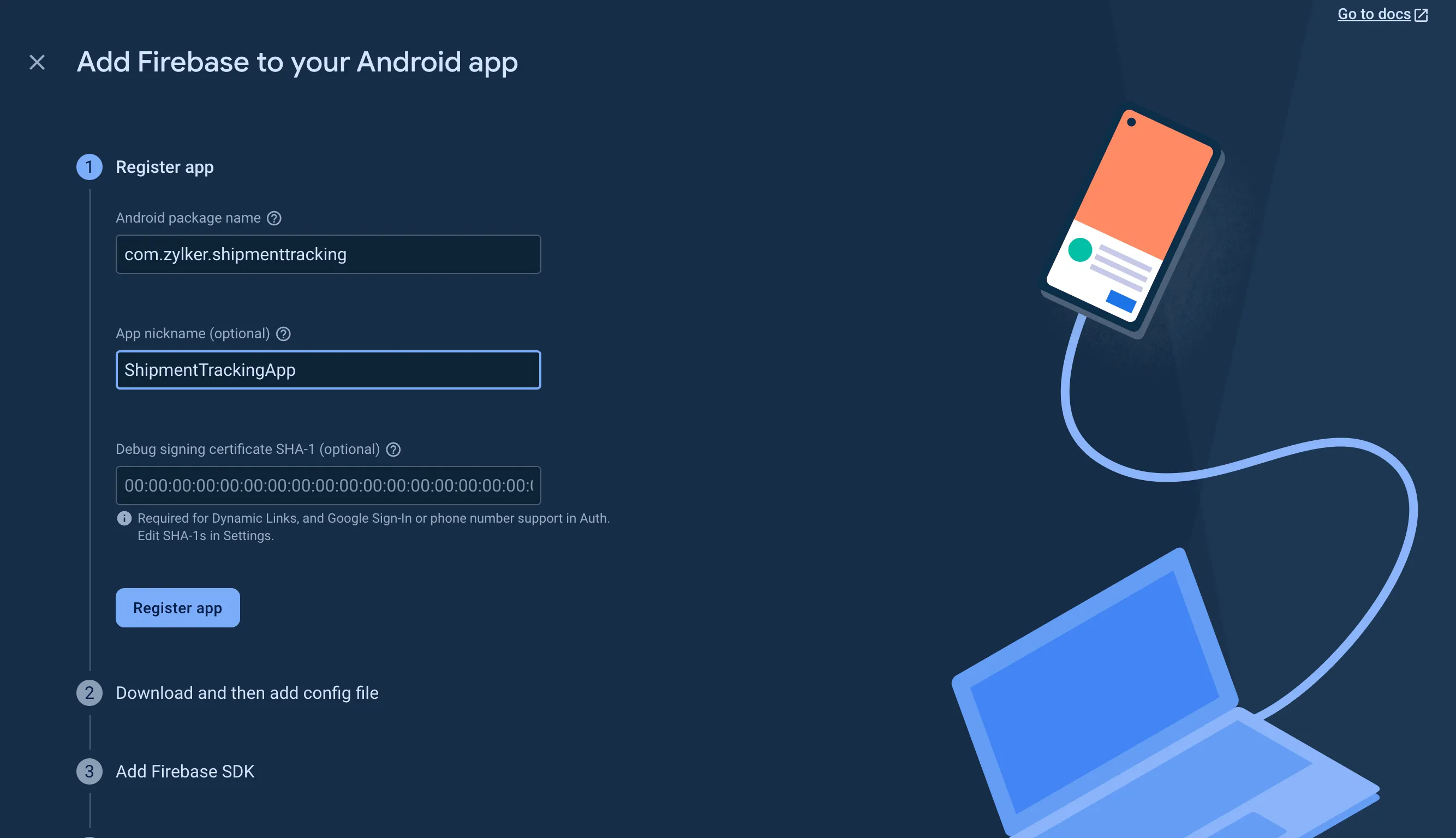
- Ahora puedes configurar el SDK de Firebase para Android en tu aplicación haciendo clic en el ícono de Android después de que tu proyecto haya sido creado.
- Proporciona el nombre del paquete y un nombre de visualización para tu aplicación Android, luego haz clic en Register App. También puedes configurar opcionalmente un certificado de firma de depuración si has generado uno para tu aplicación.
- Ahora puedes descargar el archivo google-services.json generado por Firebase haciendo clic en el botón de descarga. Puedes hacer clic en Next para obtener los fragmentos de código necesarios para incorporar el SDK de Firebase en tu aplicación y finalizar la configuración.
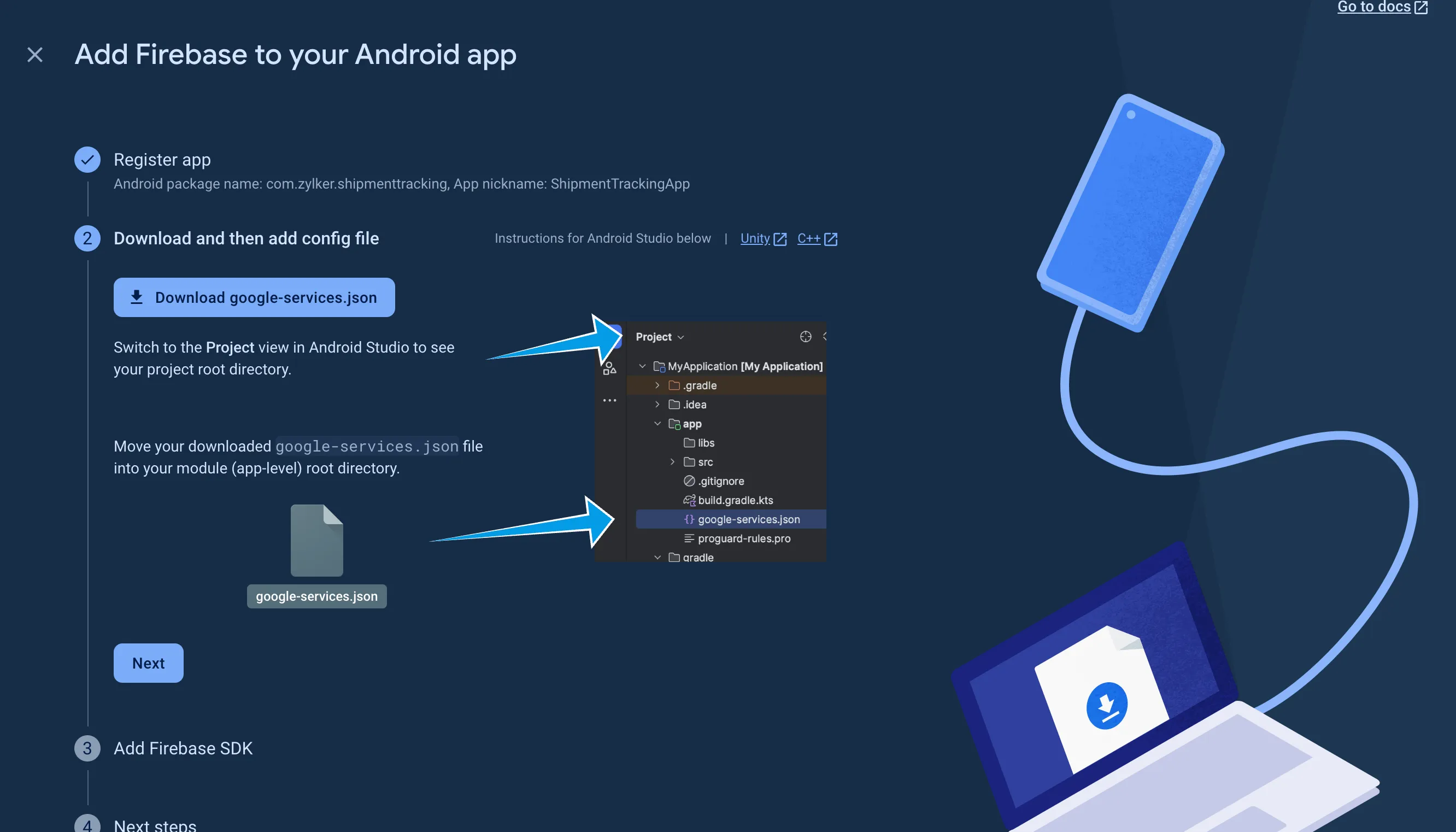
- El archivo de configuración google-services.json que descargaste debe agregarse al directorio raíz del módulo (nivel de aplicación) de tu aplicación a través de Android Studio, como se muestra arriba.
El archivo de configuración de Firebase para Android ya está disponible en tu aplicación Android.
Paso 2: Generar la Clave Privada para Acceso a Firebase
El siguiente paso es generar una clave privada para acceder al Firebase Admin SDK desde tu aplicación Android. El Admin SDK unificado facilita la autenticación de múltiples funcionalidades de Firebase, incluyendo proporcionar privilegios completos de administrador para enviar mensajes o gestionar suscripciones a temas a través de FCM. Esto está disponible como parte de tu cuenta de servicio de Firebase que Firebase utiliza para operar y administrar servicios con privilegios de administrador.
Puedes generar una clave privada de cuenta de servicio siguiendo los pasos mencionados a continuación.
- Dirígete a la consola de Firebase. Abre el proyecto en el que configuraste tu aplicación Android anteriormente.
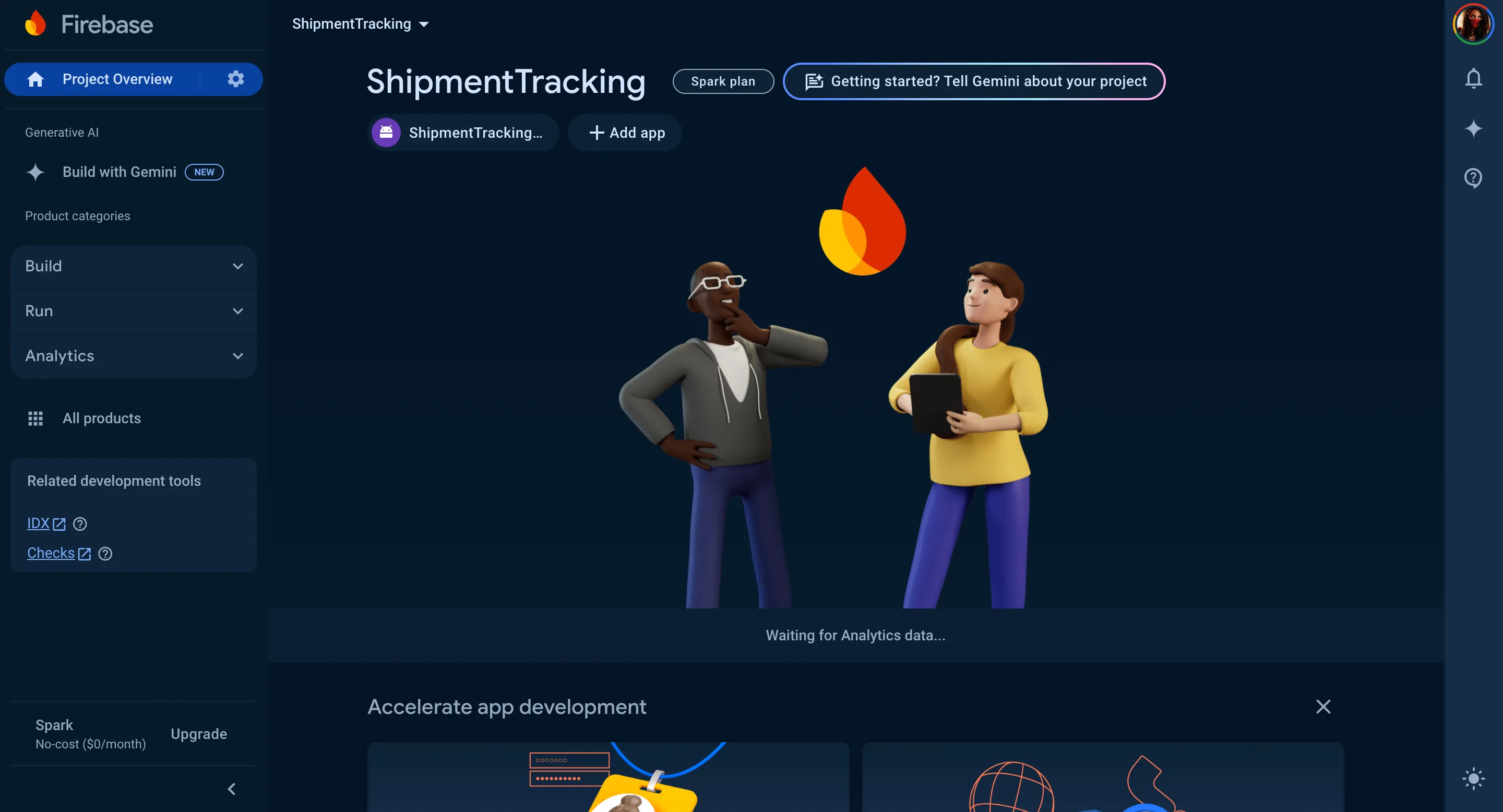
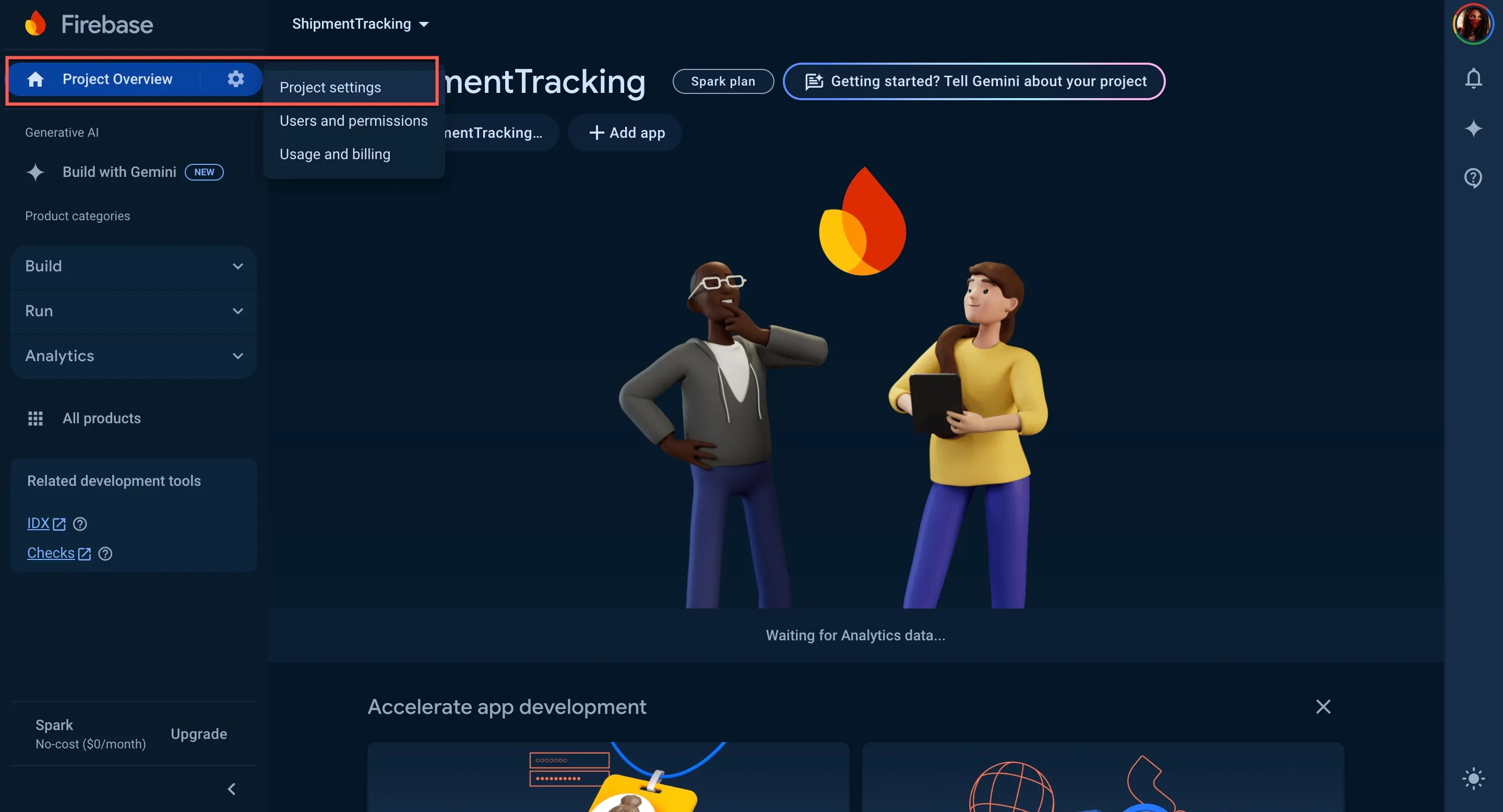
- Haz clic en Project Overview en la consola, luego haz clic en Project settings.
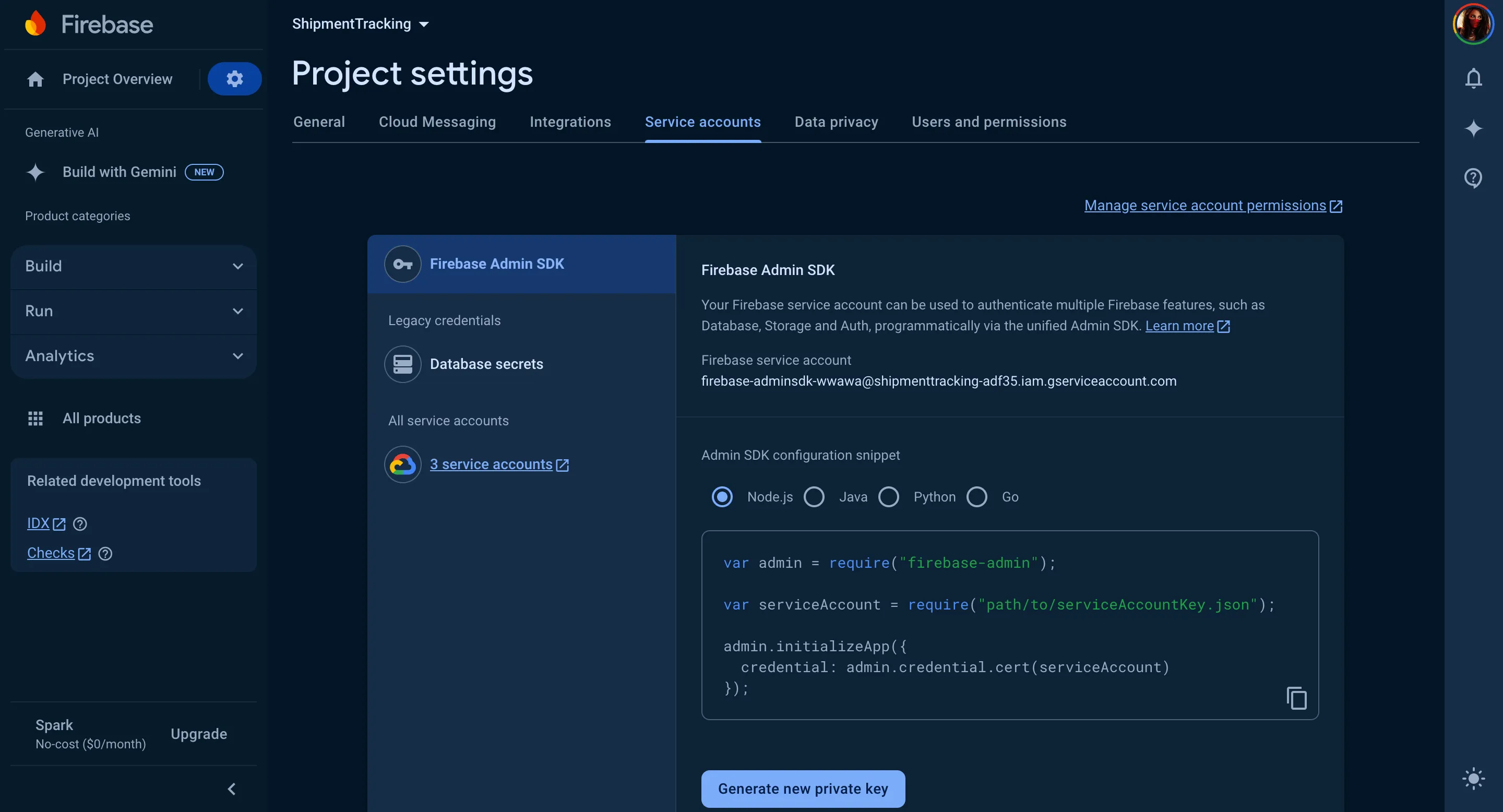
- Dirígete a la pestaña Service Accounts en la configuración del proyecto. Desde la sección Firebase Admin SDK, haz clic en Generate new private key.
- Haz clic en Generate key en la ventana emergente que se abre.
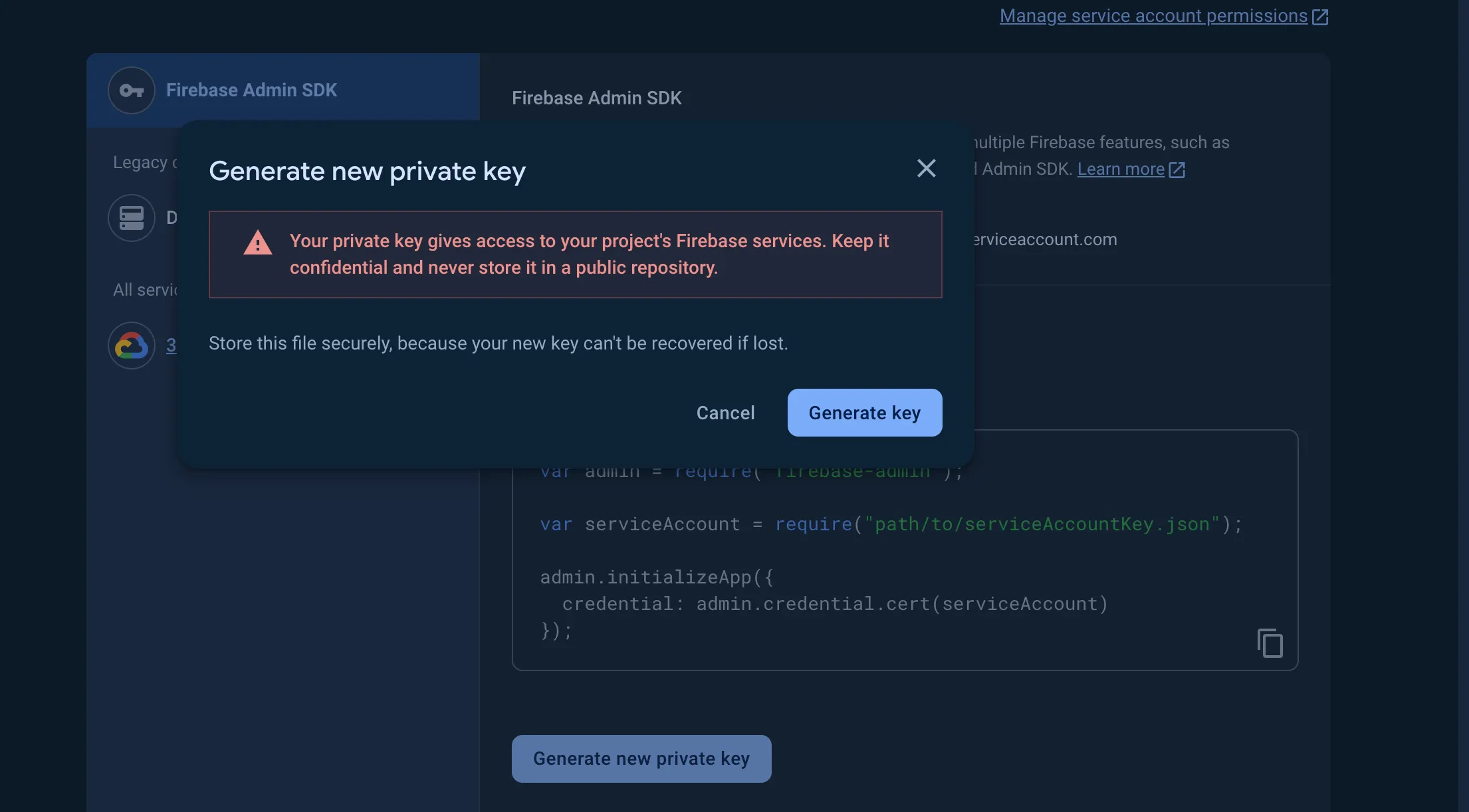
Esto descargará el archivo JSON de la clave privada en tu sistema.
Paso 3: Configurar los Servicios de Notificaciones Push de Android en Catalyst
Después de obtener la clave privada de la cuenta de servicio para tu aplicación Android desde Firebase, debes configurar esa clave con Catalyst para inscribirte en los servicios de Notificaciones Push de Catalyst en tu aplicación.
Para inscribirte en las notificaciones push para tu aplicación Android en Catalyst:
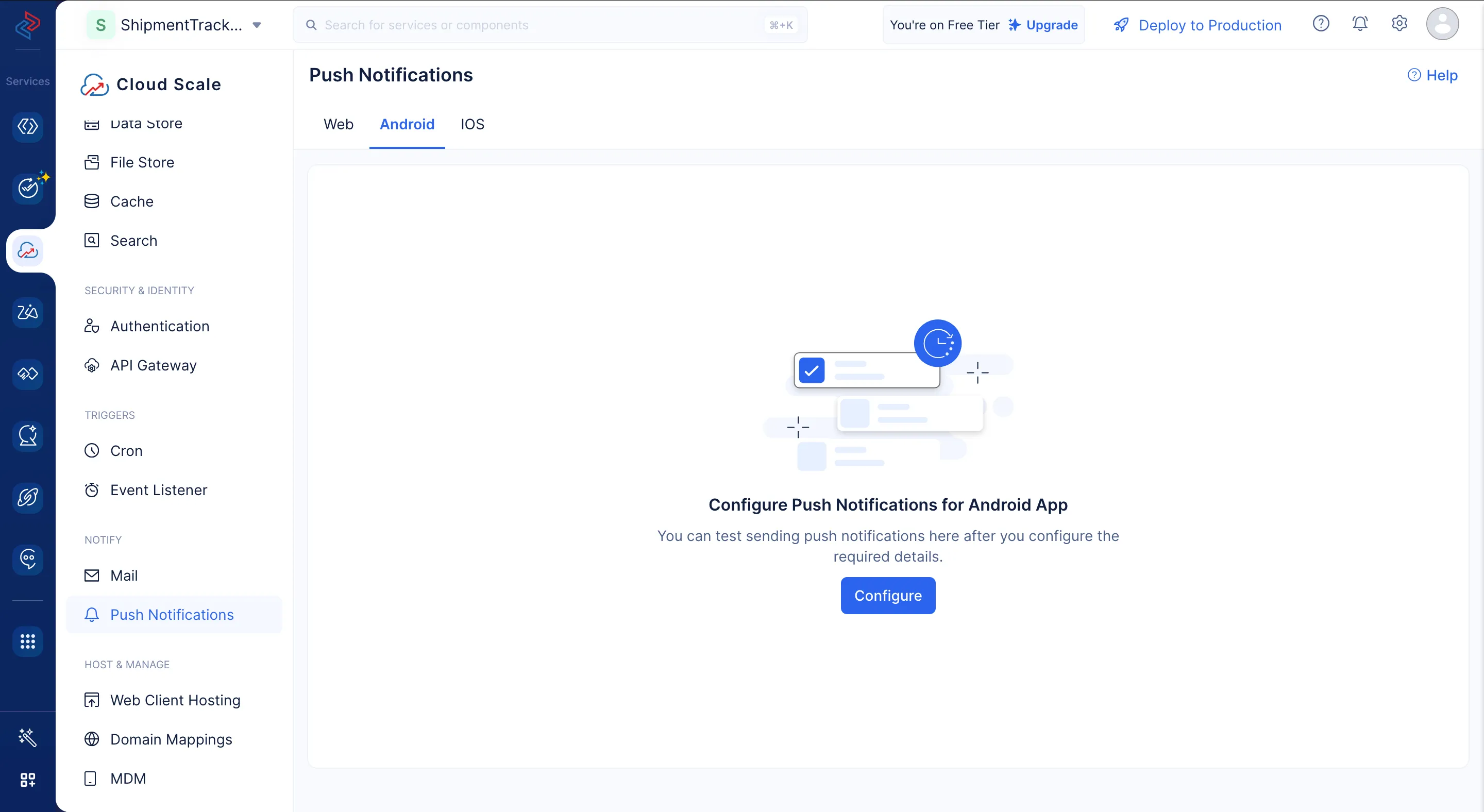
- Dirígete al servicio Cloud Scale desde la consola de Catalyst en tu proyecto, luego abre Push Notifications. Haz clic en la pestaña Android y luego haz clic en Configure.
- Proporciona el bundle ID de la aplicación Android. Este debe ser el mismo nombre de paquete que proporcionaste al registrar tu aplicación en Firebase y al registrar tu aplicación en Catalyst. Luego, sube el archivo JSON de la cuenta de servicio (archivo de clave privada) que generaste para tu Firebase Admin SDK en la sección anterior.
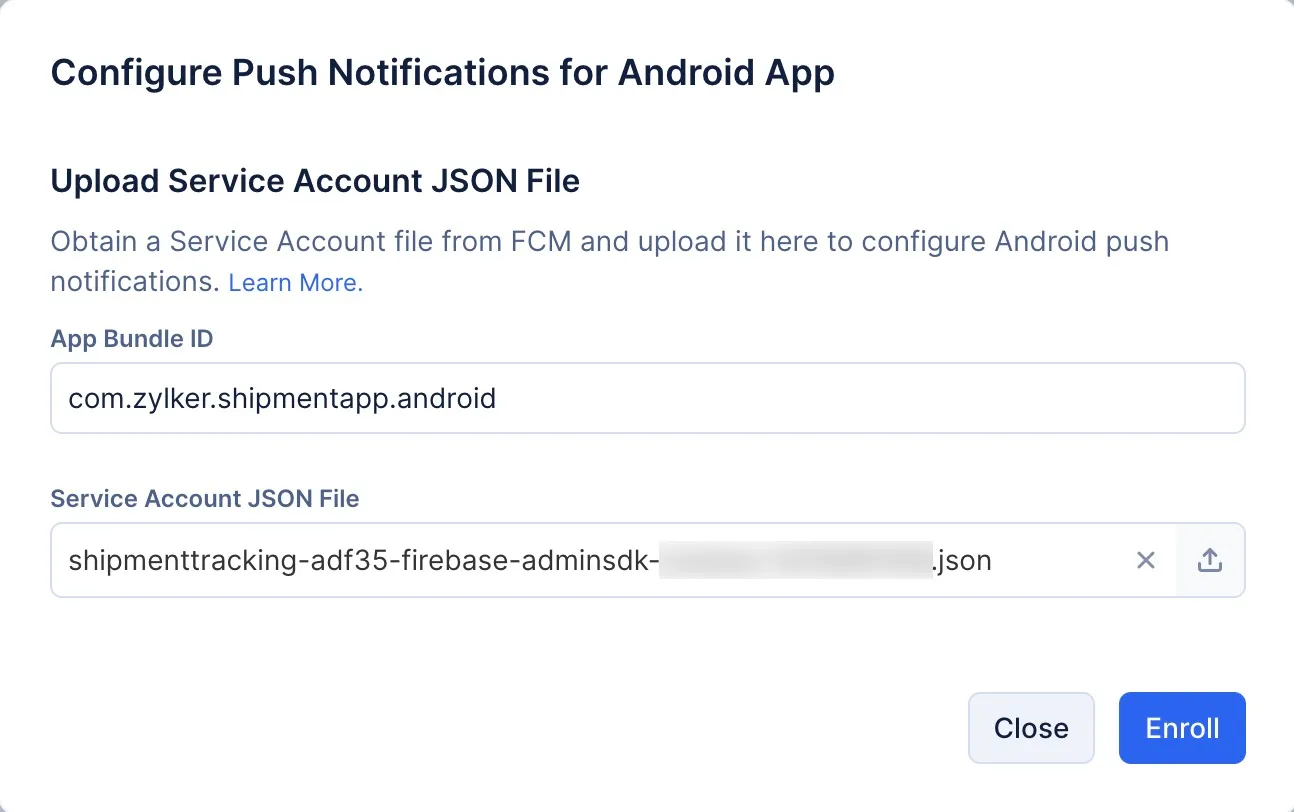
- Haz clic en Enroll.
Esto te inscribirá en el servicio de notificaciones push de Android de Catalyst. Después de que tu archivo JSON de cuenta de servicio de Firebase esté configurado, Catalyst podrá interactuar con los servidores de FCM para tu aplicación Android.
Luego podrás enviar notificaciones push a los usuarios registrados de tu aplicación Android, o probar el envío de notificaciones desde la consola.
Paso 4: Registrar un Dispositivo Móvil para Notificaciones Push
Antes de poder enviar notificaciones push desde tu aplicación Android o probar su envío desde la consola de Catalyst, debes registrar los dispositivos móviles para recibir las notificaciones push.
Esto se puede hacer llamando al fragmento de código que se muestra a continuación desde el dispositivo. Esto pasa las credenciales requeridas al método app.registerNotification() en el SDK de Catalyst.
val app = ZCatalystApp.getInstance()
app.registerNotification(device_token,"bundleID",
                 "appID", test_device_boolean, {
                    Log.i("Register","Aplicación registrada exitosamente");
                }, {
                    Log.i("Register","Registro de aplicación fallido");
                })
Parámetros:
-
device_token: El token de dispositivo obtenido de FCM para tu aplicación.
-
bundleID: El bundle ID de la aplicación Android que configuraste al registrar la aplicación con Catalyst así como en Firebase.
-
appID: El ID de aplicación generado por Catalyst para tu aplicación en Push Notifications. Puedes encontrarlo en la sección Android de Push Notifications en tu consola de Catalyst.
-
test_device_boolean: El valor se establece en true para dispositivos de prueba, y en false para dispositivos de producción.
Después de que un dispositivo móvil haya sido registrado, el usuario también debe proporcionar permiso explícito para que tu aplicación envíe notificaciones push desde su dispositivo. Puedes manejar esto en la lógica de la aplicación enviando a los usuarios un aviso de permiso, donde pueden permitir o denegar el permiso. Después de que se otorgue el permiso, puedes enviar notificaciones de prueba al dispositivo.
Dar de baja un dispositivo móvil
Puedes dar de baja un dispositivo móvil de recibir notificaciones push de tu aplicación Android ejecutando el código a continuación. Esto pasa las credenciales requeridas al método app.deregisterNotification() en el SDK de Catalyst.
val app = ZCatalystApp.getInstance()
app.deregisterNotification (device_token,"bundleID",
 "appID", test_device_boolean, {
                Log.i("Unregister","Aplicación dada de baja exitosamente");
        }, {
            Log.i("Unregister","Error al dar de baja la aplicación");
        })</code></pre>
</div>
Parámetros:
-
device_token: El token de dispositivo obtenido de FCM para tu aplicación.
-
bundleID: El bundle ID de la aplicación Android que configuraste al registrar la aplicación con Catalyst así como en Firebase.
-
appID: El ID de aplicación generado por Catalyst para tu aplicación en Push Notifications. Puedes encontrarlo en la sección Android de Push Notifications en tu consola de Catalyst.
-
test_device_boolean: El valor se establece en true para dispositivos de prueba, y en false para dispositivos de producción.
Probar Notificaciones Push en Android
Catalyst te permite enviar notificaciones de prueba como texto a todos los dispositivos de usuarios que hayan sido registrados desde la consola. Puedes enviar notificaciones de prueba desde el entorno de desarrollo o producción eligiendo la opción requerida desde la consola. Asegúrate de que el usuario final al que envías la notificación de prueba esté autenticado en la aplicación y sea un usuario registrado.
Para enviar una notificación push de prueba para una aplicación Android de Catalyst desde la consola:
- Dirígete a Push Notifications desde la sección Cloud Scale en tu proyecto. Haz clic en la pestaña Android.
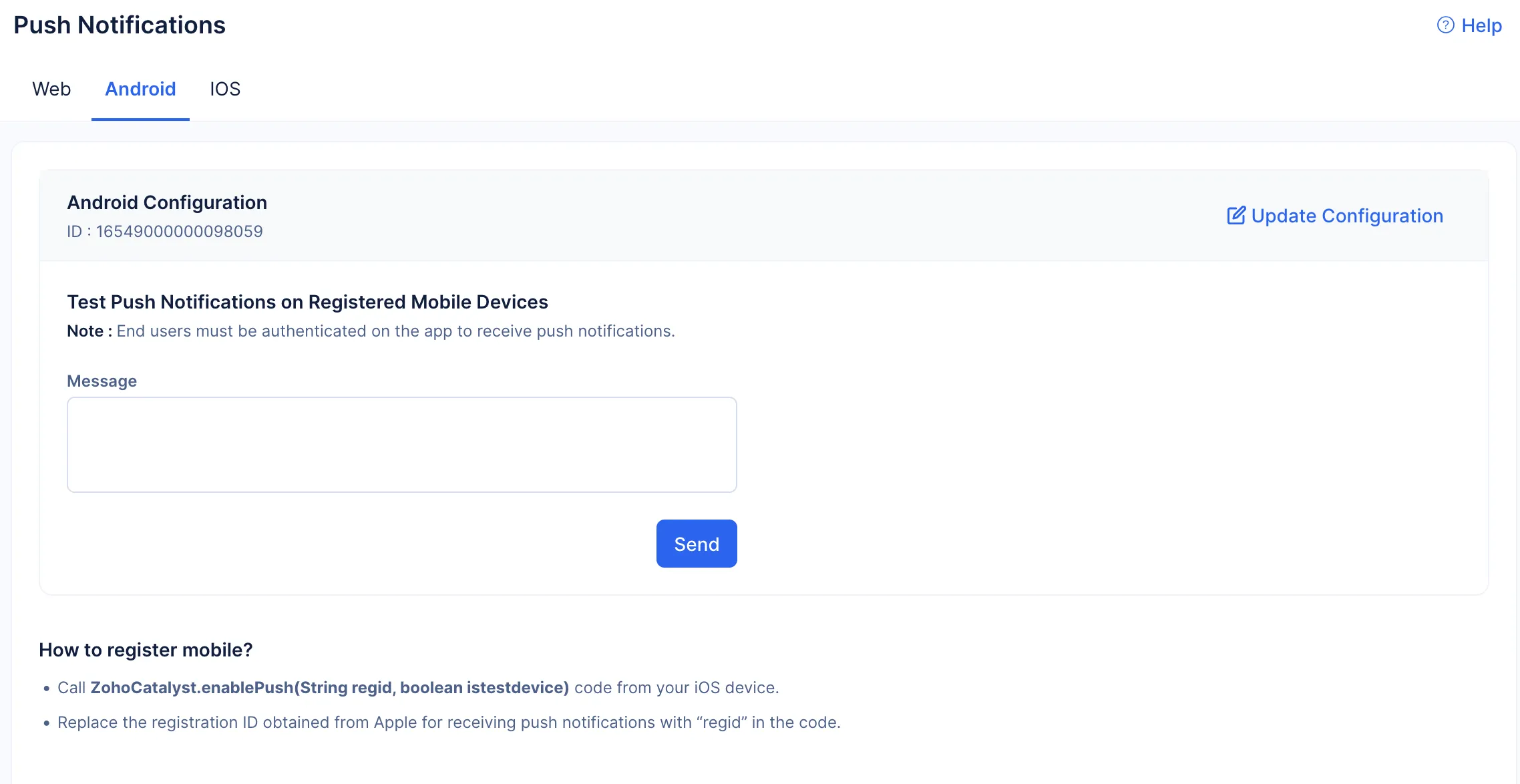
- Ingresa el mensaje para la notificación push y haz clic en Send.
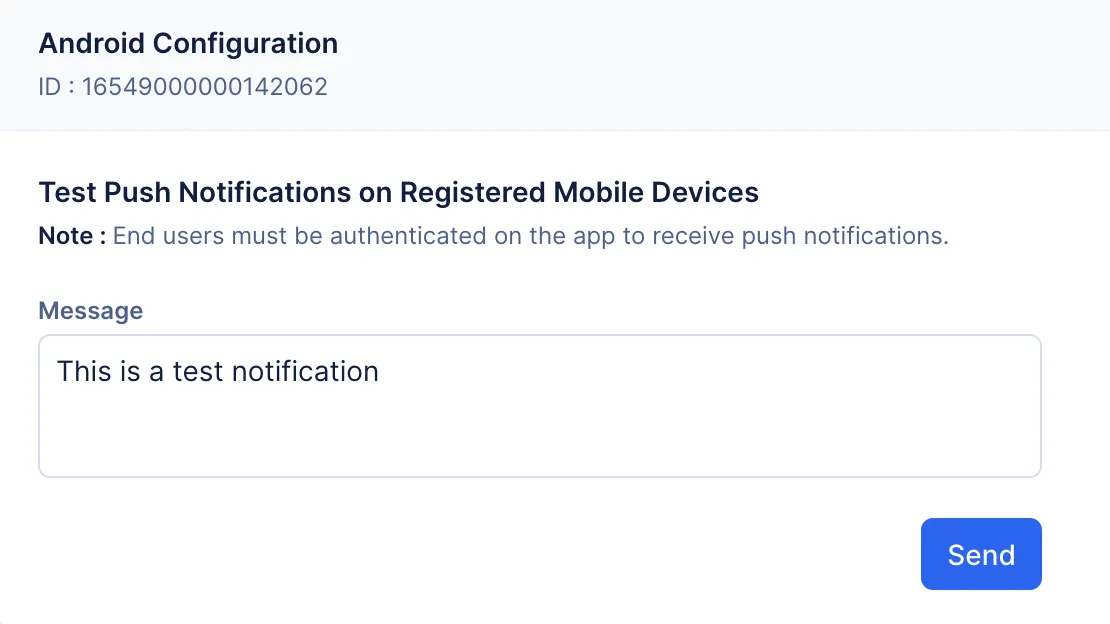
El mensaje se enviará como notificación push a los dispositivos de usuarios que hayan sido registrados y los usuarios que hayan sido autenticados en tu aplicación Android.
Última actualización 2026-08-17 17:46:04 +0530 IST
Yes
No
Send your feedback to us
 Ask ChatGPT
 Ask Claude
 Ask Perplexity