Implementación
Para usar el componente Stratus en modo Early Access, envíanos un correo electrónico a support@zohocatalyst.com.
Puedes crear carpetas, establecer permisos de acceso para carpetas, subir archivos, renombrar carpetas, eliminar archivos y carpetas, y descargar archivos desde la consola. Cuando se crea una carpeta, se genera un Folder ID único para ella. Del mismo modo, cada vez que se sube un archivo a una carpeta, se crea automáticamente un File ID único para él. Se puede hacer referencia a un archivo o una carpeta por su número de ID al trabajar con los SDKs.
Crear una carpeta
Para crear una carpeta en Catalyst:
-
Navega a Storage en la consola de Catalyst Cloud Scale y luego a File Store.
-
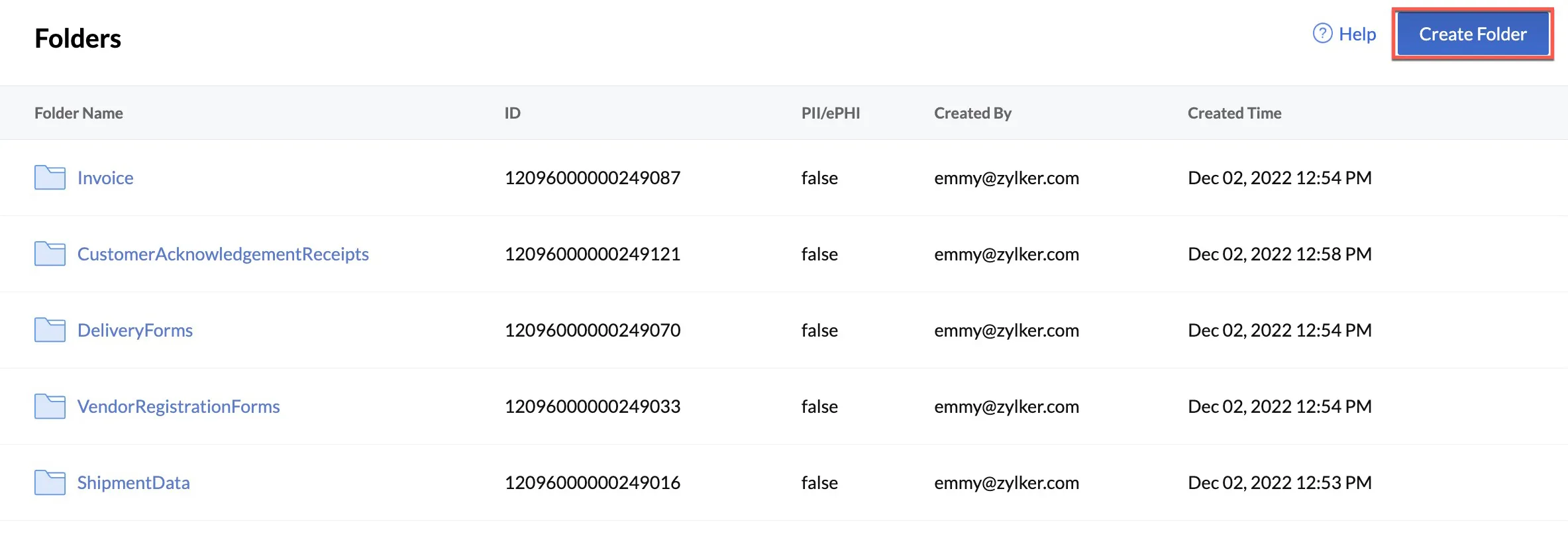
En la página Folders, haz clic en Create Folder.
-
Ingresa el nombre de la carpeta en la ventana emergente Create Folder.
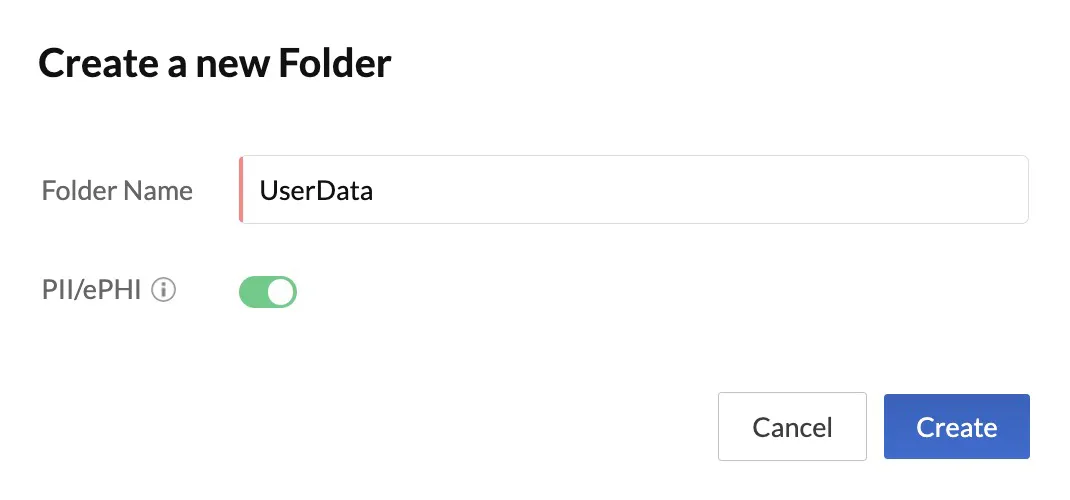
Si se habilita este validador para una carpeta, los administradores de la cuenta de Catalyst y los miembros del proyecto con los permisos necesarios podrán ver todas las actividades realizadas en estas carpetas, en la sección Application Logs de Audit Logs en la consola. Las actividades incluyen la creación o eliminación de archivos en una carpeta donde se ha habilitado el validador PII/ePHI en File Store.
- Haz clic en Create.
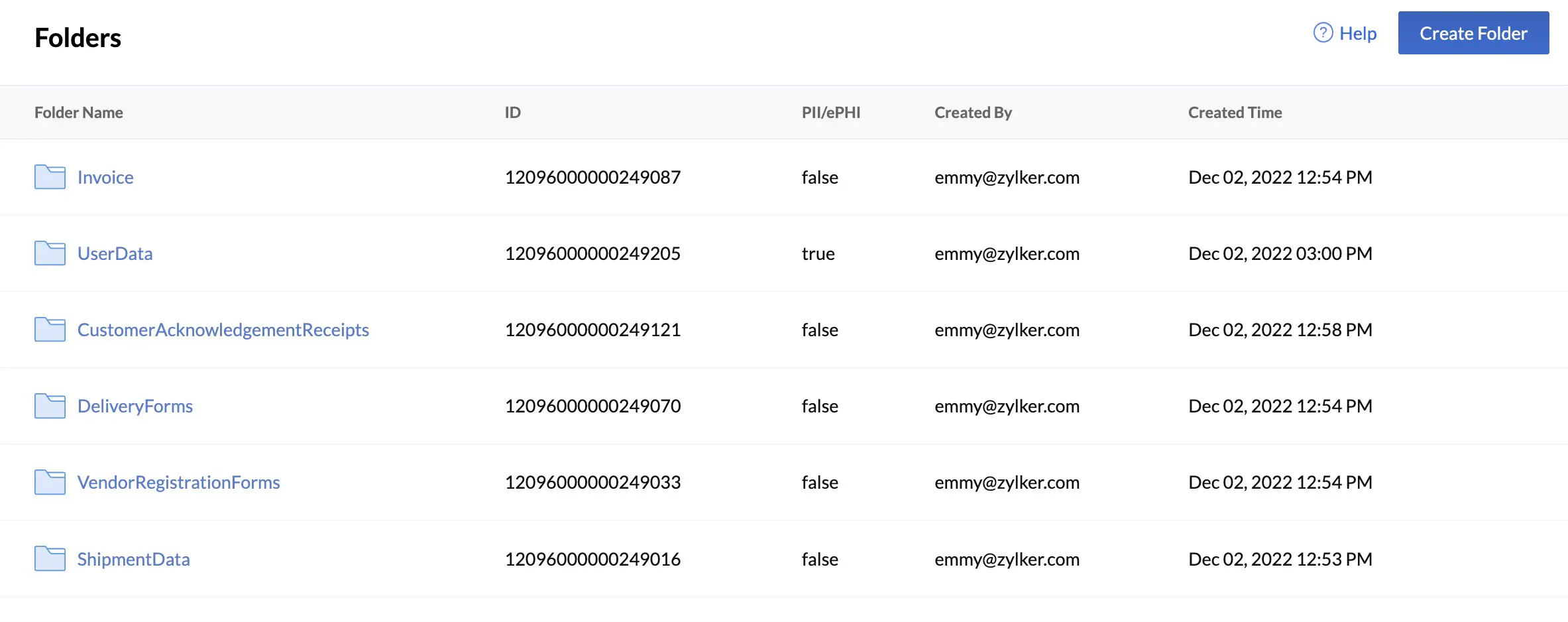
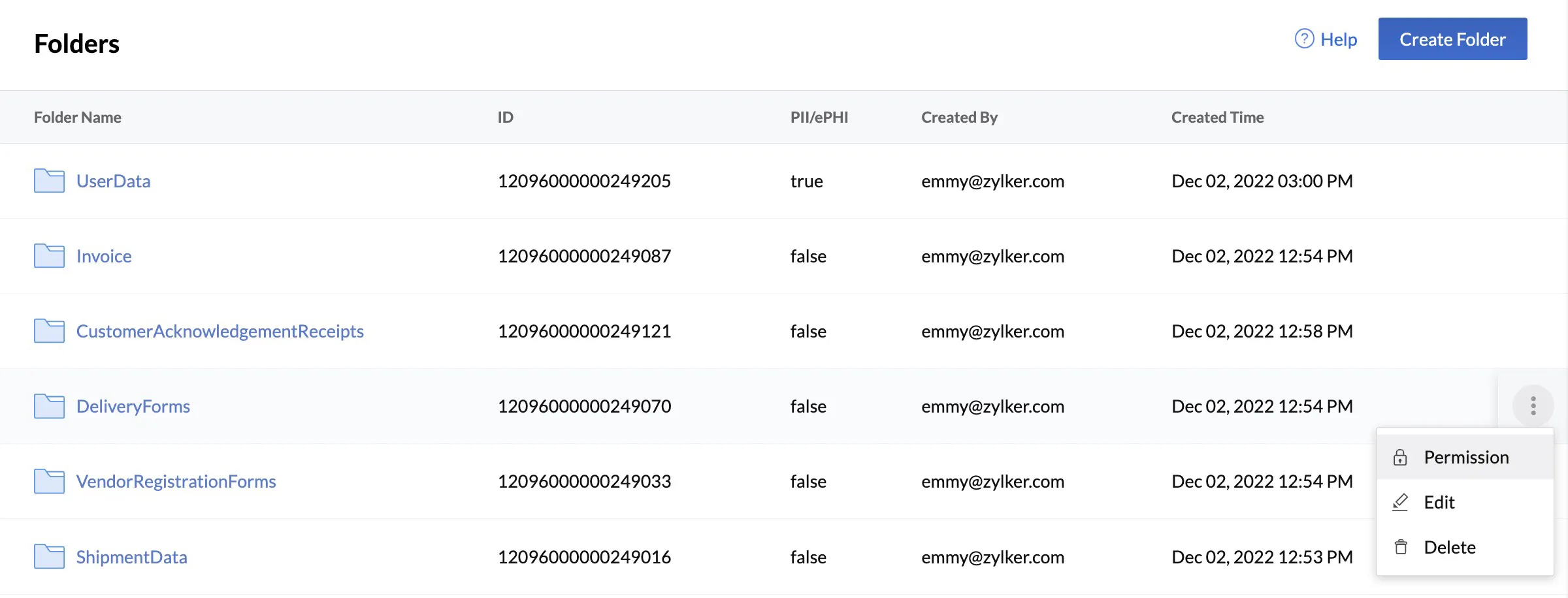
La carpeta se ha creado y se le ha asignado un Folder ID único. Puedes ver la carpeta en la página Folders, que lista todas las carpetas en File Store, junto con sus propiedades como Folder Name, ID, estado del validador PII/ePHI, Created By y Created Date. Ahora puedes subir archivos a esta carpeta.
Subir un archivo a una carpeta
Para subir un archivo a una carpeta en Catalyst:
- En la página Folder en File Store, haz clic en el nombre de la carpeta a la que necesitas subir el archivo.
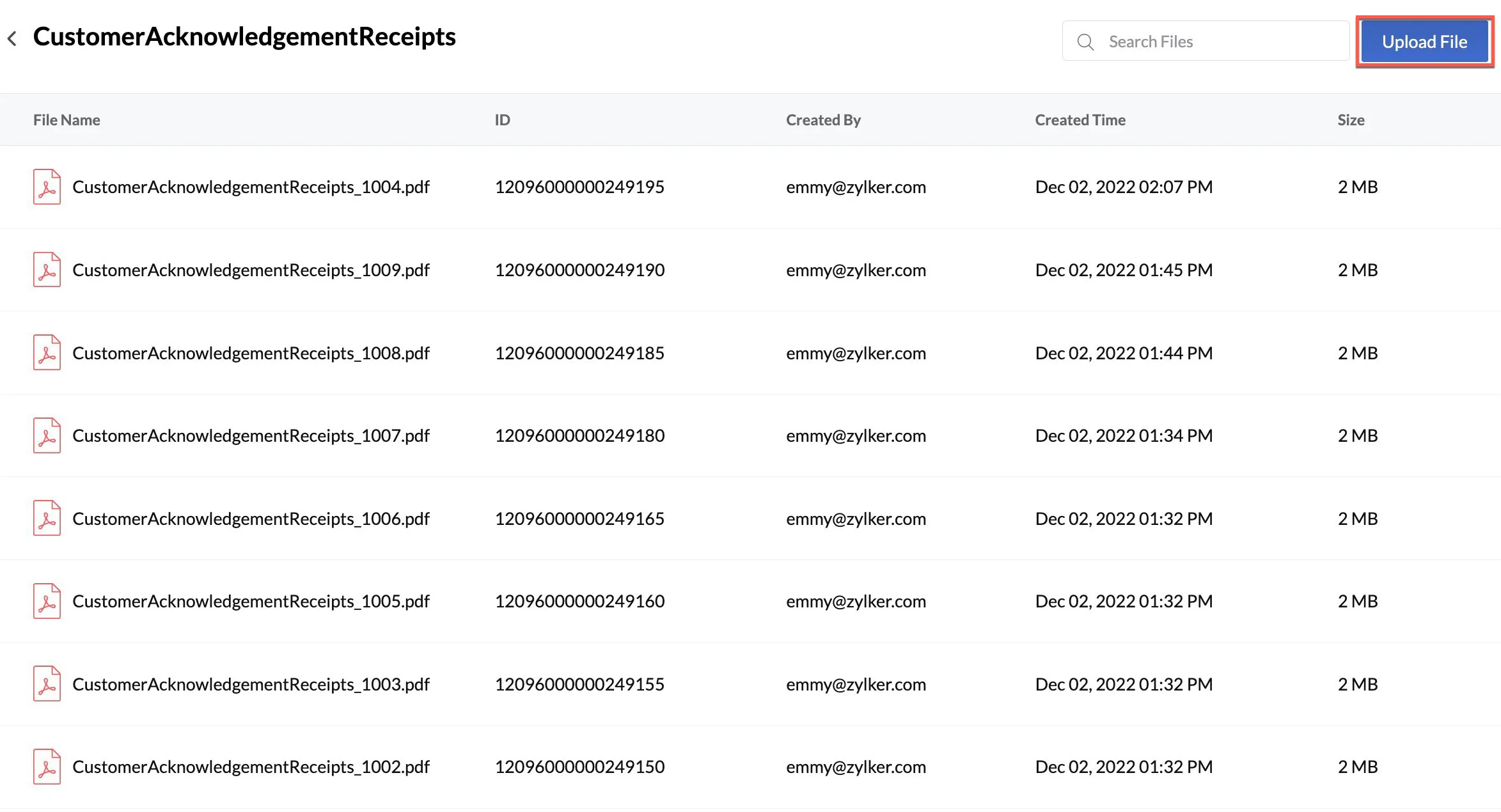
- En la página de la carpeta, haz clic en Upload Files.
- En la ventana emergente, selecciona los archivos a subir desde tu sistema.
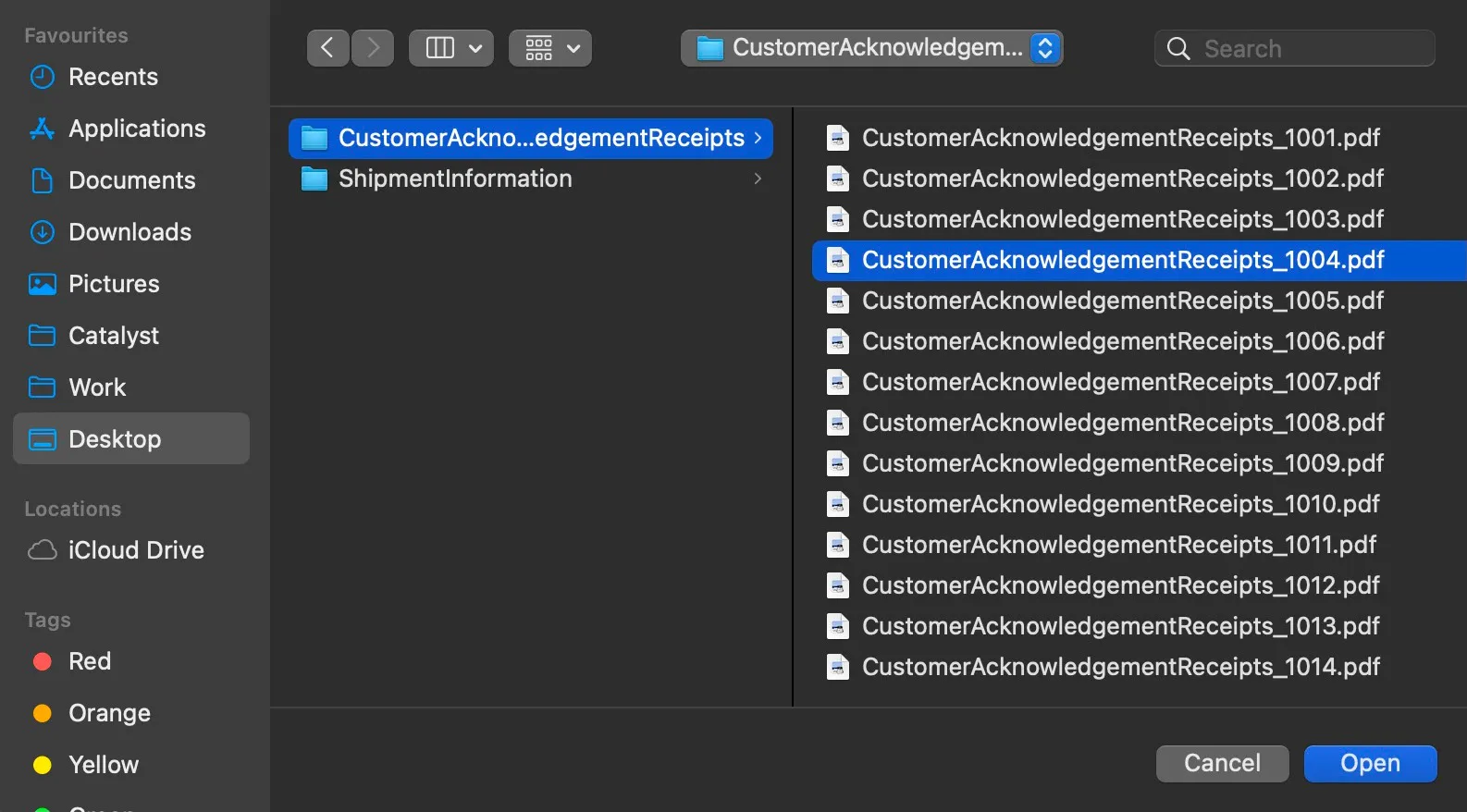
- Haz clic en Open.
El archivo se subirá a la carpeta. Podrás ver el estado de la subida en la parte inferior de la página.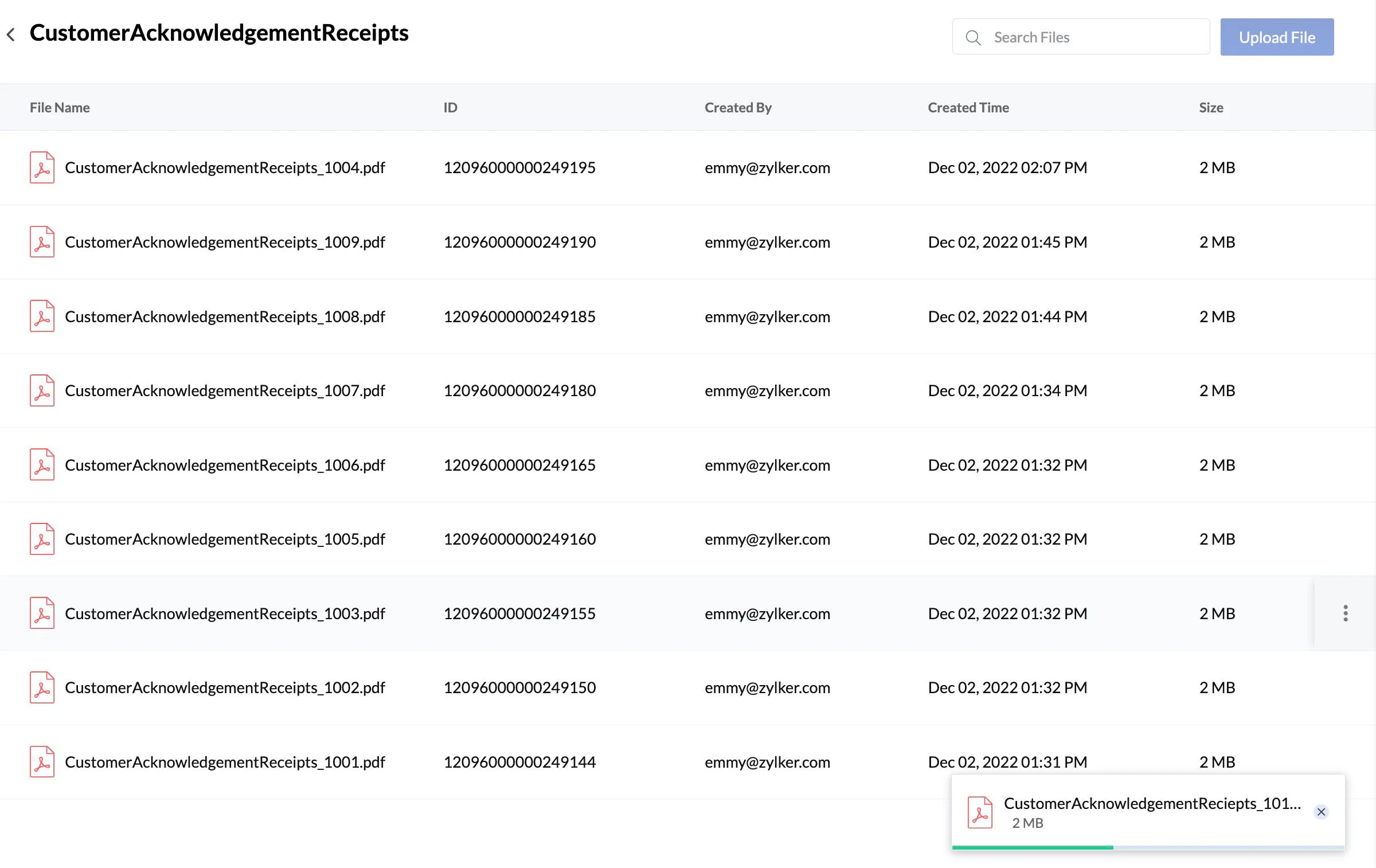
El archivo se ha subido a la carpeta. El File ID se crea automáticamente para el archivo una vez que se sube. Puedes ver el archivo en la página de la carpeta, que lista todos los archivos en la carpeta y algunas de sus propiedades incluyendo File Name, ID, Created By, Created Date y Size.
Puedes buscar un archivo en la carpeta usando la barra de búsqueda Search Files.

Establecer permisos para una carpeta
Como se discutió en la introducción, puedes establecer permisos para una carpeta y definir el nivel de acceso otorgado a cada rol de usuario para cada carpeta. Los tres permisos de acceso son:
- Download: Los roles de usuario con el permiso Download habilitado para una carpeta pueden descargar la carpeta completa o el contenido de la carpeta a sus computadoras.
- Upload: Los roles de usuario con el permiso Upload habilitado para una carpeta pueden subir archivos a la carpeta desde sus computadoras.
- Delete: Los roles de usuario con el permiso Delete habilitado para una carpeta pueden eliminar la carpeta completa o el contenido de la carpeta.
Para establecer permisos para una carpeta en Catalyst:
- En la página Folder en File Store, haz clic en el ícono de puntos suspensivos de la carpeta para la que deseas establecer permisos y haz clic en Permissions.
- Haz clic en las casillas de verificación en la ventana emergente para habilitar o deshabilitar los permisos de Download, Upload y Delete para cada rol de usuario.
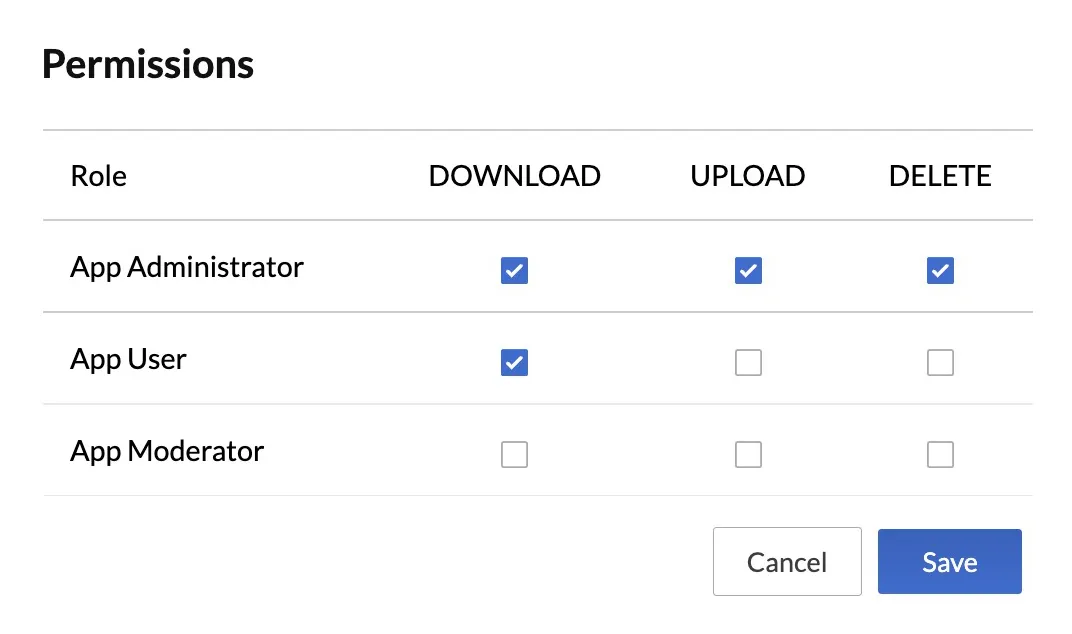
- Haz clic en Save para guardar los cambios.
Los usuarios ahora pueden acceder a la carpeta según los permisos establecidos para su rol de usuario.
Editar una carpeta
Para editar una carpeta en Catalyst:
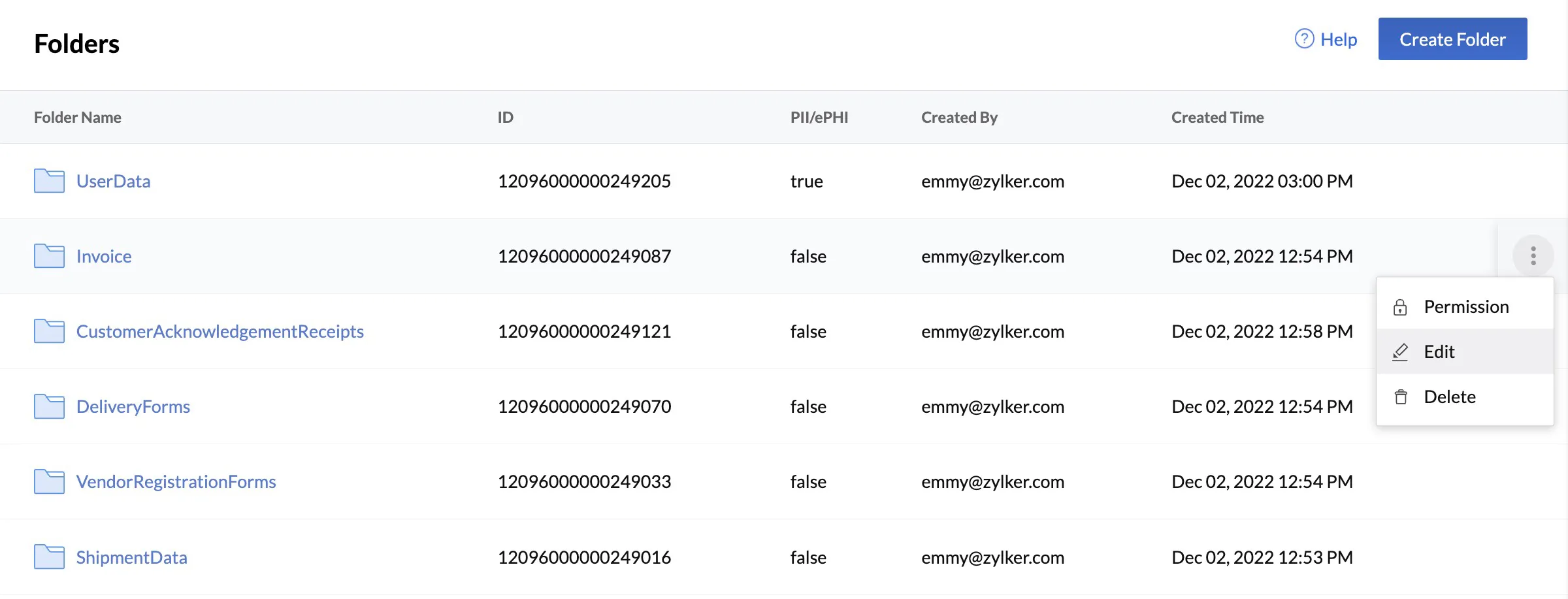
- En la página Folder en File Store, haz clic en el ícono de puntos suspensivos correspondiente a la carpeta que deseas editar y haz clic en Edit.
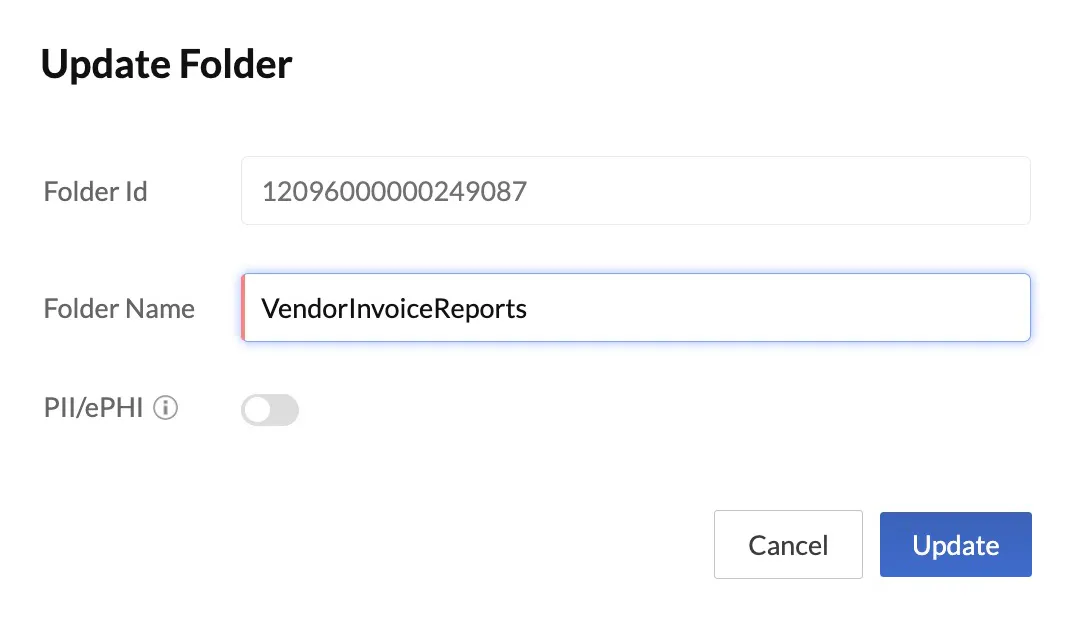
- Ingresa el nuevo nombre para la carpeta y luego presiona Update.
La carpeta se ha editado.
Eliminar archivos y carpetas
Puedes eliminar un archivo o una carpeta de File Store de forma permanente.
Para eliminar una carpeta de File Store:
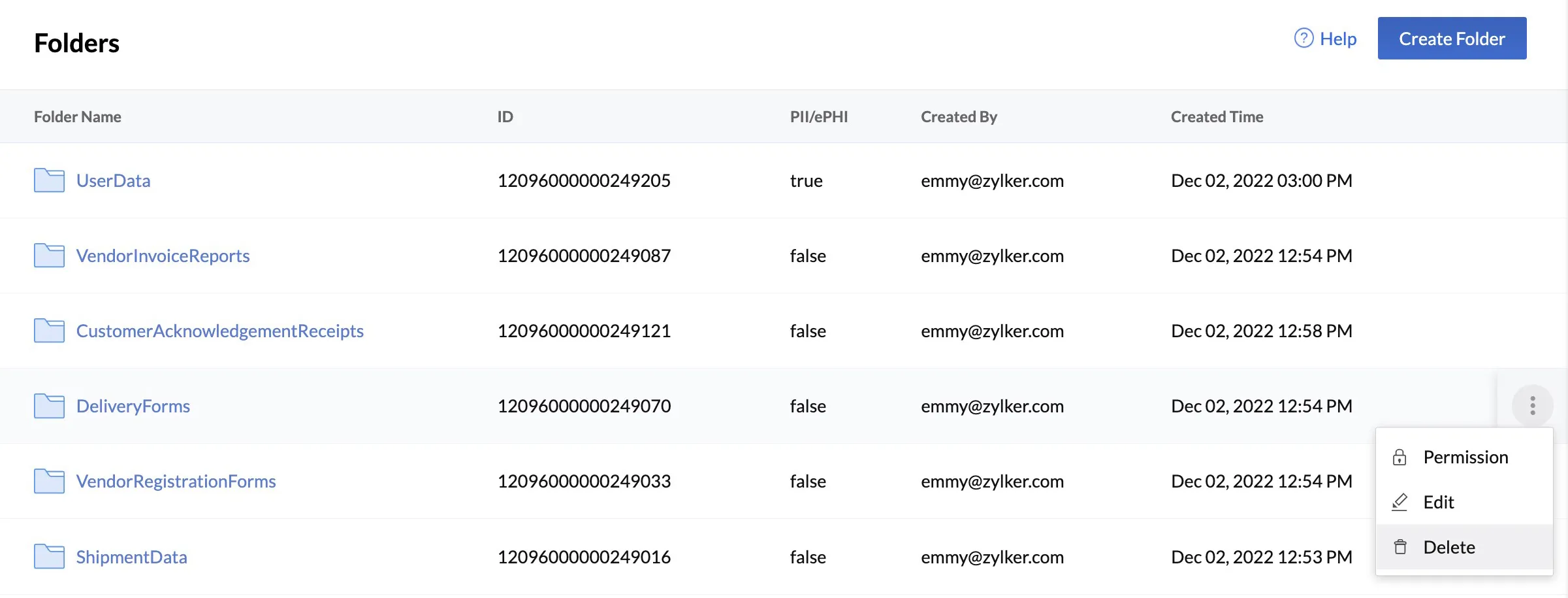
- En la página Folder en File Store, haz clic en el ícono de puntos suspensivos de la carpeta que deseas eliminar y haz clic en Delete.
- Haz clic en Yes, Proceed en la ventana emergente de confirmación.
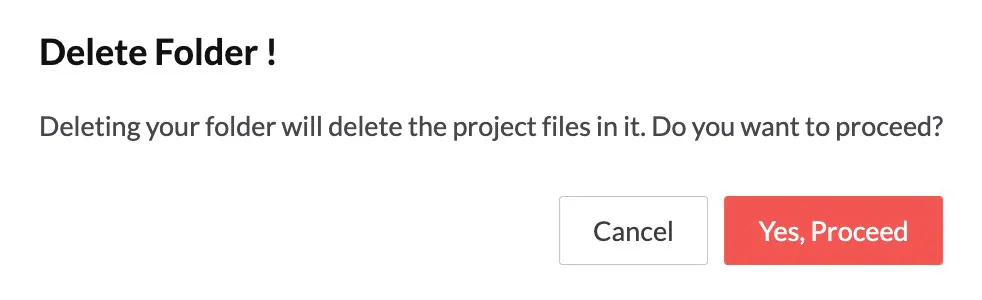
La carpeta se ha eliminado permanentemente de File Store.
Para eliminar un archivo de una carpeta en File Store:
- Abre la carpeta que contiene el archivo a eliminar.
- Haz clic en el ícono de puntos suspensivos del archivo que deseas eliminar y luego haz clic en Delete.
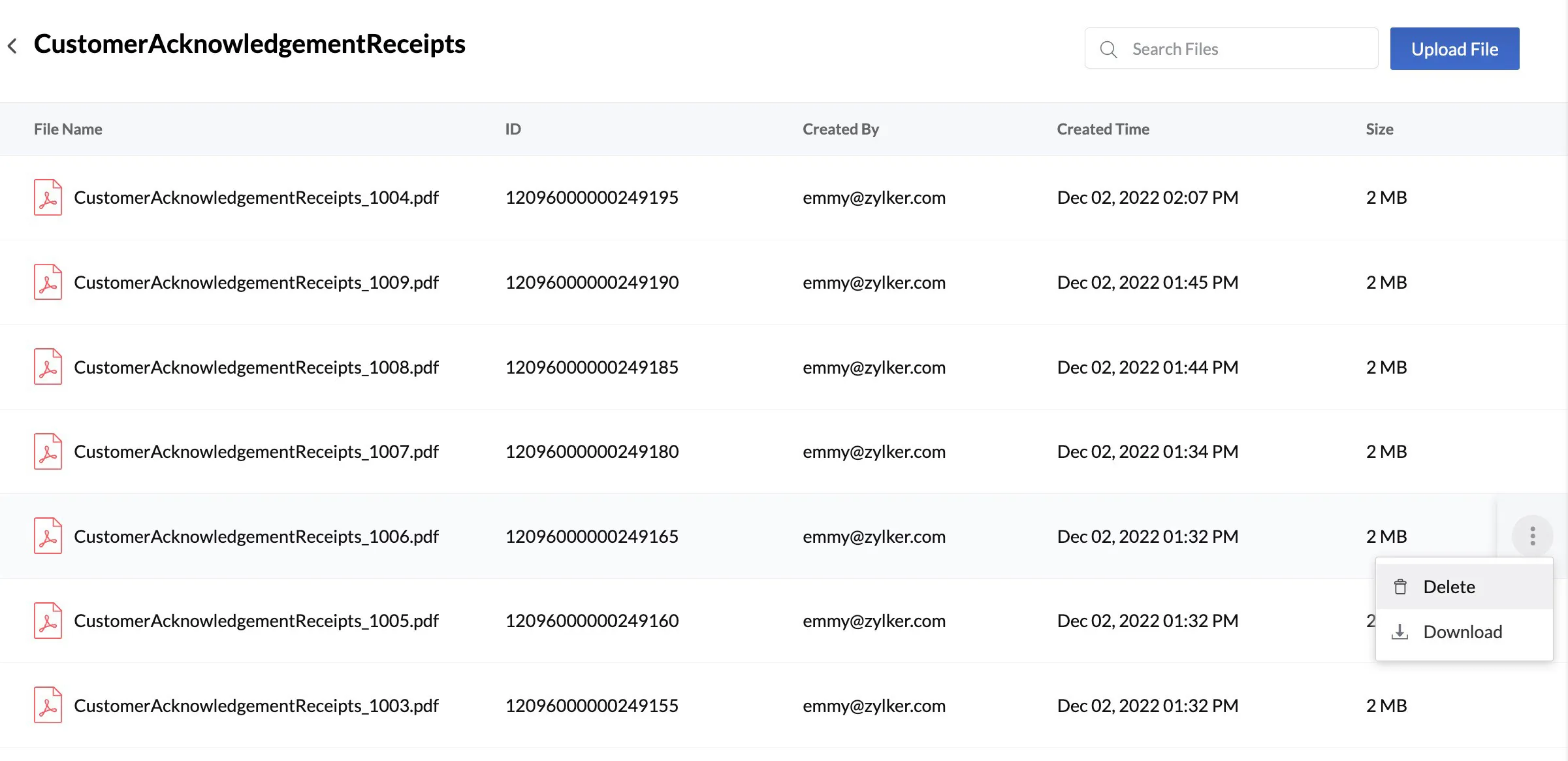
- Haz clic en Yes, Proceed en la ventana emergente de confirmación.
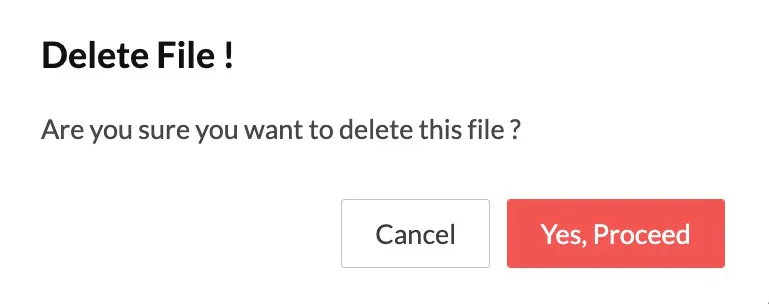
El archivo se ha eliminado permanentemente de File Store.
Descargar un archivo de una carpeta
Para descargar un archivo de File Store a tu computadora:
- Abre la carpeta que contiene el archivo a descargar.
- Haz clic en el ícono de puntos suspensivos del archivo que deseas descargar y luego haz clic en Download.
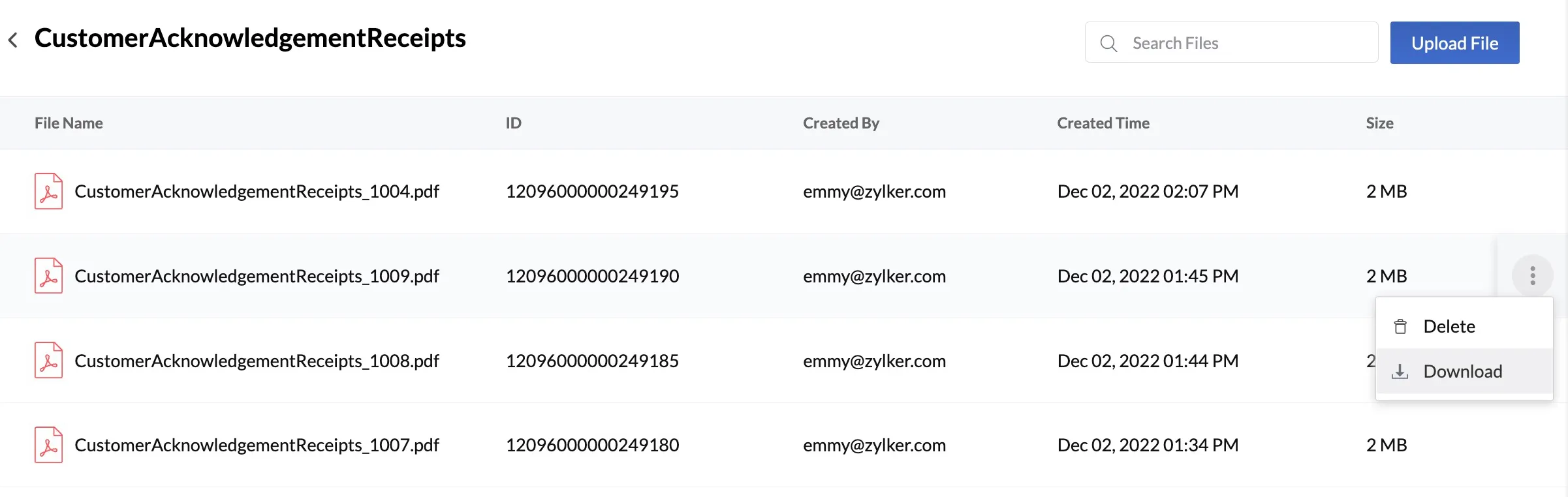
Elige dónde deseas guardar el archivo en tu computadora y haz clic en Save.
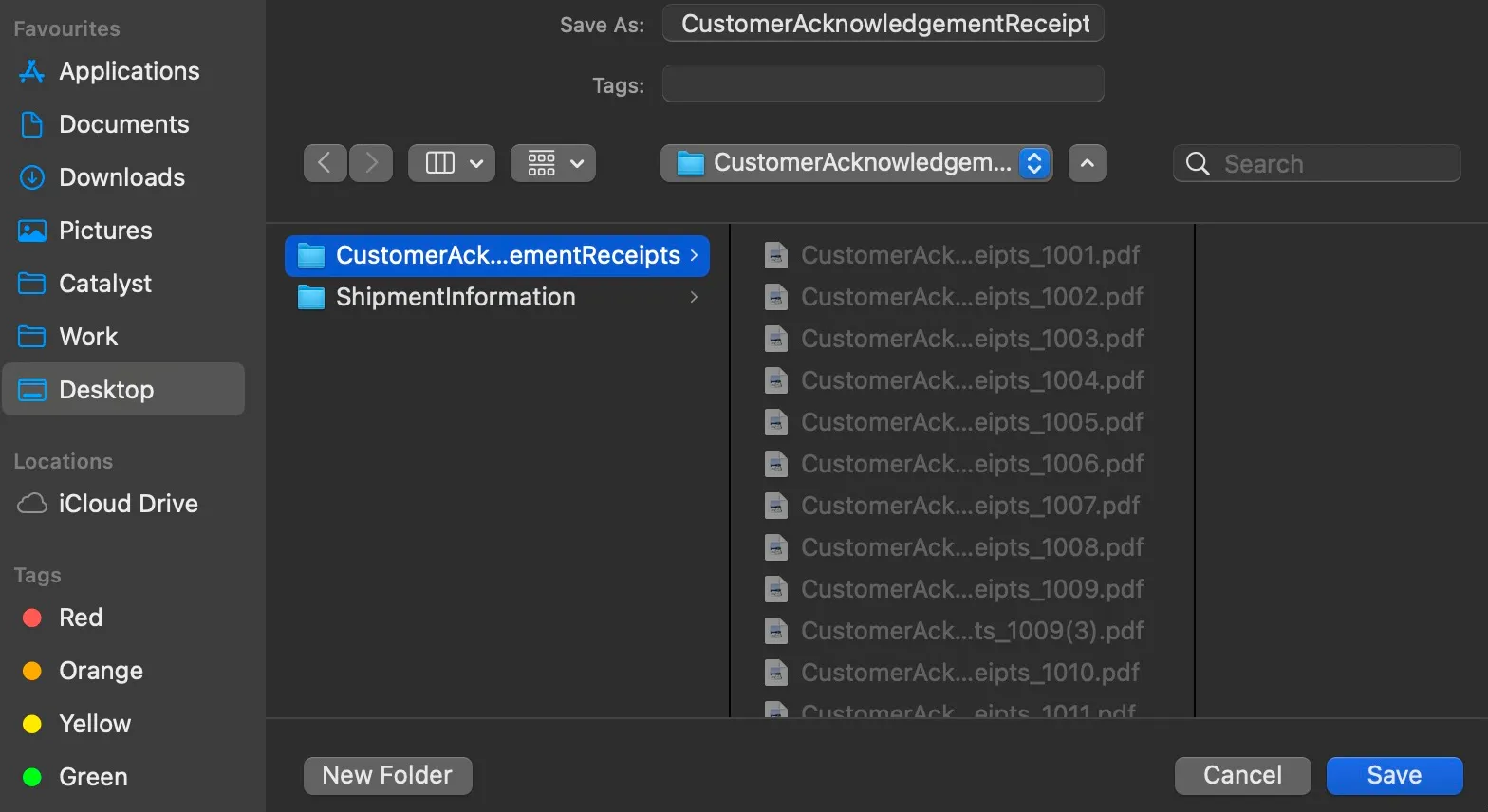
El archivo se descargará a tu máquina local.
Última actualización 2026-03-20 21:51:56 +0530 IST
Yes
No
Send your feedback to us