Herramientas para desarrolladores
Introducción
La sección Developer Tools en la configuración contiene los enlaces para acceder y descargar los paquetes de SDK que ofrece Catalyst para las aplicaciones de tu proyecto.
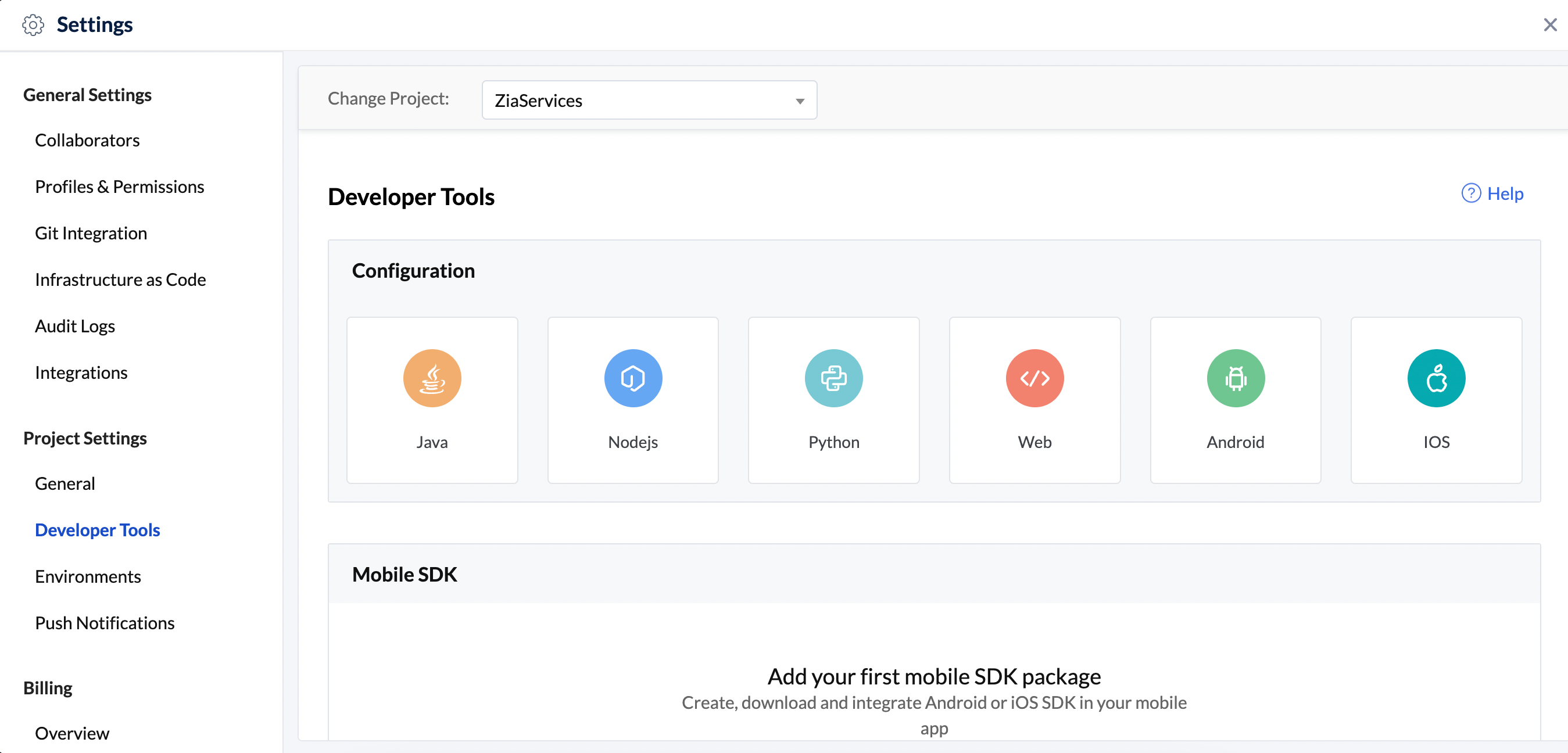
Con Catalyst puedes desarrollar aplicaciones web, iOS y Android. Para asociar un proyecto con una de estas plataformas, debes descargar o inicializar su paquete de SDK y utilizarlo en el proceso de construcción de tu aplicación.
Puedes desarrollar el backend de tu aplicación e incluir funciones del lado del servidor en los entornos de Java, Node.js o Python. Para ello, debes descargar o inicializar los paquetes del Java SDK, Node.js SDK o Python SDK en el código de tu aplicación.
Los pasos para descargar o inicializar cada herramienta de desarrollo se describen en esta página de ayuda.
Java SDK
Cuando haces clic en Java en esta sección, se iniciará automáticamente la descarga del paquete del Catalyst Java SDK. Se descargará a tu sistema una carpeta comprimida (zip) que contiene los archivos JAR del Java SDK.
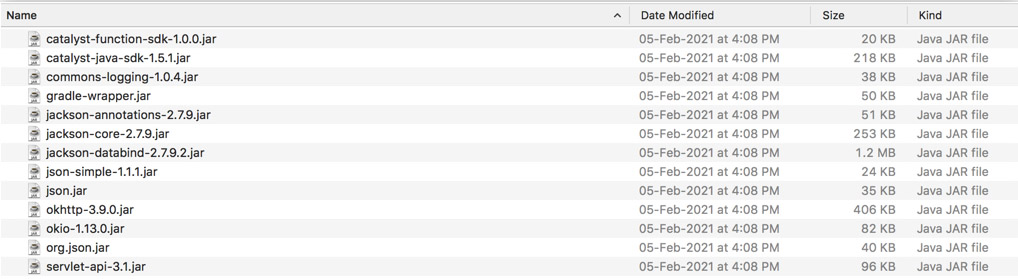
Debes incluir este paquete del Java SDK en tus funciones del lado del servidor en Java e inicializar el proyecto. Después podrás obtener instancias de cada componente y programar las funcionalidades de tu aplicación.
Para obtener ayuda detallada sobre la inicialización del paquete del Catalyst Java SDK, sus características y fragmentos de código de ejemplo para los distintos componentes, consulta la documentación del Java SDK.
Node.js SDK
Cuando haces clic en Node.js en la sección Developer Tools, se abrirá una ventana emergente desde la cual puedes copiar el comando para instalar el paquete del Catalyst Node SDK en tu sistema mediante la terminal.
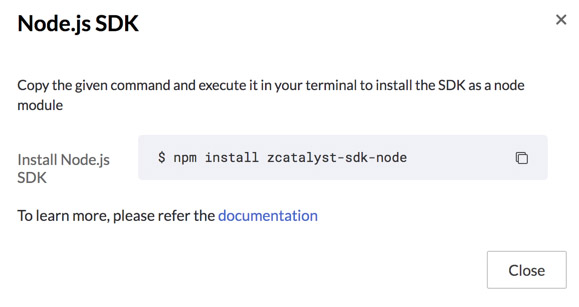
Debes ejecutar este comando desde el directorio del proyecto de tu aplicación, después de instalar Catalyst CLI y asociar el directorio con un proyecto. Alternativamente, puedes ejecutar $ npm install –save zcatalyst-sdk-node para guardarlo en tu package.json.
El paquete del Node.js SDK se instalará en el directorio como un módulo de Node. Luego podrás inicializar el SDK en tus funciones del lado del servidor en Node.js y programar el backend de tu aplicación.
Para obtener ayuda detallada sobre la inicialización del paquete del Catalyst Node.js SDK, sus características y fragmentos de código de ejemplo para los distintos componentes, consulta la documentación del Node.js SDK.
Python SDK
Cuando haces clic en Python en la sección Developer Tools, se abrirá una ventana emergente desde la cual puedes copiar el comando para instalar el paquete del Catalyst Python SDK en tu sistema mediante la terminal.
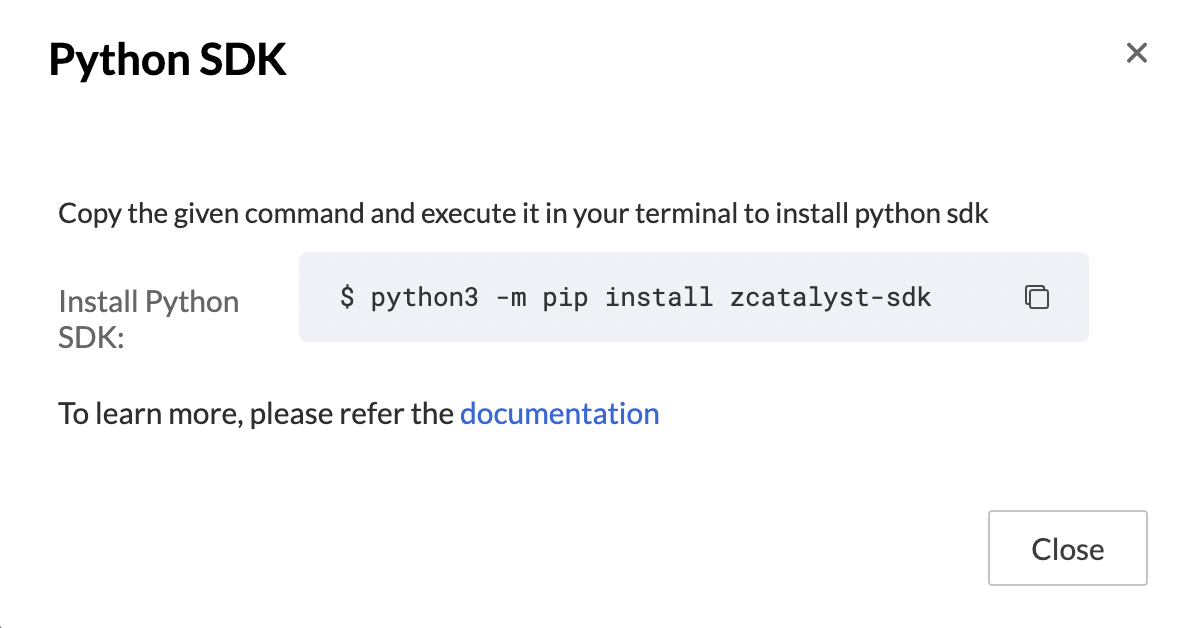
Puedes ejecutar este comando desde cualquier ubicación en tu máquina local, después de instalar Catalyst CLI y asociar el directorio con un proyecto.
El paquete del Python SDK se instalará en el directorio y luego podrás inicializar el SDK en tus funciones del lado del servidor en Python y programar el backend de tu aplicación.
Para obtener ayuda detallada sobre la inicialización del paquete del Catalyst Python SDK, sus características y fragmentos de código de ejemplo para los distintos componentes, consulta la documentación del Python SDK.
Web SDK
Cuando haces clic en Web, se abrirá una ventana emergente desde la cual puedes copiar el código para inicializar el Web SDK de tu proyecto.
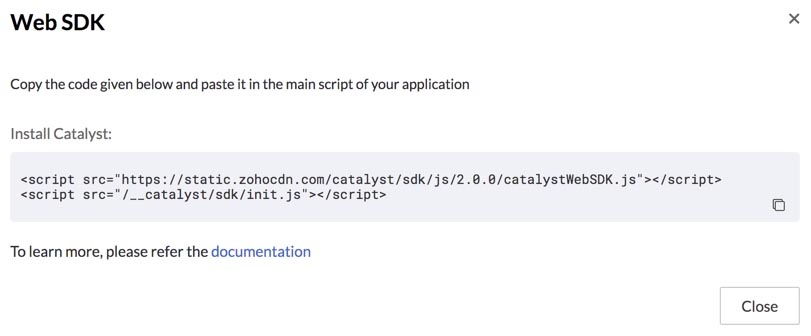
Debes pegar el código copiado en el script principal de tu aplicación. Puedes habilitar el inicio de sesión de usuarios en tu aplicación e incrustar el formulario de inicio de sesión como un iFrame, pasando el div del elemento de login en catalyst.auth.signIn().
Este código hace referencia a un archivo init.js que completará automáticamente los datos esenciales de tu proyecto, como el Project ID y el ZAID del entorno en el que estés trabajando. Para obtener ayuda detallada sobre la inicialización del paquete del Catalyst Web SDK, sus características y fragmentos de código de ejemplo para los distintos componentes, consulta la documentación del Web SDK.
SDKs de Android e iOS
Actualmente puedes alojar una aplicación Android y una aplicación iOS por cada proyecto en Catalyst.
Puedes crear un paquete para la aplicación Android o iOS en la sección Developer Tools y descargar el archivo de configuración proporcionado por Catalyst para tu aplicación móvil. Después debes incluir este archivo en la estructura de carpetas de tu aplicación Android o iOS.
Para obtener información detallada sobre los paquetes de SDK de Android e iOS, la estructura del archivo de configuración y fragmentos de código de ejemplo para los distintos componentes, consulta la documentación del Android SDK o la documentación del iOS SDK.
Crear un paquete de SDK móvil
Para crear un paquete de SDK móvil para tu aplicación móvil en Catalyst:
- Haz clic en las fichas Android o iOS según el SDK que necesites. Alternativamente, puedes hacer clic en el botón Add Package que se muestra debajo.
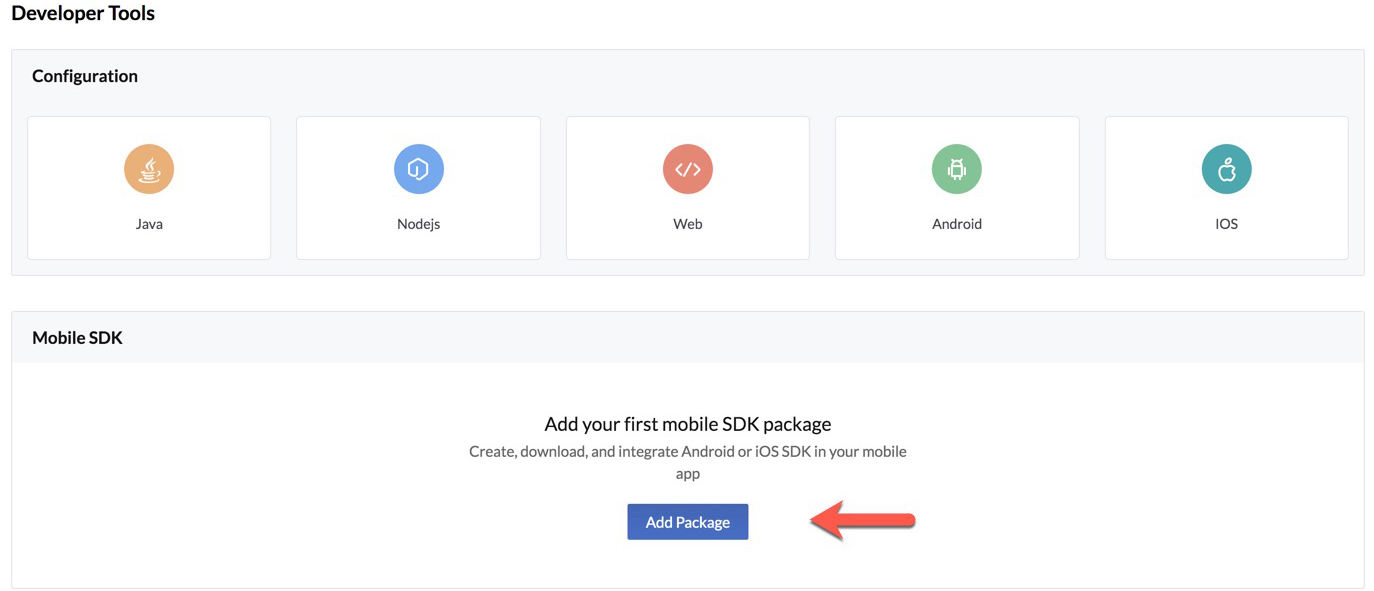
Esto abrirá una ventana emergente. También puedes seleccionar el sistema operativo móvil desde la ventana emergente. - Ingresa un nombre de paquete Android o iOS que identifique de forma única al paquete. Proporciona la URL a la que se redirigirá al usuario final después de iniciar sesión en la aplicación móvil, como la Redirect URL.
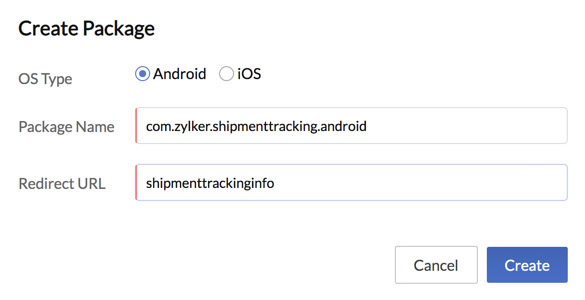
Los valores que ingreses aquí se completarán automáticamente en los archivos de configuración del paquete de SDK.
-
Haz clic en Create para crear el paquete de SDK móvil.
-
La consola mostrará entonces una ventana desde donde puedes descargar el archivo de configuración. Haz clic en Download para descargar el archivo.
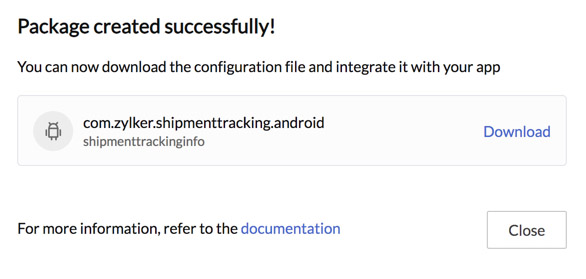
La sección Developer Tools mostrará los paquetes de SDK móvil que crees para tu proyecto.
Después de desarrollar la aplicación móvil, puedes alojarla en Catalyst y distribuirla mediante Mobile Device Management.
Descargar el archivo de configuración de un paquete de SDK móvil
Puedes descargar el archivo de configuración de desarrollo o producción de un paquete de SDK móvil en cualquier momento de la siguiente manera:
- Haz clic en el paquete que se muestra en la sección Mobile SDK.
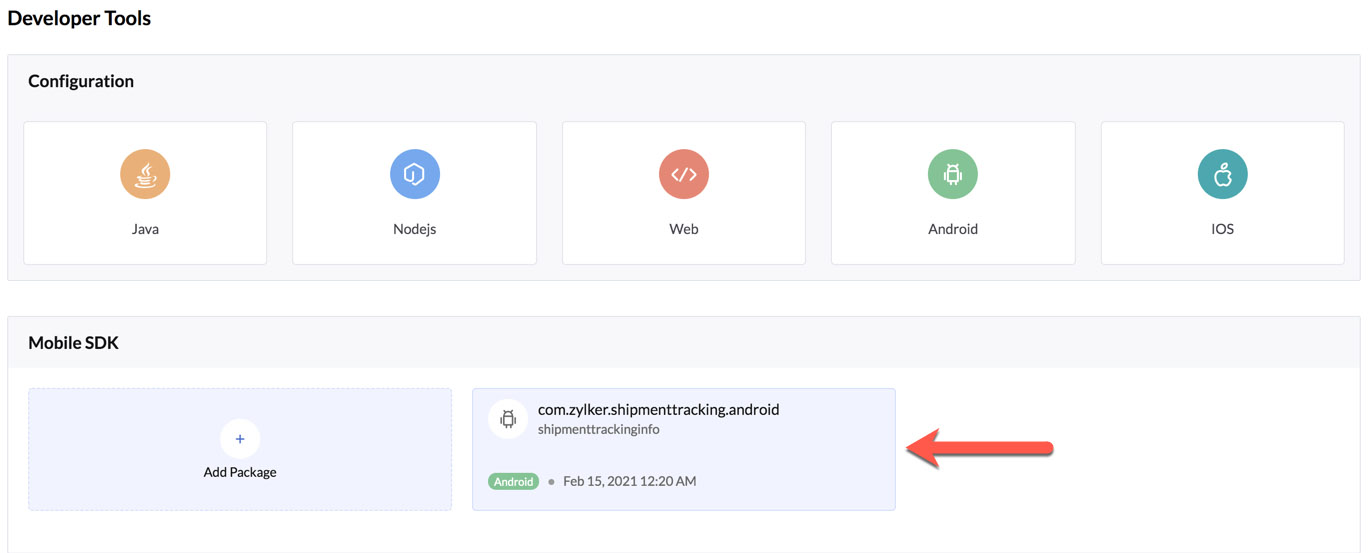
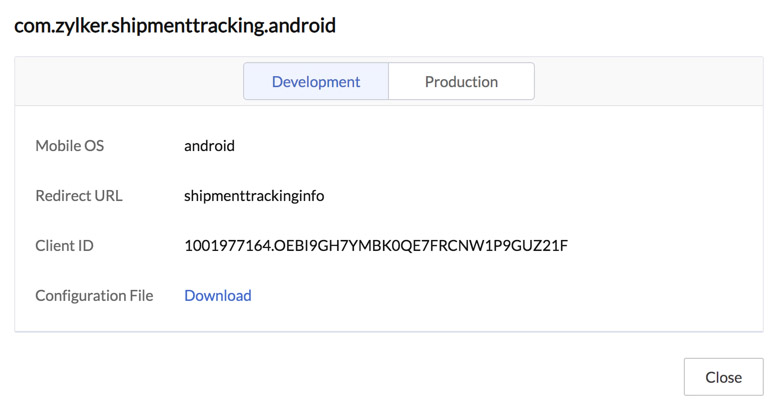
Esto abrirá una ventana con los detalles del paquete y la opción de descargar los archivos de configuración de desarrollo o producción. El valor de la variable de entorno, así como de otras variables como el ZAID, se completará de forma correspondiente en los archivos de los distintos entornos. - Haz clic en Download en la pestaña del entorno que necesites para descargar el archivo.
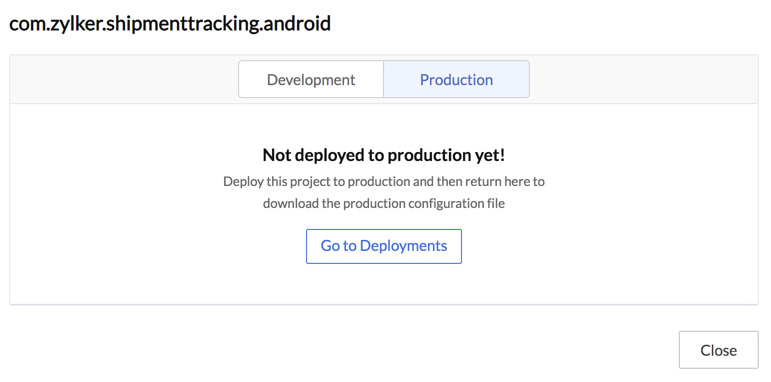
Si aún no has desplegado la aplicación a Producción, primero debes hacerlo para acceder al archivo de configuración de producción.
Consulta la documentación de los SDKs de Android e iOS para conocer los pasos para incluir el archivo en la estructura de tu aplicación.
Eliminar un paquete de SDK móvil
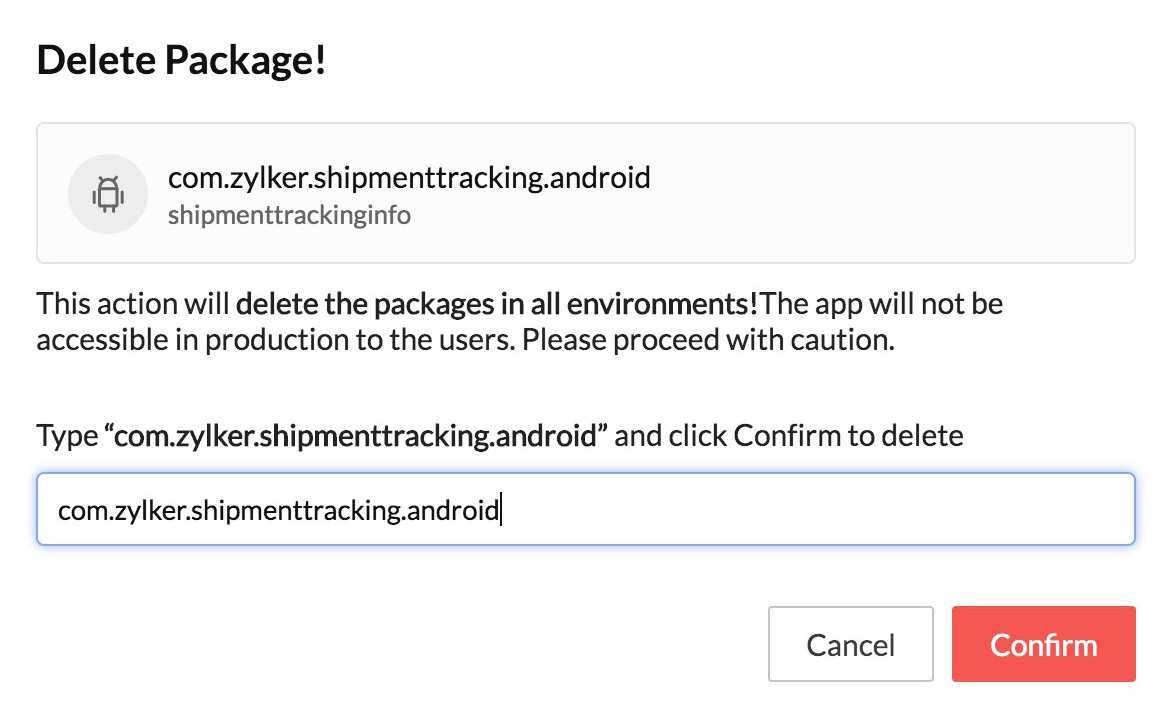
Eliminar un paquete de SDK móvil de la sección Developer Tools eliminará la aplicación móvil tanto del entorno de desarrollo como del de producción. Por lo tanto, tu aplicación dejará de ser accesible para los usuarios finales en producción. Debes proceder con precaución antes de eliminar el paquete de una aplicación.
Puedes eliminar un paquete de SDK móvil que hayas creado desde esta sección de la siguiente manera:
- Haz clic en el icono de puntos suspensivos junto al paquete de SDK móvil y luego haz clic en Delete.
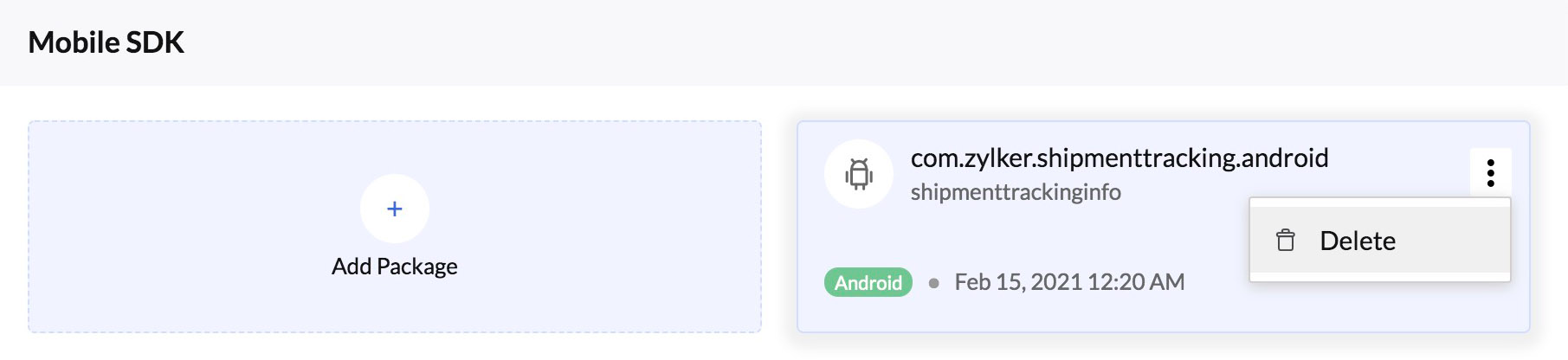
- Ingresa nuevamente el nombre del paquete para confirmar la acción y luego haz clic en Confirm.
Última actualización 2026-08-17 17:46:04 +0530 IST
Yes
No
Send your feedback to us
 Ask ChatGPT
 Ask Claude
 Ask Perplexity