Desplegar tu proyecto a producción por primera vez
Pasos para desplegar
Como se mencionó anteriormente, durante el primer despliegue solo puedes desplegar tu aplicación del entorno de desarrollo al de producción.
Tampoco podrás seleccionar las funcionalidades a desplegar durante el primer despliegue. Todas las funcionalidades, componentes y datos disponibles en tu aplicación de Catalyst se desplegarán automáticamente.
Para desplegar tu proyecto por primera vez en Catalyst:
-
Haz clic en el botón Deploy to Production en la consola web de Catalyst.
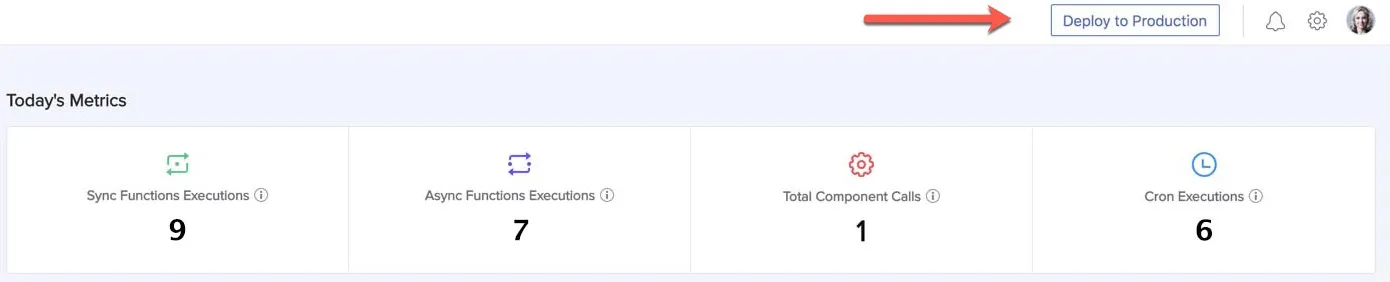
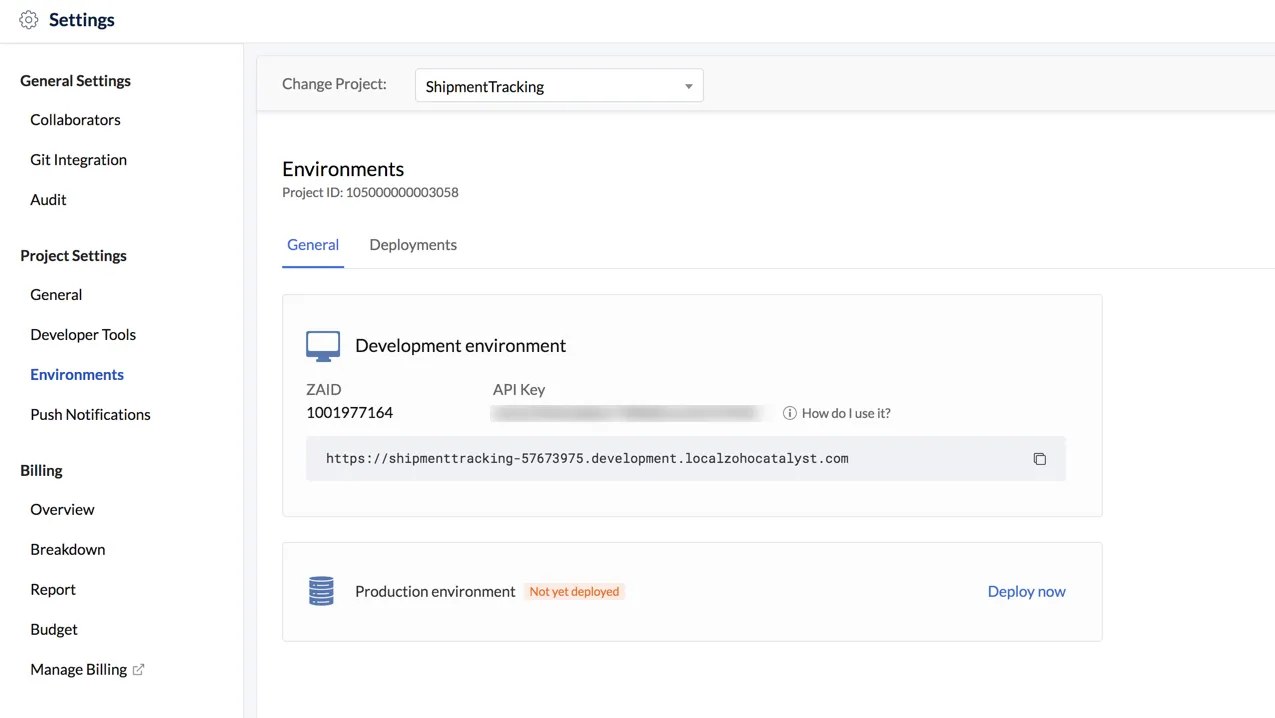
Esto te redirigirá a la configuración de Entornos. También puedes abrir directamente Settings y hacer clic en Environments en Project Settings.
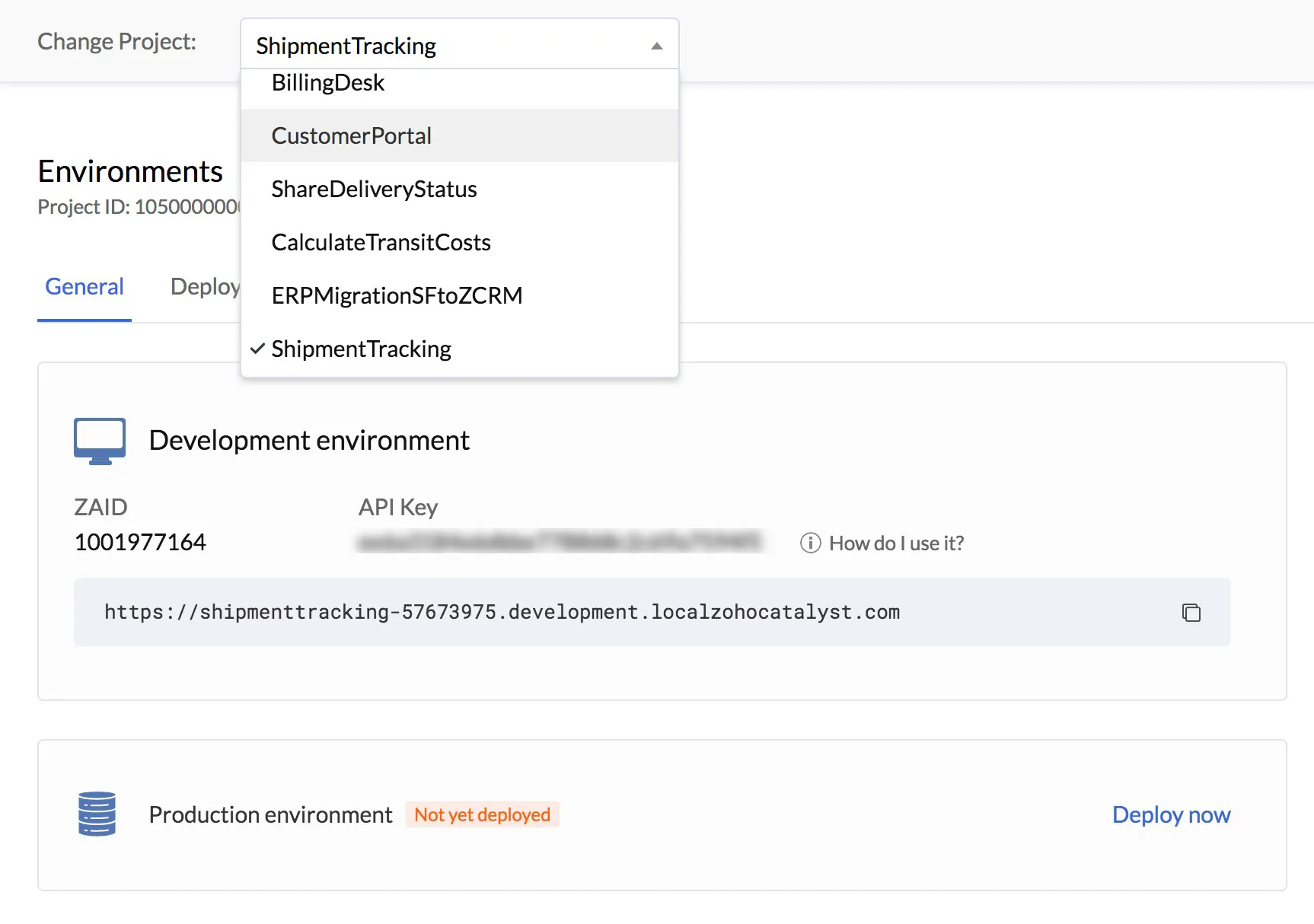
Puedes seleccionar un proyecto diferente de la lista desplegable, si es necesario.
-
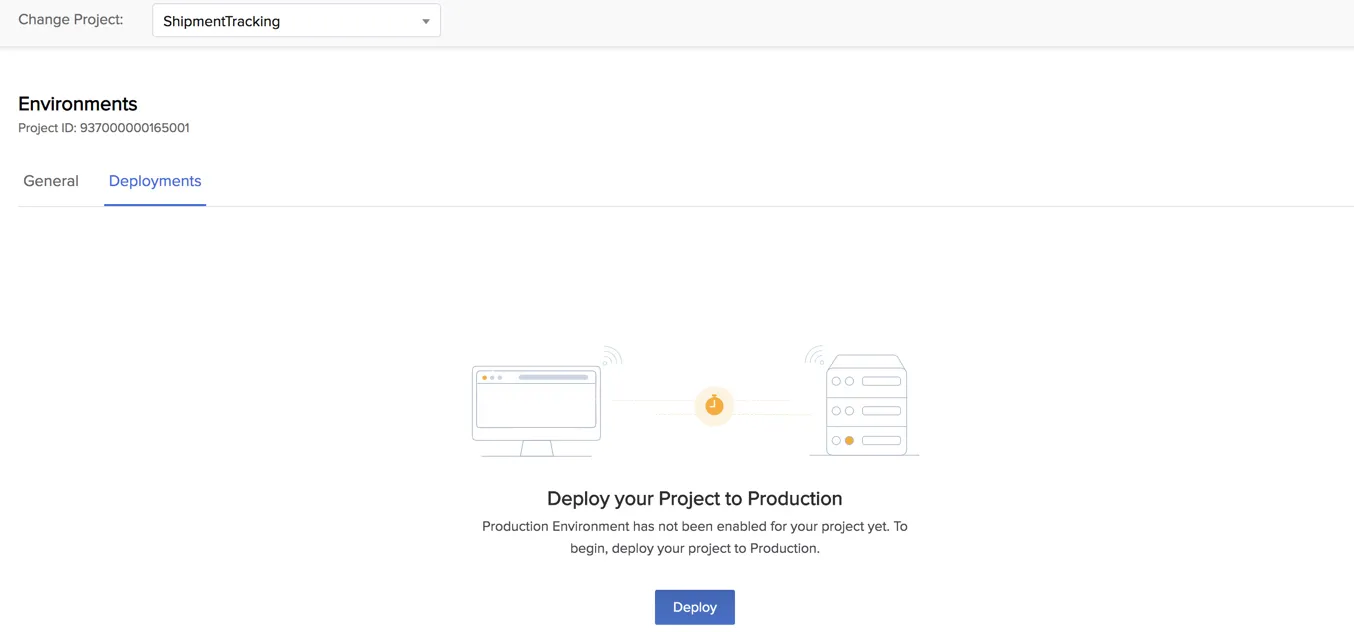
Haz clic en la pestaña Deployments y luego en Deploy.
-
Haz clic en Yes, Proceed en la ventana de confirmación.
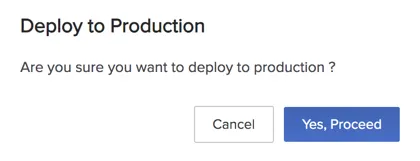
Si aún no has configurado tu método de pago en Catalyst, recibirás un aviso para agregar tu tarjeta en Catalyst.
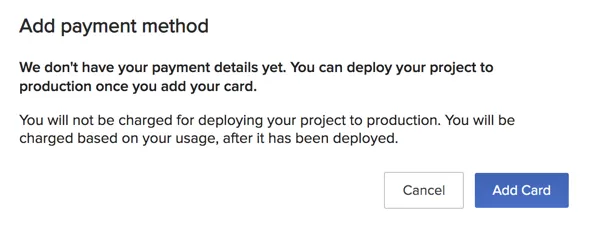
Al hacer clic en Add Card, se te redirigirá al portal de pagos de Catalyst. Puedes configurar tu método de pago allí y proporcionar la información requerida. Una vez que configures tu pago, puedes reintentar el proceso de despliegue.
El proceso de despliegue se iniciará a continuación.
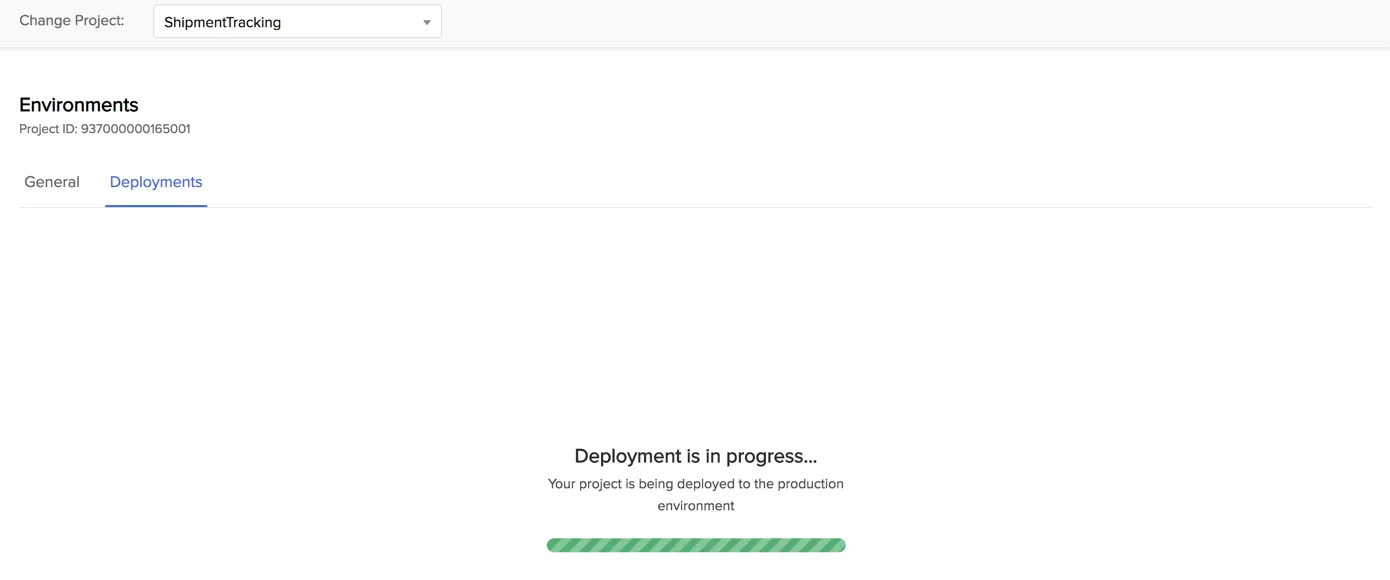
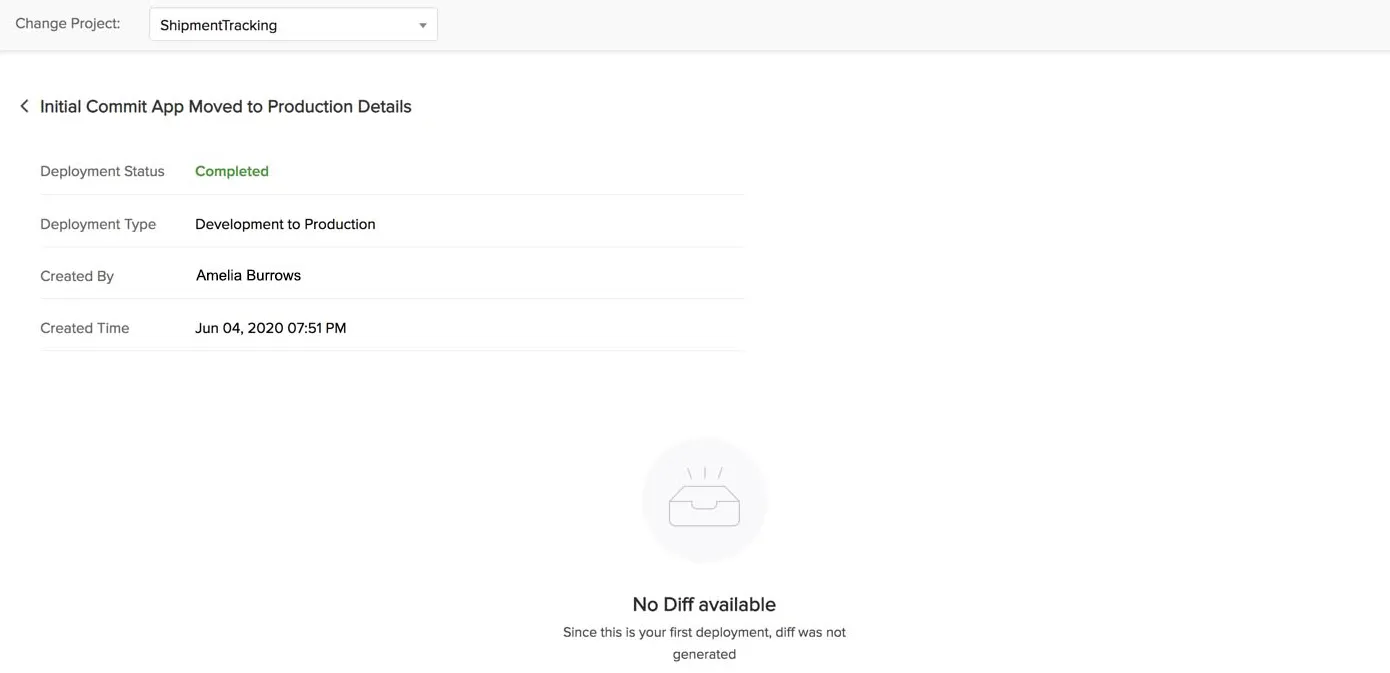
Una vez completado el despliegue, recibirás una notificación informándote del éxito o fallo del proceso. El despliegue también se listará en la sección de Deployments, junto con los detalles.
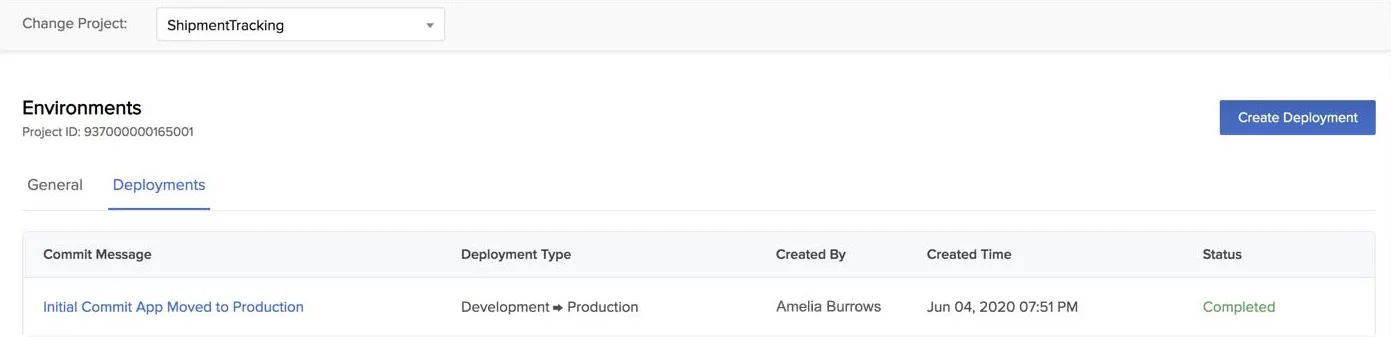
El mensaje de commit se genera automáticamente por Catalyst para el primer despliegue.
Puedes ver los detalles del despliegue abriéndolo.
Última actualización 2026-08-17 17:46:04 +0530 IST
Yes
No
Send your feedback to us
 Ask ChatGPT
 Ask Claude
 Ask Perplexity