El entorno de producción
Introducción
El entorno de producción estará ahora disponible para tu aplicación de Catalyst y en tu proyecto en la consola. Se mostrará permanentemente un banner en la parte superior alertándote de que estás usando el entorno de producción.
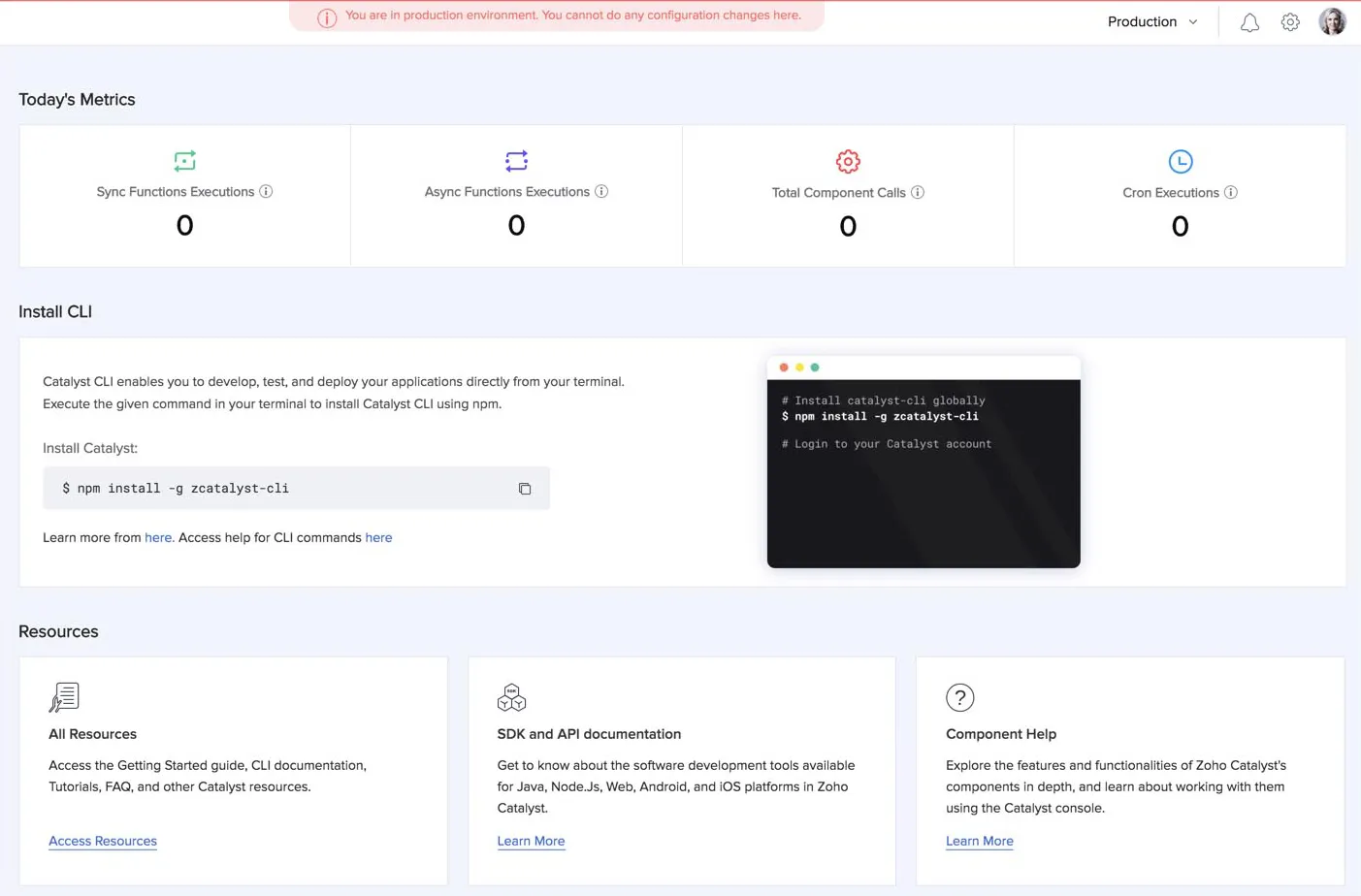
Puedes alternar entre los entornos de desarrollo y producción en la consola haciendo clic en el entorno en el menú desplegable de la parte superior. Al hacer clic en Manage Environments se te redirigirá a la configuración de Entornos.

Como se mencionó anteriormente, las acciones que puedes realizar en el entorno de producción están restringidas para evitar modificaciones o eliminaciones accidentales de datos y funcionalidades que podrían afectar tu aplicación en vivo.
En general, no podrás crear un nuevo recurso ni agregar datos nuevos en el entorno de producción. Por ejemplo, no puedes crear una función ni configurar un Event Listener. Sin embargo, ciertas acciones sí se pueden realizar.
Las siguientes funcionalidades y acciones están disponibles en el entorno de producción para cada componente:
-
User Management: Invitar a un nuevo usuario
-
Cache: Renombrar, eliminar y crear un nuevo Cache Item en el segmento Default
-
Push Notifications: Configurar notificaciones push de iOS, probar notificaciones push Web e iOS desde la consola
-
Zia: Probar Object Character Recognition y Object Recognition en la consola
-
ZCQL: Ejecutar consultas ZCQL de prueba en la consola
-
Domain Mapping: Agregar un nuevo dominio
-
Device Management: Subir una aplicación Android, iOS o Flutter
-
Collaborators: Crear un colaborador, editar los detalles del colaborador
-
Billing: Crear un presupuesto, modificar los detalles de pago
Las funcionalidades y acciones que no están disponibles en el entorno de producción estarán deshabilitadas en la consola de Catalyst.
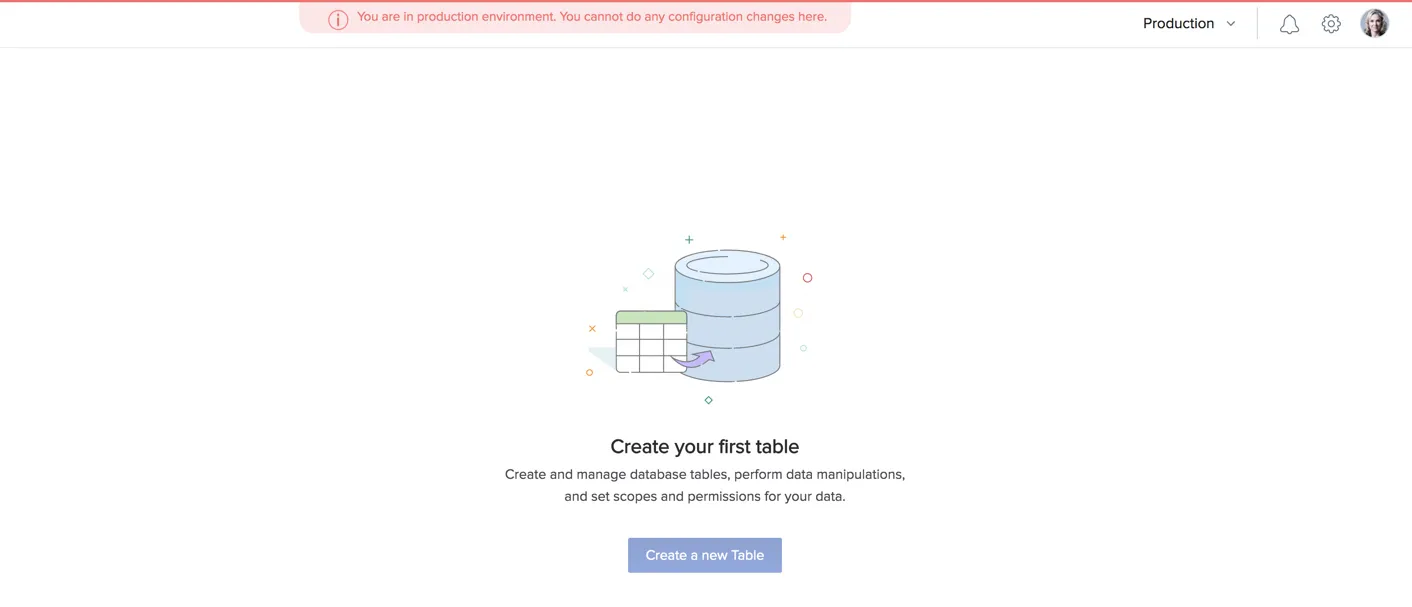
Sin embargo, aún puedes ver las funcionalidades y datos que se pusieron a disposición en producción durante la última migración.

También puedes ver estadísticas e informes de Logs, Metrics, Audit y otros componentes, así como acceder a plantillas de código para la integración de Search, Zia y Sign-In Method.
URL de Functions y de la aplicación web en el entorno de producción
Después de desplegar tu aplicación en el entorno de producción, la URL de la aplicación web para el entorno de producción se creará con el formato: https://project_domain_name.catalystserverless.com.
La URL de invocación de las funciones Basic I/O tendrá el formato: https://project_domain_name.catalystserverless.com/baas/v1/project/project_ID/function/function_name/execute
De igual forma, la URL de invocación de las funciones Advanced I/O tendrá el formato: https://project_domain_name.catalystserverless.com/server/function_name/
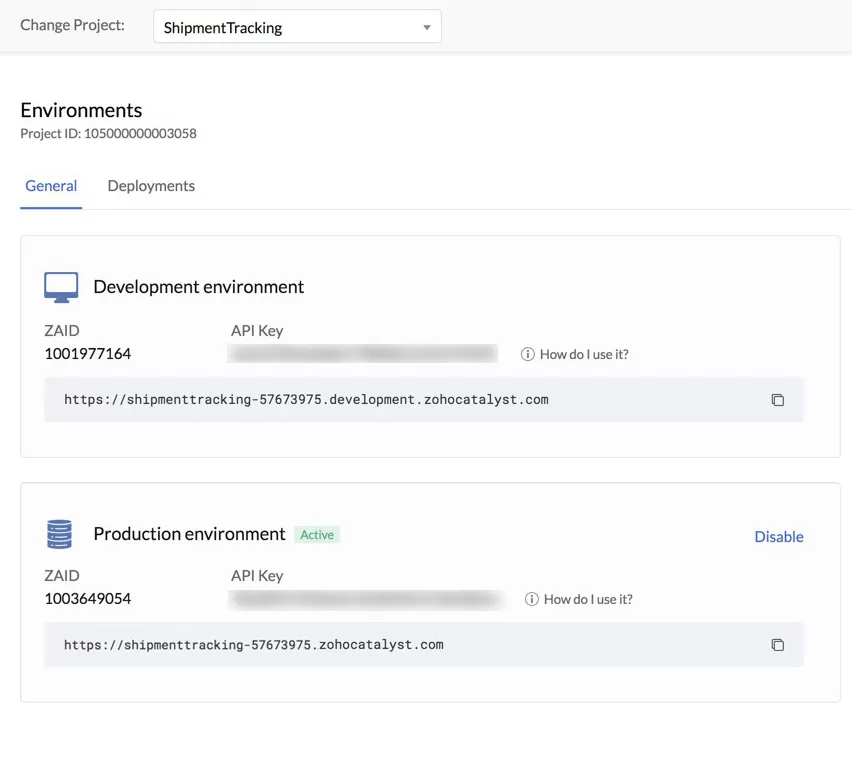
Puedes ver la URL de la aplicación web en la página de configuración de entornos o desde Web Client Hosting, y las URLs de las funciones desde la página de cada función correspondiente.
Deshabilitar y rehabilitar el entorno de producción
Puedes deshabilitar el entorno de producción en cualquier momento y en su lugar usar únicamente el entorno de desarrollo de tu aplicación de Catalyst. Puedes deshabilitarlo si ya no necesitas proporcionar acceso a tu aplicación en vivo.
Para deshabilitar el entorno de producción de tu aplicación de Catalyst:
-
Ve a Settings y luego a Environments.
-
Haz clic en Disable en el cuadro de Production Environment.
-
Escribe “DISABLE” en la ventana emergente de confirmación y haz clic en Confirm.
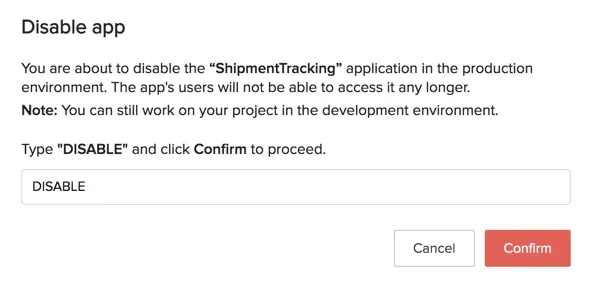
El entorno de producción se deshabilitará y se mostrará una confirmación.
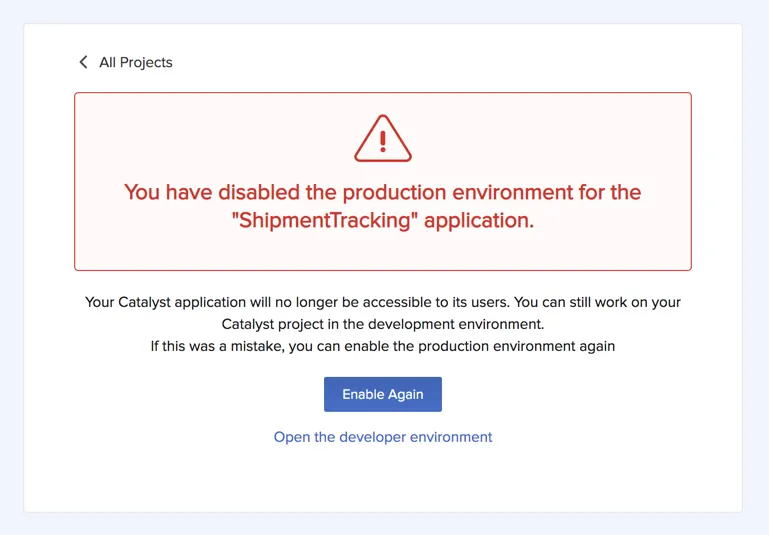
Puedes abrir el entorno de desarrollo para continuar trabajando en tu proyecto.
Puedes hacer clic en Enable Again en esta confirmación o desde la configuración de Entornos para habilitar la producción nuevamente. La última instancia del entorno de producción estará disponible cuando lo habilites de nuevo.
Última actualización 2026-08-17 17:46:04 +0530 IST
Yes
No
Send your feedback to us
 Ask ChatGPT
 Ask Claude
 Ask Perplexity