実装
Early AccessモードでStratusコンポーネントを使用するには、support@zohocatalyst.comまでメールでお問い合わせください。
フォルダーの作成、フォルダーのアクセス権限の設定、ファイルのアップロード、フォルダーの名前変更、ファイルとフォルダーの削除、ファイルのダウンロードをコンソールから行えます。フォルダーが作成されると、一意のFolder IDが作成されます。同様に、ファイルがフォルダーにアップロードされるたびに、一意のFile IDが自動的に作成されます。SDKを使用する場合、ファイルまたはフォルダーはそのID番号で参照できます。
フォルダーの作成
Catalystでフォルダーを作成するには:
-
Catalyst Cloud ScaleコンソールでStorageに移動し、次にFile Storeに移動します。
-
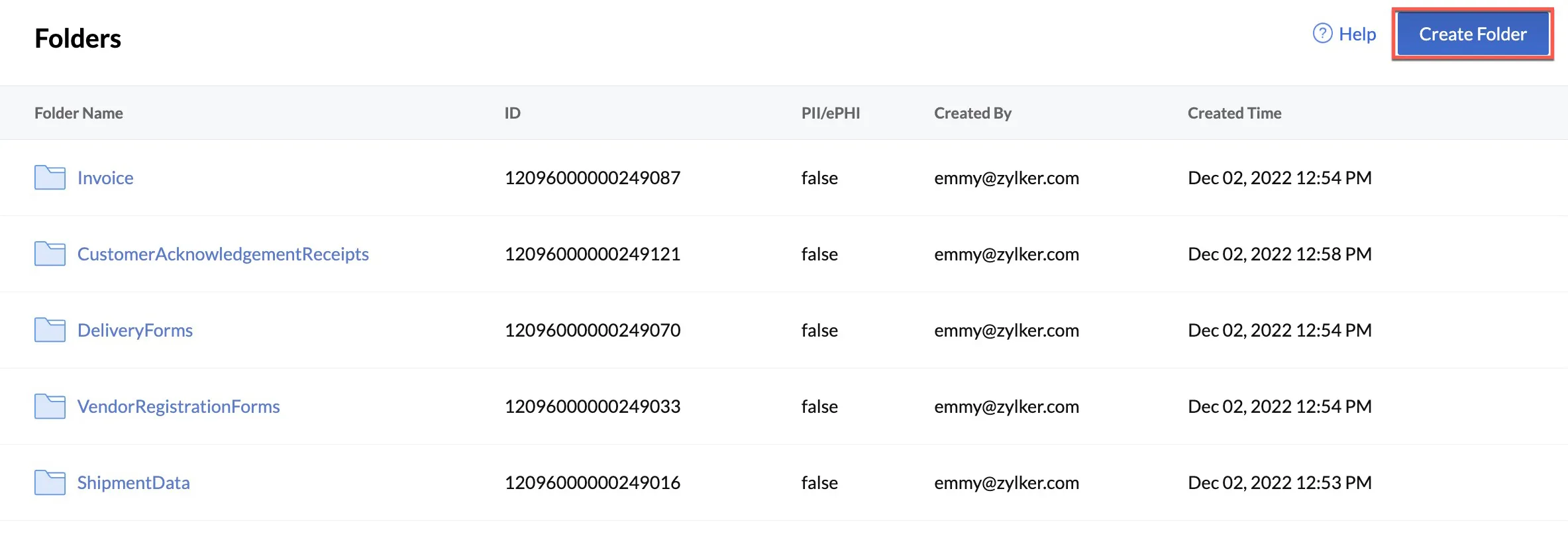
_Folders_ページでCreate Folderをクリックします。
-
Create Folderポップアップウィンドウでフォルダー名を入力します。
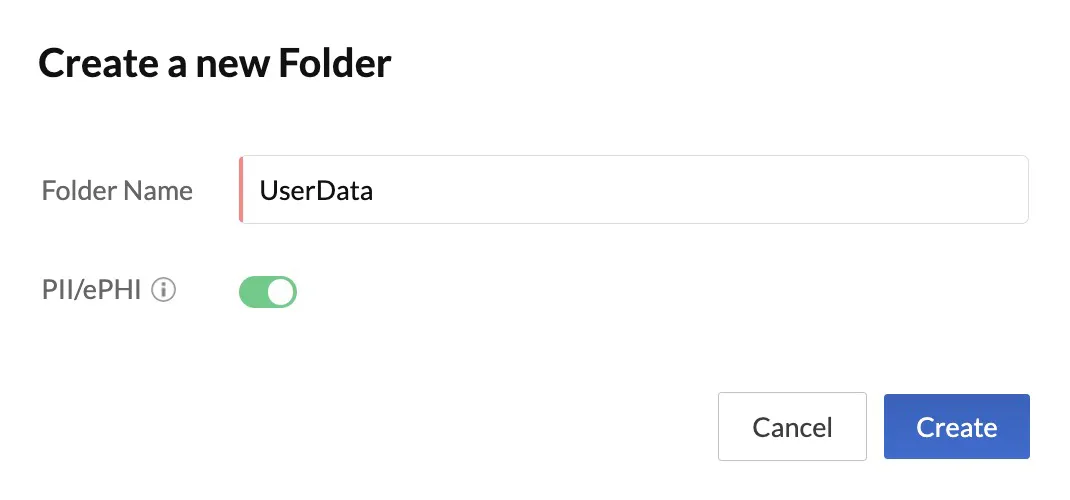
このバリデーターがフォルダーに対して有効になっている場合、Catalystアカウント管理者および必要な権限を持つプロジェクトメンバーは、コンソールのAudit LogsのApplication Logsセクションで、これらのフォルダーで実行されたすべてのアクティビティを表示できます。アクティビティには、File StoreでPII/ePHI validatorが有効になっているフォルダー内のファイルの作成または削除が含まれます。
- Createをクリックします。
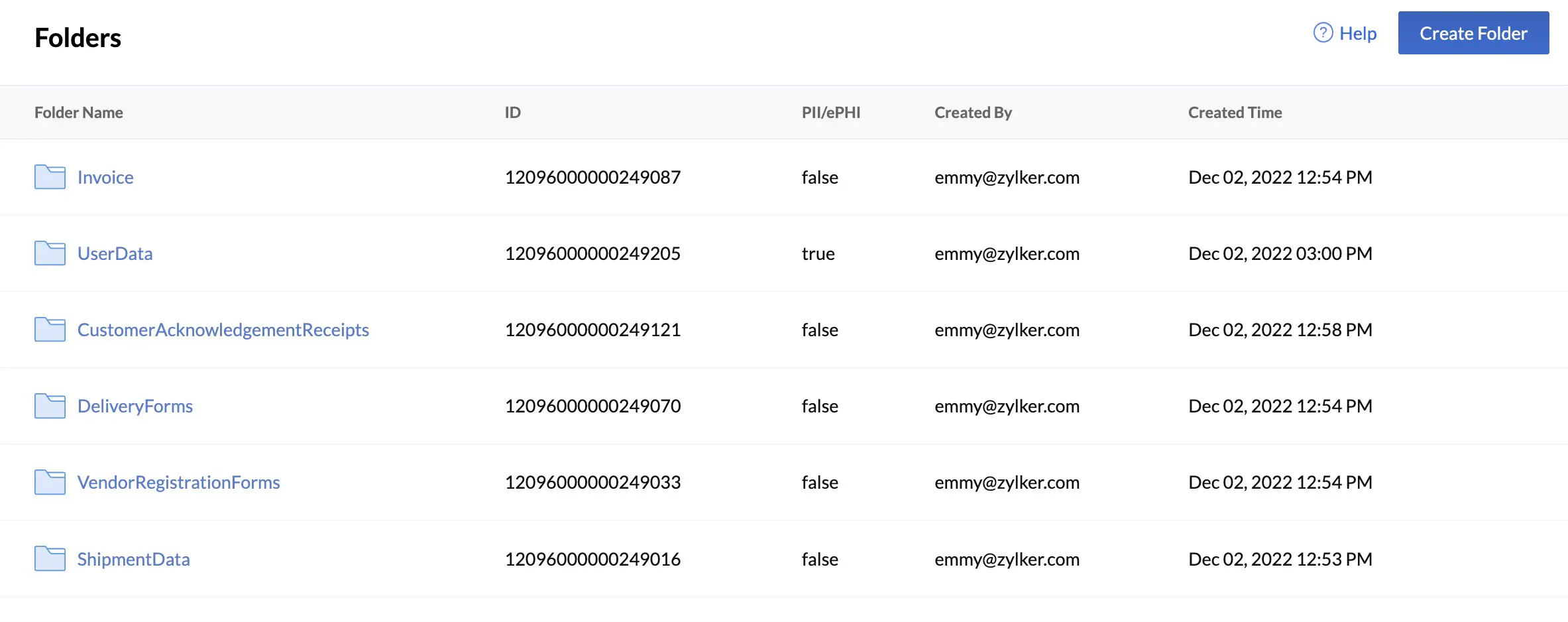
フォルダーが作成され、一意のFolder IDがフォルダーに割り当てられます。_Folders_ページでフォルダーを表示でき、Folder Name、ID、PII/ePHIバリデーターステータス、Created By、Created DateなどのプロパティとともにFile Store内のすべてのフォルダーが一覧表示されます。これでこのフォルダーにファイルをアップロードできます。
フォルダーへのファイルのアップロード
Catalystのフォルダーにファイルをアップロードするには:
- _File Store_の_Folder_ページで、ファイルをアップロードするフォルダーの名前をクリックします。
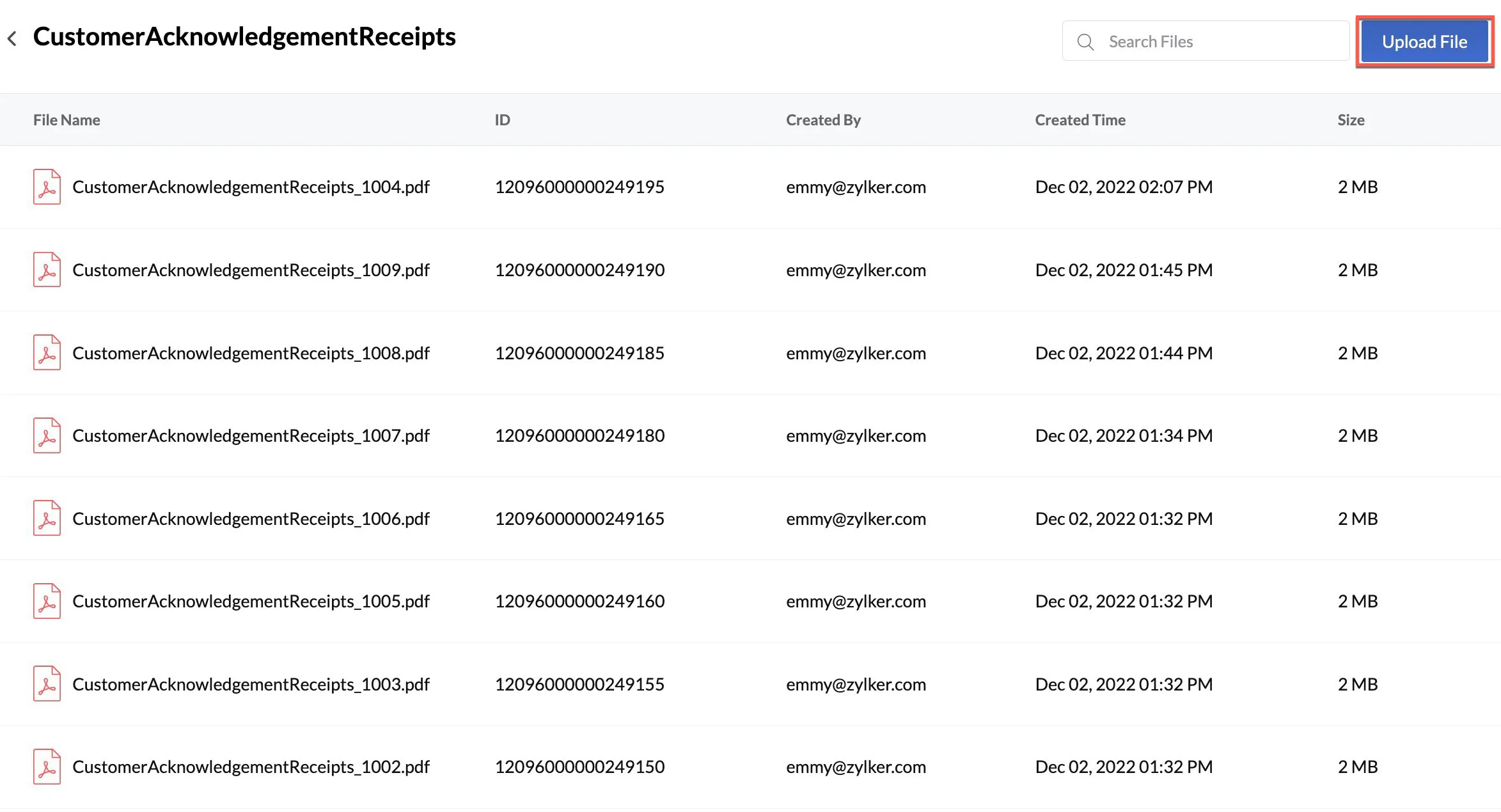
- フォルダーのページでUpload Filesをクリックします。
- ポップアップウィンドウで、システムからアップロードするファイルを選択します。
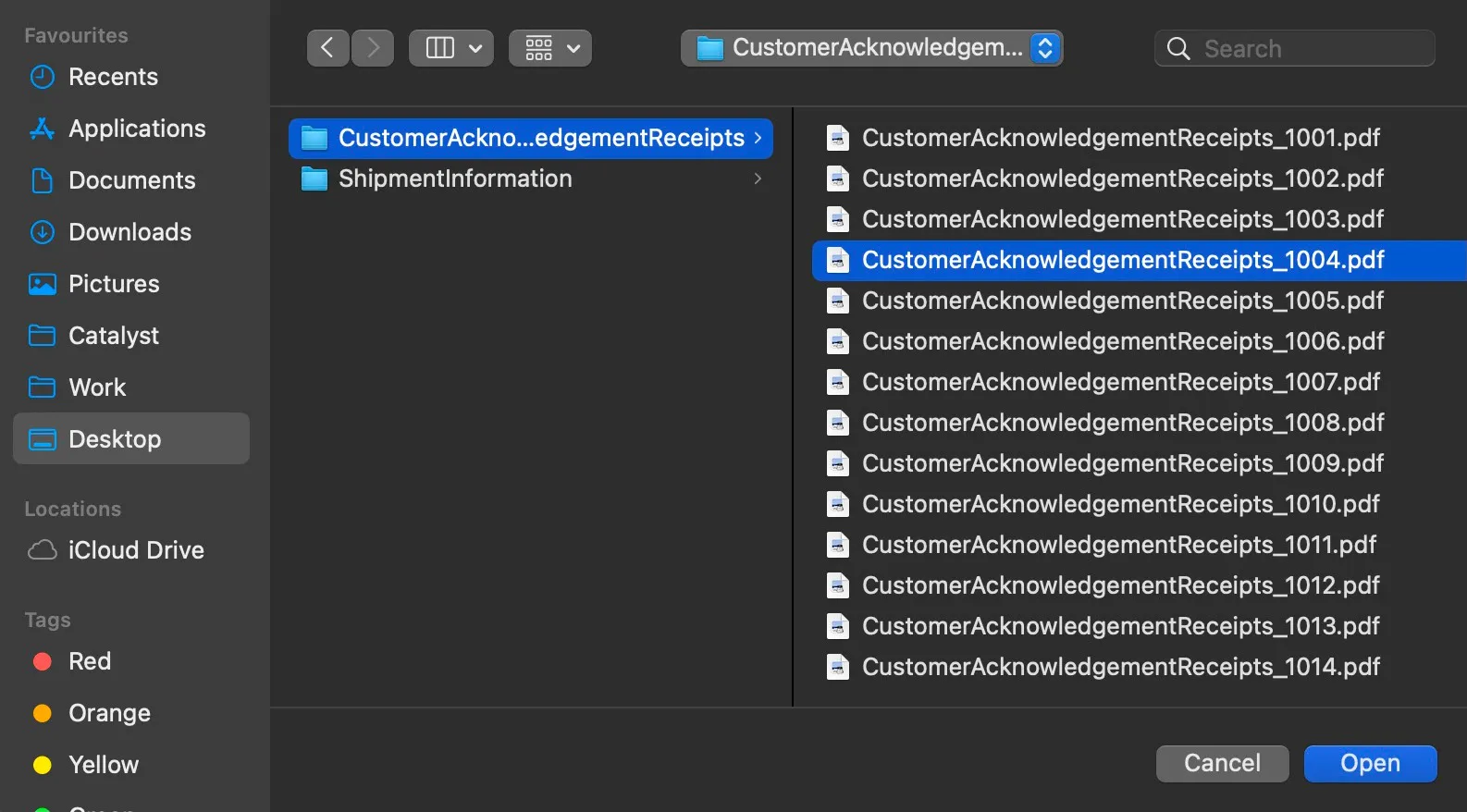
- Openをクリックします。
ファイルがフォルダーにアップロードされます。ページの下部にアップロードステータスが表示されます。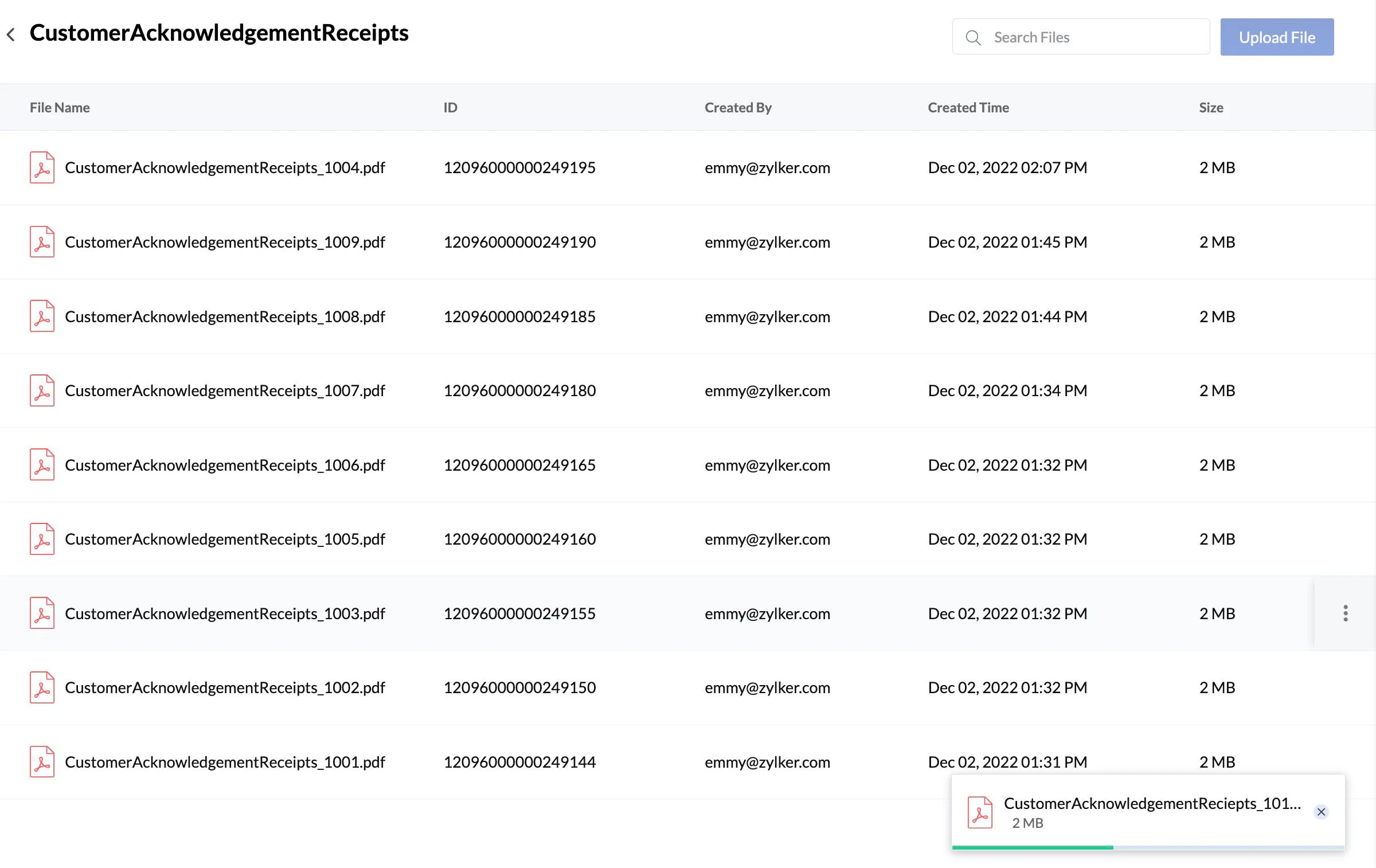
ファイルがフォルダーにアップロードされます。File IDはファイルがアップロードされると自動的に作成されます。フォルダーページでファイルを表示でき、File Name、ID、Created By、Created Date、Sizeなどのプロパティとともにフォルダー内のすべてのファイルが一覧表示されます。
_Search Files_検索バーを使用してフォルダー内のファイルを検索できます。

フォルダーの権限設定
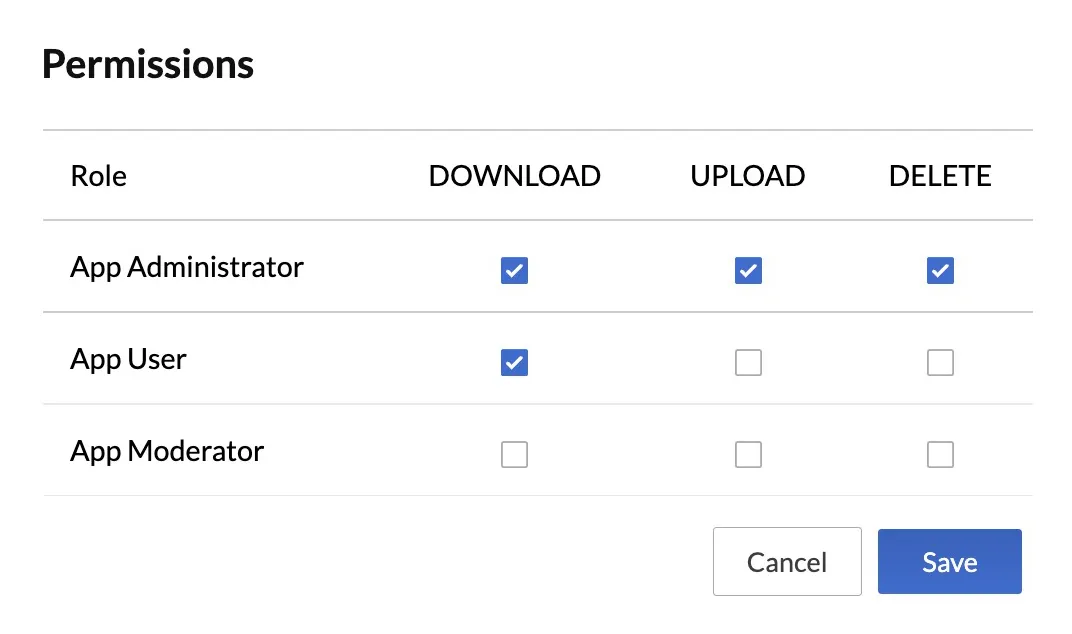
紹介で説明したように、フォルダーの権限を設定し、各フォルダーに対する各ユーザーロールに付与されるアクセスレベルを定義できます。3つのアクセス権限は以下の通りです:
- Download: フォルダーに対してDownload権限が有効なユーザーロールは、フォルダー全体またはフォルダーの内容をコンピューターにダウンロードできます。
- Upload: フォルダーに対してUpload権限が有効なユーザーロールは、コンピューターからフォルダーにファイルをアップロードできます。
- Delete: フォルダーに対してDelete権限が有効なユーザーロールは、フォルダー全体またはフォルダーの内容を削除できます。
Catalystでフォルダーの権限を設定するには:
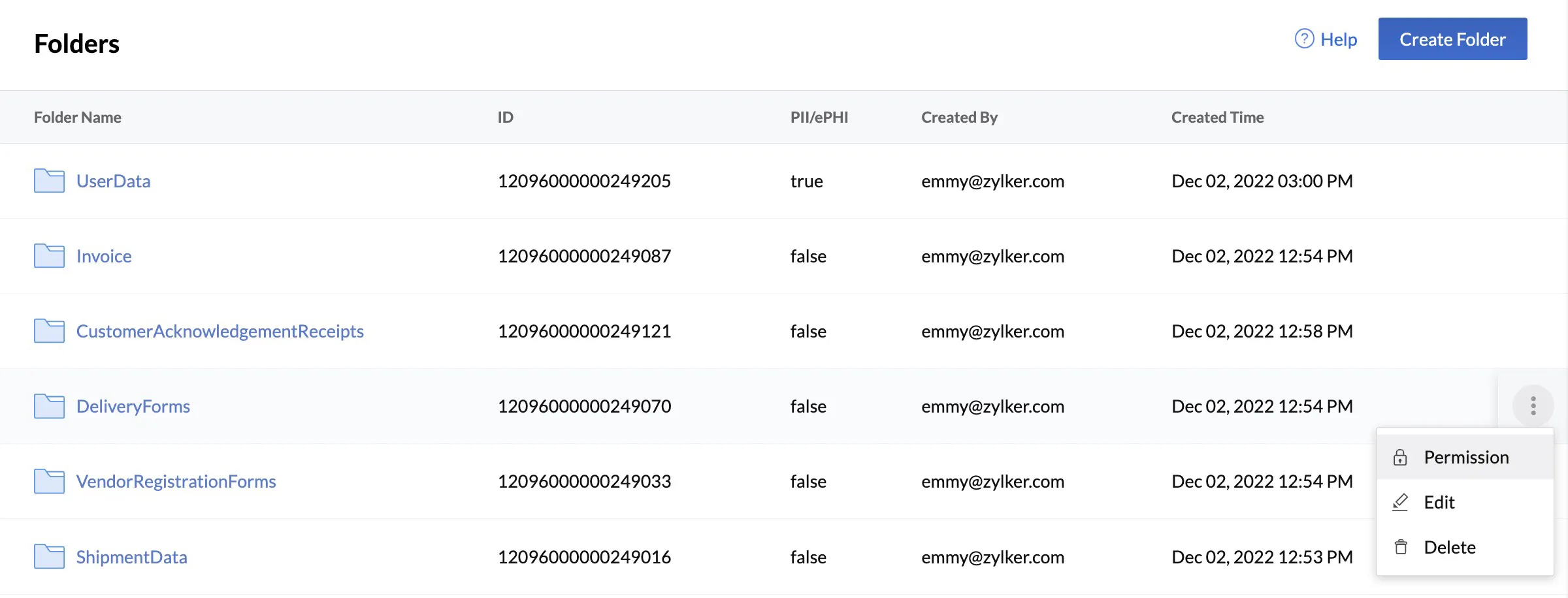
- _File Store_の_Folder_ページで、権限を設定するフォルダーの省略記号アイコンをクリックし、Permissionsをクリックします。
- ポップアップウィンドウのチェックボックスをクリックして、各ユーザーロールのDownload、Upload、Delete権限を有効または無効にします。
- Saveをクリックして変更を保存します。
ユーザーは、ユーザーロールに設定された権限に基づいてフォルダーにアクセスできるようになります。
フォルダーの編集
Catalystでフォルダーを編集するには:
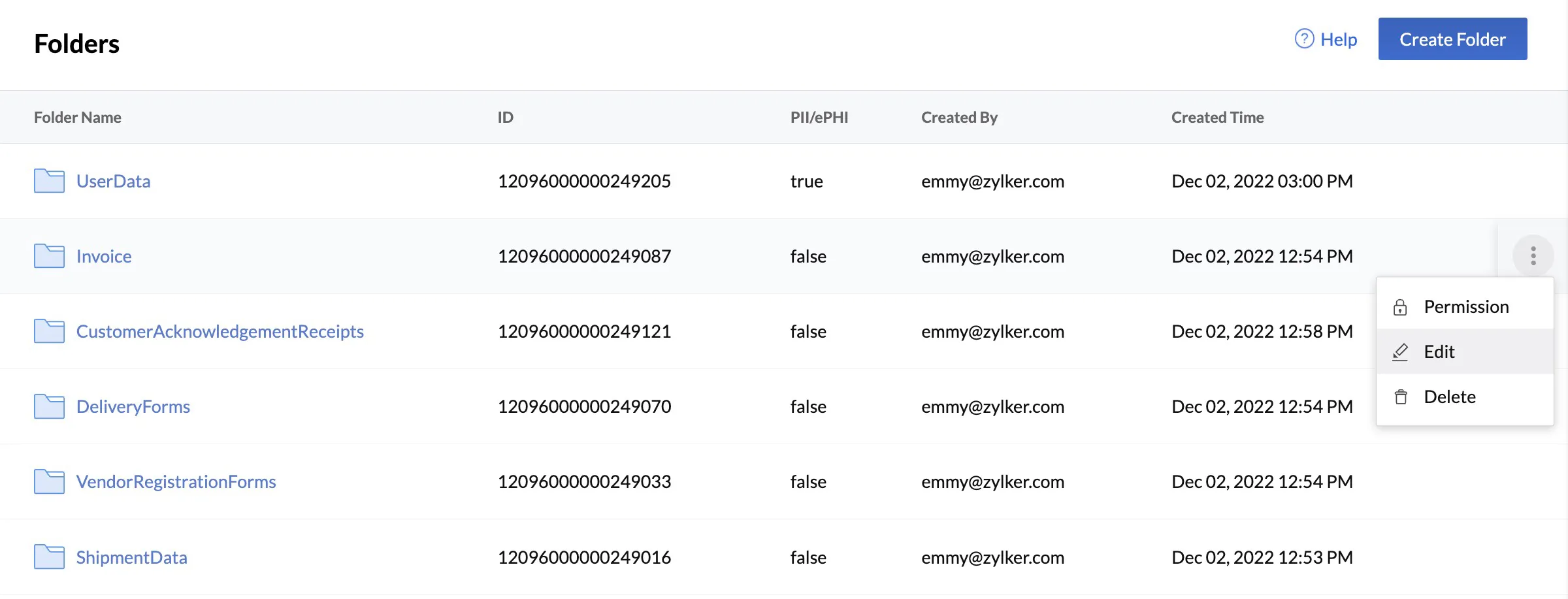
- _File Store_の_Folder_ページで、編集するフォルダーに対応する省略記号アイコンをクリックし、Editをクリックします。
- フォルダーの新しい名前を入力し、Updateを押します。
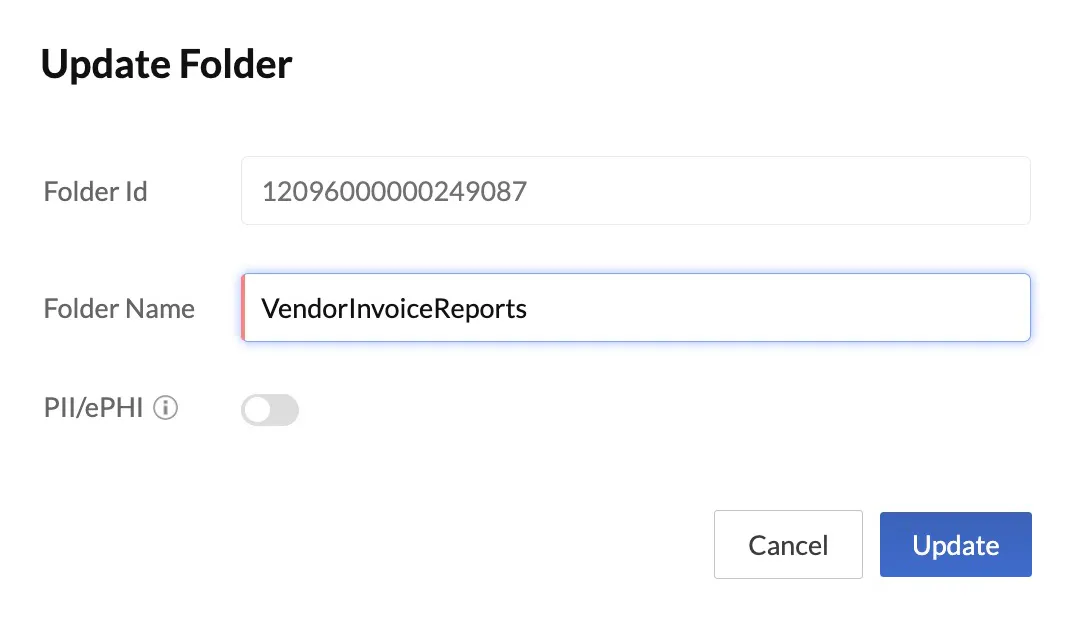
フォルダーが編集されました。
ファイルとフォルダーの削除
File Storeからファイルまたはフォルダーを完全に削除できます。
File Storeからフォルダーを削除するには:
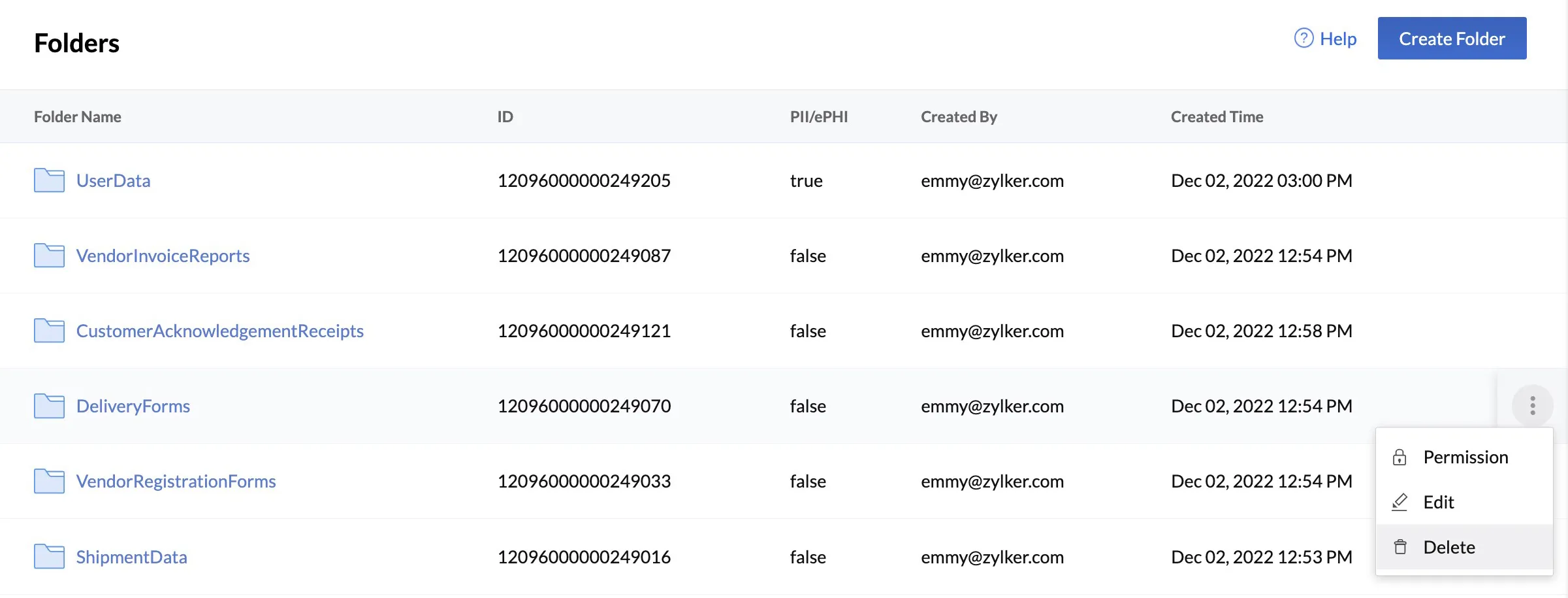
- _File Store_の_Folder_ページで、削除するフォルダーの省略記号アイコンをクリックし、Deleteをクリックします。
- 確認ポップアップでYes, Proceedをクリックします。
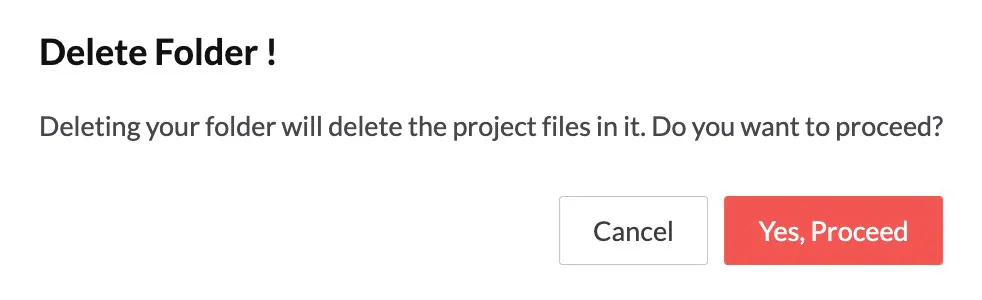
フォルダーがFile Storeから完全に削除されました。
File Storeのフォルダーからファイルを削除するには:
- 削除するファイルが含まれるフォルダーを開きます。
- 削除するファイルの省略記号アイコンをクリックし、Deleteをクリックします。
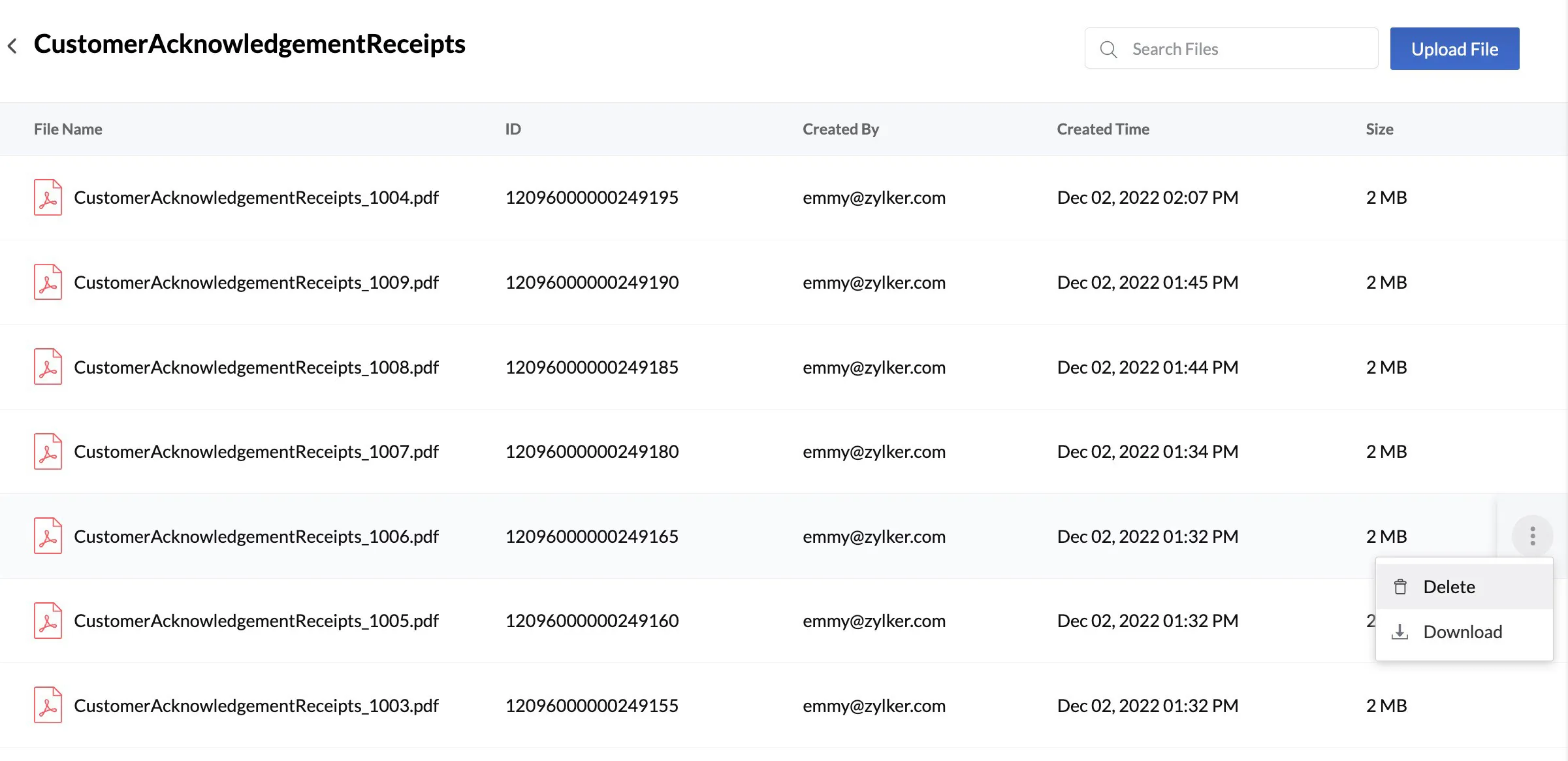
- 確認ポップアップでYes, Proceedをクリックします。
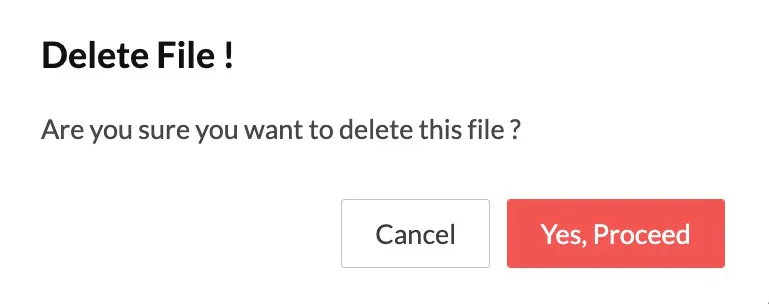
ファイルがFile Storeから完全に削除されました。
フォルダーからファイルをダウンロード
File Storeからコンピューターにファイルをダウンロードするには:
- ダウンロードするファイルが含まれるフォルダーを開きます。
- ダウンロードするファイルの省略記号アイコンをクリックし、Downloadをクリックします。
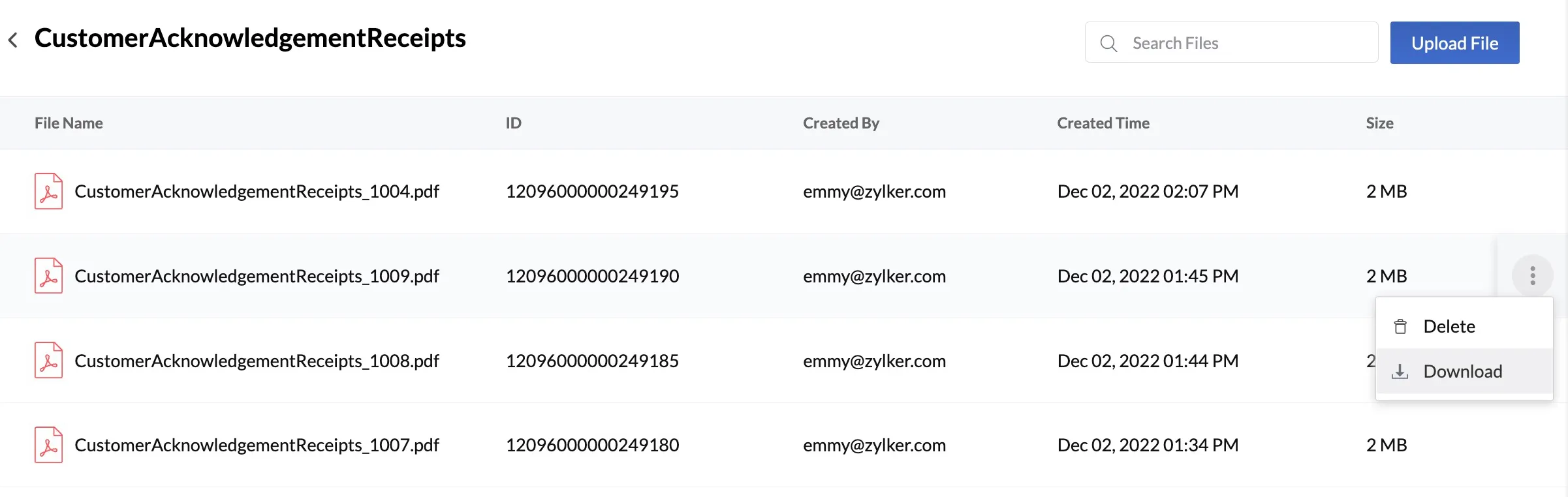
コンピューター上でファイルを保存する場所を選択し、Saveをクリックします。
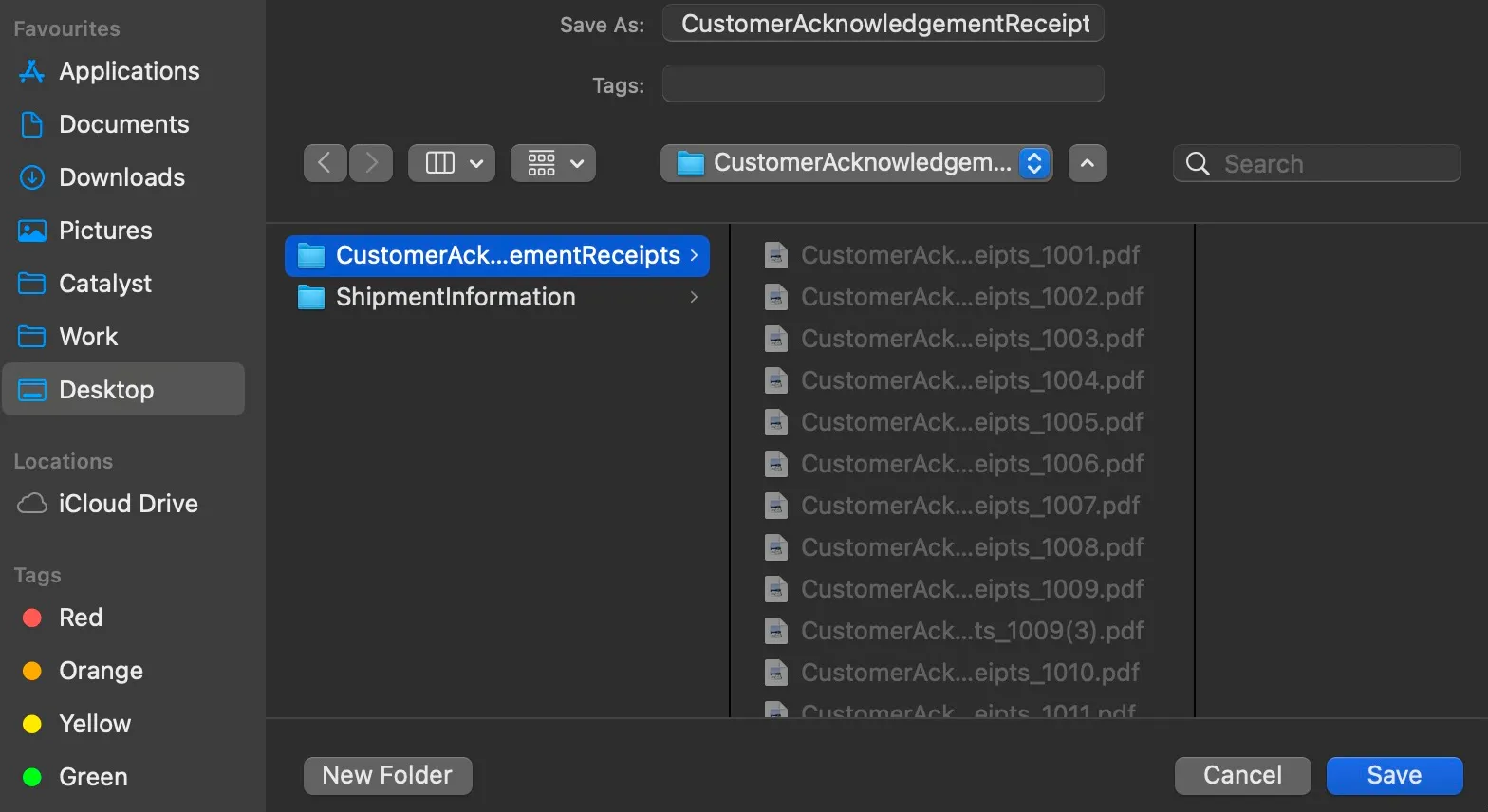
ファイルがローカルマシンにダウンロードされます。
最終更新日 2026-03-05 11:43:24 +0530 IST
Yes
No
Send your feedback to us