実装
実装セクションでは、CatalystコンソールからCatalyst Circuitの設定とテストについて説明します。CatalystアプリケーションにCircuitsを実装するには、Java SDK、Node.js SDK、Python SDK、およびAPIドキュメントを参照してください。
Circuitの作成
Catalystコンソールからプロジェクト内に最初のCircuitを作成するには:
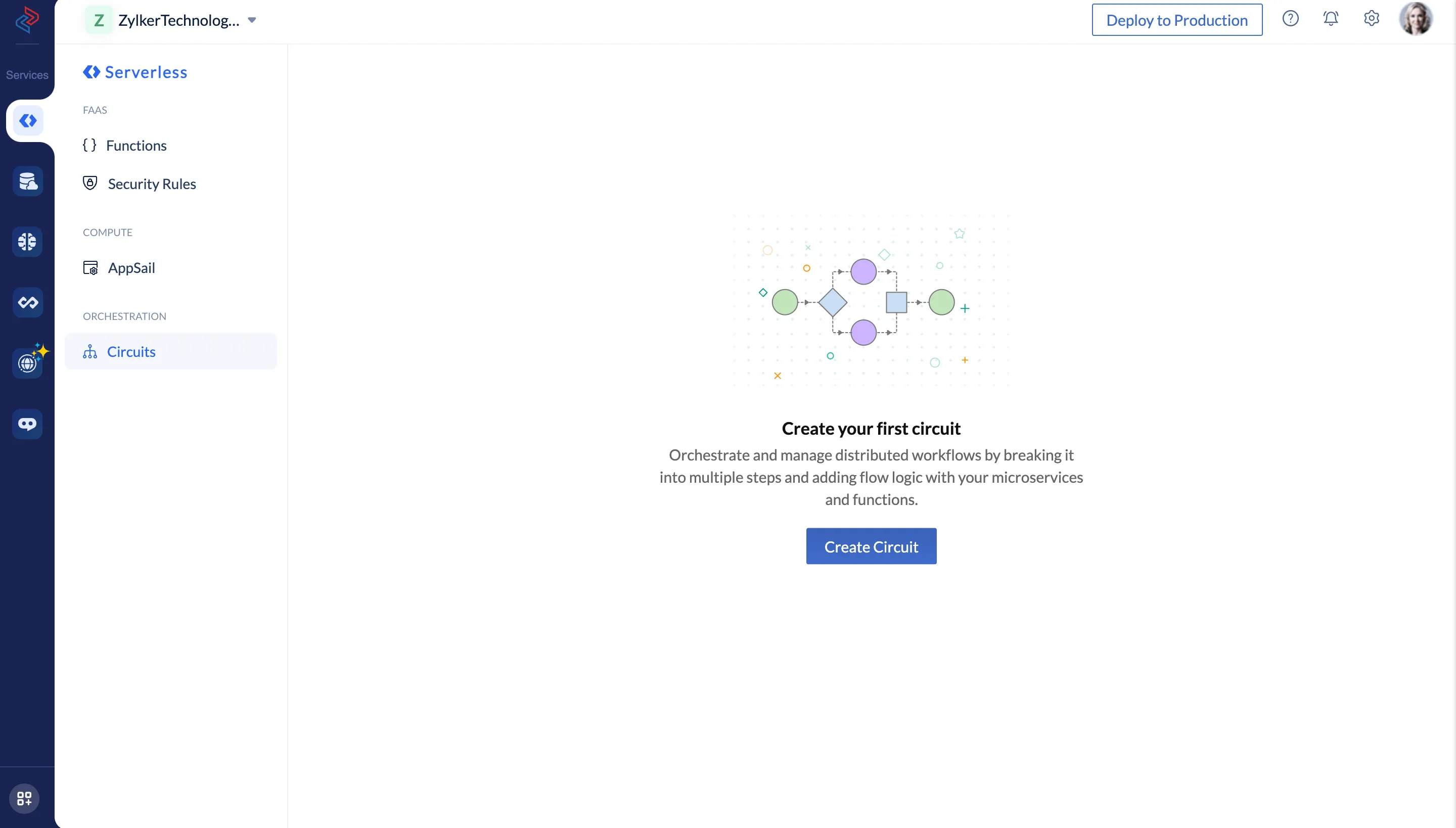
- Catalyst ServerlessコンソールのOrchestration配下にあるCircuitsに移動し、Create your first circuitをクリックします。
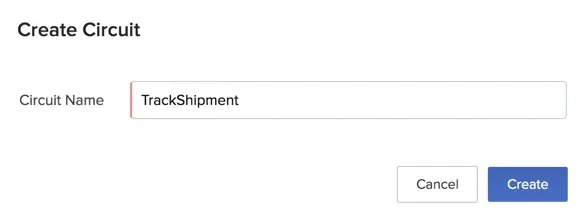
- Circuitの名前を入力し、Createをクリックします。
Circuitが作成され、_Builder View_が開きます。
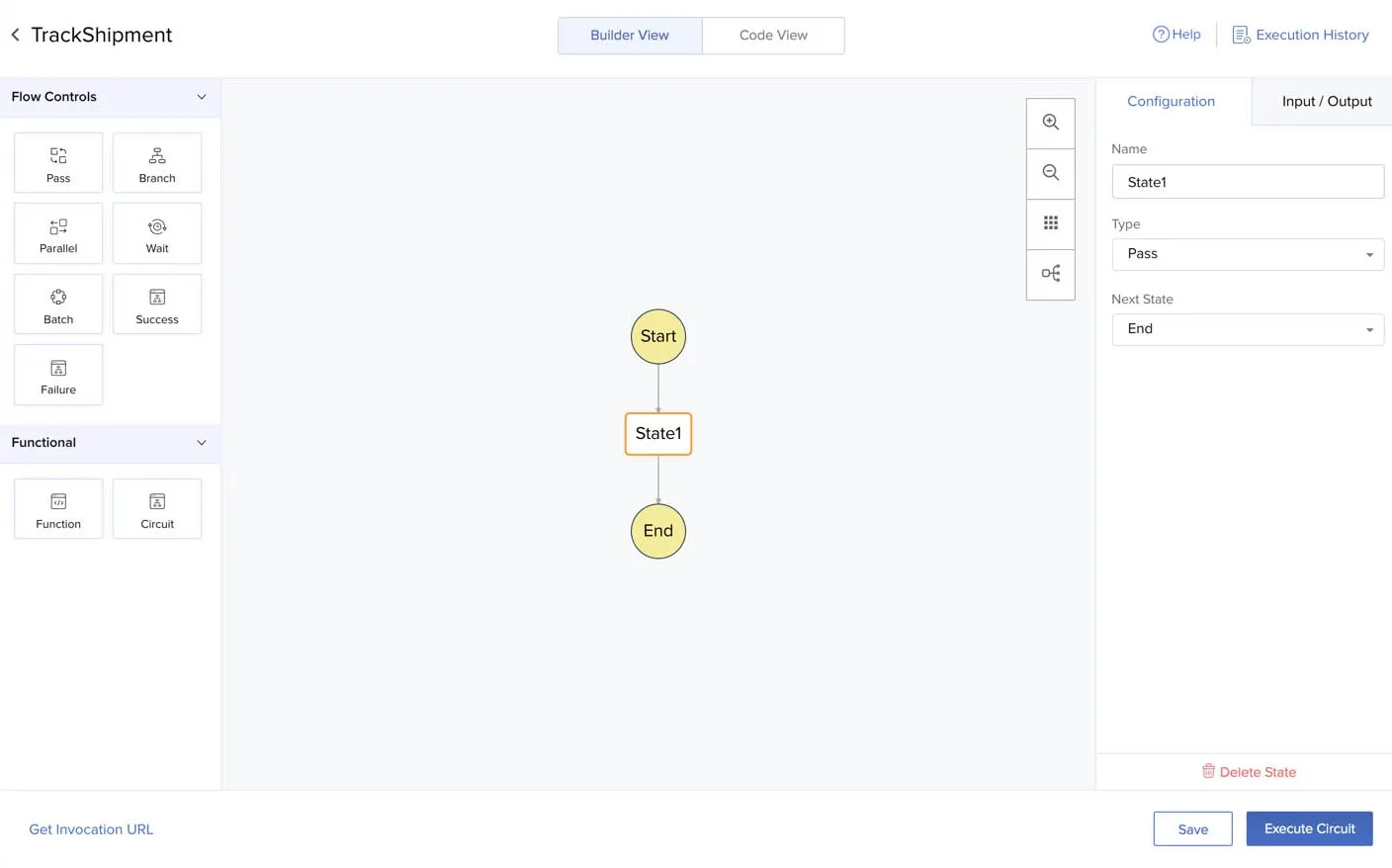
Circuitの名前の横にある矢印マークをクリックして、_Circuits_ページに移動できます。一意のCircuit IDと一意のCircuit Reference NameがCircuitに作成されます。これは、Circuitステートを使用してCircuitをネストする場合や、バッチステートをCircuitに関連付ける場合に使用される参照名です。Circuit IDは、SDKおよびAPIで作業する際にCircuitを参照するために使用されます。

Circuitの設定
作成したCircuitを設定しましょう。CircuitsページからCircuitの名前をクリックして_Builder View_を開きます。左パネルからステートをドラッグ&ドロップしてCircuitに追加できます。
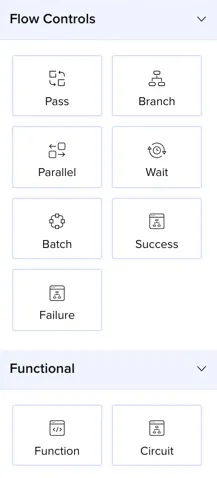
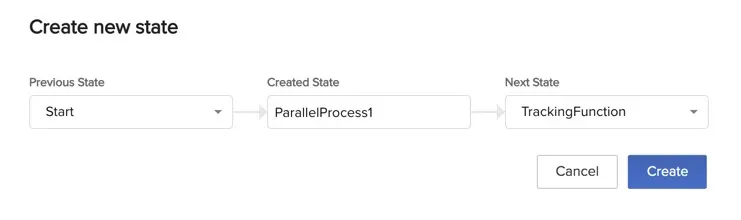
ステートをドラッグ&ドロップすると、ポップアップウィンドウが開きます。ステート名、前のステート、次のステートなどの詳細を入力できます。Createをクリックしてステートを作成します。
ステートがフロー図に表示されます。ステートの設定、入出力パスの指定、パラメータの削除、ステートの削除などを行えます。
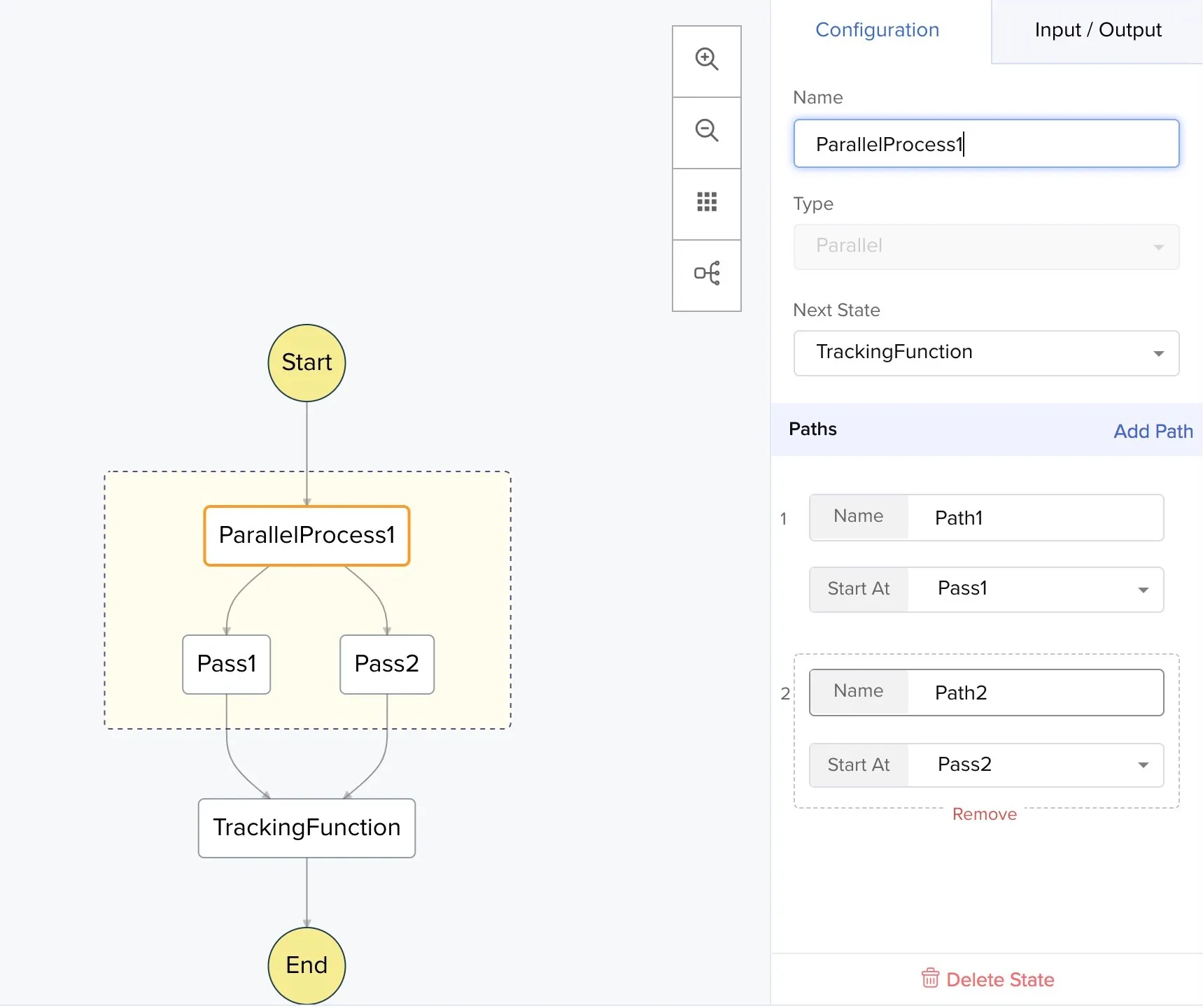
各ステートで利用可能な設定とプロパティの詳細については、ステートに関するKey Conceptsセクションを参照してください。
右側のアイコンを使用して、ビューを水平に変更したり、フロー図内のステートを自動配置したり、ズームインまたはズームアウトしたりできます。
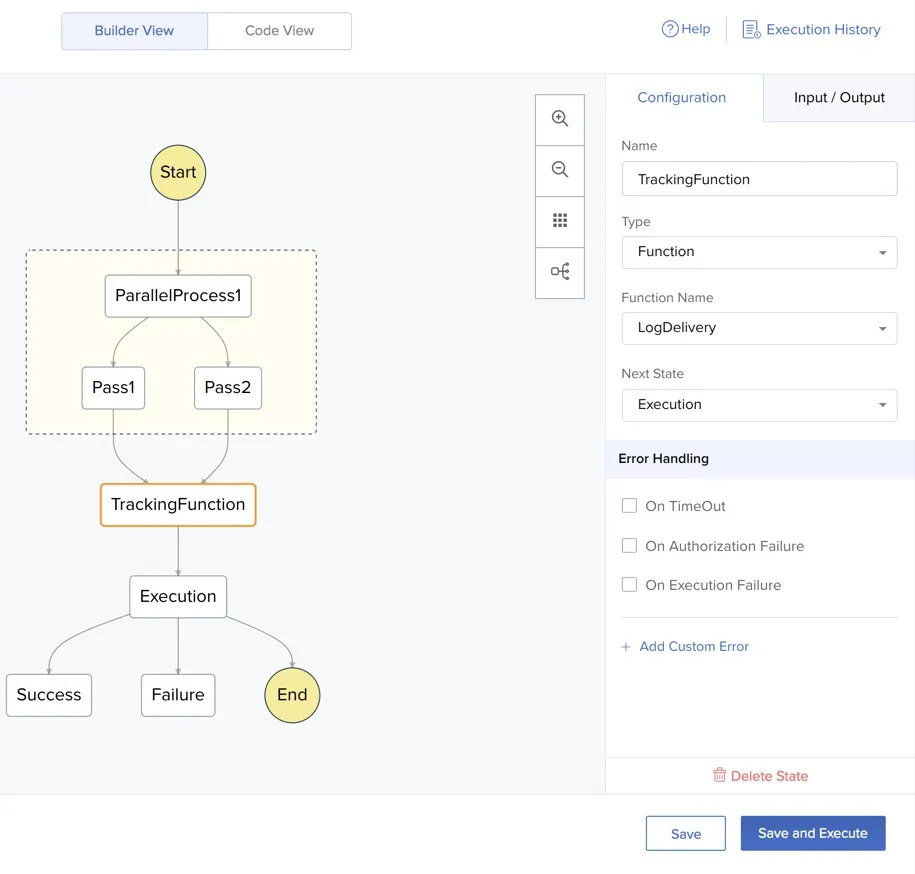
Code Viewをクリックして、自動生成されたCircuitのJSONコードを表示することもできます。コードまたは図で行った変更は、もう一方に自動的に反映されます。ライブ反映が遅延する場合は、更新アイコンをクリックできます。
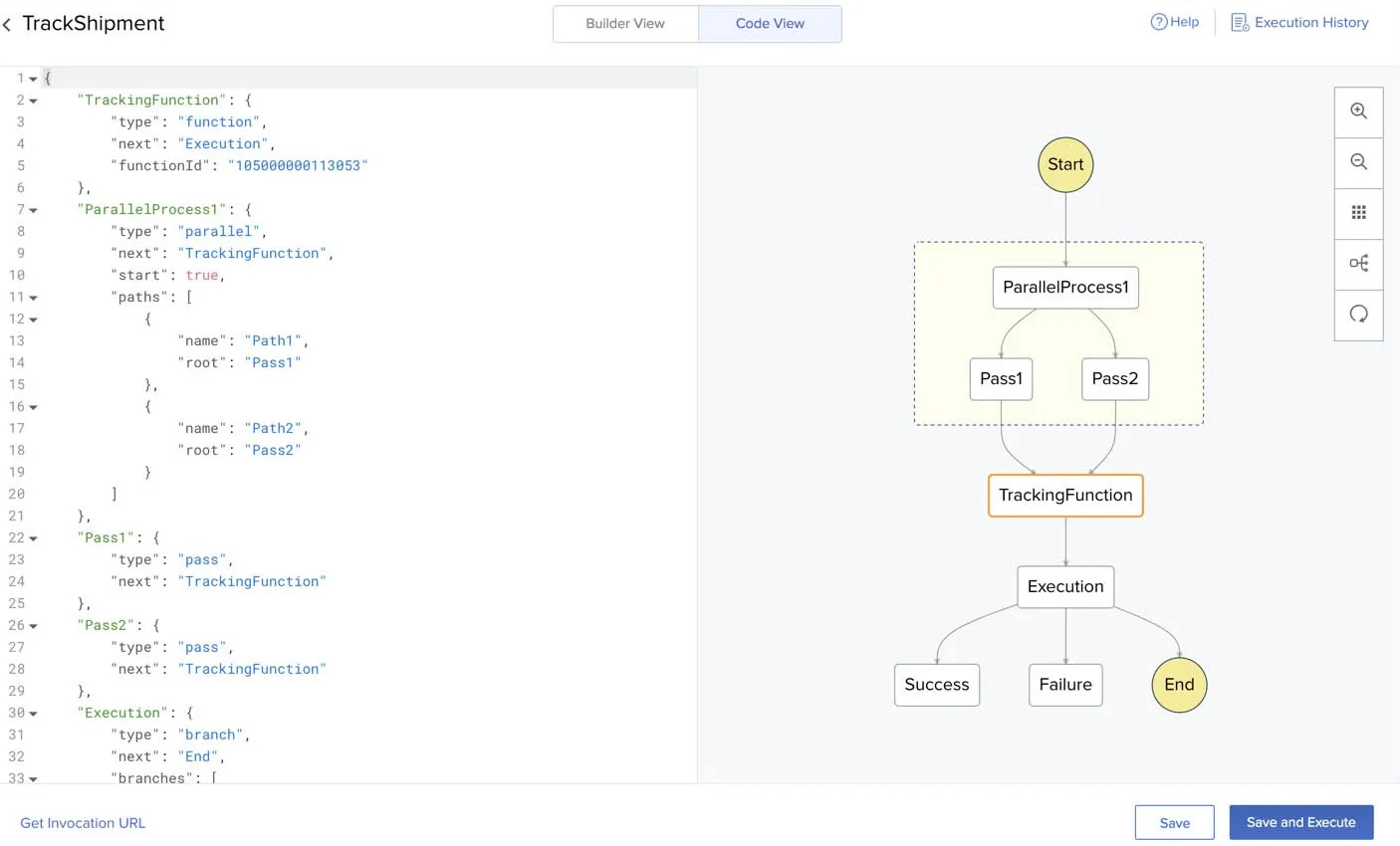
左下隅のGet Invocation URLをクリックして、Circuit URLにアクセスできます。
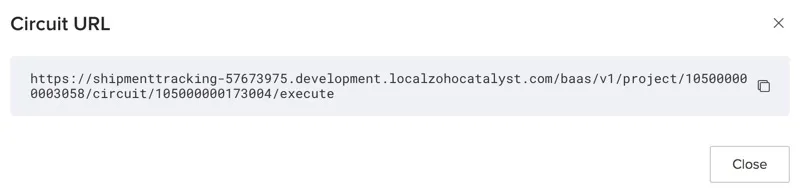
Circuitの設定が完了したら、Saveをクリックします。
Circuitのコンパイルエラー
Circuitを実行する前に、CatalystはCircuitの設定または構造のコンパイルエラーチェックを実行します。Circuitの設定後にSaveまたはSave and Executeをクリックすると、Catalystは即座にCircuitのコンパイルチェックを実行し、ステート設定、設計、ロジックフロー内のエラーを一覧表示します。
これらは、提供する入力でCircuitを実行する前にCatalystが特定する、非依存の潜在的なエラーです。Circuit実行前でも、Circuitの設計と設定の検証と修正を行うことができます。
例えば、以下に示すCircuitでは、2つの分岐ステートのパラメータが定義されていません。さらに、ステートはループを終了する条件を定義せずにサイクリックループとして設定されています。ここでSaveまたはSave and Executeをクリックすると、Catalystは以下に示すようにこれらのエラーを即座に表示します。
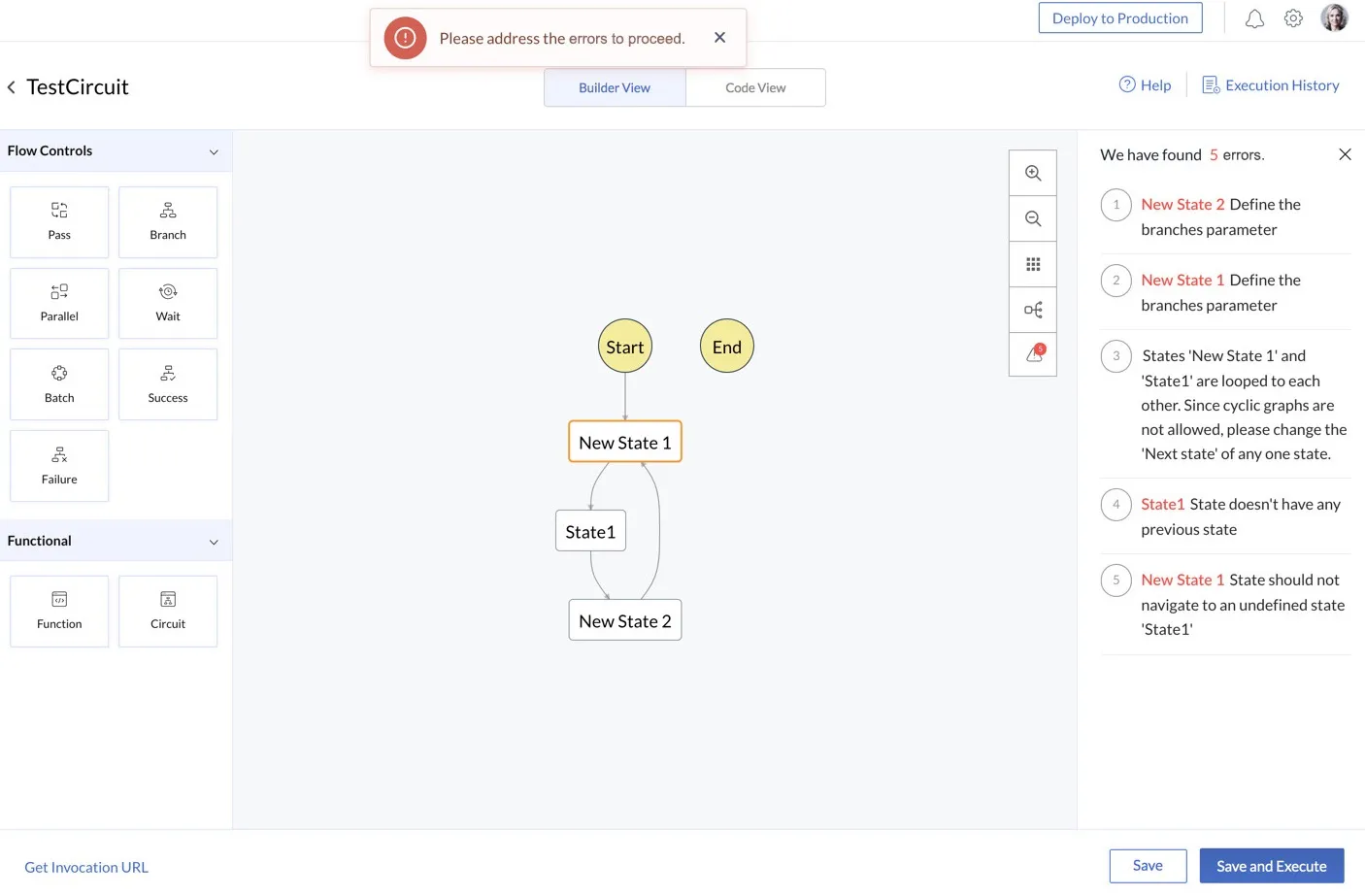
Circuitの実行を開始した後、Catalystはテスト条件、データフロー、およびその他のランタイムの問題に関連する動的エラーを検出し、各イベントの詳細なログを提供できます。これについては次のセクションで説明します。
Circuitの実行
異なるテスト条件と入力でCircuitを実行し、生成された結果を確認できます。
Circuitを実行するには:
- Circuitページの右下隅にあるSave and Executeをクリックします。
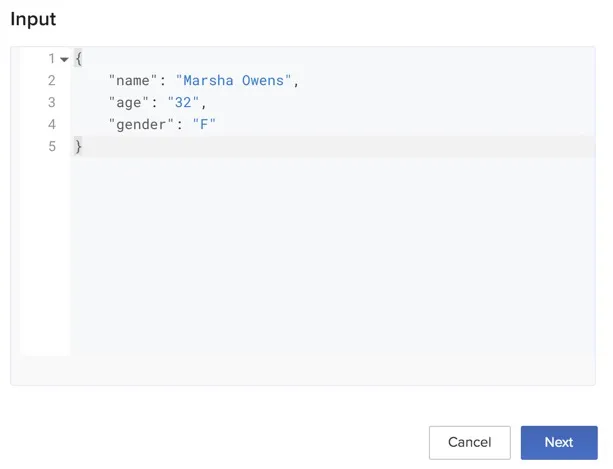
- JSON形式のキーバリューペアとしてCircuitの入力を指定し、Nextをクリックします。
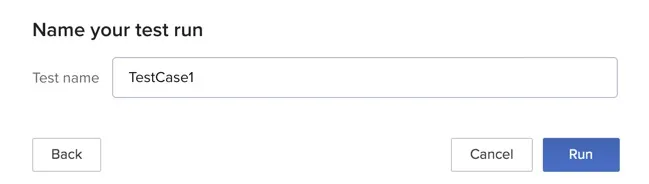
- テストケースの名前を入力し、Runをクリックします。
View GraphセクションからCircuitのライブ実行を確認できます。
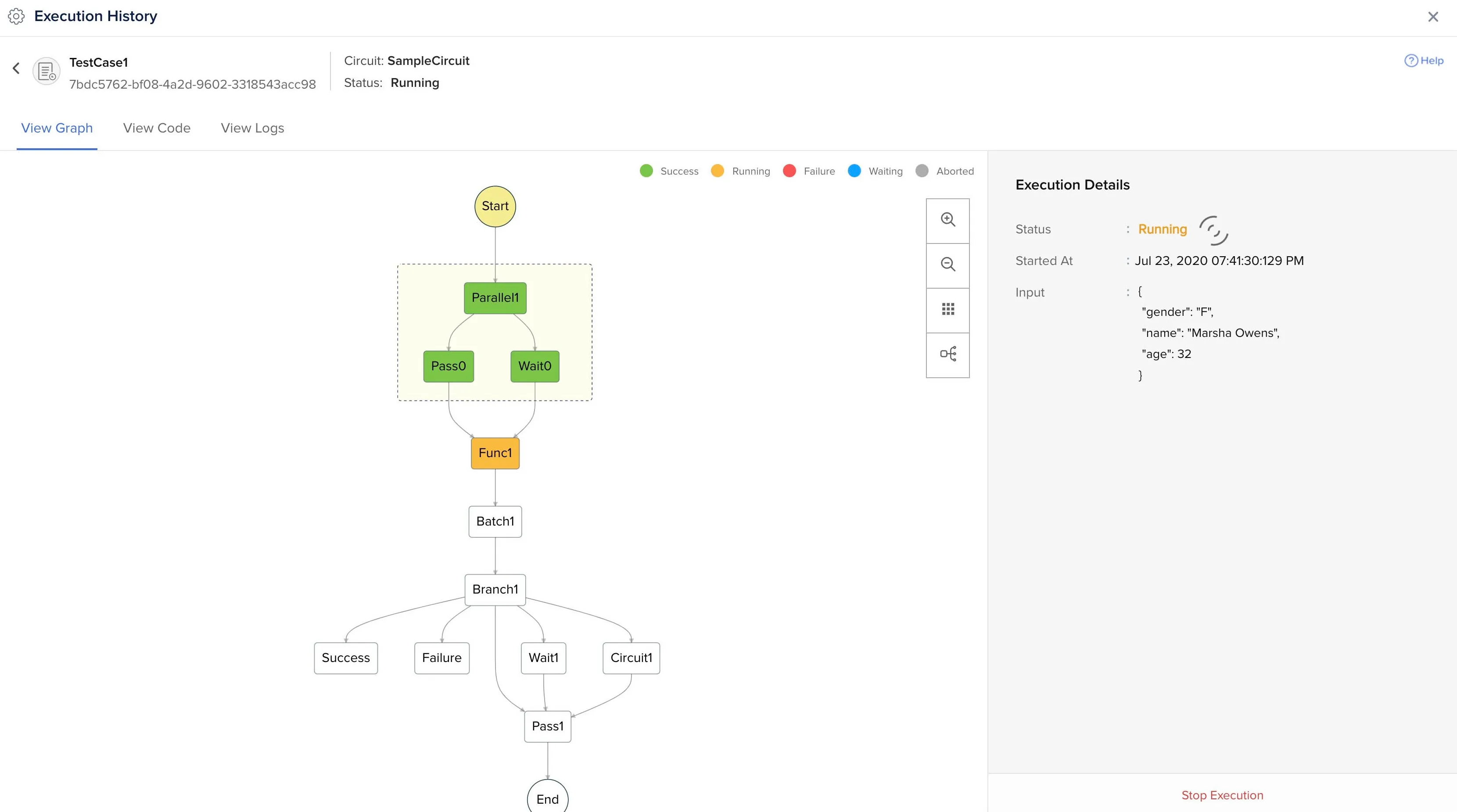
Circuitが実行された後、右パネルから入力、出力、実行時間などの実行詳細を確認できます。いつでもStop Executionをクリックして実行を停止できます。
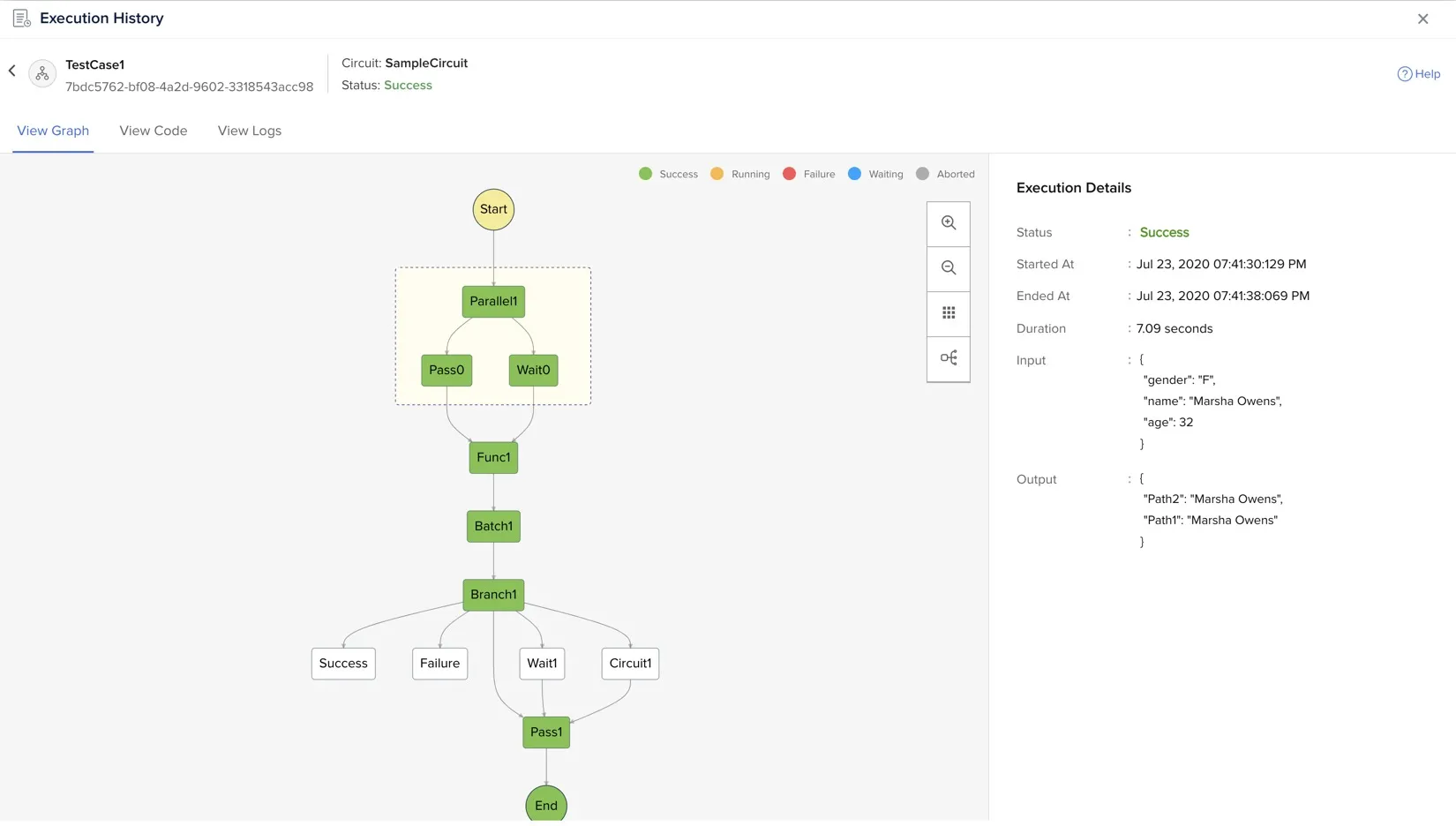
Circuit内でたどったパス、上部に記載されたカラーコードで表される各ステートのステータス、およびCircuit実行全体のステータスを確認できます。
_View Graph_はCircuitの実行履歴の一部です。次のセクションでその詳細を説明します。
Circuitの実行履歴
Circuitページの右上隅にあるView Execution Historyをクリックすることで、いつでもCircuitの実行履歴にアクセスできます。
一意のExecution IDおよびその他の詳細とともに、Circuitのすべての実行リストが表示されます。
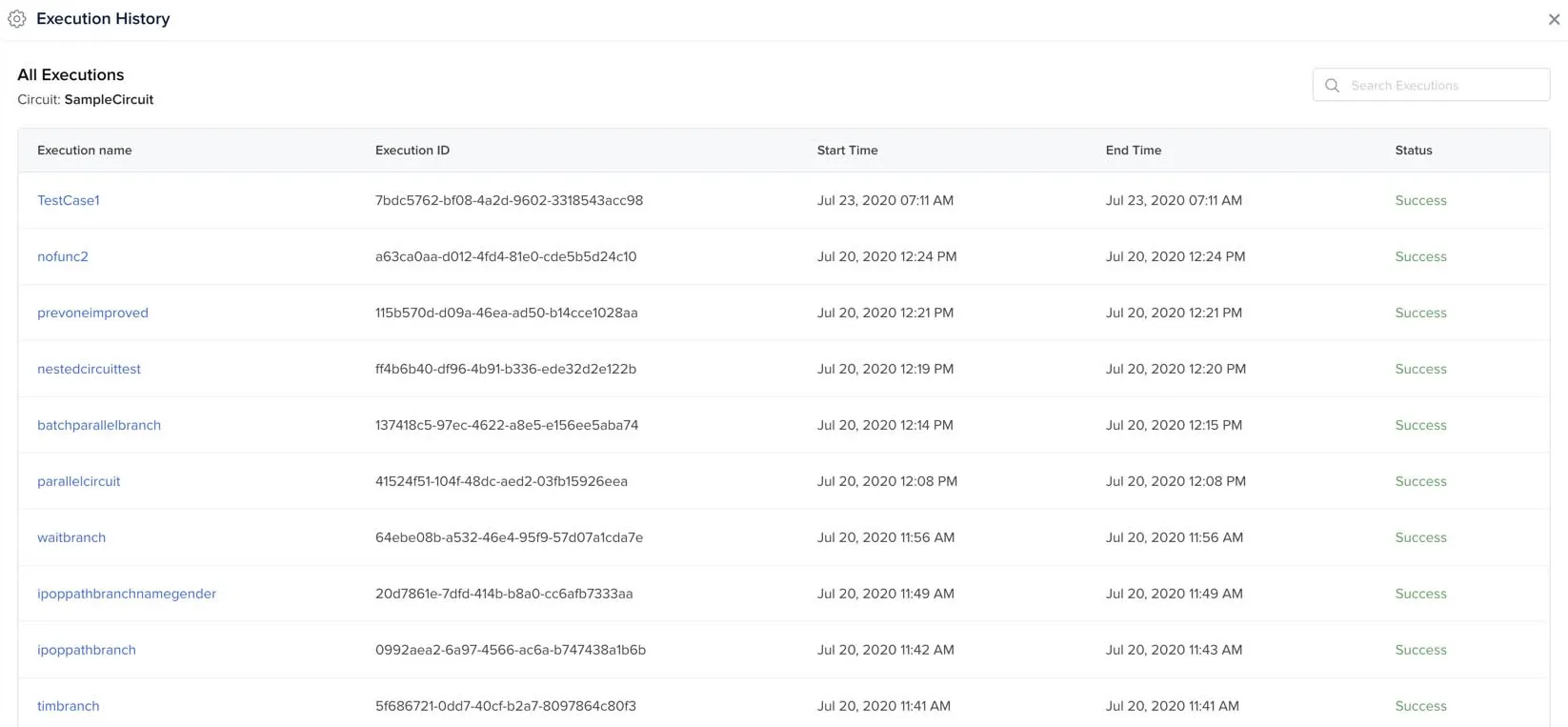
特定の実行を開いて、実行グラフ、Circuitのコード、実行のログを確認できます。View Logsをクリックして、実行のログを表示します。
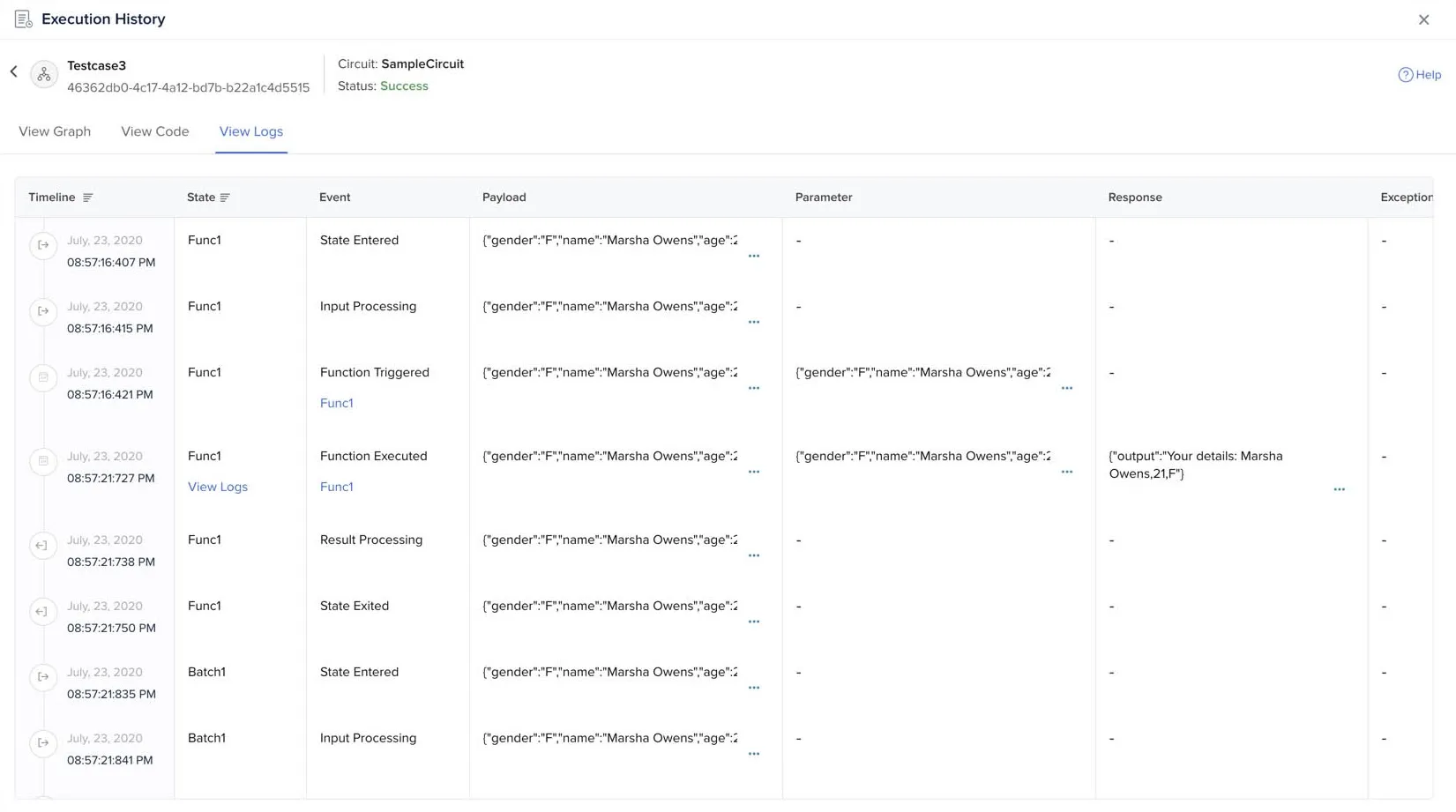
ログは各ステートのタスク実行の詳細を提供します。以下の詳細が表示されます。
- Timeline: ステート内の特定のイベントの日時と、イベントタイプを示すアイコンを表示します
- State: 特定のイベントが実行されるステートを指します
- Event: ステート内で発生した特定のイベントを指します。すべてのステートの共通イベントには、State Entered、Input Processing、Result Processing、_State Exited_が含まれます。一部のステートには追加のカスタムイベントがあります。例えば、待機ステートには待機時間が終了するまで続く_State Time Waiting_イベントがあります。ファンクションステートには、_Input Processing_イベントの後に_Function Triggered_と_Function Executed_イベントがあります。
SuccessステートとFailureステートは終了ステートであるため、_Success State Reached_と_Failure State Reached_イベントのみがあります。Circuit実行の開始と終了は、_State Machine Triggered_と_State Machine Executed_イベントで示されます。 - Payload: Circuit内のあるステートから次のステートに伝送される入力JSONを指します。ステートのペイロードは、そのステートが処理する入力です。
- Parameter: ユーザーが提供する追加パラメータを指します。パラメータはファンクションステートとバッチステートで提供できます。
- Response: ステートの処理後に生成される出力を指します。ステートの出力パスや結果パスに値が指定されている場合、出力はそれに応じて変更されます。
- Exception: ステートによって生成される可能性のある例外を指します。ステートの処理が失敗した場合、ここから例外の詳細を確認できます。
詳細ログにより、Circuit内の各ステートの実行における障害の評価とバグの検出を効果的に行えます。前述の通り、ファンクション、Circuit、バッチステートのログには、ファンクションのページ、Catalyst Logs、またはネストされたCircuitのログへのリンクが含まれており、簡単にアクセスできます。
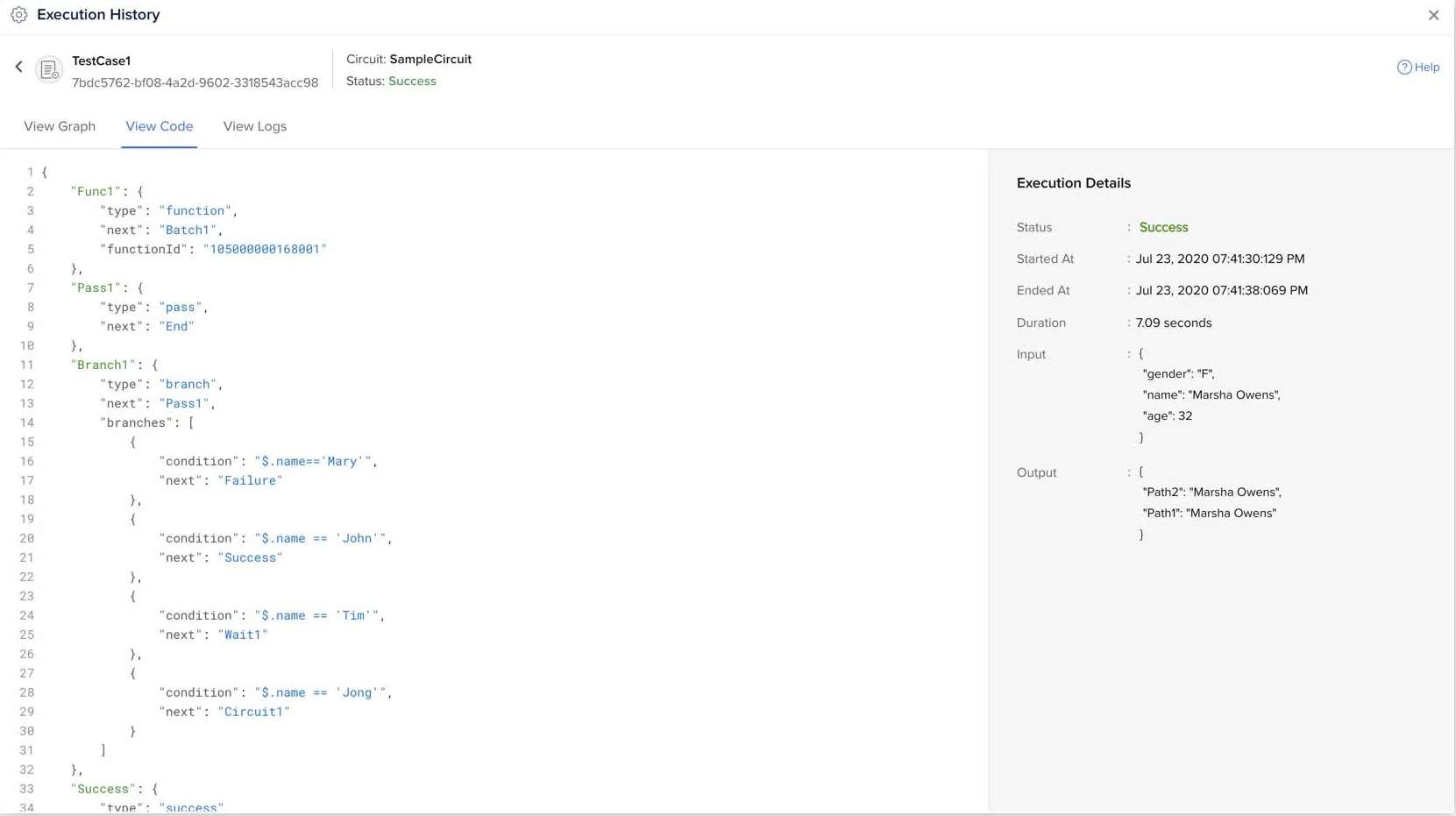
View Codeセクションでは、実行詳細とともにCircuitのコードが表示されます。
Circuitの名前変更
CatalystコンソールからCircuitの名前を変更するには:
-
_Circuits_ページのCircuitの省略記号アイコンをクリックし、Renameをクリックします。

-
Circuitの新しい名前を入力し、Enterキーを押します。

Circuitの削除
CatalystコンソールからCircuitを削除するには:
- _Circuits_ページのCircuitの省略記号アイコンをクリックし、Deleteをクリックします。

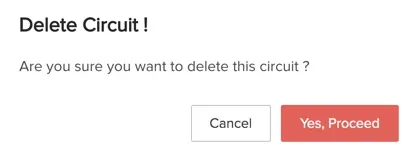
- 確認ウィンドウでYes, Proceedをクリックします。
最終更新日 2026-08-17 17:46:04 +0530 IST
Yes
No
Send your feedback to us
 Ask ChatGPT
 Ask Claude
 Ask Perplexity