Registros de auditoría
Introducción
La sección Audit Logs muestra los registros de todos los proyectos de tu cuenta de Catalyst. Te permite hacer un seguimiento de una gran variedad de actividades realizadas en tus proyectos por los distintos colaboradores.
El acceso a los registros de auditoría se basa en los permisos otorgados al perfil de un miembro del proyecto. Es decir, si el permiso para acceder a los Audit Logs está habilitado en el tipo de acceso Editor o Viewer para un miembro del proyecto, este podrá ver los registros en la consola. Un administrador de una cuenta de Catalyst puede acceder a todos los registros de auditoría de forma predeterminada.
Los registros de auditoría incluyen dos tipos diferentes de registros:
- Console Logs: Incluye los registros de actividades realizadas en diversos componentes y las configuraciones de metadatos. Por ejemplo, si se agrega una nueva columna en Data Store, se actualiza una regla en Event Listeners o se elimina un cron job en tu proyecto, los detalles de estas actividades se mostrarán en esta sección.
- Application Logs: Incluye los registros de actividades realizadas a nivel de aplicación, es decir, la adición, modificación y eliminación de datos sensibles en el componente Data Store. Por ejemplo, si se insertan o actualizan datos en una columna marcada como sensible, o se elimina un archivo de una carpeta marcada como sensible, los detalles de estas actividades se mostrarán en esta sección.
Catalyst muestra los registros del último año de todos los proyectos en la consola. Sin embargo, puedes obtener registros de hasta seis años atrás exportándolos. Esto generará un archivo ZIP descargable que contendrá los registros de los últimos seis años.
Console Logs
Puedes acceder a Audit Logs desde la configuración de tu consola de Catalyst. Como se mencionó anteriormente, los registros de consola solo incluirán registros de configuraciones de componentes como cache, cron o configuraciones de API Gateway, y registros de actividades de metadatos, como la creación o eliminación de columnas de Data Store o permisos de roles de carpetas.
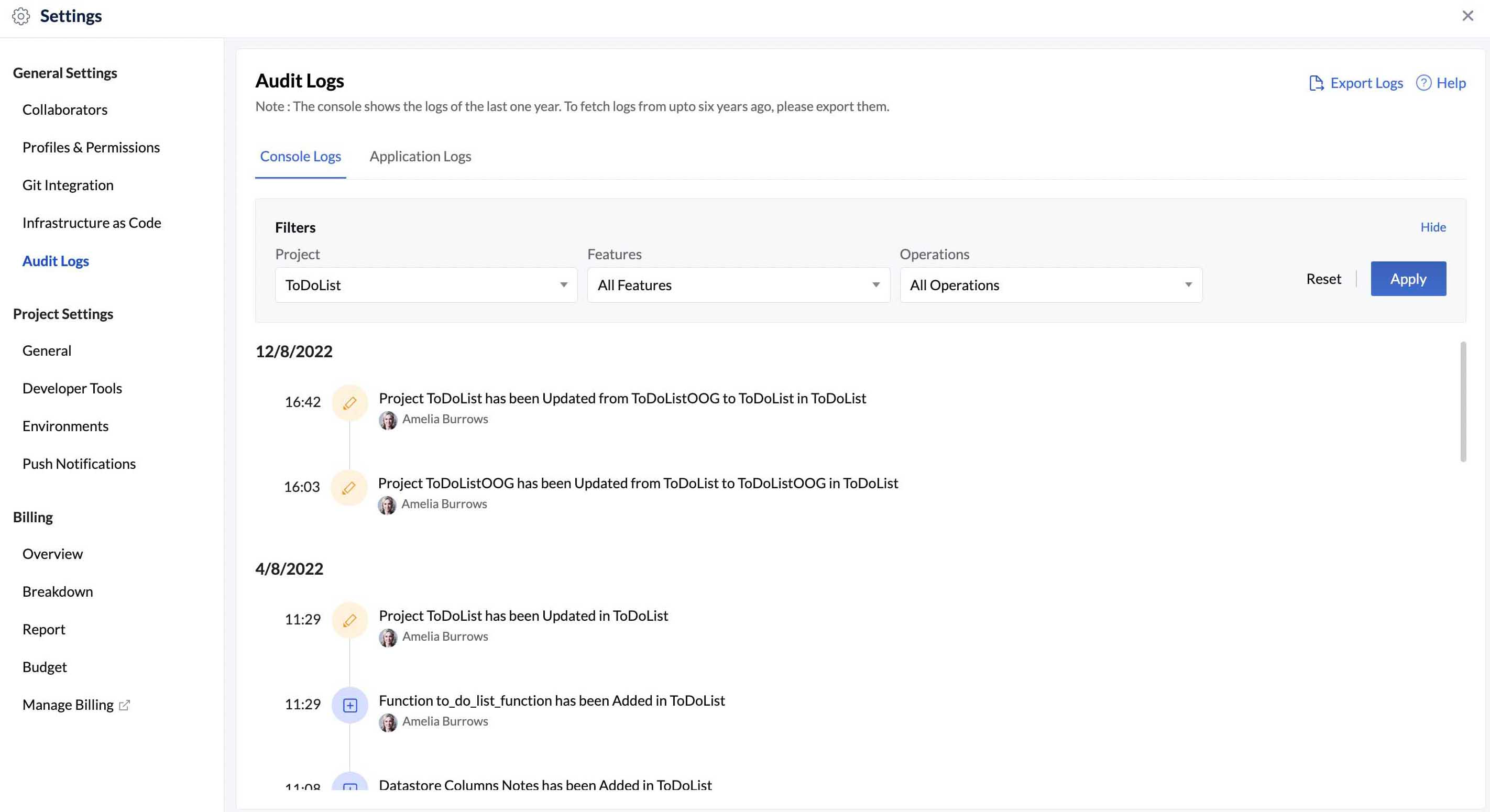
Puedes seleccionar el proyecto cuyos registros de consola deseas visualizar desde el menú desplegable Project.
El menú desplegable Features muestra las funcionalidades por las que puedes filtrar los registros, como Datastore Table, Datastore Column, Cache, Sign-in Method, Email Domain, Table Row Permissions, etc.
Puedes filtrar los registros según una de las tres operaciones: Create, Update o Delete, desde el menú desplegable Operations. Haz clic en Apply después de seleccionar los filtros para ver los resultados.
Los registros muestran detalles como la fecha y hora de la actividad y el colaborador que la realizó, además de la operación, la funcionalidad y el nombre del proyecto.
Application Logs
Los registros de aplicación permiten a los administradores y a los miembros del proyecto con los permisos necesarios hacer un seguimiento de todos los datos sensibles de los usuarios, para cumplir con las leyes estándar de protección de datos y las directrices de privacidad.
Por lo tanto, estos registros solo mostrarán las siguientes actividades:
- Cualquier creación, actualización o eliminación de filas en una columna marcada como “sensible” en Data Store
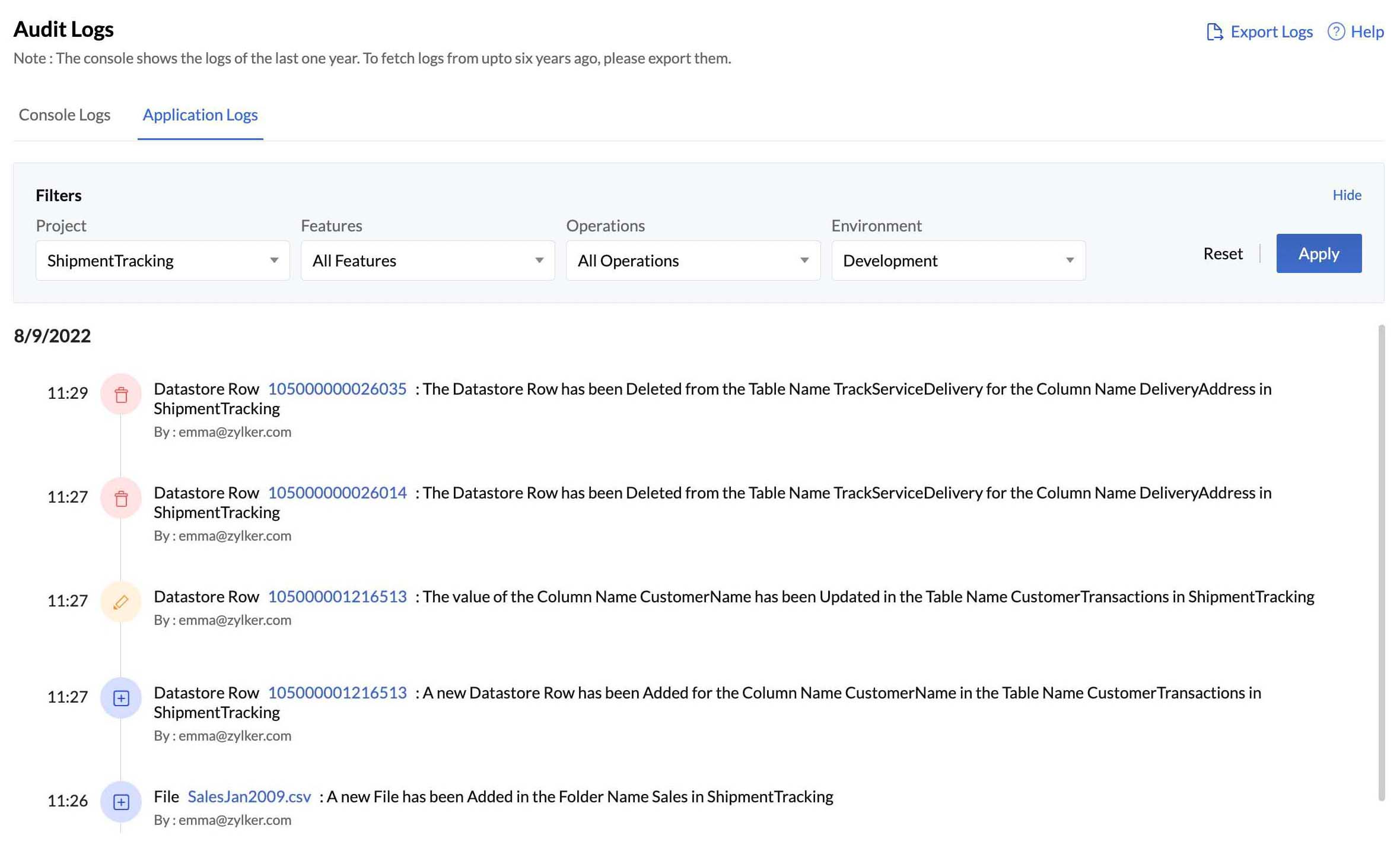
De forma similar a los Console Logs, puedes seleccionar el proyecto cuyos registros de aplicación deseas visualizar desde el menú desplegable Project.
Puedes filtrar la funcionalidad como “Datastore Row” o “File” desde el menú desplegable Features, y la operación como Create, Update o Delete, desde el menú desplegable Operations para mostrar solo los resultados relevantes.
Los registros de aplicación están disponibles tanto en el entorno de desarrollo como en el de producción, ya que los datos sensibles se pueden agregar, modificar o eliminar en ambos. Por lo tanto, también puedes filtrar los registros según el entorno desde el menú desplegable Environment. Haz clic en Apply después de seleccionar los filtros para ver los resultados.
Los registros muestran detalles como la fecha y hora de la actividad y el colaborador que la realizó, además de la operación, la funcionalidad y el nombre del proyecto.
Exportar registros
Puedes exportar los registros de todos los proyectos de tu cuenta de hasta seis años atrás y descargar un archivo ZIP con estos registros en tu sistema local.
-
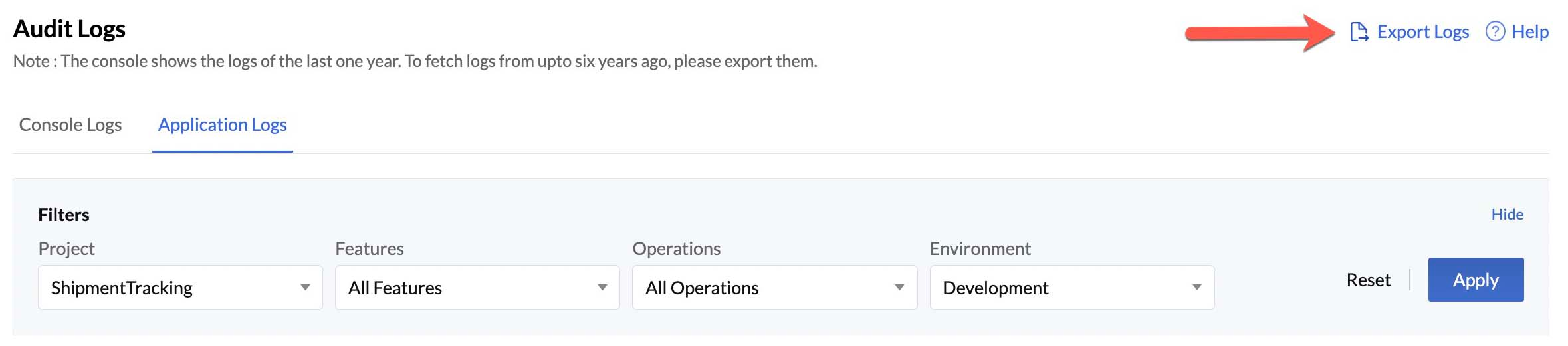
Haz clic en Export Logs para comenzar la exportación.
-
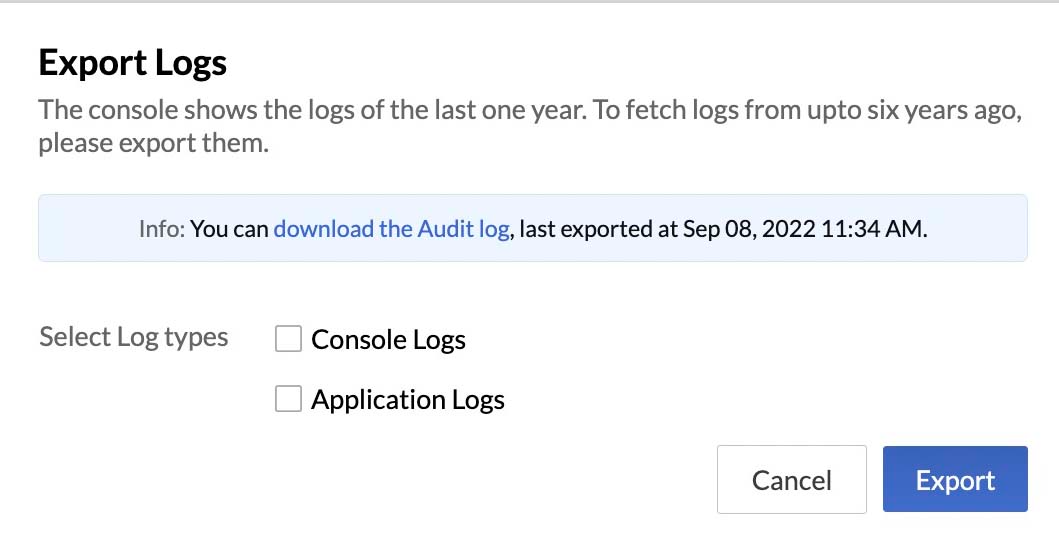
Puedes elegir exportar los Console Logs o los Application Logs, o ambos, y hacer clic en Export.
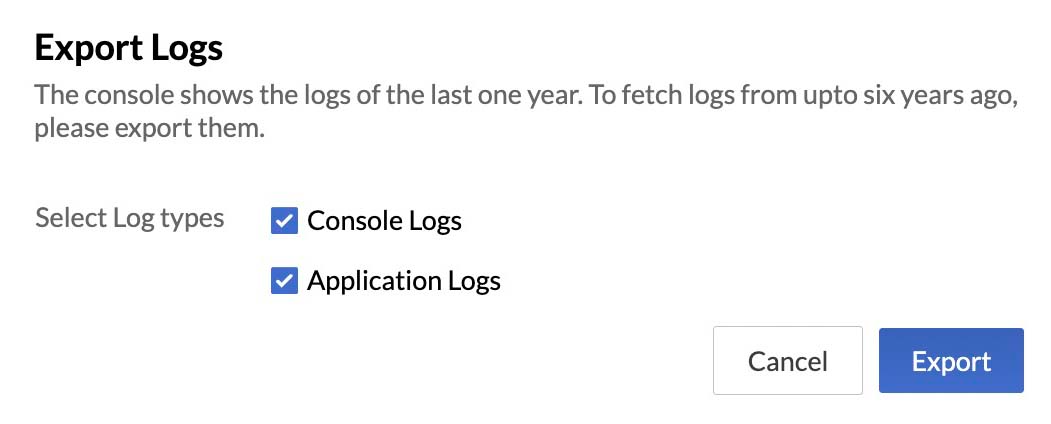
Catalyst iniciará entonces el proceso de exportación.
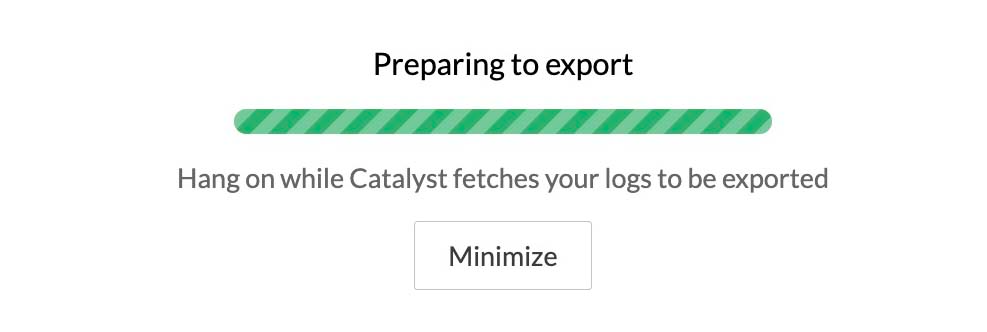
-
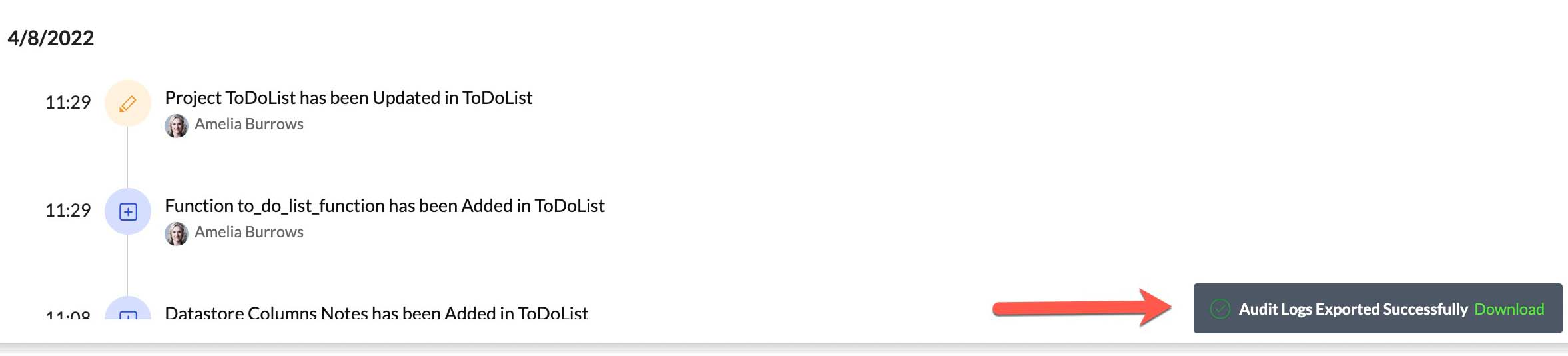
Recibirás una notificación cuando la exportación haya finalizado. En la parte inferior de tu pantalla aparecerá un aviso con el enlace de descarga, desde el cual podrás descargar los registros.
También puedes abrir nuevamente la ventana emergente de Export Logs para acceder al enlace de descarga.
El archivo ZIP descargado contendrá archivos CSV individuales de cada año de los últimos seis años, con 2 archivos por año que representan la primera y la segunda mitad del año respectivamente, de los registros de consola, los registros de aplicación o ambos, según tu elección.
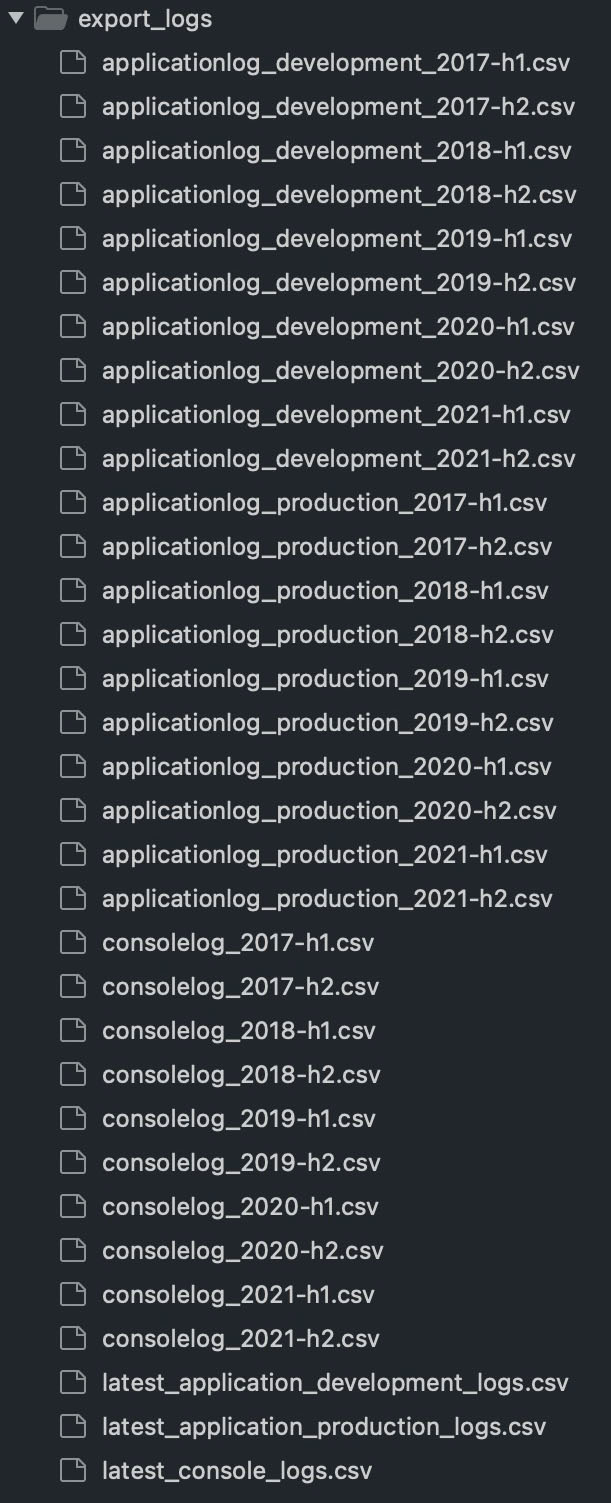
Para el año en curso, habrá archivos CSV separados de los entornos de desarrollo y producción para los registros de aplicación, y un único archivo para los registros de consola.
Después de exportar los registros por primera vez, el enlace de descarga de los últimos registros exportados siempre se mostrará en la ventana emergente de Export Logs cada vez que la abras. Puedes descargarlos nuevamente si es necesario.
Última actualización 2026-08-17 17:46:04 +0530 IST
Yes
No
Send your feedback to us
 Ask ChatGPT
 Ask Claude
 Ask Perplexity