Catalystプロジェクト
インデックスページ
Catalystコンソールからアプリケーション開発を開始できます。Zohoアカウントまたはプロンプトが表示された場合はCatalystアカウントでサインインします。その後、コンソールのインデックスページにリダイレクトされます。
Zohoアカウントのデータセンター(DC)に基づいてCatalystコンソールにアクセスします:EU、IN、USおよびその他。
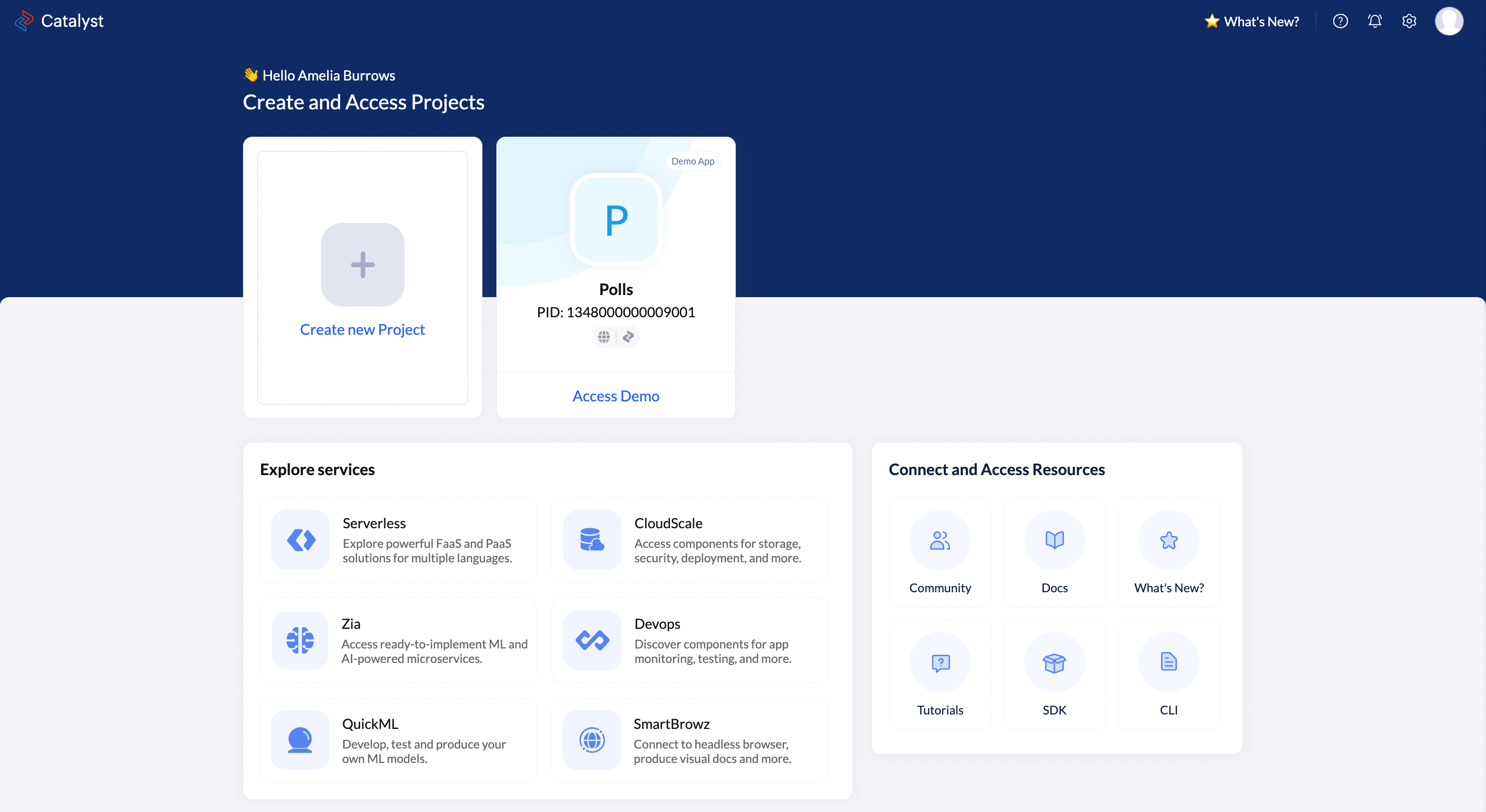
インデックスページには、Catalystアカウントで作成したすべてのCatalystプロジェクトが一覧表示され、新しいプロジェクトを作成できます。右上隅の通知と設定アイコンは、すべてのCatalystプロジェクトに共通の通知と一般設定を表示します。プロジェクト固有の設定には、プロジェクト内部からアクセスできます。インデックスページには、さまざまなサービス、開発ツールなどのヘルプリソースも一覧表示されます。
Catalystプロジェクトの紹介
プロジェクトを作成してCatalystで作業を開始する前に、Catalystプロジェクトについて以下の点に留意してください:
- Catalystプロジェクトはサービス固有ではありません。プロジェクト内ですべてのCatalystサービスとコンポーネントにアクセスし、Webアプリ、マイクロサービス、エンタープライズソリューションなど、あらゆる規模や業種のソリューションを構築できます。
- 1つのCatalystプロジェクトで各プラットフォームのアプリケーションを1つずつ作成できます。つまり、1つのCatalystプロジェクトで1つのWebアプリ、1つのAndroidアプリ、1つのiOSアプリを作成できます。プロジェクト内で複数のファンクションやAppSailソリューションを作成できます。
- プロジェクトを作成する際、プラットフォーム固有ではありません。後からプラットフォーム用のSDKをダウンロードし、ビジネスロジックやアプリケーション構築プロセスに含めることができます。Catalystは単一プロジェクト内でのクロスプラットフォーム開発もサポートしています。
- 同じプロジェクト内のすべてのソリューションは、Cloud ScaleのData StoreやServerless Functionsなど、Catalystのサービスとコンポーネントから同じバックエンドデータにアクセスできます。Catalystで設定された機能は同じプロジェクト内のすべてのソリューションに適用され、共通の分析データを表示できます。これにより、ユーザーはアプリの異なるプラットフォームバージョン間を切り替えながら同じデータにアクセスできます。
- 同じデータや機能を共有しない異なるソリューションを構築する場合は、それぞれに個別のプロジェクトを作成できます。
- 新しいプロジェクトを作成すると、一意のProject IDが生成されます。General Settingsセクションから確認できます。
- 開発環境のサンドボックスでプロジェクト内のソリューションを構築・テストし、プロジェクトをデプロイして本番環境にデプロイできます。
- Catalyst CLIからcatalyst initを実行してプロジェクトを作成することもできます。ただし、最初のCatalystプロジェクトはCLIからは作成できません。コンソールからのみ作成可能です。詳細については、CLIドキュメントを参照してください。
注意: アカウントで最大50のプロジェクトを作成できます。この制限の引き上げをリクエストするには、support@zohocatalyst.comからCatalystにお問い合わせください。各リクエストはケースバイケースで対応いたします。
Catalystプロジェクトの作成
次に、コンソールのインデックスページからCatalystプロジェクトを作成しましょう:
- Create New Projectをクリックします。
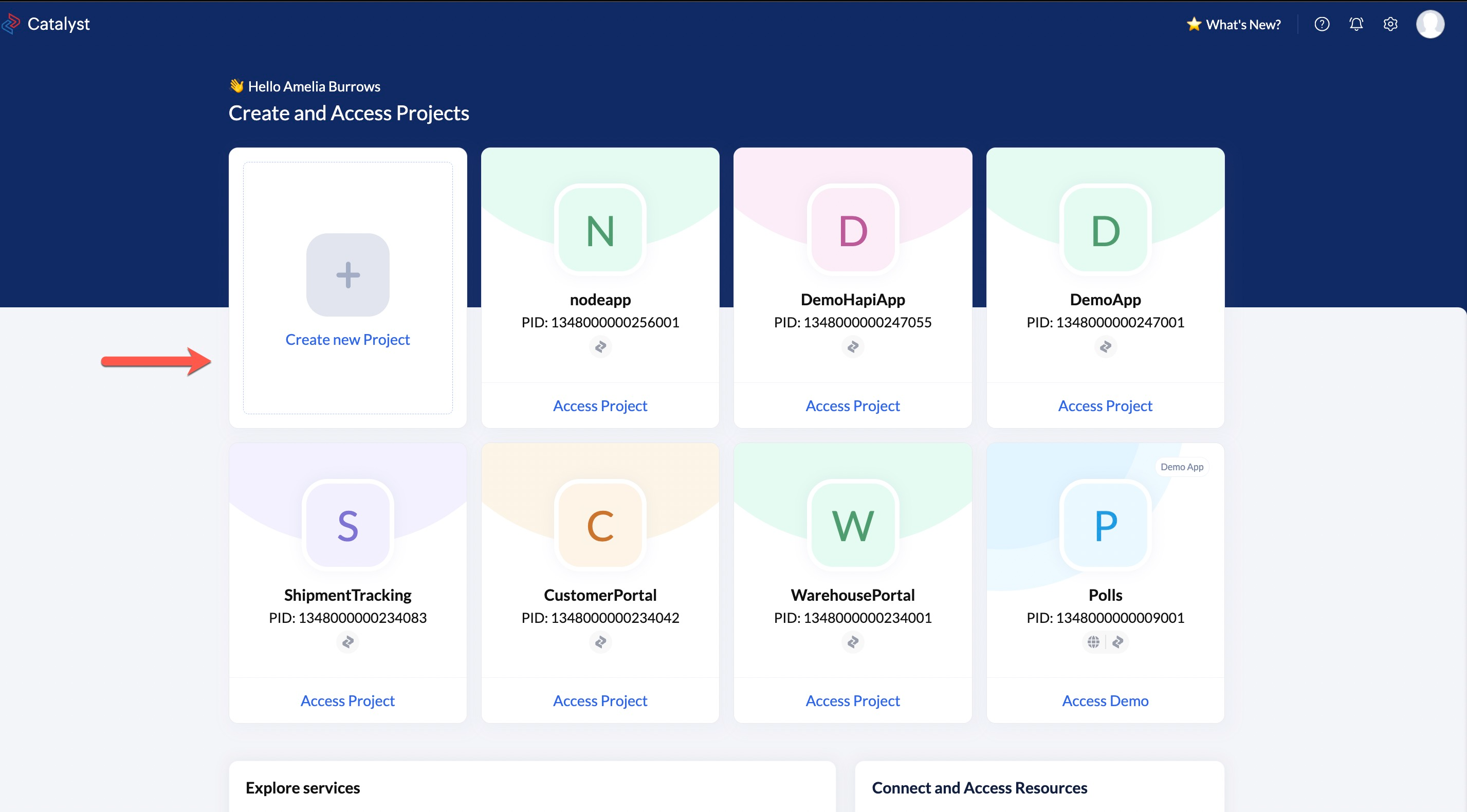
- ポップアップウィンドウにプロジェクト名を入力します。
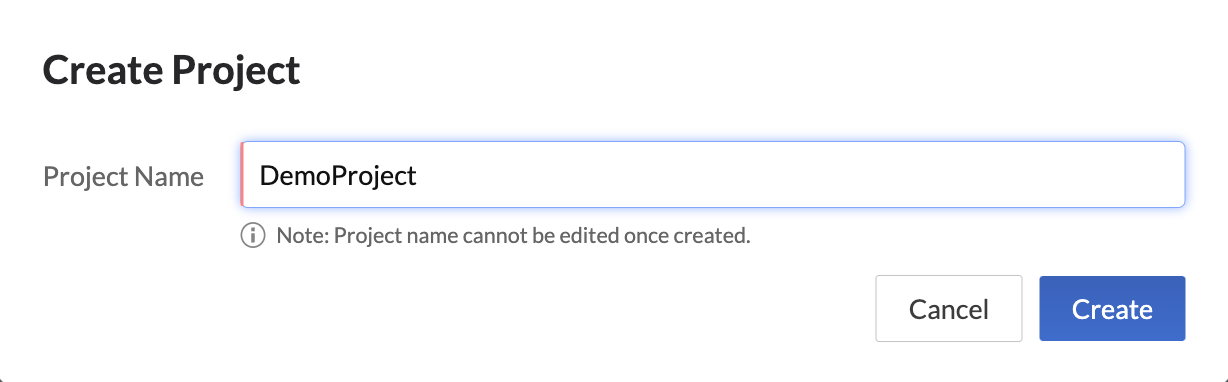
注意: プロジェクト名には英数字、アンダースコア、ハイフンのみ使用できます。スペースやその他の特殊文字は含めないでください。
3. Createをクリックします。
プロジェクトが作成されたら、Access Projectをクリックして開きます。
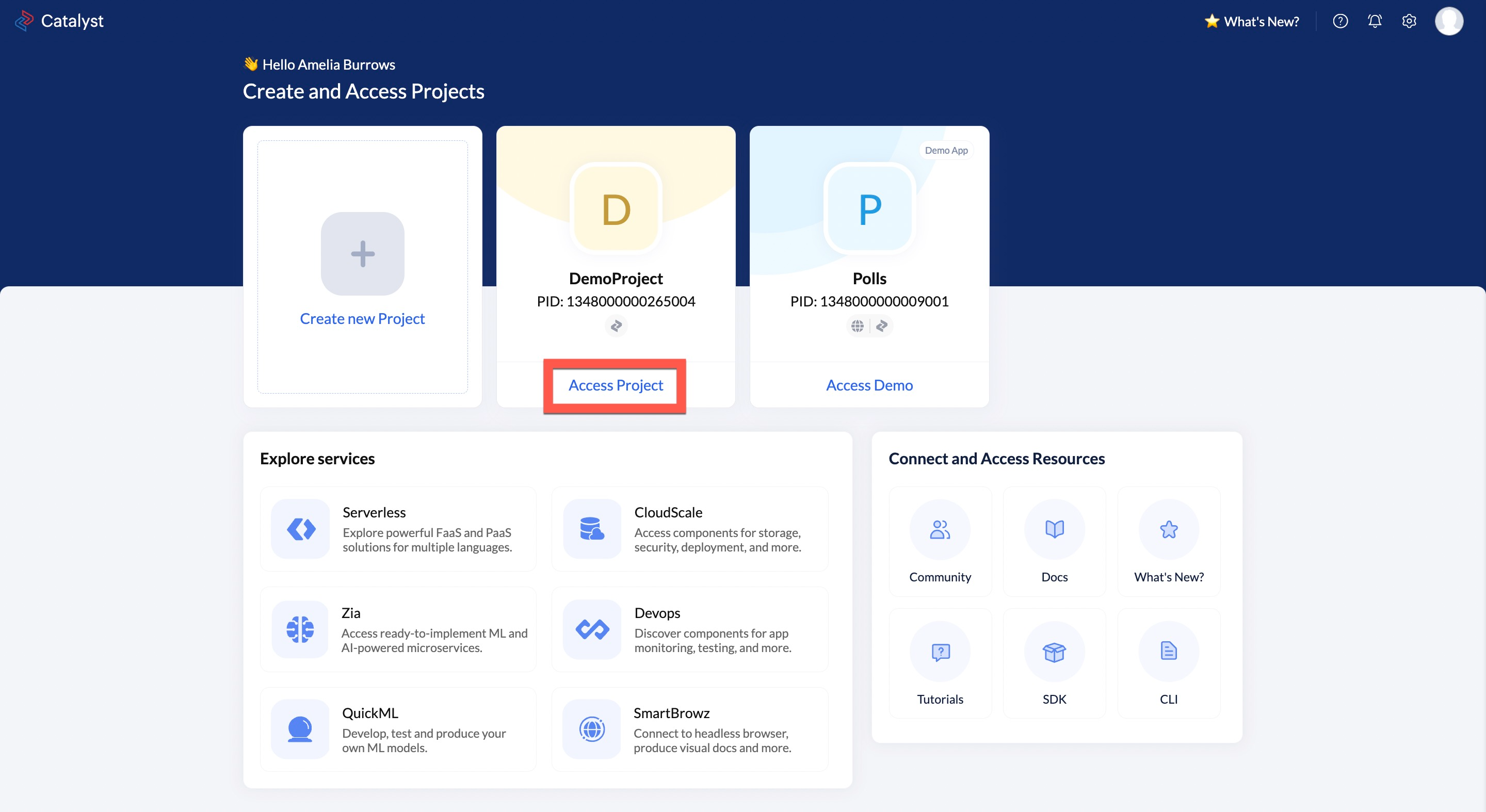
これにより、プロジェクトのCatalystサービス、コンポーネント、設定、その他の開発者ツールにアクセスできるプロジェクトページにリダイレクトされます。
最終更新日 2026-08-17 17:46:04 +0530 IST
Yes
No
Send your feedback to us
Skip
Submit
 Ask ChatGPT
 Ask Claude
 Ask Perplexity