プロジェクトを初めてProductionにデプロイする
デプロイ手順
前述のとおり、初回デプロイではDevelopment環境からProduction環境にのみアプリケーションをデプロイできます。
また、初回デプロイではデプロイする機能を選択することはできません。Catalystアプリケーションで利用可能なすべての機能、コンポーネント、データが自動的にデプロイされます。
Catalystでプロジェクトを初めてデプロイするには:
-
CatalystWebコンソールでDeploy to Productionボタンをクリックします。
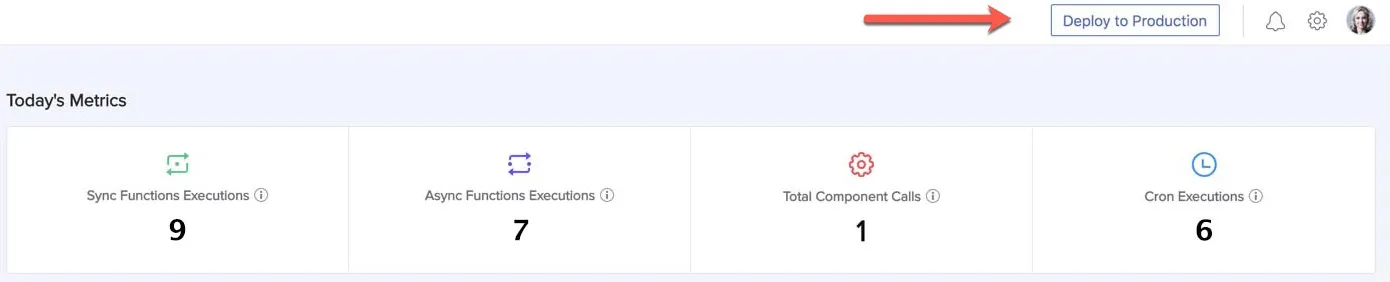
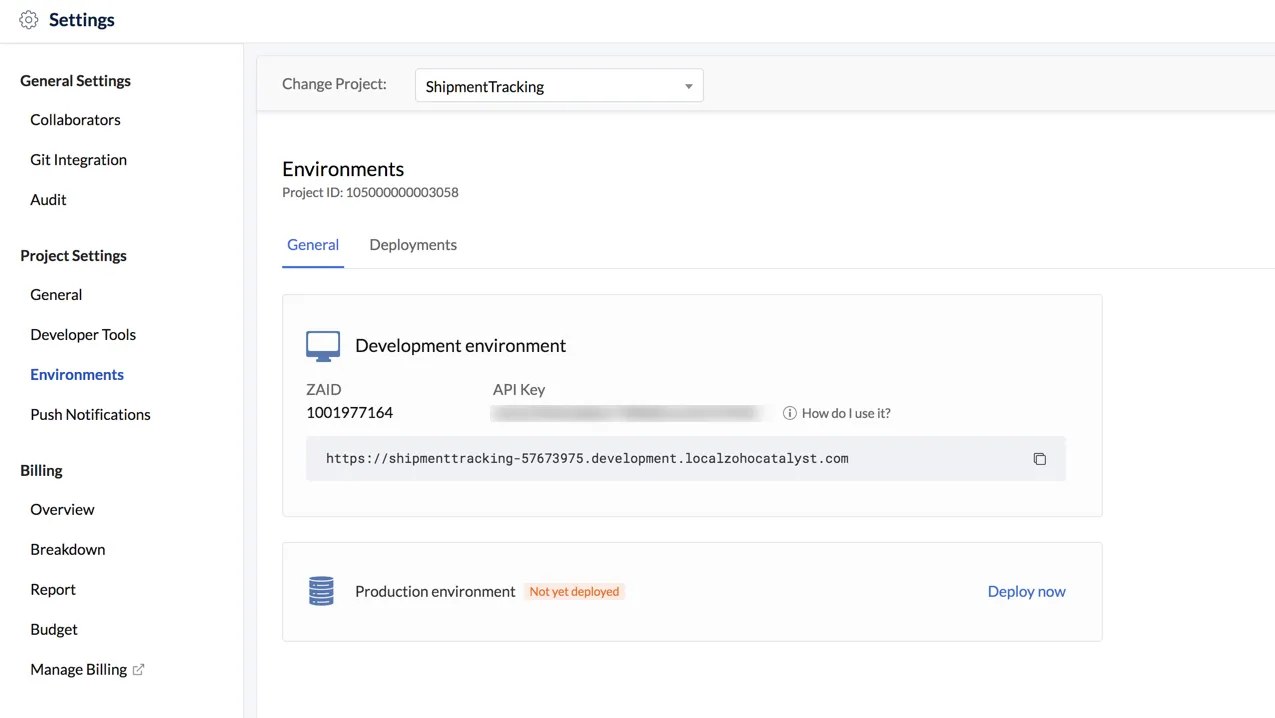
_Environment_設定にリダイレクトされます。Settingsを直接開き、_Project Settings_のEnvironmentsをクリックすることもできます。
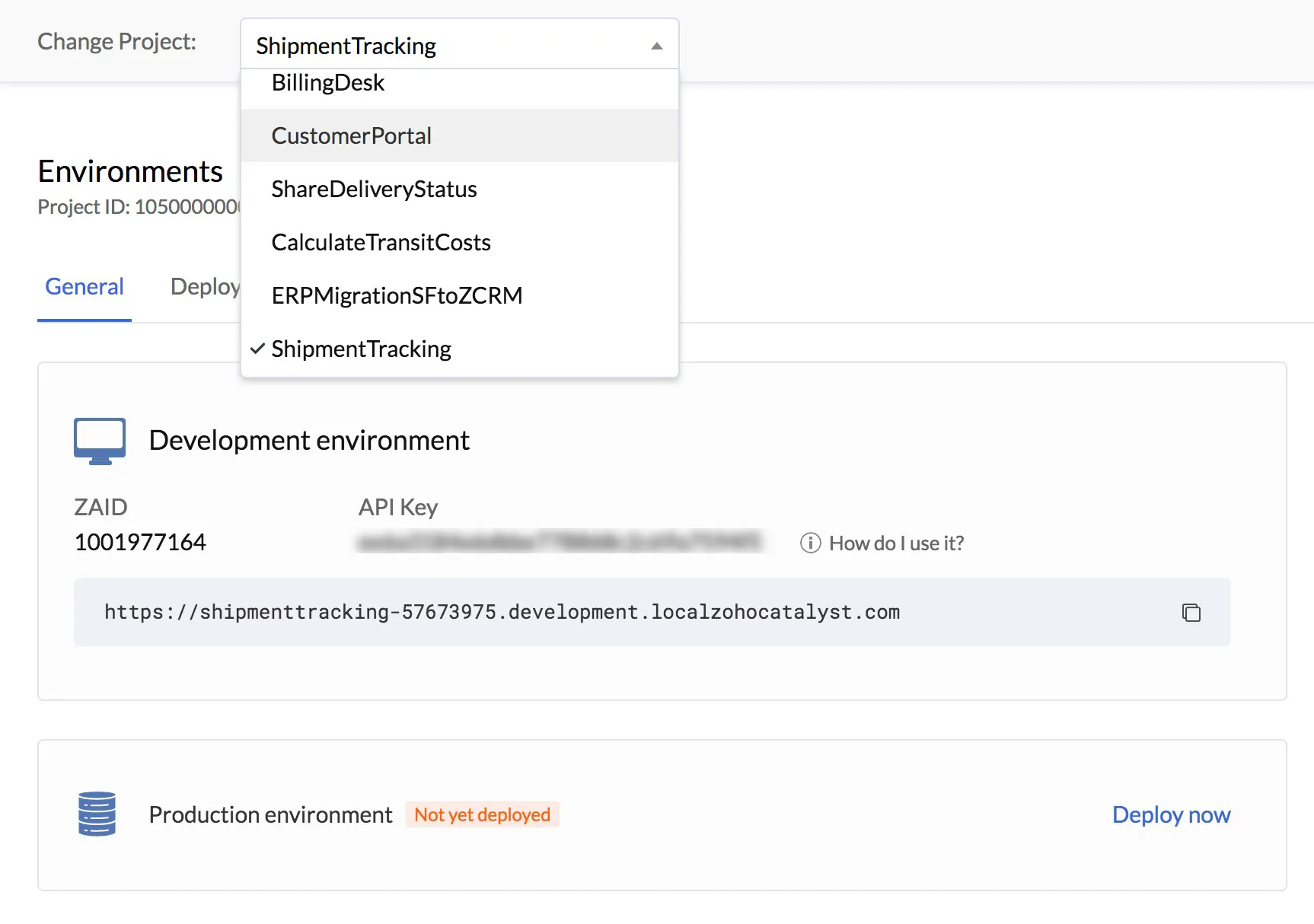
必要に応じて、ドロップダウンリストから別のプロジェクトを選択できます。
-
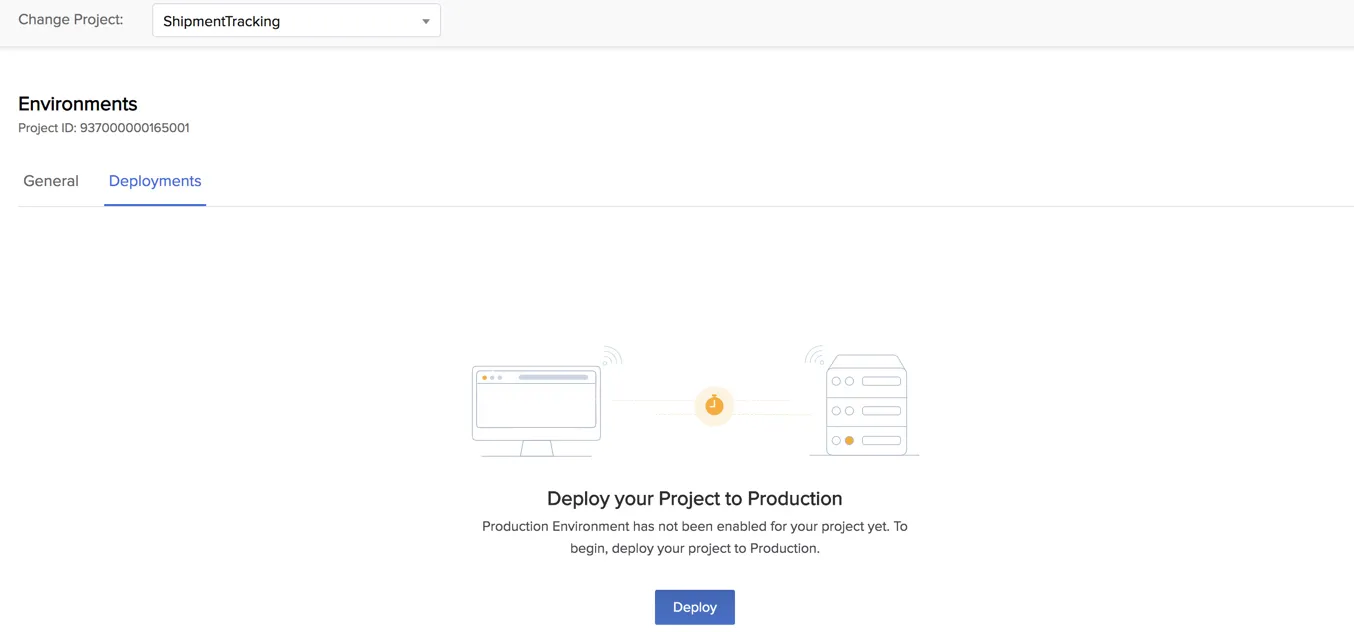
Deploymentsタブをクリックし、Deployをクリックします。
-
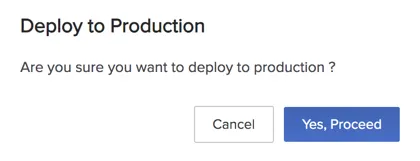
確認ウィンドウでYes, Proceedをクリックします。
Catalystでまだ支払い方法を設定していない場合、Catalystにカードを追加するプロンプトが表示されます。
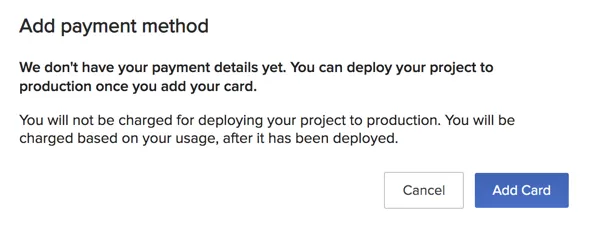
Add Cardをクリックすると、Catalyst支払いポータルにリダイレクトされます。そこで支払い方法を設定し、必要な情報を提供できます。支払いの設定が完了したら、デプロイプロセスを再試行できます。
デプロイプロセスが開始されます。
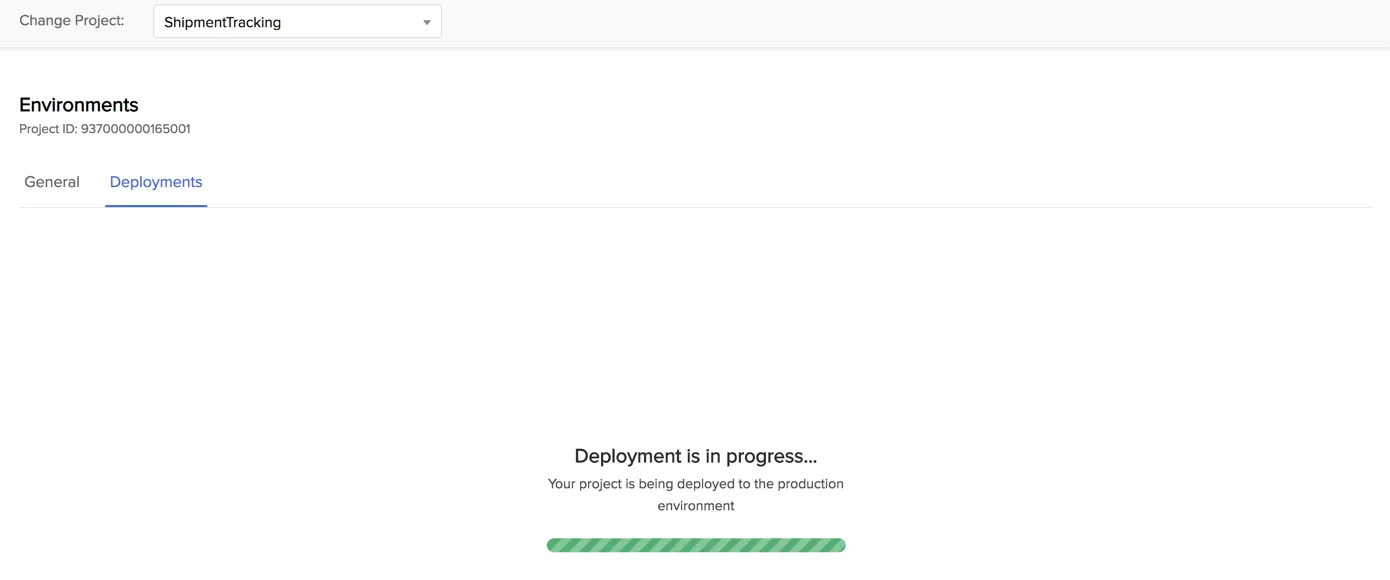
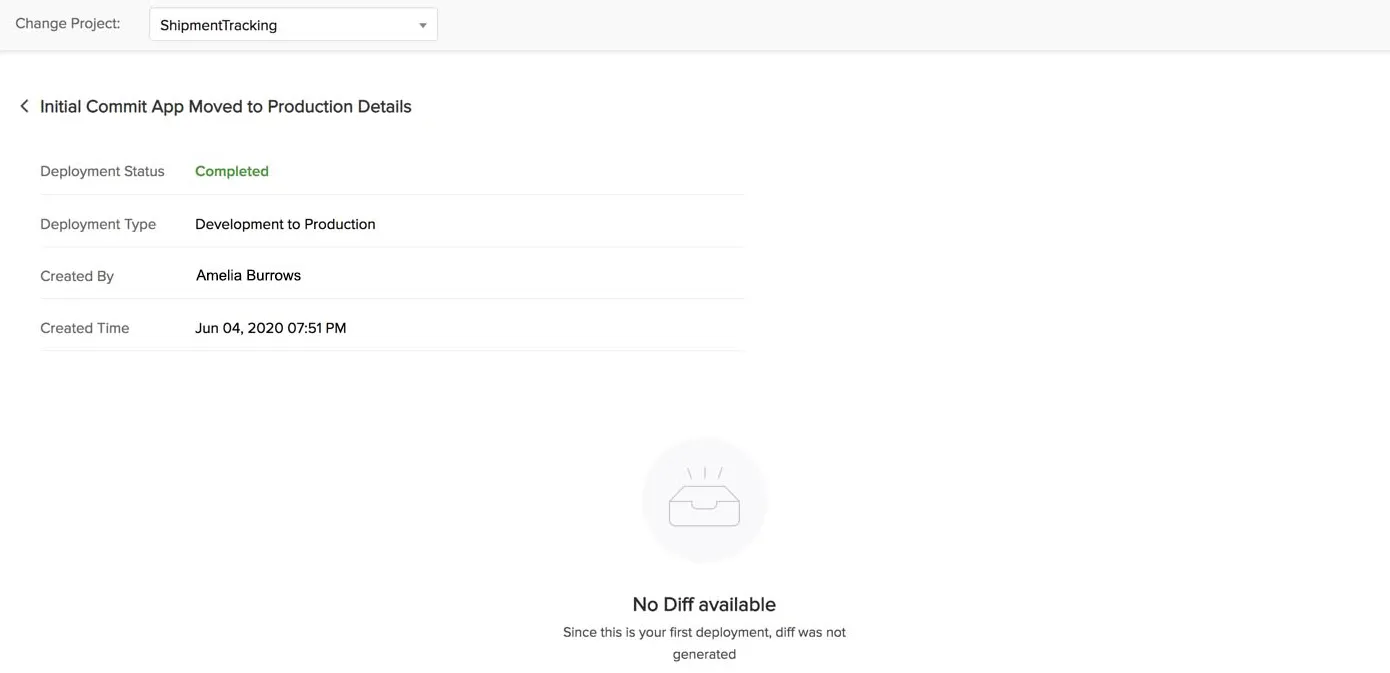
デプロイが完了すると、成功または失敗を通知する通知が届きます。デプロイは詳細とともに_Deployments_セクションにも一覧表示されます。
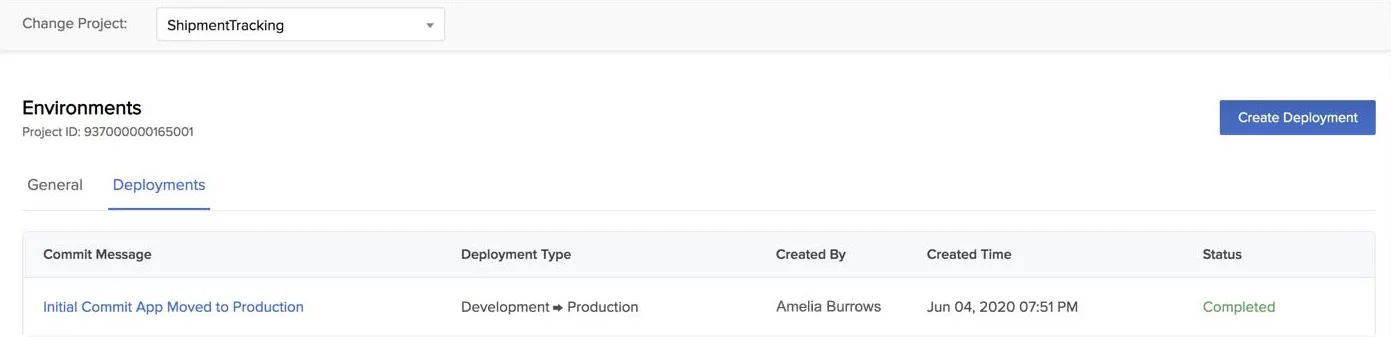
初回デプロイのコミットメッセージはCatalystによって自動生成されます。
デプロイを開くと、デプロイの詳細を確認できます。
最終更新日 2026-08-17 17:46:04 +0530 IST
Yes
No
Send your feedback to us
 Ask ChatGPT
 Ask Claude
 Ask Perplexity