Notificaciones Push en iOS
Catalyst facilita enormemente la tarea de incorporar notificaciones push en tus aplicaciones iOS al actuar como intermediario entre tú y Apple. Catalyst envía tus mensajes push a Apple en tu nombre después de que realices las configuraciones requeridas, y te proporciona la respuesta a tu acción. Puedes conocer la arquitectura general del flujo de notificaciones push en la sección de ayuda de Arquitectura.
Conceptos Clave
A continuación se explican los conceptos clave de las notificaciones push en iOS.
APNS y Token de Dispositivo
Las notificaciones push de iOS son gestionadas por el servicio Apple Push Notifications, o APNs. Tu aplicación se conecta al servidor de APNs cuando se instala en el dispositivo de un usuario, y esto permite que el usuario reciba las notificaciones que tu servidor envía a APNs. Catalyst asume el rol del servidor: obtiene los mensajes push de tu parte y los envía a APNs en tu nombre, que a su vez los enruta a los dispositivos de los usuarios.
Este proceso involucra un token de dispositivo que es globalmente único e identifica una combinación única de aplicación-dispositivo. Cada vez que el dispositivo de un usuario inicia tu aplicación, envía una solicitud para establecer una conexión con APNs. Después de que se establece exitosamente, APNs proporciona el token de dispositivo, que luego puedes enviar y almacenar en Catalyst de forma segura. Este proceso establece el canal entre tu aplicación y el dispositivo. Puedes aprender más sobre esto en detalle en la documentación oficial para desarrolladores de Apple.
El primer paso en este proceso es obtener un certificado de APNs emitido por Apple y subirlo a Catalyst. El certificado de APNs permite al desarrollador enviar datos de notificaciones push a la aplicación instalada en dispositivos Apple. Subir este certificado a Catalyst establece una conexión segura entre los servidores de Catalyst y APNs. Consulta aquí los pasos completos.
Pruebas en Modos de Desarrollo y Producción
Catalyst te permite probar las notificaciones push en iOS en dos modos diferentes: desarrollo y producción, que pueden considerarse como modos sandbox y en vivo. Apple proporciona y admite servidores diferentes para ambos modos.
Si seleccionas el modo de desarrollo en la consola de Catalyst para enviar notificaciones de prueba, esto le indicará a Catalyst que envíe tus notificaciones a los servidores de prueba de Apple. De la misma manera, si seleccionas el modo de producción para enviar notificaciones de prueba, esto le indicará a Catalyst que envíe tus notificaciones a los servidores en vivo de Apple.
Si tus notificaciones de prueba se entregan exitosamente a los dispositivos, la conexión de APNs se ha configurado correctamente con tu aplicación. Cuando las notificaciones se envían desde tu aplicación, puedes determinar el estado de su entrega a partir de la respuesta de la API que recibes.
Registrar un Dispositivo de Usuario
Para las aplicaciones iOS, los dispositivos a los que necesitas enviar notificaciones push deben estar registrados con APNs. Los usuarios también deben proporcionar permiso explícito para que la aplicación les envíe notificaciones push. Esto se puede manejar en la lógica de la aplicación enviando a los usuarios un aviso de permiso, donde pueden permitir o denegar el permiso. Después de que se otorgue el permiso, puedes enviar notificaciones de prueba al dispositivo.
Elementos de las Notificaciones Push en iOS
Apple admite una variedad de elementos multimedia enriquecidos que se pueden incluir en sus notificaciones push. Catalyst admite notificaciones iOS que contienen principalmente contenido de texto. Otros elementos como adjuntos de audio y video, imágenes, hipervínculos y botones de llamada a la acción también se pueden incluir como un paquete JSON. Catalyst también admite contadores de insignias de notificación en tus notificaciones push de iOS. Esto muestra la cantidad de notificaciones pendientes de lectura en la insignia de notificación.
También puedes realizar una variedad de acciones con las notificaciones push de iOS, como:
- Modificar el contenido de la notificación antes de que se muestre al usuario
- Realizar una tarea en segundo plano
- Agrupar notificaciones en hilos
- Proporcionar una interfaz interactiva en la notificación, como un botón de Me gusta
Sin embargo, debes conocer los estándares definidos por Apple y cumplir con sus directrices antes de definir acciones para las notificaciones push de iOS. Puedes encontrar más información al respecto, así como los límites de caracteres, límites de payload y otros detalles en su documentación oficial sobre generar una notificación remota.
Configurar e Inscribirse en las Notificaciones Push de iOS
Los pasos a seguir para configurar e inscribirse en los servicios de Notificaciones Push de Catalyst para una aplicación iOS se enumeran a continuación en una secuencia lógica:
Paso 1: Registrar tu aplicación iOS con Apple
Debes iniciar sesión en tu cuenta de desarrollador de Apple y registrar tu aplicación iOS con Apple antes de poder obtener un certificado de APNs. Al crear el ID de la aplicación, asegúrate de proporcionar el mismo bundle ID para tu aplicación que proporcionaste en Catalyst cuando descargaste el SDK de iOS. Puedes consultar la página de ayuda de la cuenta de desarrollador de Apple para más información.
Paso 2: Generar un certificado desde Keychain Access
Debes generar una Solicitud de Firma de Certificado (CSR) desde tu terminal de Mac OS y subirla al Portal de Apple Push Notifications. Para generar la CSR desde Keychain Access:
-
Abre la aplicación Keychain Access en tu terminal de Mac OS.
-
Selecciona Keychain Access < Certificate Assistant > Request a Certificate From a Certificate Authority.
-
Ingresa tu dirección de correo electrónico y marca la opción para guardar el certificado en tu disco.
-
Guarda el certificado.
Paso 3: Generar y descargar el certificado de APNs proporcionado por Apple
Después de generar la CSR, abre tu cuenta de desarrollador de Apple para generar el certificado de APNs de la siguiente manera:
-
Selecciona tu aplicación de la lista de App IDs y haz clic en Edit.
-
En la sección Development SSL Certificates, haz clic en Create Certificate y haz clic en Continue.
-
Sube el archivo CSR que creaste en el paso anterior y haz clic en Continue.
-
Descarga el certificado de APNs que se genera y haz clic en Done.
Paso 4: Convertir el certificado de APNs descargado al formato .p12
El certificado de APNs que descargas de Apple estará en formato .cer, que debes convertir a .p12 antes de subirlo a Catalyst. Puedes convertir un certificado .cer al formato .p12 de la siguiente manera:
-
Haz doble clic en el certificado descargado en tu Mac para instalarlo en Keychain Access.
-
Abre Keychain Access y localiza el certificado instalado en la sección Certificates.
-
Haz clic en la flecha junto al certificado para mostrar la clave y selecciónala.
-
Selecciona File y luego Export Items…
-
Proporciona un nombre para el archivo de exportación. Guarda el archivo en el formato .p12.
-
Proporciona una contraseña para proteger el certificado. Necesitarás esta contraseña al inscribirte en los servicios de Notificaciones Push de Catalyst. Haz clic en OK.
-
Ingresa tu contraseña de Mac para habilitar la exportación. Haz clic en Allow.
Tu certificado de APNs ahora está guardado en el formato .p12.
Ahora puedes subir el certificado de APNs a la consola de Catalyst e inscribirte en los servicios de Notificaciones Push de Catalyst. Esto establecerá una conexión entre Catalyst y APNs para tu aplicación iOS. El procedimiento se explica a continuación.
Paso 5: Inscribirse en los Servicios de Notificaciones Push de iOS en Catalyst
Puedes subir el certificado de APNs y proporcionar la información necesaria para inscribirte en los servicios de Notificaciones Push de Catalyst.
Para inscribirte en las notificaciones push para tu aplicación iOS en Catalyst:
- Dirígete a CloudScale y luego haz clic en Push Notifications bajo Notify.
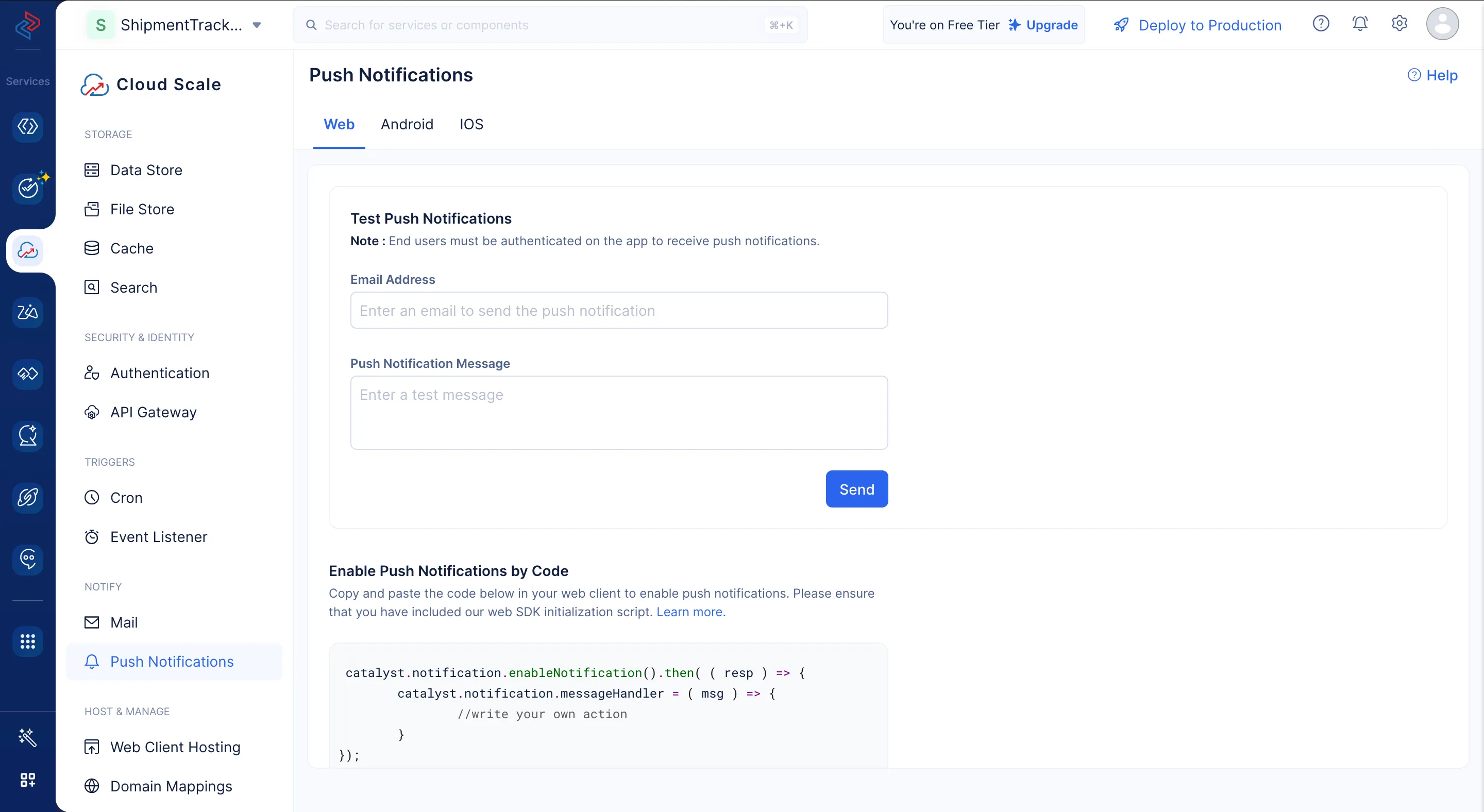
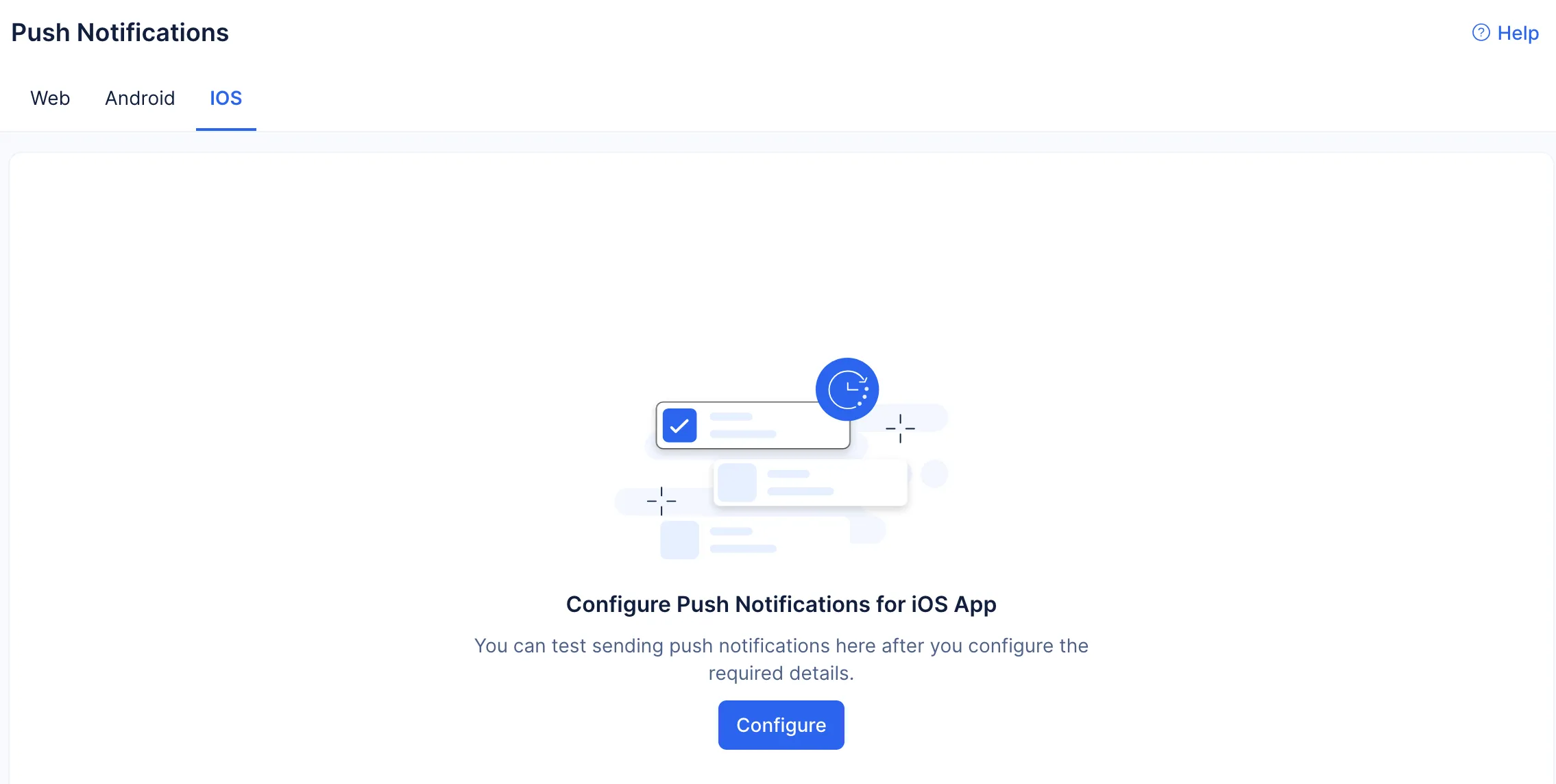
- Haz clic en la pestaña iOS y luego haz clic en Configure.
- Sube el certificado de APNs que generaste desde Apple. También necesitarás proporcionar el bundle ID de tu aplicación y la contraseña que creaste para el certificado de APNs en el paso anterior. Haz clic en Enroll.
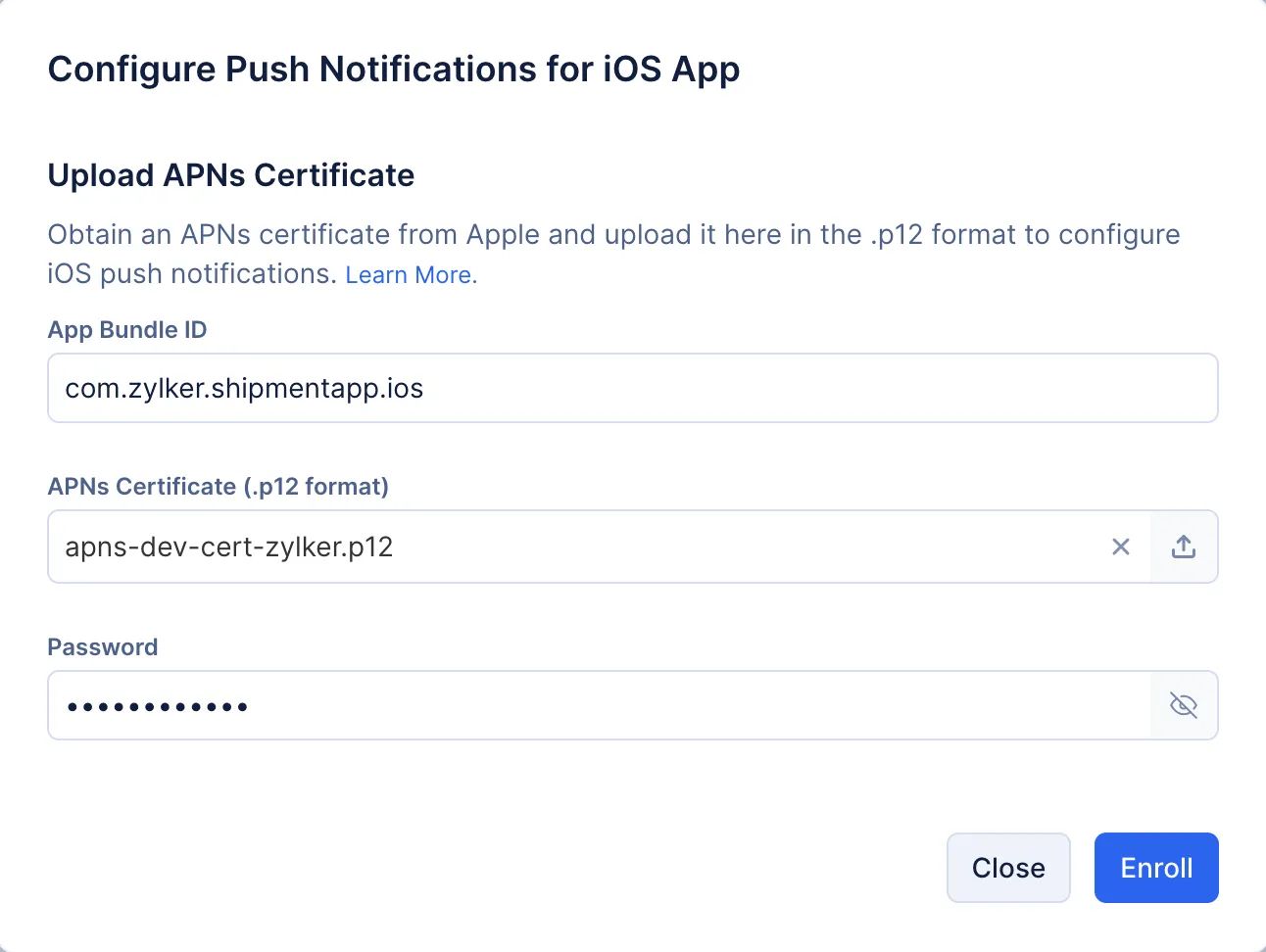
Esto te inscribirá en el servicio de notificaciones push de iOS de Catalyst. Después de que tu certificado de APNs se suba y se proporcionen sus credenciales, Catalyst establece una conexión con APNs para tu aplicación iOS. Luego puedes usar la consola para enviar notificaciones de prueba a dispositivos móviles después de registrarlos.
Después de haberte inscrito, debes registrar tus dispositivos móviles de prueba. Esto permite que los dispositivos reciban las notificaciones push que les envíes.
Paso 6: Registrar un Dispositivo Móvil de Prueba
Para registrar un dispositivo móvil iOS como dispositivo de prueba, debes llamar al método registerNotification() con los parámetros requeridos como se muestra en el siguiente fragmento de código:
ZCatalystApp.shared.registerNotification(token: e5********21, appID: 12345678, testDevice: false) { error in
            if let error = error
            {
                return print("Error : \( error )")
            }
            print("Registrado exitosamente")
 }
Parámetros:
-
token: Token de dispositivo obtenido después de registrar el dispositivo para notificaciones push remotas con APNS.
-
appID: El notificationAppID obtenido del archivo AppConfigurationDevelopment.plist/ AppConfigurationProduction.plist generado por Catalyst para tu aplicación cuando registraste tu aplicación iOS en Catalyst.
-
testDevice: El valor se establece en true para dispositivos de prueba, y en false para dispositivos de producción.
Después de que un dispositivo móvil haya sido registrado, el usuario también debe proporcionar permiso para que tu aplicación le envíe notificaciones push haciendo clic en Allow en el aviso de permiso. Después de esto, podrás enviar notificaciones de prueba al dispositivo.
Dar de baja un dispositivo móvil
Puedes dar de baja un dispositivo que fue registrado para las notificaciones push de iOS de Catalyst usando el fragmento de código que se muestra a continuación.
ZCatalystApp.shared.deregisterNotification(token: e5********21, appID: 1234567, testDevice: true) { error in
            if let error = error
            {
                return print("Error : \( error )")
            }
            print("Dado de baja exitosamente")
 }
Parámetros:
-
token: Token de dispositivo obtenido después de registrar el dispositivo para notificaciones push remotas con APNS.
-
appID: El notificationAppID obtenido del archivo AppConfigurationDevelopment.plist/ AppConfigurationProduction.plist generado por Catalyst para tu aplicación cuando registraste tu aplicación iOS en Catalyst.
-
testDevice: El valor se establece en true para dispositivos de prueba, y en false para dispositivos de producción.
Probar Notificaciones Push en iOS
Catalyst te permite enviar notificaciones de prueba en forma de texto a todos los dispositivos de usuarios que hayan sido registrados en el modo de dispositivo de prueba del paso anterior. Puedes enviar notificaciones tanto para los modos de producción como de desarrollo desde la consola. Apple asigna servidores diferentes para cada uno de estos modos.
Si configuraste el appID desde el archivo plist de desarrollo al registrar los dispositivos de usuario, se agregarán al modo de desarrollo de Apple. De la misma manera, si configuraste el appID desde el archivo plist de producción, se agregarán al modo de producción.
También puedes enviar notificaciones push de prueba desde la API.
Para enviar una notificación push de prueba en una aplicación iOS a todos los dispositivos de prueba registrados:
-
Dirígete a la sección iOS en el componente Push Notifications de tu proyecto.
-
Haz clic en las pestañas Production o Development.
-
Ingresa el mensaje para la notificación push y haz clic en Send.
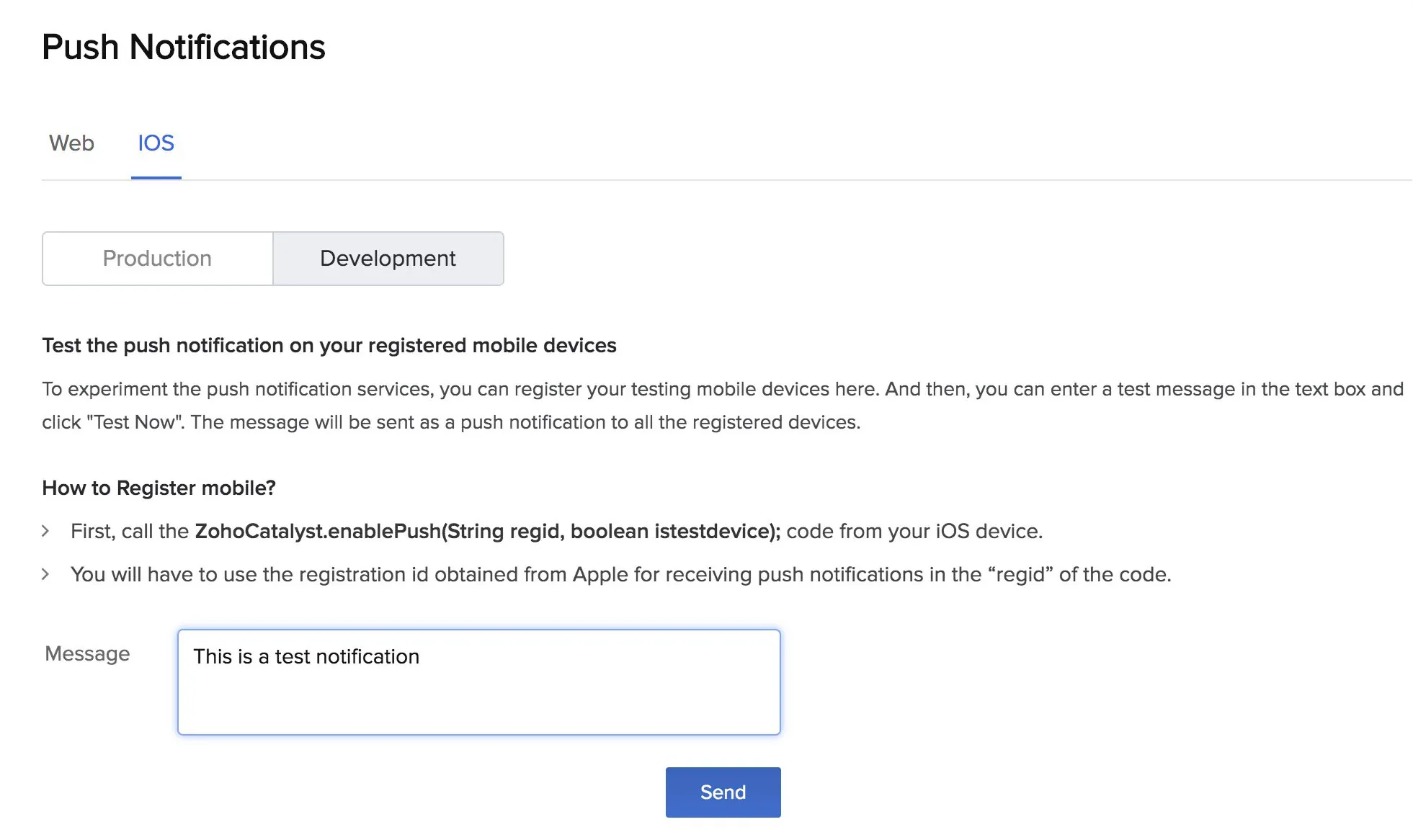
El mensaje se enviará como notificación push a los dispositivos de prueba de usuarios que hayan sido registrados para tu aplicación iOS.
Última actualización 2026-08-17 17:46:04 +0530 IST
Yes
No
Send your feedback to us
 Ask ChatGPT
 Ask Claude
 Ask Perplexity