Inicializar un nuevo proyecto
Puedes inicializar un proyecto, y luego las Functions, Client y una aplicación AppSail como se explica en estas secciones.
Para inicializar un nuevo proyecto desde el CLI:
- Crea una carpeta para el proyecto en tu máquina local y navega hasta ella desde la terminal. Inicializa un proyecto ejecutando el siguiente comando desde ese directorio:
- Selecciona una organización en la que crear el proyecto. Puedes crear y trabajar con múltiples organizaciones en Catalyst, y crear proyectos en cada una.
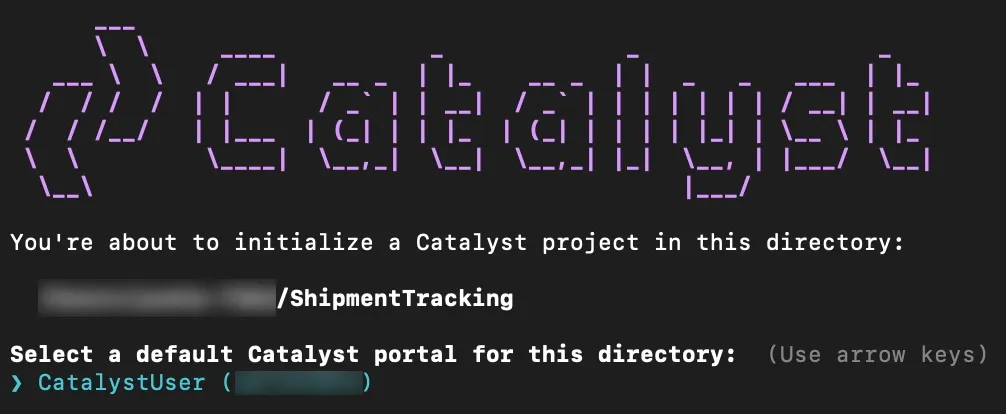
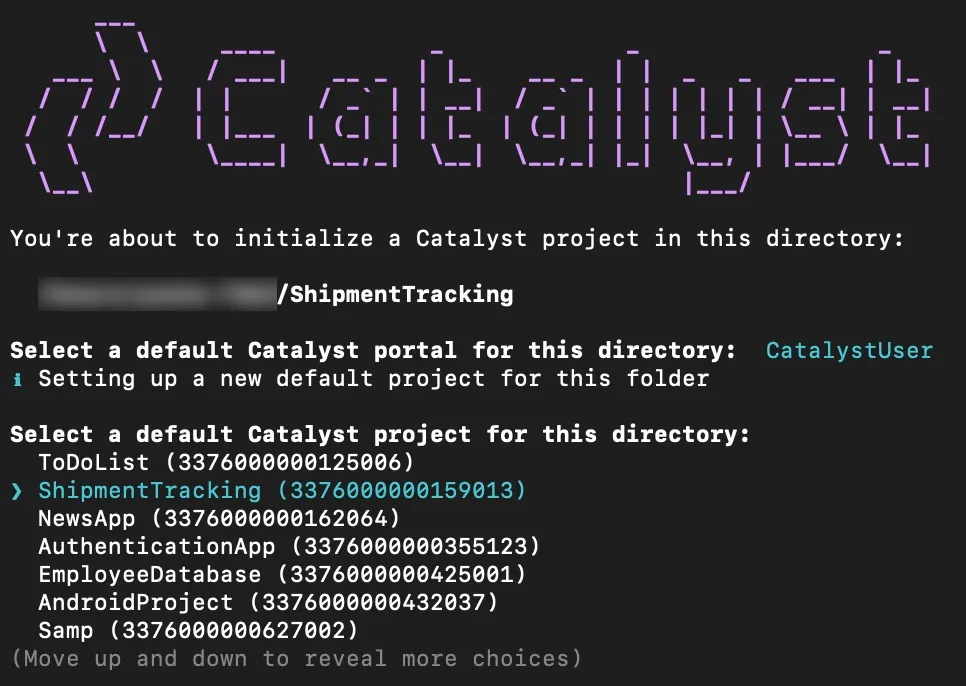
- Puedes asociar el directorio del proyecto actual con un proyecto de Catalyst existente en esta organización. También puedes crear tu propio proyecto nuevo directamente desde el CLI o importar un proyecto existente en esta organización.
-
Para seleccionar un proyecto de Catalyst existente de esta organización, selecciona de la lista de tus proyectos usando las flechas. Presiona Enter para confirmar.
Nota: Puedes ejecutar el comando catalyst project:use para asociar un proyecto existente, que haya sido previamente inicializado en el CLI, con el directorio de trabajo. -
Para crear un nuevo proyecto, navega a la opción Create a new project y presiona Enter. Serás redirigido a la consola de Catalyst para crear un nuevo proyecto. Puedes proporcionar un nombre para el proyecto y hacer clic en Create.
-
Para importar un proyecto existente, debes seleccionar Import an existing project , luego seleccionar el archivo ZIP fuente del proyecto. Puedes aprender más sobre estos pasos en la página de ayuda de Exportar e Importar Proyecto.
Nota:-
No puedes crear tu primer proyecto de Catalyst desde el CLI. Puedes crear el primer proyecto solo usando la consola web de Catalyst. Puedes crear proyectos posteriores desde el CLI.
-
Puedes crear hasta 50 proyectos en tu cuenta. Puedes solicitar a Catalyst un aumento en este límite contactando a nuestro soporte en support@zohocatalyst.com. Abordaremos cada solicitud caso por caso.
-
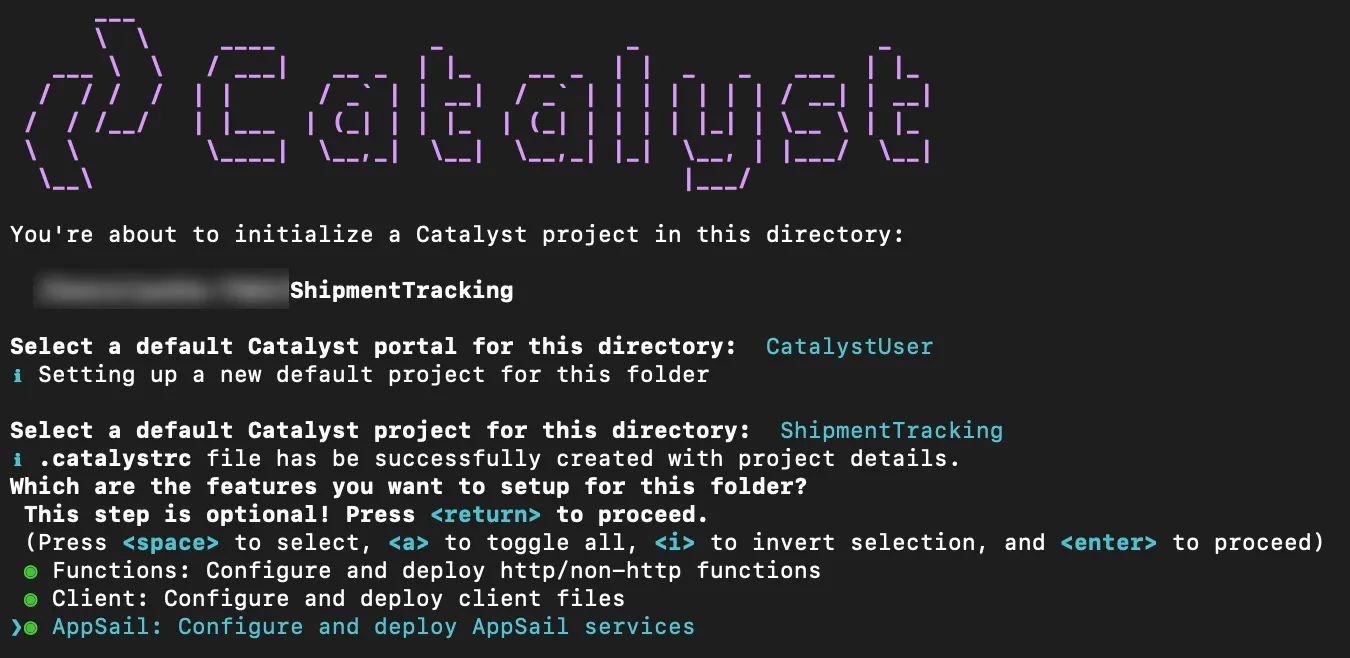
- Ahora, selecciona los componentes que necesitas configurar para tu aplicación de Catalyst presionando Space para seleccionar las funcionalidades. Presiona Enter para confirmar tus elecciones.
Puedes inicializar cualquiera de estos componentes: Functions, Client, AppSail.
-
También puedes inicializar un proyecto sin seleccionar ningún componente. Dado que el propósito principal de una inicialización de proyecto es vincular el directorio a un proyecto particular, no es obligatorio inicializar ninguno de sus componentes. En este caso, se creará una carpeta de proyecto con solo los archivos catalyst.json y .catalystrc.
-
Si no inicializas un componente particular durante la inicialización del proyecto, siempre puedes configurarlo más tarde en cualquier momento después de que el proyecto esté inicializado. Para más información, consulta las secciones de ayuda de configuración de Client, configuración de Functions y agregar AppSail.
El proyecto se creará con un ID de proyecto único. El archivo catalyst.json y el archivo oculto .catalystrc que contiene los detalles de tu proyecto se crearán en el directorio del proyecto.
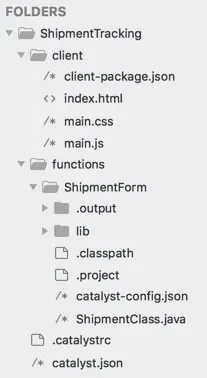
El directorio del proyecto de Catalyst incluirá directorios, archivos y dependencias basados en todos los componentes que inicializaste. La imagen a continuación muestra un directorio de proyecto de ejemplo si se inicializaron una función Java y un componente Client básico en el proyecto.
-
Si estás inicializando recursos en un directorio de proyecto existente, el CLI omitirá los pasos para asociar un proyecto con el directorio.
-
Si estás inicializando un componente que ya está presente en el directorio del proyecto, el CLI mostrará un mensaje preguntando si la carpeta debe ser sobrescrita. Puedes presionar Y para sobrescribir el directorio existente o N para omitir la creación del directorio y luego presionar Enter.
-
Puedes autocompletar las consultas con los valores predeterminados si presionas Enter.
-
Si eres usuario de Visual Studio Code IDE, puedes instalar la extensión Catalyst Tools y realizar operaciones del CLI usando tu IDE en lugar del CLI. Los pasos para inicializar tu proyecto de Catalyst usando Visual Studio Code IDE se pueden encontrar aquí.
Última actualización 2026-08-17 17:46:04 +0530 IST
Yes
No
Send your feedback to us
 Ask ChatGPT
 Ask Claude
 Ask Perplexity