Iniciar sesión desde Catalyst CLI
Introducción
Antes de comenzar a usar Catalyst CLI, necesitas iniciar sesión en tu cuenta de Catalyst desde el CLI. Esto conectará tu CLI con tu cuenta en línea de Zoho. Una vez que hayas iniciado sesión desde tu CLI, puedes trabajar en tu proyecto de Catalyst directamente desde la terminal de tu sistema. Los cambios que realices en el CLI se reflejarán y sincronizarán en tu cuenta en línea de Catalyst cuando los despliegues.
Pasos para iniciar sesión
Para iniciar sesión en tu cuenta en línea de Zoho desde el CLI:
- Ejecuta el siguiente comando en tu terminal:
-
Se te solicitará permitir que Catalyst recopile información de reportes de errores del CLI. Presiona Y para permitir que Catalyst recopile información de reportes de errores del CLI y presiona Enter. Para denegar el permiso, presiona N y luego presiona Enter.
-
El CLI te solicitará que selecciones el centro de datos desde el cual accederás a Catalyst. Selecciona el DC US, EU, IN, JP, SA, AU o CA según el DC al que pertenece tu cuenta, y luego presiona Enter.
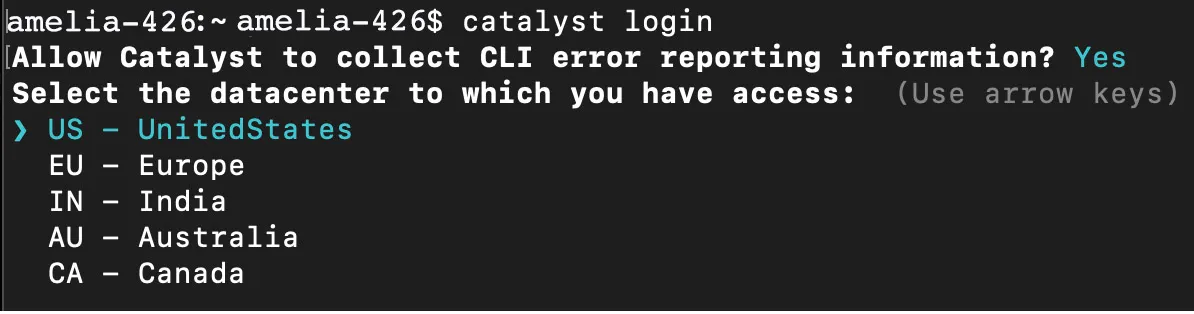
Serás redirigido automáticamente a la ventana de tu navegador, donde se abrirá la página de inicio de sesión de Zoho Accounts. Si no eres redirigido automáticamente, visita la URL que se muestra bajo ‘Visit this URL on this device to login’.
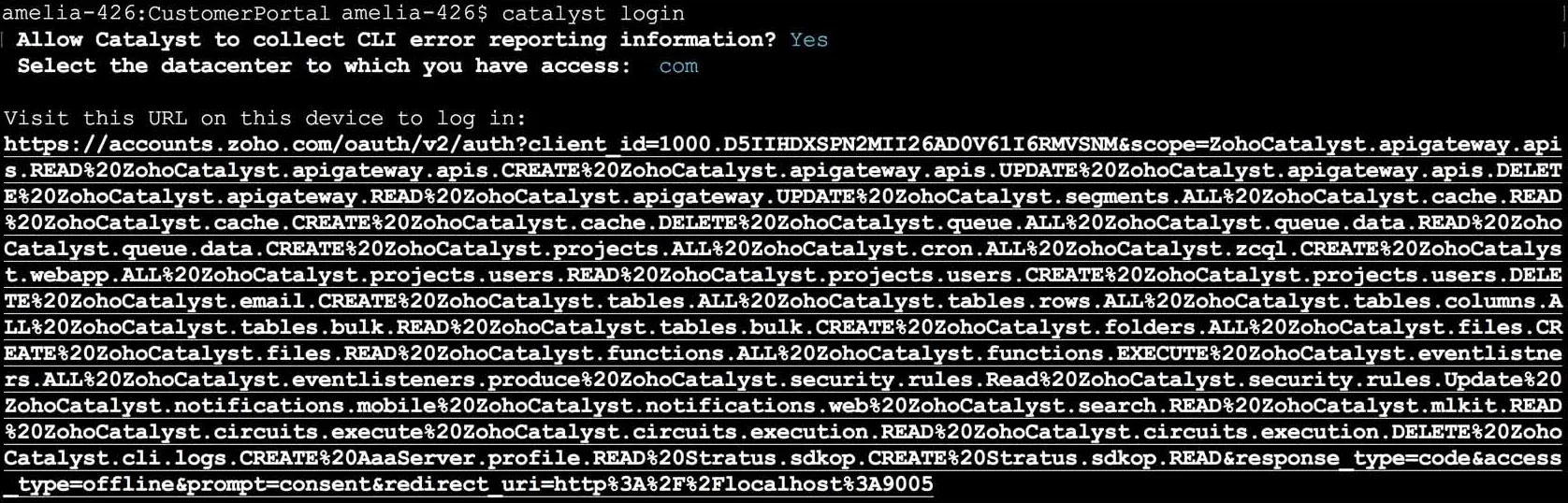 Nota: Además de la información de reportes de errores, Catalyst también recopila información sobre el rendimiento y comportamiento del CLI, registros de comandos y otros elementos esenciales. Estos son beneficiosos durante correcciones de errores, si te comunicas con el soporte de Catalyst para solucionar problemas. Si deniegas el permiso ahora, tendrás que cerrar sesión e iniciar sesión de nuevo, o realizar un inicio de sesión forzado, para permitir este permiso nuevamente. Los datos se envían al servidor de Catalyst solo después de que hayas autenticado tu CLI.
 -
Si no has iniciado sesión en tu cuenta de Zoho, inicia sesión usando tus credenciales en la página de inicio de sesión de Zoho Accounts.
-
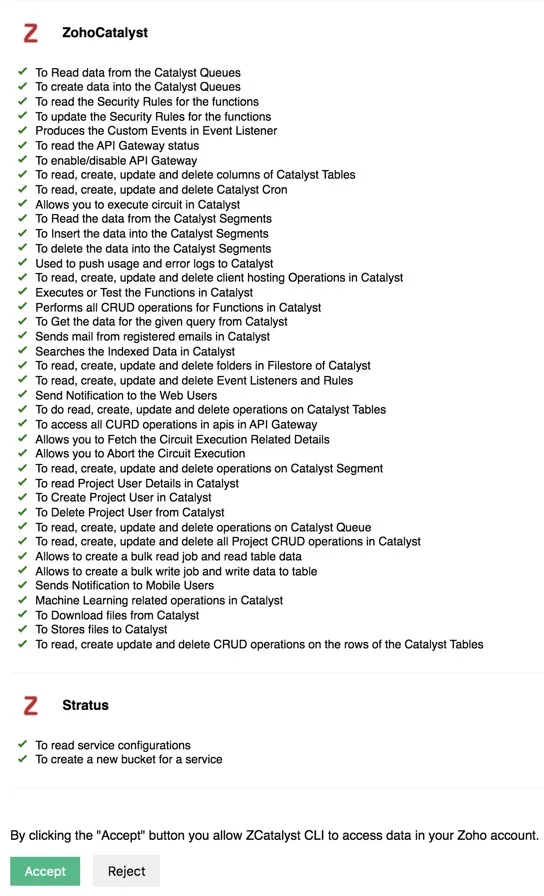
Serás redirigido a una página donde Catalyst CLI solicita permiso para acceder a los datos de tu cuenta de Zoho. Haz clic en Accept para proporcionar estos permisos a Catalyst CLI.
-
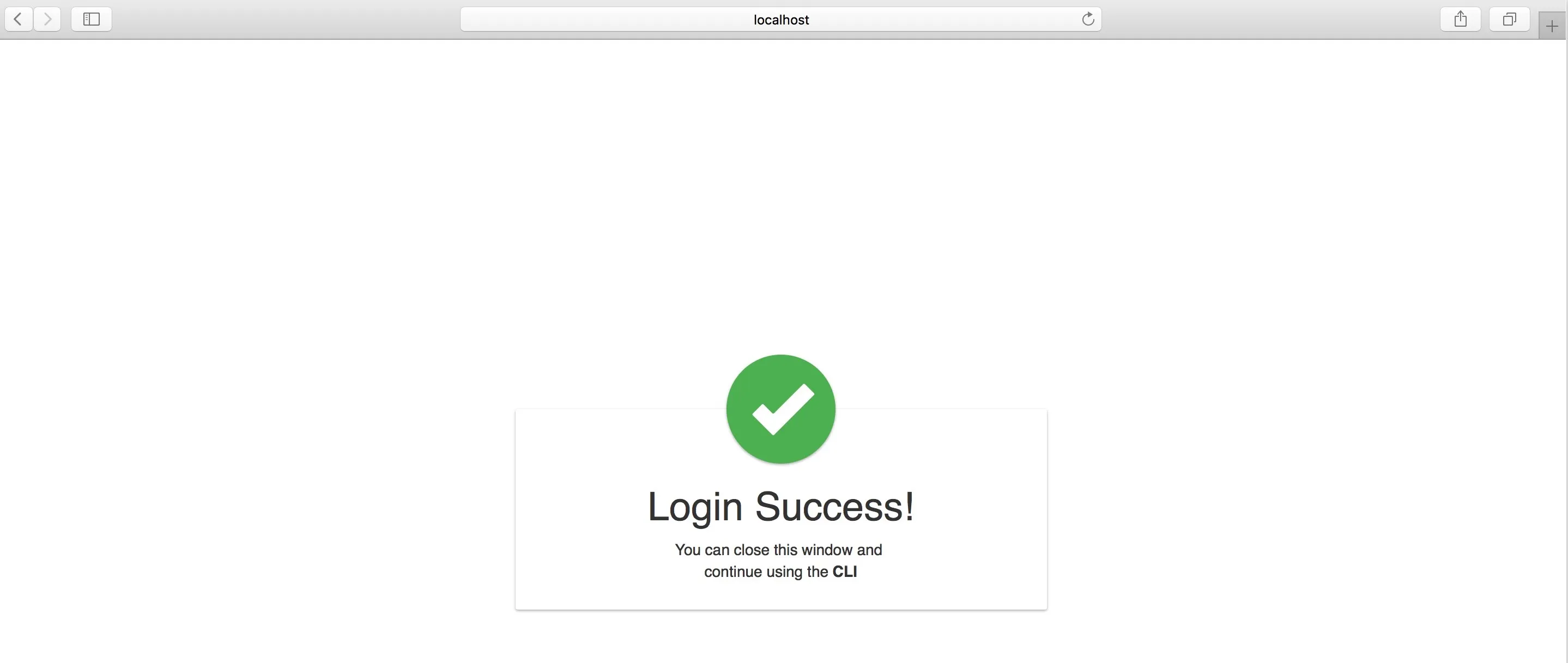
Si tu intento de inicio de sesión es exitoso, serás redirigido a una pantalla que muestra un mensaje de inicio de sesión exitoso de Catalyst CLI.
-
Cierra la ventana y continúa usando el CLI en tu terminal. El CLI también muestra un mensaje de inicio de sesión exitoso.

Última actualización 2026-08-17 17:46:04 +0530 IST
Yes
No
Send your feedback to us
 Ask ChatGPT
 Ask Claude
 Ask Perplexity