Usar un proyecto de Catalyst
Usando Catalyst CLI, puedes asociar un proyecto de Catalyst para tu directorio de trabajo. Puedes agregar un proyecto de Catalyst existente y vincularlo con tu directorio.
Sin embargo, tu directorio solo puede estar vinculado y asociado permanentemente con su proyecto base, que es el proyecto que inicializaste en ese directorio. Por lo tanto, cuando uses otro proyecto en el directorio, la asociación con ese proyecto será solo temporal.
Ejecución del comando
- Para usar un proyecto de Catalyst en tu directorio de trabajo, ejecuta el siguiente comando desde el directorio requerido:
El CLI mostrará una lista de tus proyectos existentes de tu organización predeterminada.
- Selecciona el proyecto que necesitas, usando las teclas de flecha. Presiona Enter para confirmar tu elección.
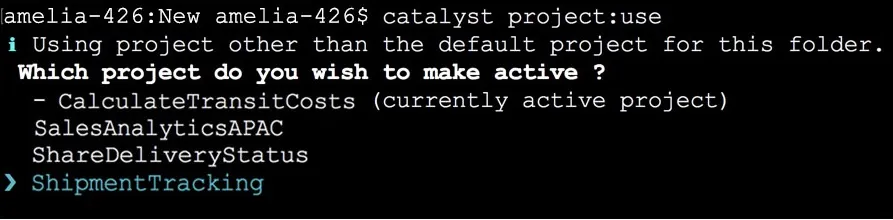
Tu proyecto ahora se agregará a tu directorio de trabajo y el CLI mostrará un mensaje de confirmación.

También puedes ejecutar el comando catalyst project:use con el nombre o el Project ID de ese proyecto para usarlo en el directorio de trabajo de la siguiente manera:

Última actualización 2026-08-17 17:46:04 +0530 IST
Yes
No
Send your feedback to us
 Ask ChatGPT
 Ask Claude
 Ask Perplexity