Agregar un servicio AppSail
Introducción
AppSail es una plataforma serverless de Catalyst que puedes utilizar para desplegar servicios web de cualquier escala en la nube y administrar sus instancias de plataforma. Puedes inicializar un servicio AppSail de dos maneras:
-
Como un runtime administrado por Catalyst: Inicializa y despliega aplicaciones de runtimes específicos de Java, Node.js y Python compatibles con Catalyst directamente en la consola remota
-
Como una imagen de contenedor: Inicializa y despliega una imagen OCI de tu aplicación de cualquier runtime o framework desde tu registro local a la consola remota
En ambos casos, puedes inicializar un servicio AppSail para una aplicación que esté lista para ser desplegada y asociarla con un proyecto de Catalyst a través de este comando.
Puedes agregar un servicio AppSail en un directorio de proyecto de Catalyst existente ejecutando este comando del CLI:
Agregar AppSail como un runtime administrado por Catalyst
Puedes inicializar un servicio AppSail para un runtime administrado por Catalyst directamente en el directorio de tu aplicación, o desde un nuevo directorio. Si seleccionaste AppSail durante la inicialización del proyecto, Catalyst lo configurará después de la inicialización del Client.
Catalyst crea un archivo app-config.json cuando se inicializa un servicio AppSail con este método.
- El CLI te solicitará que selecciones el tipo de runtime como Catalyst-Managed Runtime o Docker Image. Selecciona la primera opción.
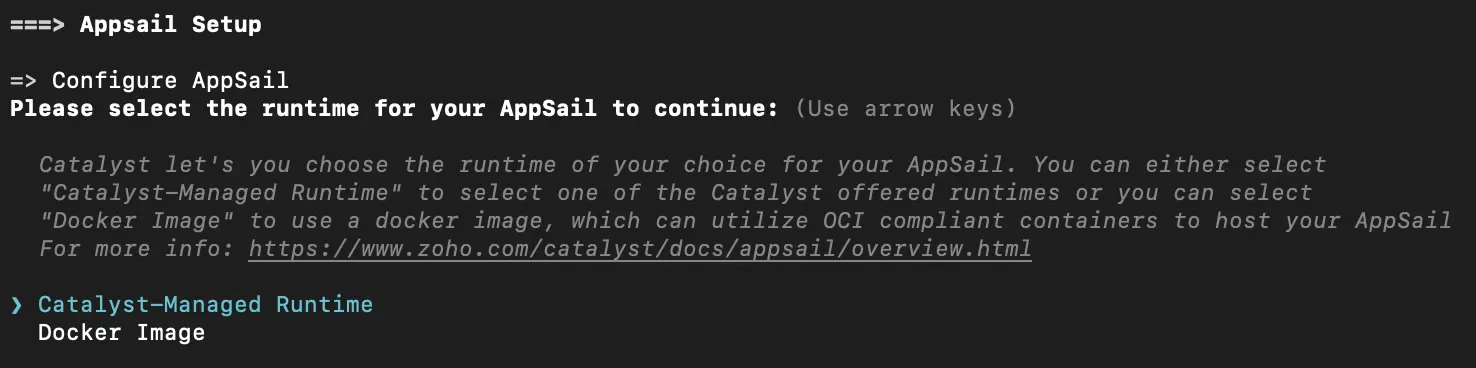
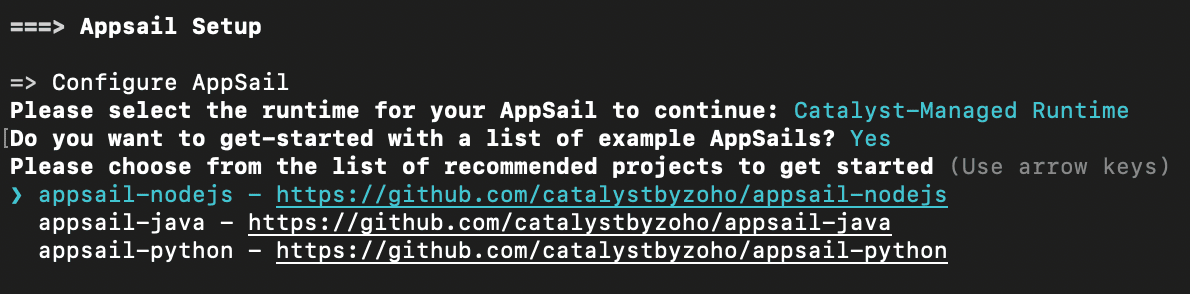
- Ahora puedes elegir comenzar con un proyecto de ejemplo prediseñado ingresando “Y” y presionando Enter, luego seleccionando una aplicación de ejemplo de la lista.
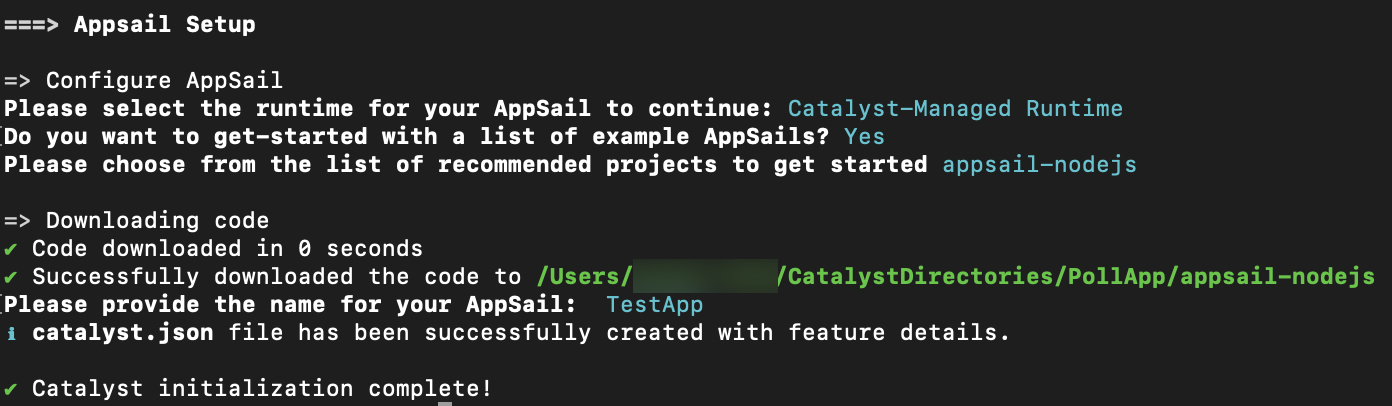
La aplicación de ejemplo se descargará en el directorio. Proporciona un nombre cuando se te solicite.
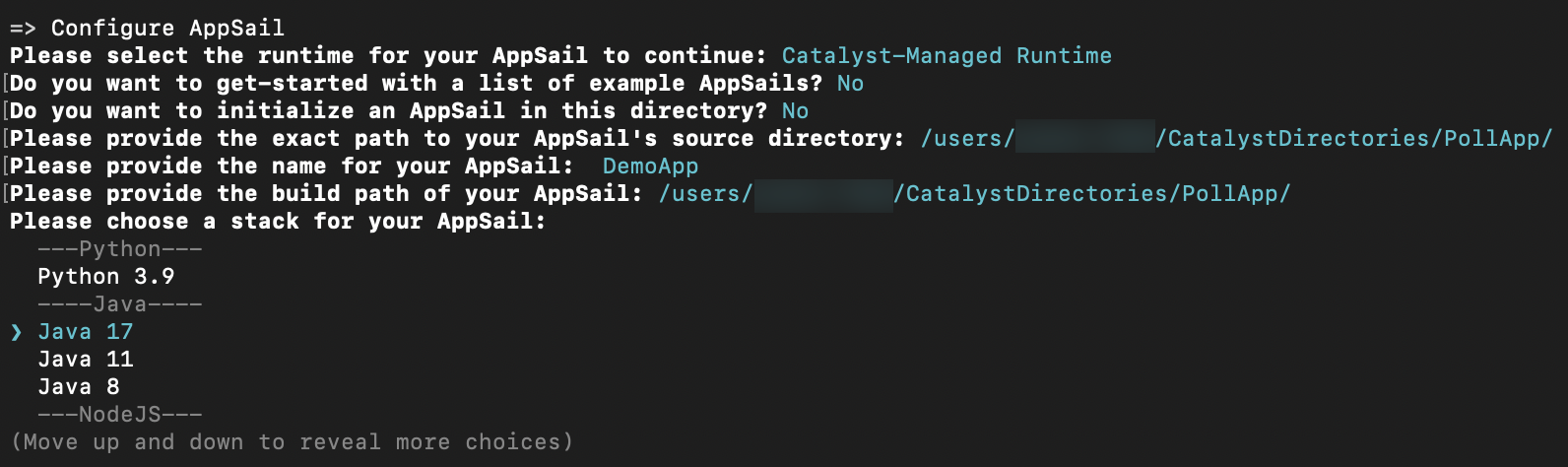
Si deseas inicializar tu propia aplicación, ingresa “N” y luego presiona Enter.
- Selecciona si este será tu directorio fuente de tu aplicación ingresando “Y”. Si ingresas “N”, el CLI te solicitará que escribas la ruta absoluta del fuente de tu aplicación en tu directorio. Presiona Enter después de las entradas.

- Ingresa un nombre para tu aplicación. Puedes nombrar el archivo principal del build de tu aplicación como prefieras.

- Ingresa la ruta de compilación absoluta para tu aplicación y luego presiona Enter.

- Selecciona un stack y runtime para tu aplicación y presiona Enter.
Si seleccionas Java, el CLI te solicitará además que elijas entre Java SE o Java WAR como formato desplegable de tu aplicación. Puedes obtener más información al respecto aquí.
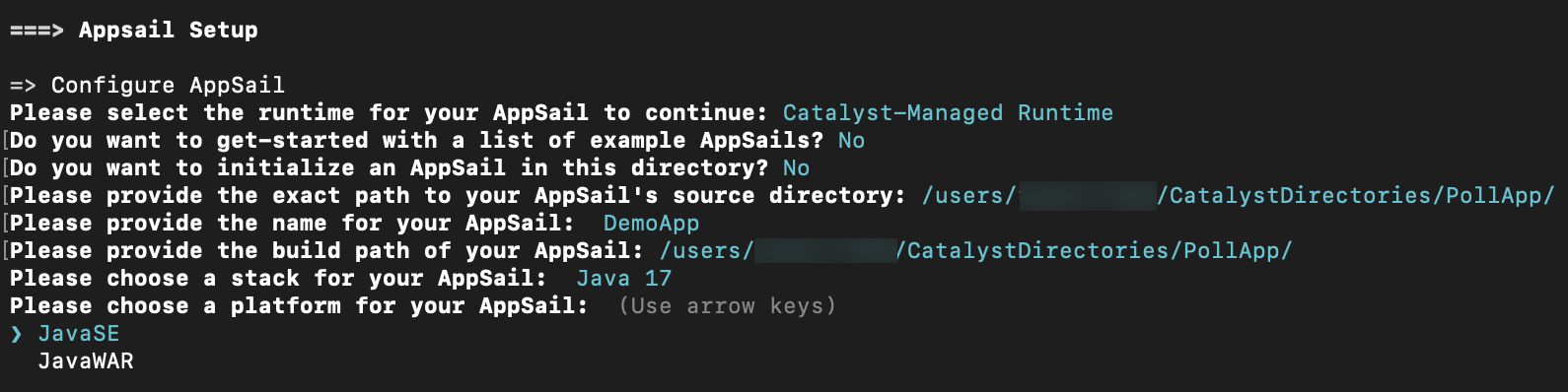
Si seleccionas cualquier otro stack, este paso se omitirá.
AppSail se ha agregado en el directorio fuente que seleccionaste, y la aplicación ahora está asociada con el proyecto de Catalyst. Las configuraciones se actualizarán en el archivo catalyst.json de manera correspondiente.
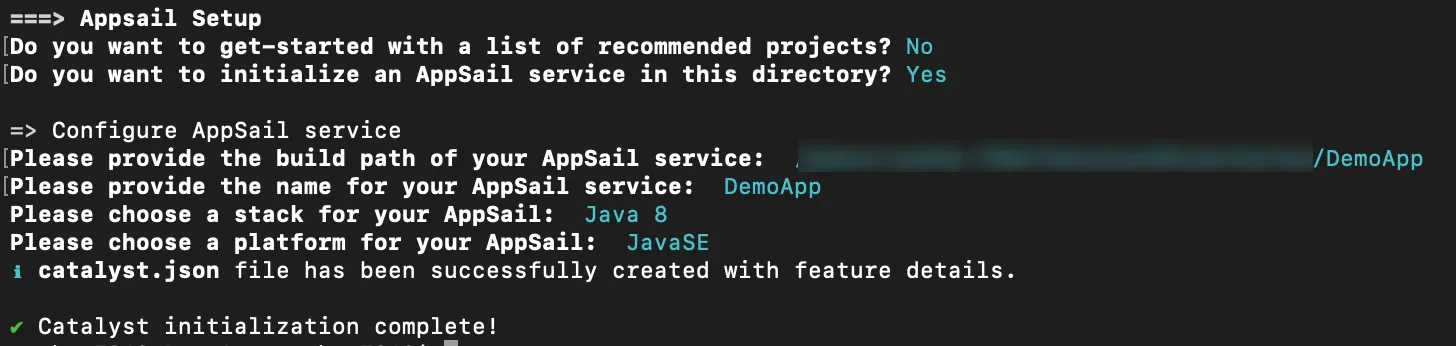
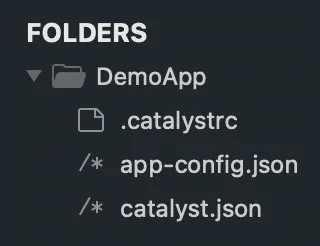
Catalyst crea un archivo app-config.json cuando se agrega un servicio AppSail con este método. Este será el único archivo específico de AppSail en el directorio fuente de tu aplicación. Puedes editar los valores como el comando de inicio, las variables de entorno o la memoria en este archivo antes del despliegue.
Agregar AppSail como un runtime personalizado
Puedes inicializar AppSail para una imagen OCI compatible de tu aplicación desde un nuevo directorio. Catalyst admite dos protocolos que puedes utilizar para asociar la imagen de tu aplicación con AppSail. Cada protocolo tiene un esquema distinto para la identificación y el funcionamiento.
-
Protocolo Docker Image: Úsalo para asociar una imagen preconstruida de tu aplicación presente en el registro local de Docker. La imagen debe estar compilada y etiquetada para apuntar al registro local. Ejemplo: docker://localhost/expres-hw:latest
-
Protocolo Docker Archive: Úsalo para apuntar a un archivo comprimido (.tar o .tar.gz) de una imagen preconstruida de tu aplicación en el directorio de tu sistema. Ejemplo: docker-archive://test.tar
No necesitas proporcionar ningún otro detalle excepto el nombre para AppSail en las imágenes de contenedor. No es necesario configurar la ruta fuente o de compilación de la aplicación, el stack ni el comando de inicio para las imágenes OCI, ya que están definidos en las propias imágenes.
- El CLI te solicitará que selecciones el tipo de runtime como Catalyst-Managed Runtime o Docker Image. Selecciona la segunda opción.
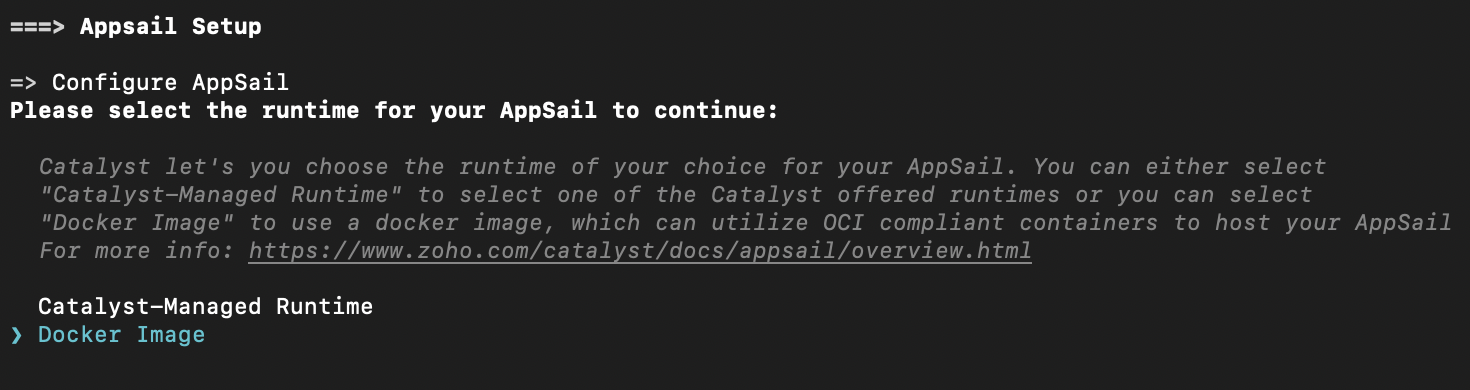
- Selecciona el protocolo como Docker Image o Docker Archive.
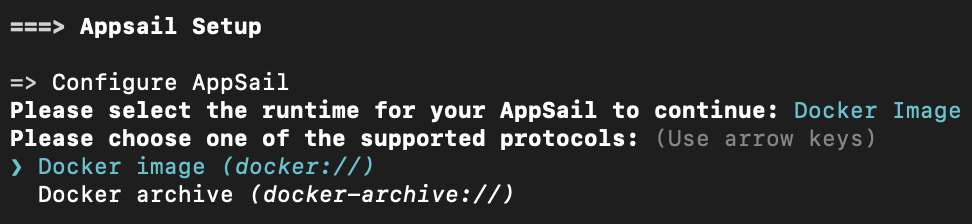
- Protocolo Docker Image:
Si seleccionas Docker Image, el CLI listará todas las imágenes disponibles con etiquetas en el registro local de Docker. Selecciona la imagen que necesites.
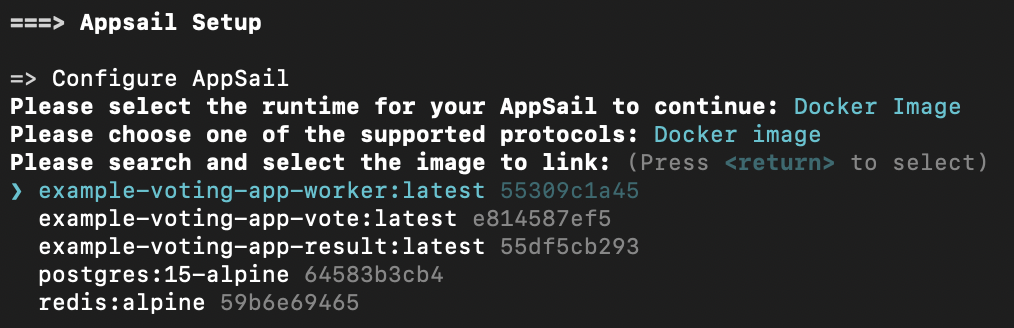
Protocolo Docker Archive:
Si seleccionas Docker Archive, el CLI te solicitará que ingreses la ruta absoluta al archivo TAR de la imagen de tu aplicación en tu sistema local.

- Proporciona un nombre para el servicio AppSail. Puedes nombrarlo como prefieras.

AppSail se ha agregado en tu directorio local, y la imagen de la aplicación ahora está asociada con el servicio AppSail. Las configuraciones se actualizarán en el archivo catalyst.json de manera correspondiente.
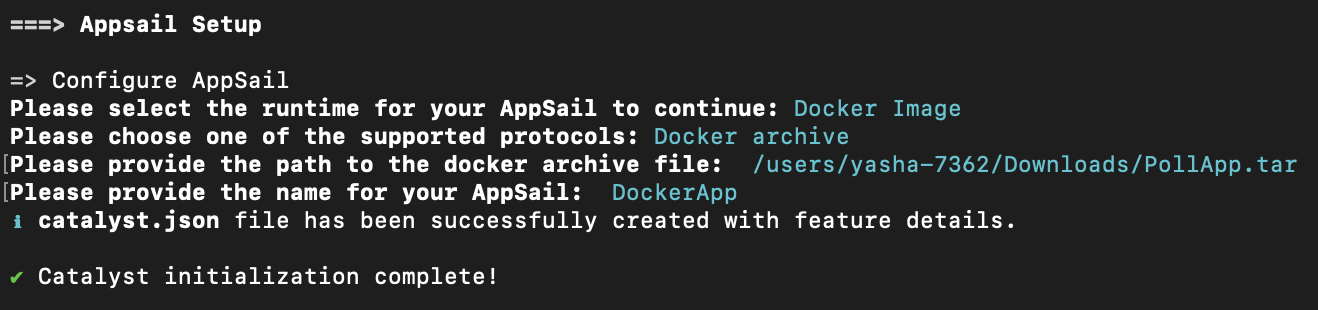
Ahora puedes programar tu lógica de negocio en tu aplicación, luego servir el servicio AppSail a través de un localhost para depurarlo y probarlo, o desplegarlo directamente en la consola remota.
Última actualización 2026-08-17 17:46:04 +0530 IST
Yes
No
Send your feedback to us
 Ask ChatGPT
 Ask Claude
 Ask Perplexity