Configurar Functions
Configurar el tipo de función
- Puedes configurar el directorio de Functions en tu proyecto navegando al directorio de tu proyecto y ejecutando el siguiente comando en tu CLI:
El procedimiento es el mismo que inicializar el directorio de Functions durante la inicialización del proyecto.
- Selecciona el tipo de función que deseas desarrollar y presiona Enter .

Los seis tipos de funciones que puedes desarrollar en Catalyst son: Basic I/O, Advanced I/O, Event, Cron, Browser Logic, Integration y Browser Logic. Para obtener más información sobre los tipos de funciones y sus propósitos, consulta la página de ayuda de Functions.
Integration Functions:
El proceso de inicialización del CLI es el mismo para todos los demás tipos de funciones, excepto las Integration Functions. Si seleccionas Integration de la lista, debes realizar estos dos pasos adicionales antes de pasar al siguiente paso:
i. Selecciona el servicio con el que deseas integrar. Actualmente solo puedes seleccionar la integración con Cliq .

ii. Selecciona los handlers que necesites. Puedes aprender más sobre esto en la página de ayuda de Integration Functions .

- Selecciona un stack para desarrollar las funciones del lado del servidor y presiona Enter . La lista muestra todos los runtimes soportados. Puedes seleccionar el último runtime soportado de Java, Node.js, o Python de la lista.
Configurar una función Java de cualquier tipo
-
Si configuras una función Java, selecciona el runtime requerido de los runtimes soportados: Java 8, Java 11, Java 17, Java 21, Java 25.
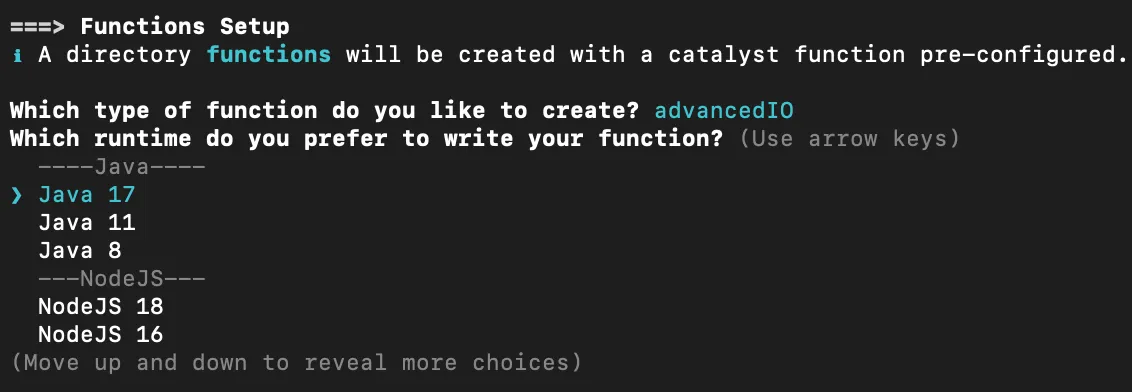
- Ingresa el nombre de referencia de la función Java cuando se te solicite y presiona Enter, e ingresa el nombre de la clase principal de la función Java y presiona Enter. El CLI descargará el paquete del Java SDK y completará el proceso de configuración de Functions.

- Si es la primera vez que inicializas o configuras una función de Java 11, Java 17, Java 21 o Java 25, necesitarás configurar adicionalmente la información de ruta de los JDKs instalados en tu sistema. Puedes establecer esta información en un archivo de configuración específico que está presente en tu sistema local como un archivo oculto. La ruta de los JDKs instalados deberá configurarse usando el comando CLI config:set <key=value>. Puedes encontrar más información sobre este comando en este documento de ayuda.
Establece la información de ruta en el archivo de configuración como se muestra en el ejemplo a continuación:
Java 11:
Java 17:
Java 21:
Java 25:
- Reemplaza la ruta indicada en los comandos anteriores con tu ruta de JDK.
- Si tu sistema local ejecuta Windows OS, encierra la ruta entre comillas dobles. Por ejemplo, establecerás la ruta de Java 11 de la siguiente manera:

La carpeta de la función Java se creará con el archivo de clase .java principal, los archivos JAR de biblioteca, catalyst-config.json , y otros archivos de configuración. Estos valores se actualizarán en el archivo de configuración catalyst.json.
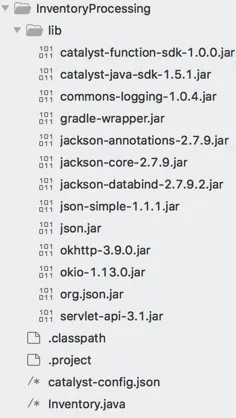
Puedes aprender sobre la estructura del directorio de funciones Java en detalle en la página de ayuda de Estructura del Directorio del Proyecto .
Configurar una función Node.js de cualquier tipo
- Si configuras una función Node.js, selecciona el runtime requerido de los runtimes soportados: Node 24, Node 22, Node 20, Node 18, Node 16, Node 14, Node 12.

-
Proporciona un nombre de paquete para tu función Node cuando se te solicite y presiona Enter .

-
Ingresa el nombre del archivo de punto de entrada y presiona Enter .

-
Ingresa un nombre para el autor de la función y presiona Enter .

-
El CLI te solicitará permitir la instalación de dependencias de Node. Presiona Y para confirmar la instalación, y presiona Enter para confirmar tu elección. Si no instalas todas las dependencias requeridas, podría causar errores durante la ejecución de la función.
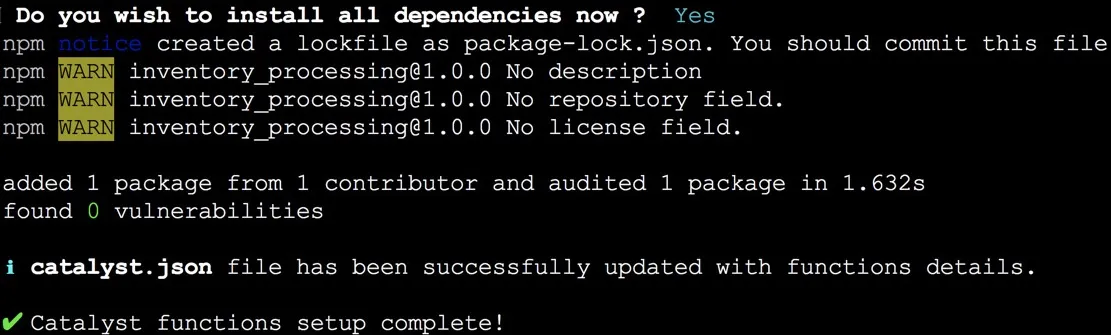
El CLI descargará el paquete del Node.js SDK y completará el proceso de configuración de la función.Nota: Catalyst te permite crear una función Advanced I/O de Node.js en la plantilla Express, que instala los módulos de Express.js. Sin embargo, no podrás crear la plantilla Express desde el CLI. Pero puedes instalar Express en tu sistema de forma independiente ejecutando npm install express –save desde el directorio de una función particular para usar los módulos de Express en ella. Puedes aprender más sobre la plantilla Express en la página de ayuda de Advanced I/O Function.
El directorio de la función Node está ahora configurado con el archivo principal de función .js, catalyst-config.json, y los módulos de Node necesarios y archivos de configuración si instalaste las dependencias. Estos valores se actualizarán en el archivo de configuración catalyst.json.
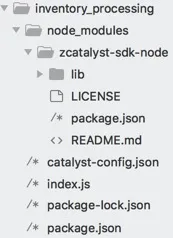
Puedes aprender sobre la estructura del directorio de funciones Node.js en detalle en la página de ayuda de Estructura del Directorio del Proyecto .
Configurar una función Python de cualquier tipo
- Si configuras una función Python, selecciona el runtime requerido de los runtimes soportados: Python 3.9, Python 3.10, Python 3.11, Python 3.12 o Python 3.13.
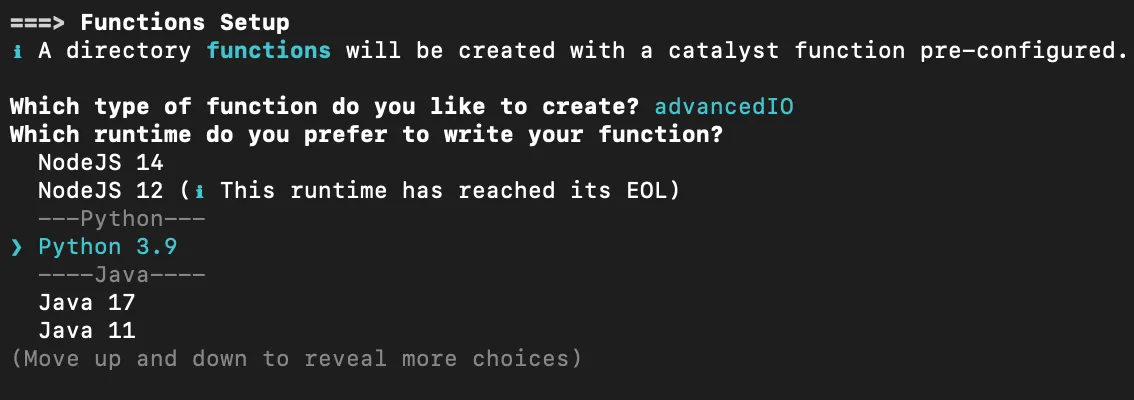
-
Proporciona un nombre de paquete para tu función Python cuando se te solicite y presiona Enter .
-
Ingresa el nombre del archivo de punto de entrada y presiona Enter .

Tras la inicialización exitosa de la función Python, el paquete del Catalyst Python SDK se instalará automáticamente para tu proyecto y se realizará una entrada en el archivo requirements.txt.
El directorio de la función Python está ahora configurado con el archivo principal de función .py, catalyst-config.json, y el archivo de configuración requirements.txt. Estos valores se actualizarán en el archivo de configuración catalyst.json.
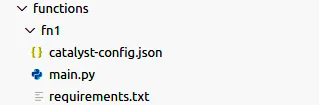
Puedes aprender sobre la estructura del directorio de funciones Python en detalle en la página de ayuda de Estructura del Directorio del Proyecto .
- Puedes agregar cualquier número de subcarpetas y archivos en el directorio de una función Java, Node.js o Python. Además del archivo principal de función, la carpeta de una función puede contener otras subfunciones. Sin embargo, los archivos de configuración y dependencias deben estar en la raíz del directorio de la función.
- Puedes crear subfunciones para funciones Node.js a través de la consola de Catalyst , o usando editores externos. Sin embargo, las funciones Java y Python solo se pueden crear y actualizar desde el CLI.
- También puedes obtener un directorio de función existente desde la consola a tu sistema local usando el comando catalyst pull.
Ahora puedes trabajar en la función que configuraste. Puedes codificar la función subiendo el paquete a la consola de Catalyst, y trabajar en ella usando el editor en línea de la consola o con otro editor de tu elección. También puedes usar el shell de Functions para probar y ejecutar el código de la función, y luego desplegarlo a la consola.
Última actualización 2026-08-17 17:46:04 +0530 IST
Yes
No
Send your feedback to us
 Ask ChatGPT
 Ask Claude
 Ask Perplexity