Opciones de inicio de sesión
Catalyst CLI te permite usar las siguientes opciones con el comando catalyst login.
--no-localhost
Catalyst te ofrece la conveniencia de usar un dispositivo diferente para iniciar sesión en el CLI. Después de proporcionar tus credenciales e iniciar sesión desde otro dispositivo, puedes continuar usando el CLI en tu dispositivo actual.
Esto es muy útil cuando no puedes acceder a tu servidor o usar un navegador en tu dispositivo actual. También puedes usar esta opción cuando necesites proporcionar acceso al CLI de tu cuenta de usuario a otro colaborador.
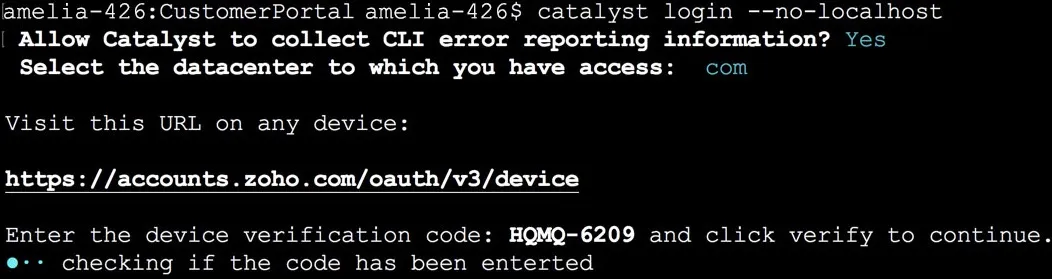
Para iniciar sesión en tu CLI sin usar un navegador, ejecuta el comando catalyst login con la opción --no-localhost de la siguiente manera:
Cuando ejecutes este comando, se te solicitará permitir que Catalyst recopile información de reportes de errores del CLI. Presiona Y para permitir que Catalyst recopile información de reportes de errores del CLI y presiona Enter. Para denegar el permiso, presiona N y presiona Enter.
El CLI te solicitará que selecciones el centro de datos desde el cual accederás a Catalyst. Selecciona el centro de datos US, EU, AU, JP, SA, IN o CA según tu ubicación, y luego presiona Enter.
Catalyst entonces te proporcionará una URL y un código de verificación para tu dispositivo. Puedes visitar la URL desde cualquier dispositivo que pueda conectarse a la página de Zoho Accounts.
Ingresa el código de verificación proporcionado por Catalyst en esa página y haz clic en Verify.
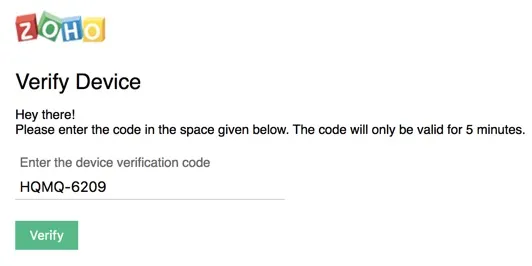
Luego serás redirigido a una página de inicio de sesión, donde puedes iniciar sesión usando las credenciales de tu cuenta. Si tu cuenta ya tiene sesión iniciada, tu CLI se asociará con esa cuenta automáticamente. Se te pedirá que proporciones permisos a Catalyst CLI para acceder a los datos de tu cuenta de Zoho.
Después de proporcionar los permisos, la ventana del navegador mostrará un mensaje confirmando que tu dispositivo ha sido aprobado.
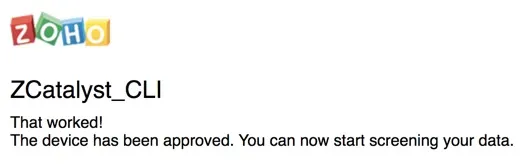
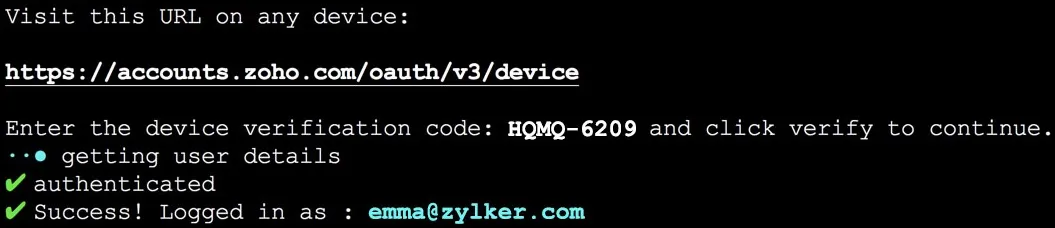
Ahora puedes comenzar a usar el CLI desde el dispositivo actual.
--force
Si encuentras problemas con la autenticación de usuario y la terminal te solicita reautenticación, puedes usar la opción de inicio de sesión forzado en lugar de cerrar sesión e iniciar sesión de nuevo. El inicio de sesión forzado descarta las credenciales de autenticación actuales para ese centro de datos, como el grant token y el access token, e inicia sesión del usuario en la cuenta de Catalyst completamente de nuevo.
También puedes usar esta opción para mantener diferentes inicios de sesión de diferentes centros de datos simultáneamente. Es decir, puedes tener un token válido en un solo centro de datos para autenticar tus ejecuciones de comandos. Si ya has iniciado sesión en un centro de datos con una cuenta, y realizas un inicio de sesión forzado en otro centro de datos, ambos tokens de autenticación serán válidos. Luego puedes elegir ejecutar un comando desde cualquiera de los centros de datos, especificándolo como una opción con el comando.
-
Solo puedes tener una cuenta con sesión iniciada por centro de datos. No podrás mantener múltiples inicios de sesión desde el mismo centro de datos.
-
Si tienes diferentes inicios de sesión mantenidos en diferentes centros de datos y no usas esta opción para especificar el centro de datos desde el cual ejecutar este comando, se usará el inicio de sesión más reciente por defecto.
Para realizar un inicio de sesión forzado en tu CLI, ejecuta el comando catalyst login con la opción –force de la siguiente manera:
Después de ejecutar el comando, sigue los mismos pasos que para catalyst login para iniciar sesión en tu cuenta en línea de Zoho desde el CLI.
Última actualización 2026-08-17 17:46:04 +0530 IST
Yes
No
Send your feedback to us
 Ask ChatGPT
 Ask Claude
 Ask Perplexity