Importar proyecto
Introducción
La opción de importar proyecto te permite importar un nuevo proyecto de Catalyst. Catalyst creará y configurará el proyecto basándose en el archivo ZIP fuente. Configurará cada componente según las definiciones especificadas en el JSON project-template, y el código de funciones y cliente se poblará en el proyecto.
Como se mencionó en la Introducción, puedes importar un proyecto de dos formas diferentes:
- Importación IaC: Ejecutar el comando de importación IaC solo importará el proyecto en la consola remota. Se creará y configurará un nuevo proyecto en la consola basándose en el archivo ZIP fuente. No podrás encontrar este proyecto en el directorio local.
- Importación a través de inicialización: También puedes importar un proyecto mientras inicializas un nuevo proyecto desde el CLI.
Esto realizará las mismas acciones que una inicialización de proyecto, es decir, el proyecto será importado tanto en la consola remota de Catalyst como en el entorno local. Encontrarás un nuevo proyecto creado y configurado en la consola basándose en el archivo ZIP. El archivo JSON project-template, y el código de funciones y cliente también estarán disponibles en el directorio local.
Cualquier otra característica de la operación de importación será la misma en ambos casos.
Algunos puntos importantes a recordar:
- El archivo ZIP fuente que contiene las definiciones del proyecto, y el código de funciones y cliente debe estar en el formato estándar para ser importado, como se discutió anteriormente.
- El archivo JSON project-template debe estar presente en la raíz del archivo ZIP. Un proyecto no puede ser importado sin este archivo. Los directorios functions o client, o el archivo de configuración catalyst.json no son obligatorios.
- Siempre puedes empaquetar cualquier directorio de proyecto de Catalyst existente y generar un archivo ZIP listo para importar usando el comando catalyst iac:pack.
Importación IaC
- Para importar un nuevo proyecto a través del método de importación IaC, crea y navega a un nuevo directorio para el proyecto de Catalyst en tu terminal, luego ejecuta este comando desde el directorio:
- Proporciona un nombre para el nuevo proyecto, luego presiona Enter.

-
Catalyst verificará el directorio desde el que ejecutaste el comando en busca de archivos ZIP, y te pedirá que selecciones un archivo ZIP de los disponibles como fuente del proyecto.

Si no hay archivos ZIP presentes en el directorio, puedes proporcionar la ruta al archivo ZIP fuente a importar.

-
El CLI te redirigirá a una ventana del navegador para confirmar la sesión de inicio de sesión del usuario brevemente, y el trabajo de importación se iniciará. Puedes cerrar la ventana del navegador y regresar al terminal.
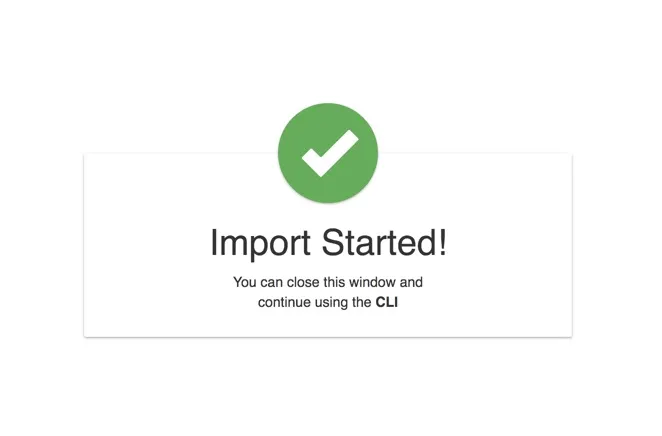
Catalyst asignará un Job ID único a la operación de importación. Puedes usar este Job ID para verificar el estado del trabajo en cualquier momento.

Después de que el trabajo de importación se complete, el CLI mostrará su estado. Si la importación es exitosa, encontrarás un nuevo proyecto creado en tu consola remota de Catalyst con los componentes, funciones y cliente configurados basándose en el archivo ZIP.
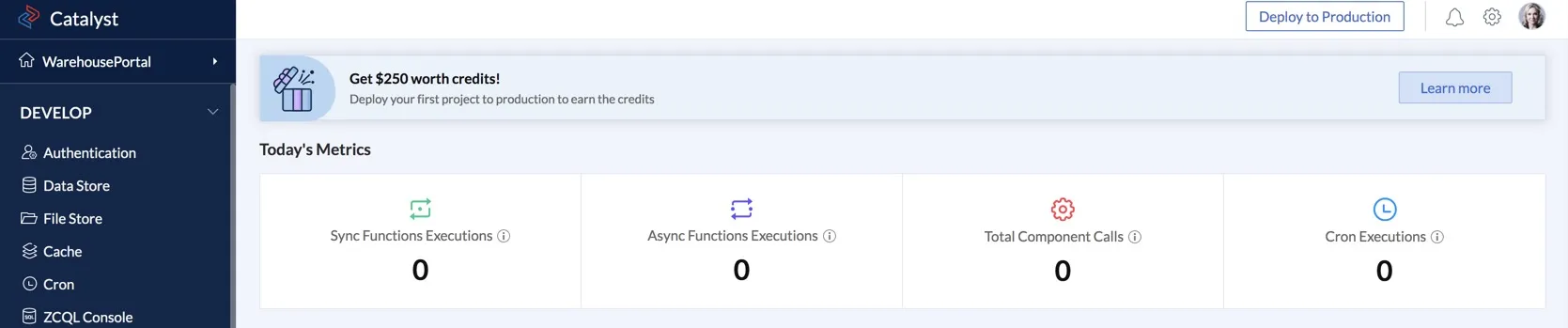
Siempre puedes traer los recursos al entorno local desde la consola, para obtener el proyecto en el entorno local. Traer el proyecto solo obtendrá las funciones, el cliente y las reglas de API Gateway. No obtendrá ninguna configuración de componentes.
Opciones de importar proyecto
--name
Puedes proporcionar directamente un nombre para el proyecto al importar un proyecto, usando la opción --name con el comando de importación de la siguiente manera:
Proporciona un nombre para el proyecto a crear por el trabajo de importación con la opción --name. El CLI luego te pedirá que elijas un archivo ZIP en el directorio o proporciones una ruta al archivo fuente, como se discutió anteriormente.
Importación a través de inicialización
- Para importar un proyecto durante la inicialización del proyecto, ejecuta el comando de inicialización de proyecto desde un nuevo directorio creado para el proyecto:
- Selecciona “Import an existing project” de la lista de proyectos para asociar el directorio.
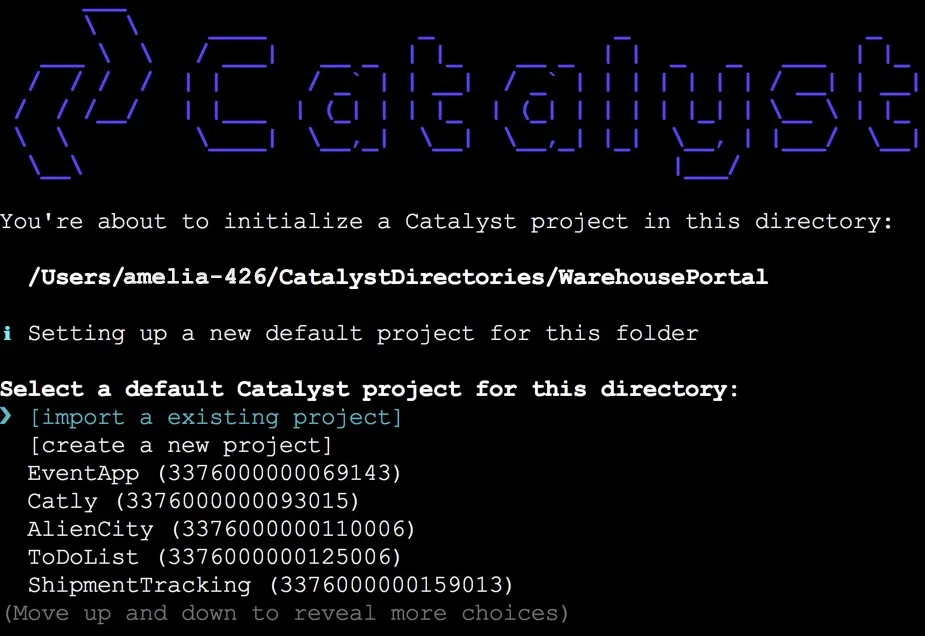
-
Proporciona un nombre para el proyecto, luego selecciona un archivo ZIP fuente o proporciona una ruta para importarlo, como se discutió en la sección de importación de proyecto IaC. El proceso será el mismo.
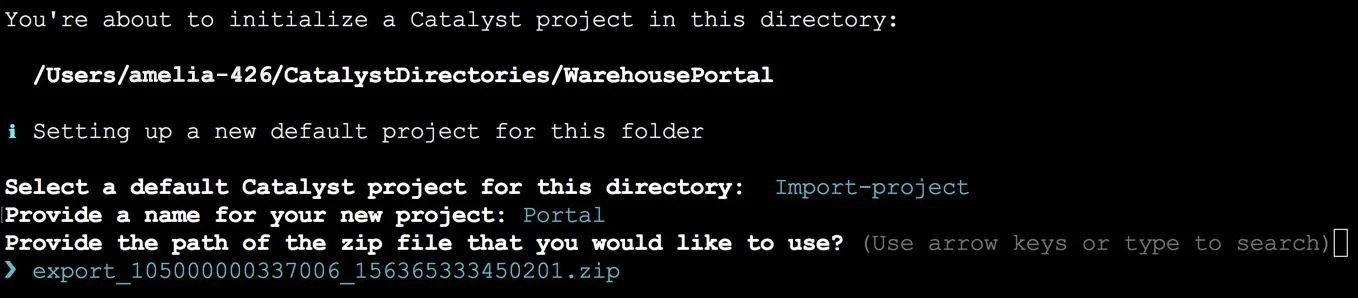
Catalyst asignará un Job ID único a la operación de importación después de que se inicie. Después de que el trabajo de importación se complete, puedes encontrar el proyecto creado y configurado en la consola remota, así como en el directorio local.
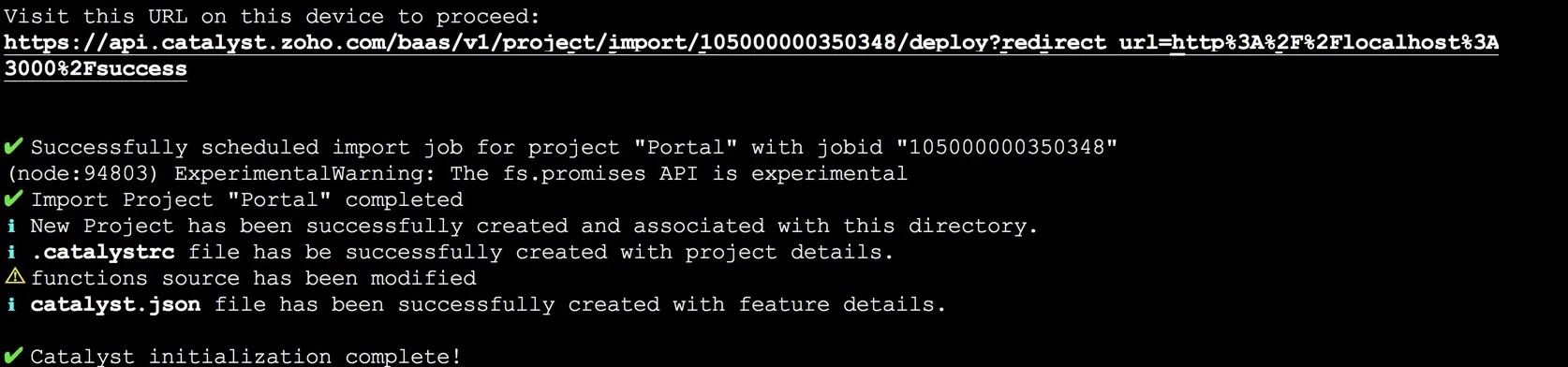
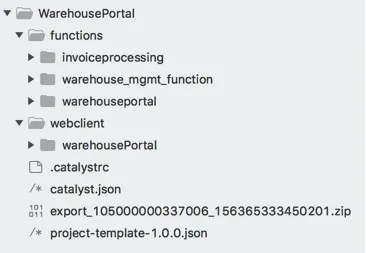
Dado que esto importa el proyecto en el directorio local, los archivos de configuración catalyst.json y .catalystrc se crearán con los detalles del proyecto. El directorio del proyecto también contendrá los directorios functions y client, si estaban presentes en el archivo ZIP, y el archivo JSON project-template.
Última actualización 2026-08-17 17:46:04 +0530 IST
Yes
No
Send your feedback to us
 Ask ChatGPT
 Ask Claude
 Ask Perplexity