Proyectos de Catalyst
La página de inicio
Puedes comenzar a desarrollar tu aplicación en Catalyst desde la consola de Catalyst. Inicia sesión con tu cuenta de Zoho o con tu cuenta de Catalyst, si se te solicita. A continuación, se te redirigirá a esta página de inicio en la consola.
Accede a la consola de Catalyst según el centro de datos (DC) de tu cuenta de Zoho: EU, IN, US y otros.
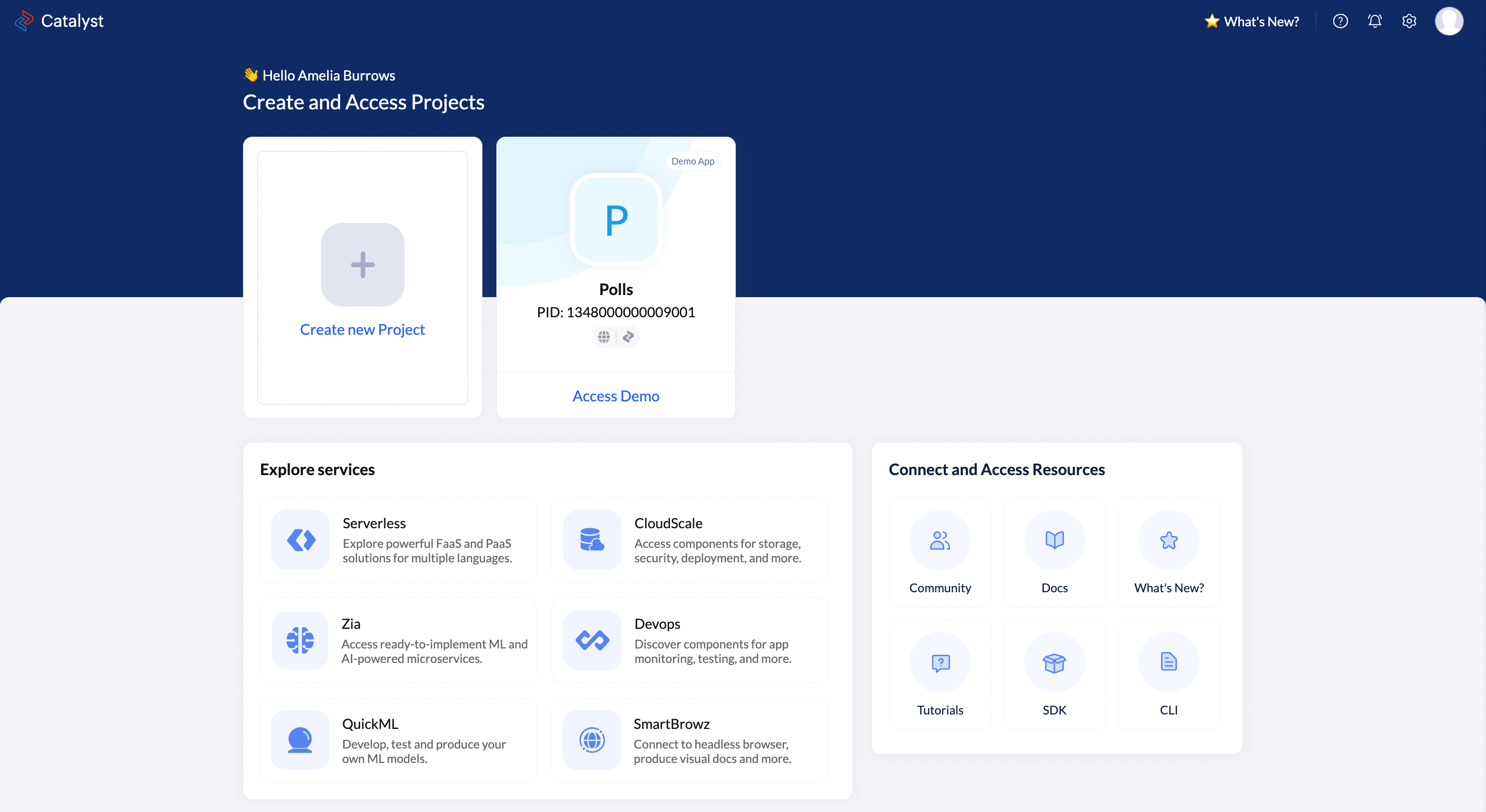
La página de inicio muestra todos los proyectos de Catalyst que has creado en tu cuenta y te permite crear nuevos proyectos. Los íconos de notificaciones y configuración en la esquina superior derecha muestran las notificaciones y la configuración general común a todos tus proyectos de Catalyst. Puedes acceder a la configuración específica de cada proyecto desde dentro del mismo. La página de inicio también incluye todos los recursos de ayuda para los distintos servicios, herramientas de desarrollo y más.
Introducción a los proyectos de Catalyst
Antes de comenzar a trabajar con Catalyst creando un proyecto, ten en cuenta los siguientes puntos sobre los proyectos de Catalyst:
- Los proyectos de Catalyst no son específicos de un servicio. Puedes acceder a todos los servicios y componentes de Catalyst dentro de un proyecto y construir cualquier solución, de cualquier escala o vertical, como aplicaciones web, microservicios, soluciones empresariales y más.
- Puedes crear una aplicación de cada plataforma en un solo proyecto de Catalyst. Es decir, puedes crear una aplicación web, una aplicación Android y una aplicación iOS en un mismo proyecto de Catalyst. También puedes crear múltiples funciones y soluciones de AppSail en un proyecto.
- Cuando creas un proyecto, este no está ligado a una plataforma específica. Puedes descargar el SDK de una plataforma e incluirlo en tu lógica de negocio y proceso de desarrollo de la aplicación más adelante. Catalyst también admite el desarrollo multiplataforma dentro de un mismo proyecto.
- Todas las soluciones dentro del mismo proyecto pueden acceder a los mismos datos del backend a través de los servicios y componentes de Catalyst, como Data Store de Cloud Scale, y Functions de Serverless. Las funcionalidades configuradas en Catalyst se aplican a todas las soluciones del mismo proyecto, y puedes consultar datos analíticos comunes. Esto permite que los usuarios accedan a los mismos datos al alternar entre diferentes versiones de la aplicación en distintas plataformas.
- Si deseas construir soluciones diferentes que no compartan los mismos datos ni funcionalidades entre sí, puedes crear proyectos individuales para cada una.
- Cuando creas un nuevo proyecto, se genera un Project ID único para el mismo. Puedes consultarlo en la sección General Settings.
- Puedes desarrollar y probar soluciones en tu proyecto dentro del entorno de desarrollo (sandbox) y luego llevarlas a producción mediante el despliegue de tu proyecto.
- También puedes crear un proyecto desde el Catalyst CLI ejecutando catalyst init. Sin embargo, no es posible crear tu primer proyecto de Catalyst desde el CLI; solo puedes hacerlo desde la consola. Consulta la documentación del CLI para más información.
Crear un proyecto de Catalyst
A continuación, vamos a crear un proyecto de Catalyst desde la página de inicio en la consola:
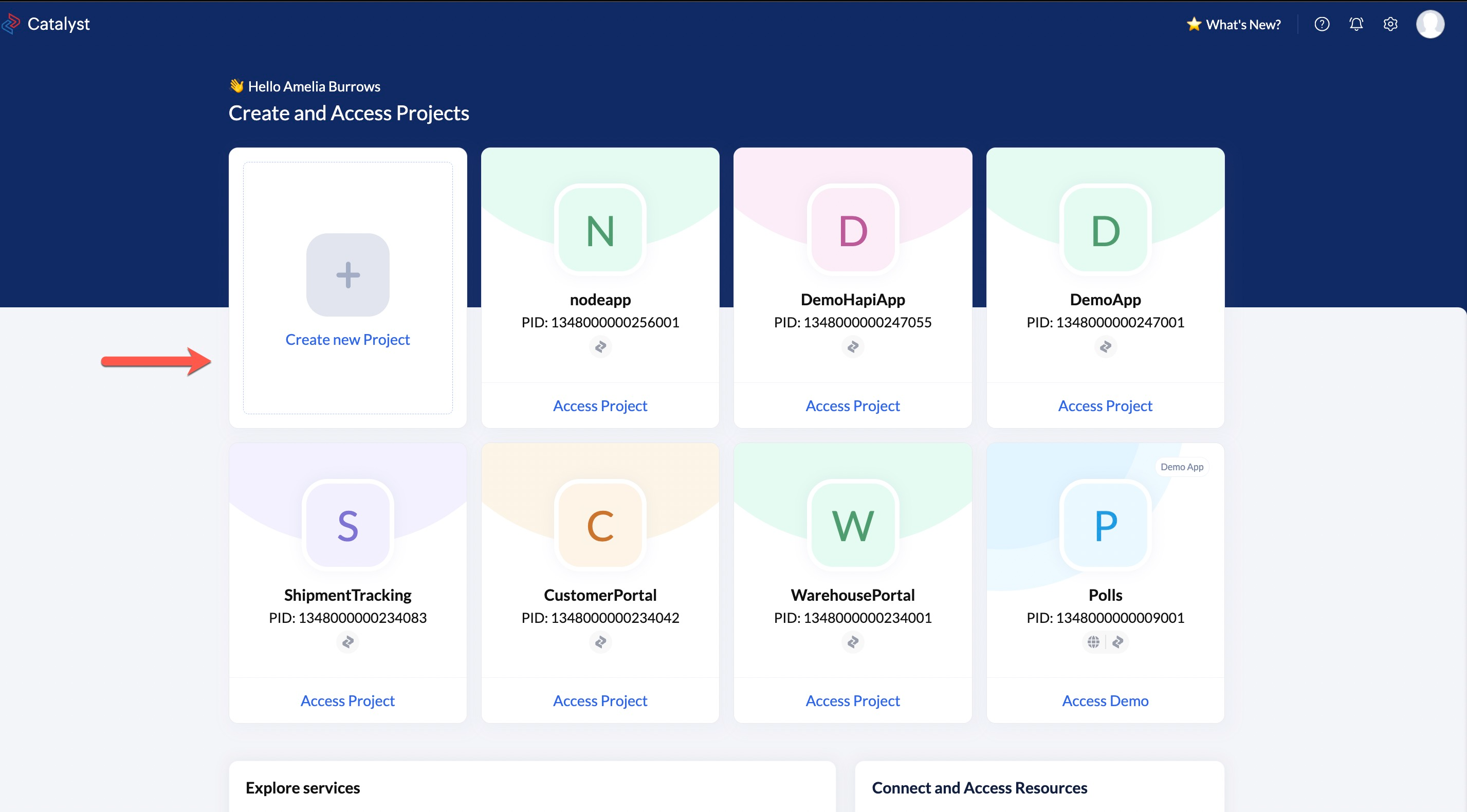
- Haz clic en Create New Project.
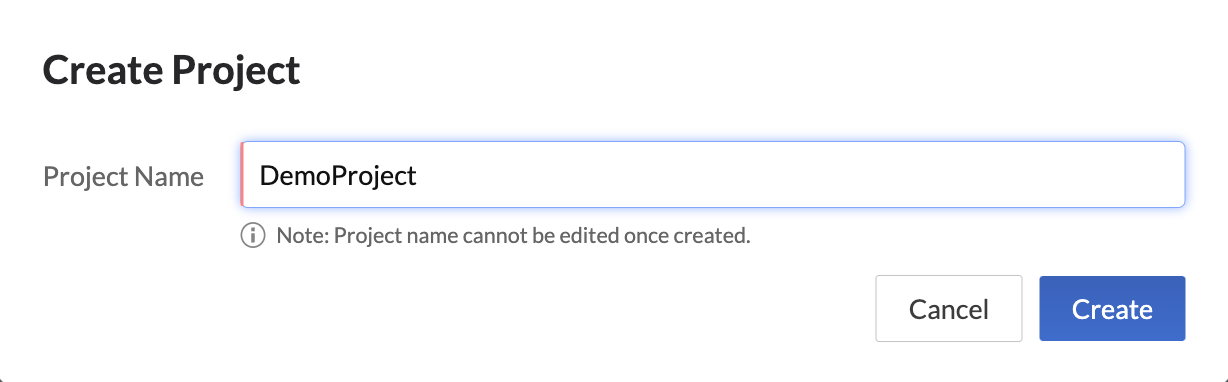
- Ingresa el nombre del proyecto en la ventana emergente.
Una vez creado el proyecto, haz clic en Access Project para abrirlo.
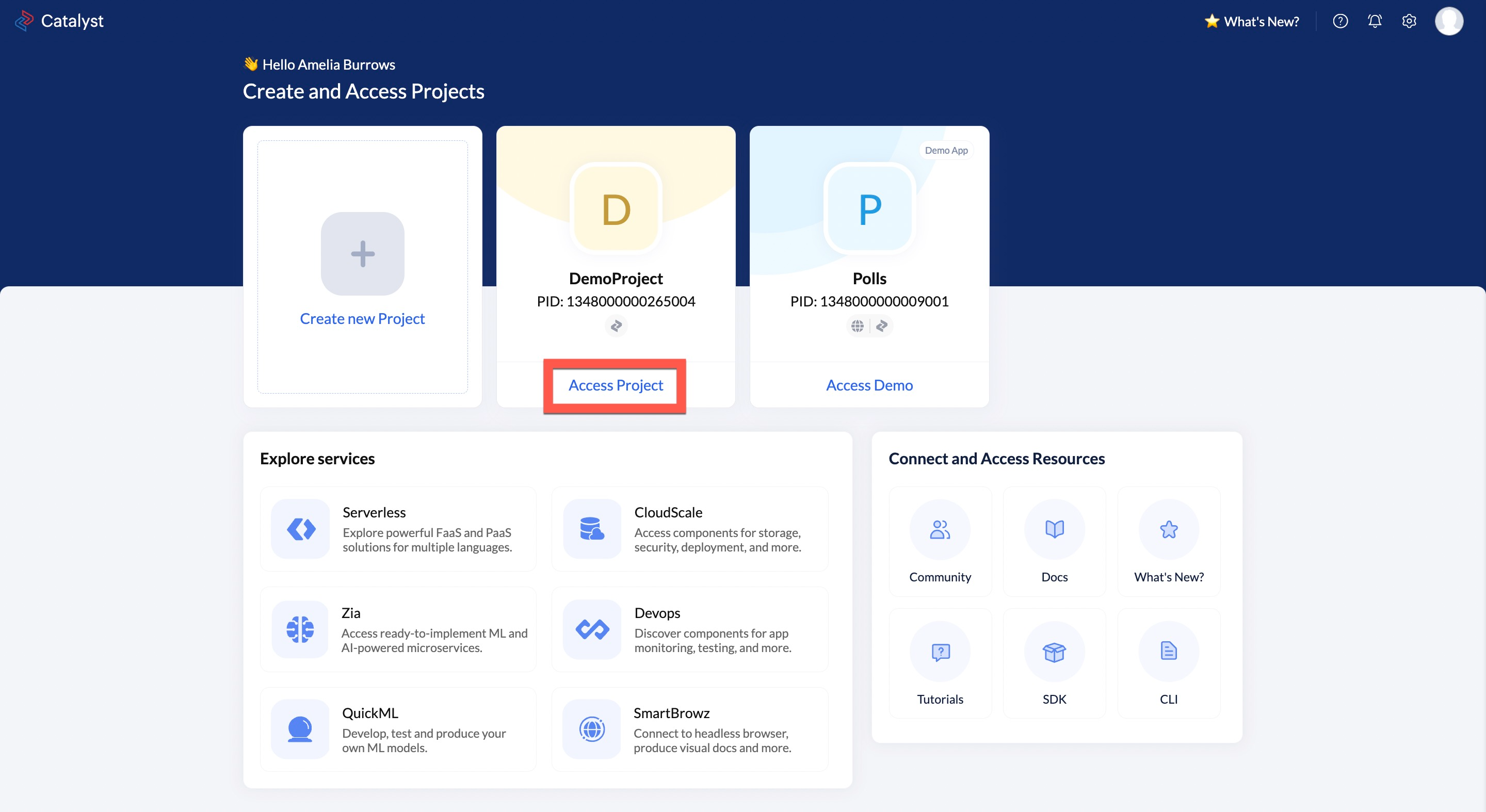
Esto te redirigirá a la página de tu proyecto, donde podrás acceder a los servicios, componentes, configuración y demás herramientas de desarrollo de Catalyst para tu proyecto.
Última actualización 2026-08-17 17:46:04 +0530 IST
Yes
No
Send your feedback to us
 Ask ChatGPT
 Ask Claude
 Ask Perplexity