Traer todos los recursos
Ejecución del comando
Para traer funcionalidades de un proyecto de Catalyst a tu CLI, navega al directorio del proyecto donde deseas traer los recursos y ejecuta el siguiente comando:
Esto iniciará el proceso de pull.
Selecciona los recursos que deseas traer. Puedes traer los tres recursos o elegir recursos específicos. Presiona Enter después de seleccionar los recursos.
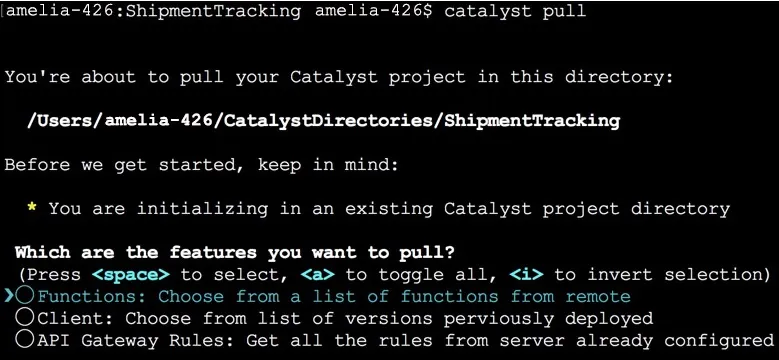
Traer Functions
Si seleccionaste Functions, selecciona todas las funciones que deseas traer de tu consola al directorio del proyecto de la lista. Presiona Enter después de hacer la selección.
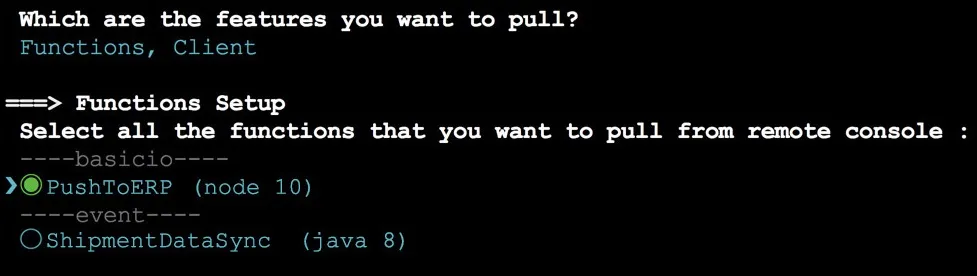
Esto traerá cada función disponible en la consola a su propio directorio en el directorio de funciones de tu proyecto, en tu máquina local.
Traer el Client
Si seleccionaste client, elige la versión de la aplicación cliente que deseas traer de la lista. El CLI muestra todas las versiones de tu aplicación cliente alojadas en la consola remota. Haz la selección y presiona Enter.

Los archivos del cliente de la versión que selecciones se traerán al directorio del cliente de tu proyecto, en tu máquina local.
Traer reglas de API Gateway
Si seleccionaste API Gateway Rules, se creará un archivo catalyst-user-rules.json en el directorio principal de tu proyecto. Las últimas definiciones creadas para todas tus APIs en la consola remota se escribirán en este archivo. Puedes aprender sobre este archivo en la página de ayuda de Trabajar con API Gateway del CLI.
Si API Gateway está deshabilitado para tu proyecto en la consola remota, Catalyst te pedirá que lo habilites desde el CLI antes de traer las definiciones de API. Escribe Y y presiona Enter para habilitar API Gateway.

Si API Gateway está habilitado, las definiciones de API se traerán automáticamente y se agregarán al archivo catalyst-user-rules.json.

Catalyst también actualizará el archivo catalyst.json para incluir la información sobre el archivo JSON de reglas de API Gateway.
Sobrescribir recursos existentes
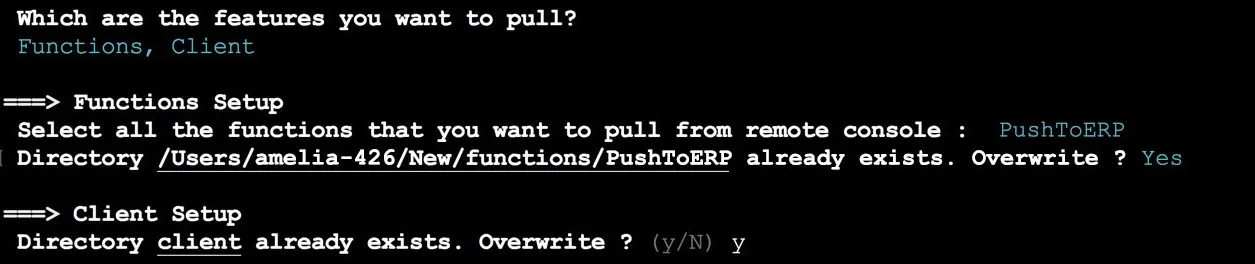
Si el directorio de funciones o del cliente, o el archivo catalyst-user-rules.json, no existe en la carpeta raíz de tu proyecto, se crearán automáticamente antes de que se traigan los recursos. Sin embargo, si un recurso ya está presente en tu carpeta de proyecto, el CLI te pedirá confirmación para sobrescribir el archivo existente.
Escribe Y para sobrescribir los archivos existentes, o N para rechazar, y presiona Enter. Si confirmas la sobrescritura, el proceso de pull se iniciará. Si rechazas, el proceso de pull se abortará.
Última actualización 2026-08-17 17:46:04 +0530 IST
Yes
No
Send your feedback to us
 Ask ChatGPT
 Ask Claude
 Ask Perplexity