Configurar Client
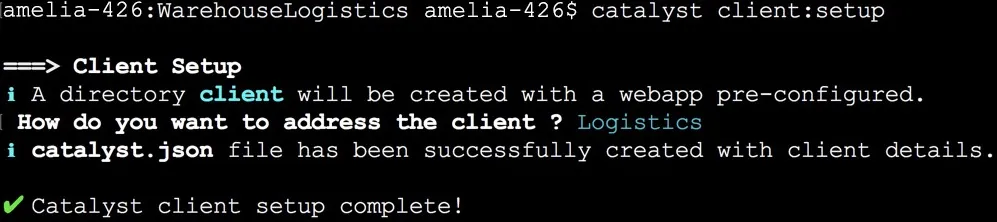
Puedes configurar el componente del cliente desde el CLI navegando a tu directorio de proyecto y ejecutando el siguiente comando:
El procedimiento es el mismo que inicializar el directorio del cliente durante la inicialización del proyecto. El CLI te solicitará que proporciones un nombre para el componente del cliente de tu proyecto. Ingresa un nombre y presiona Enter.

El directorio del cliente ahora se creará en el directorio del proyecto y el archivo catalyst.json se actualizará con su información.
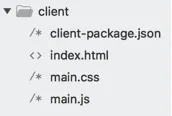
El directorio del cliente se configurará con un archivo index.html, un main.css y un archivo main.js, junto con el archivo de configuración client-package.json. Puedes aprender sobre la estructura del directorio del cliente en detalle en la página de ayuda de Estructura del directorio del proyecto.
- Puedes agregar cualquier número de subcarpetas y archivos en el directorio del cliente como archivos HTML, archivos JavaScript, imágenes de logo y más. Sin embargo, los archivos de configuración y dependencias deben estar en la raíz del directorio del cliente.
- También puedes traer un cliente web alojado desde la consola a tu sistema local usando el comando catalyst pull.
Después de compilar y probar el componente del cliente, puedes alojarlo a través de Web Client Hosting en la consola de Catalyst o desplegar el cliente desde el CLI a la consola remota.
Última actualización 2026-08-17 17:46:04 +0530 IST
Yes
No
Send your feedback to us
 Ask ChatGPT
 Ask Claude
 Ask Perplexity