新しいプロジェクトの初期化
プロジェクトを初期化し、その後、以下のセクションで説明するようにFunctions、Client、AppSailアプリを初期化できます。
CLIから新しいプロジェクトを初期化するには:
- ローカルマシンにプロジェクト用のフォルダを作成し、ターミナルからそこに移動します。そのディレクトリから以下のコマンドを実行してプロジェクトを初期化します:
- プロジェクトを作成する組織を選択します。Catalystでは複数の組織を作成して作業し、各組織でプロジェクトを作成できます。
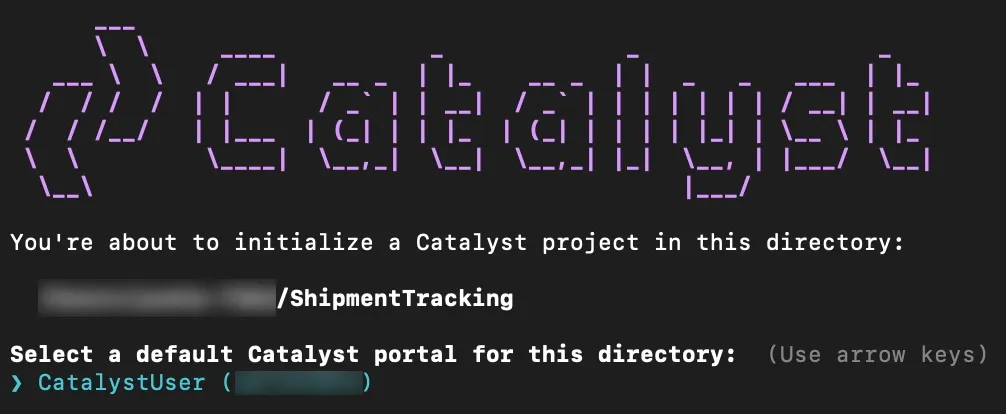
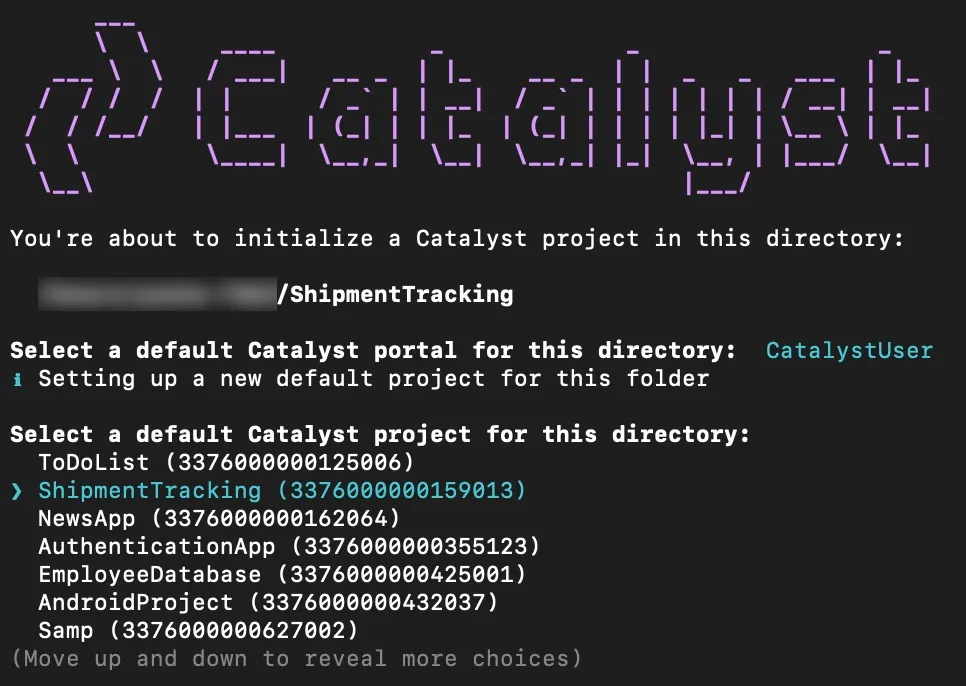
- 現在のプロジェクトディレクトリをこの組織内の既存のCatalystプロジェクトに関連付けることができます。また、CLIから直接新しいプロジェクトを作成するか、この組織内の既存のプロジェクトをインポートすることもできます。
-
この組織から既存のCatalystプロジェクトを選択するには、矢印キーを使用してプロジェクトリストから選択します。Enterを押して確定します。
注意: catalyst project:useコマンドを実行して、以前CLIで初期化した既存のプロジェクトを作業ディレクトリに関連付けることができます。 -
新しいプロジェクトを作成するには、Create a new projectオプションに移動してEnterを押します。Catalystコンソールにリダイレクトされ、新しいプロジェクトを作成できます。プロジェクト名を入力してCreateをクリックします。
-
既存のプロジェクトをインポートするには、Import an existing projectを選択し、プロジェクトソースZIPファイルを選択する必要があります。これらの手順の詳細はエクスポートとインポートプロジェクトのヘルプページをご覧ください。
注意:-
CLIから最初のCatalystプロジェクトを作成することはできません。最初のプロジェクトはCatalyst Webコンソールを使用してのみ作成できます。以降のプロジェクトはCLIから作成できます。
-
アカウントで最大50個のプロジェクトを作成できます。この制限の引き上げをリクエストするには、support@zohocatalyst.comまでサポートにお問い合わせください。各リクエストはケースバイケースで対応いたします。
-
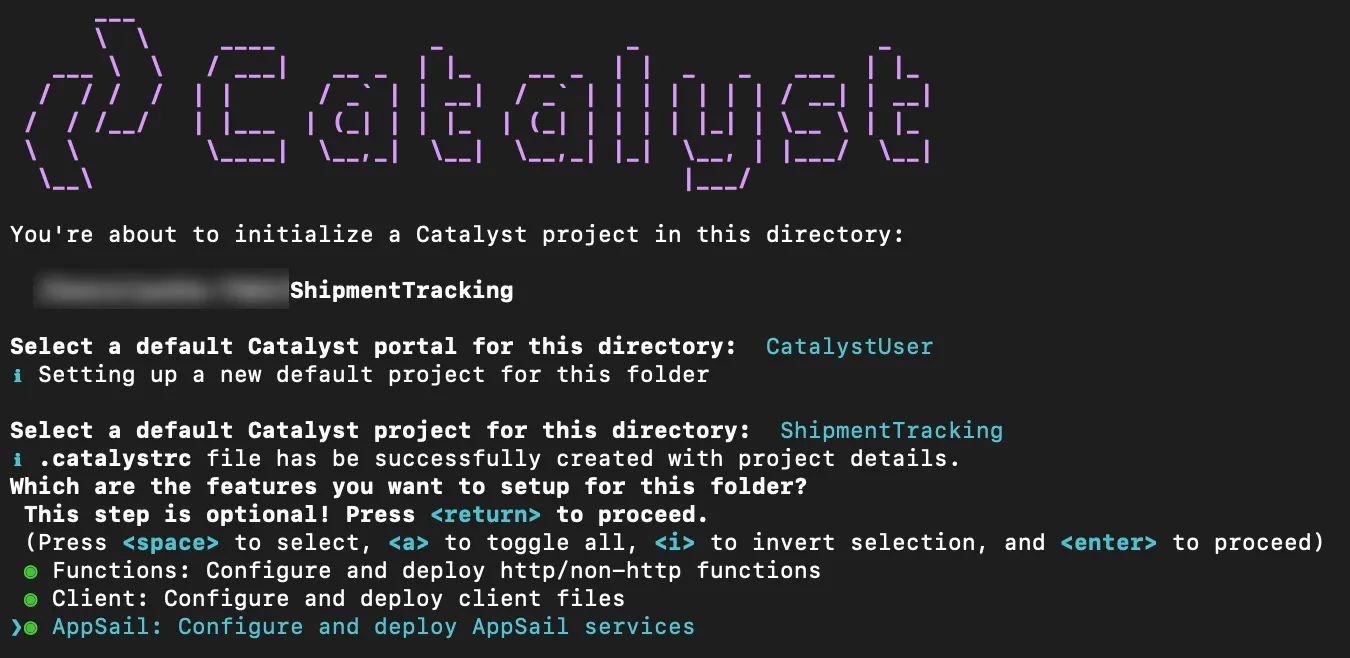
- Spaceを押して機能を選択し、Catalystアプリケーションにセットアップするコンポーネントを選択します。Enterを押して選択を確定します。
以下のコンポーネントを初期化できます:Functions、Client、AppSail。
-
コンポーネントを選択せずにプロジェクトを初期化することもできます。プロジェクト初期化の主な目的はディレクトリを特定のプロジェクトにバインドすることであるため、コンポーネントの初期化は必須ではありません。この場合、プロジェクトフォルダにはcatalyst.jsonと.catalystrcファイルのみが作成されます。
-
プロジェクトの初期化時に特定のコンポーネントを初期化しなかった場合、プロジェクト初期化後いつでもセットアップできます。詳しくは、Clientのセットアップ、Functionsのセットアップ、AppSailの追加のヘルプセクションを参照してください。
プロジェクトは一意のプロジェクトIDで作成されます。プロジェクトの詳細を含むcatalyst.json ファイルと.catalystrc隠しファイルがプロジェクトディレクトリに作成されます。
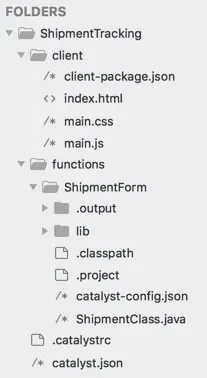
Catalystプロジェクトディレクトリには、初期化したすべてのコンポーネントに基づいたディレクトリ、ファイル、および依存関係が含まれます。以下の画像は、Java FunctionとBasic Clientコンポーネントがプロジェクトで初期化された場合のサンプルプロジェクトディレクトリを示しています。
-
既存のプロジェクトディレクトリでリソースを初期化する場合、CLIはプロジェクトをディレクトリに関連付ける手順をスキップします。
-
プロジェクトディレクトリにすでに存在するコンポーネントを初期化する場合、CLIはフォルダを上書きするかどうかを尋ねるメッセージを表示します。Yを押して既存のディレクトリを上書きするか、Nを押してディレクトリの作成をスキップし、Enterを押します。
-
Enterを押すと、デフォルト値でクエリを自動入力できます。
-
Visual Studio Code IDEユーザーの場合、Catalyst Tools拡張機能をインストールして、CLIの代わりにIDEを使用してCLI操作を実行できます。Visual Studio Code IDEを使用してCatalystプロジェクトを初期化する手順はこちらをご覧ください。
最終更新日 2026-08-17 17:46:04 +0530 IST
Yes
No
Send your feedback to us
 Ask ChatGPT
 Ask Claude
 Ask Perplexity