Opciones de Catalyst Serve
Catalyst CLI habilita una variedad de opciones que puedes usar con el comando catalyst serve.
--http <port>
Puedes servir los recursos localmente en cualquier puerto que necesites, diferente al puerto predeterminado 3000. Puedes hacer esto usando la opción --http e incluyendo el número de puerto desde donde necesitas que los recursos sean servidos.
Por ejemplo, para servir tus recursos desde el puerto 2000, ejecuta el siguiente comando desde el directorio de tu proyecto:

--debug <type:port>
Catalyst te permite iniciar el servidor local en modo debug y adjuntar un depurador al servidor en vivo. Puedes depurar el código de tus funciones Basic I/O y Advanced I/O de tu proyecto. Puedes asociar el servidor a una instancia de depurador de tu IDE que usas para desarrollar el código. Esto te permite depurar la ejecución de tus funciones e identificar los errores y problemas en el código.
También puedes elegir iniciar el servidor en un puerto de tu elección, similar a la opción –http<port>. El puerto predeterminado donde las funciones Basic I/O se adjuntan al depurador es 8010 y para las funciones Advanced I/O es 8000.
Puedes iniciar el servidor local en modo debug ejecutando el siguiente comando desde el directorio del proyecto:
Debes especificar el nombre de las funciones Advanced I/O mientras usas esta opción. No necesitas especificar los nombres de las funciones Basic I/O. Por ejemplo:
Esto iniciará el servidor local en el puerto predeterminado 3000. Los recursos se servirán y los endpoints locales se mostrarán. Luego puedes adjuntar el depurador en el puerto 2000 para la función Advanced I/O y el puerto 4000 para las funciones Basic I/O. El servidor estará escuchando en estos puertos para el depurador.

Después de ver este mensaje, abre tu IDE y adjunta el depurador a los puertos que especificaste para las funciones. El CLI mostrará un mensaje de confirmación después de que se adjunte. Ahora puedes probar tus recursos y depurarlos. El CLI mostrará los errores capturados por el depurador, junto con sus detalles.
--proxy<url>
Catalyst te permite redirigir una solicitud desconocida a la URL del localhost generada por el servidor en el CLI. Esto te permite redirigir las solicitudes que se encuentran durante el serve de funciones. Dichas solicitudes se redirigirán a la consola de Catalyst por defecto.
Puedes especificar la URL a la que redirigir las solicitudes desconocidas, mientras ejecutas el comando serve de la siguiente manera:
--only<targets>
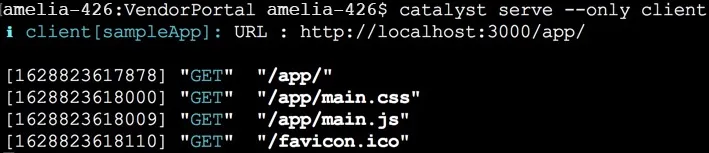
Puedes servir objetivos específicos en lugar de todos los recursos usando esta opción. Por ejemplo, puedes servir funciones específicas, o el paquete Client solamente.
Para servir objetivos específicos, ejecuta el comando catalyst serve con la opción --only seguida de los objetivos a servir como se muestra a continuación:
--no-watch
Catalyst CLI proporciona un modo de observación en vivo por defecto, que te permite realizar una recarga en caliente de los recursos que se están sirviendo. Esto te permite ver las actualizaciones de los cambios que realizas instantáneamente, sin tener que recompilar o re-servir el código.
Sin embargo, si necesitas que el modo de observación en vivo se deshabilite, puedes hacerlo usando esta opción. Puedes usar esta opción si no necesitas hacer cambios en el código, como cuando sirves un build listo para producción, o si no necesitas que las actualizaciones se reflejen en vivo.
Puedes servir recursos con la observación en vivo predeterminada deshabilitada como se muestra a continuación:
Esto hará que el servidor compile el código solo cuando el código se sirve inicialmente. El servidor no observará cambios después de que el código se sirva. Las actualizaciones no se reflejarán en vivo cuando pruebes los recursos.
Si necesitas que el modo de observación en vivo predeterminado se habilite de nuevo, debes salir de la sesión de serve y re-servir el código sin usar esta opción.
--except<targets>
Puedes elegir excluir recursos específicos de ser servidos usando esta opción. Por ejemplo, puedes excluir funciones específicas o el paquete Client.
Para excluir una función específica, ejecuta el comando catalyst serve con la opción –except seguida del nombre del objetivo como se muestra a continuación:

--ignore-scripts
Catalyst te permite automatizar las ejecuciones de comandos del CLI y la terminal definiendo scripts en el archivo catalyst.json en el directorio de tu proyecto. Puedes definir dos lifecycle scripts para ejecutar antes y después del comando catalyst serve respectivamente: preserve, postserve . Puedes aprender más sobre los lifecycle scripts y custom scripts en la página de ayuda de Scripts .
Si usas la opción –ignore-scripts mientras ejecutas el comando catalyst serve, el CLI ignorará las acciones configuradas para los scripts preserve y postserve en el archivo catalyst.json del directorio de tu proyecto. El proceso de despliegue continuará sin la ejecución de estos lifecycle scripts.
Puedes usar la opción –ignore-scripts de la siguiente manera:
El proceso de serve será el mismo que se discutió anteriormente.
--no-open
Cuando ejecutas el comando serve y el servidor aloja el código, el CLI te redirigirá a tu navegador predeterminado automáticamente para abrir el componente Client en tu proyecto. Si necesitas que esta redirección automática se deshabilite, puedes ejecutar el comando serve con esta opción como se muestra a continuación:
El CLI mostrará la URL del localhost de todos los componentes servidos como de costumbre. Aún puedes abrir el web Client manualmente accediendo a la URL, si lo necesitas.

Puedes usar esta opción cuando no necesites probar el componente Client, o mientras realizas una ejecución de prueba de un build listo para producción.
Última actualización 2026-08-17 17:46:04 +0530 IST
Yes
No
Send your feedback to us
 Ask ChatGPT
 Ask Claude
 Ask Perplexity