Uso de Catalyst Tools
En esta sección de ayuda se explica cómo aprovechar al máximo la extensión Catalyst Tools y realizar diversas operaciones en tu proyecto dentro del entorno de VS Code.
Instalar Catalyst Tools
Para instalar la extensión:
-
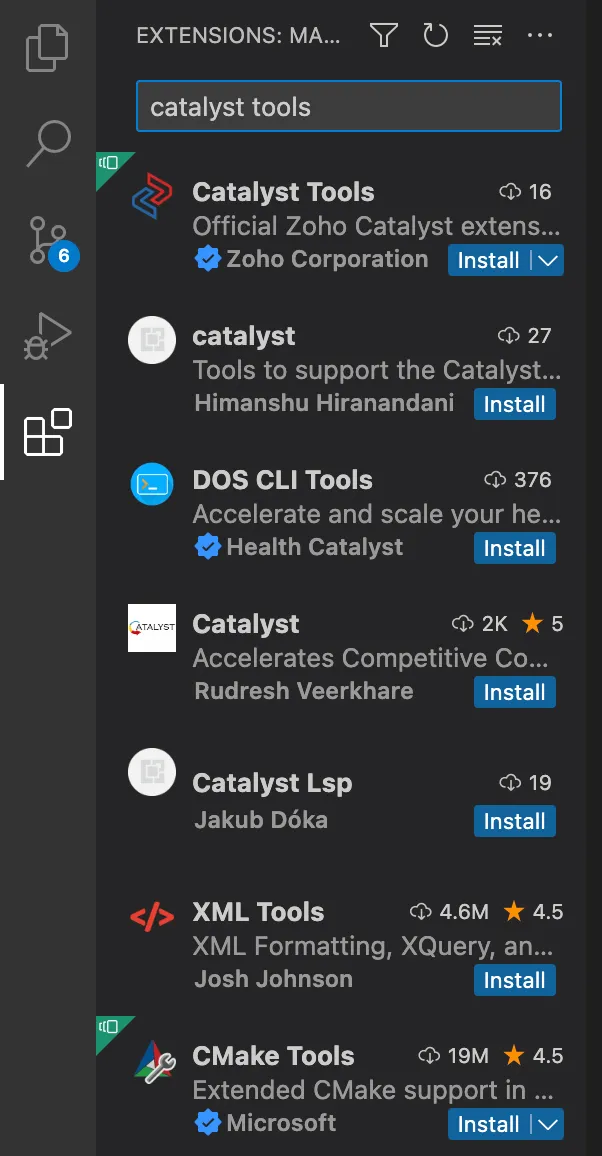
Haz clic en el icono de extensiones de VS Code y busca “Catalyst Tools”.
-
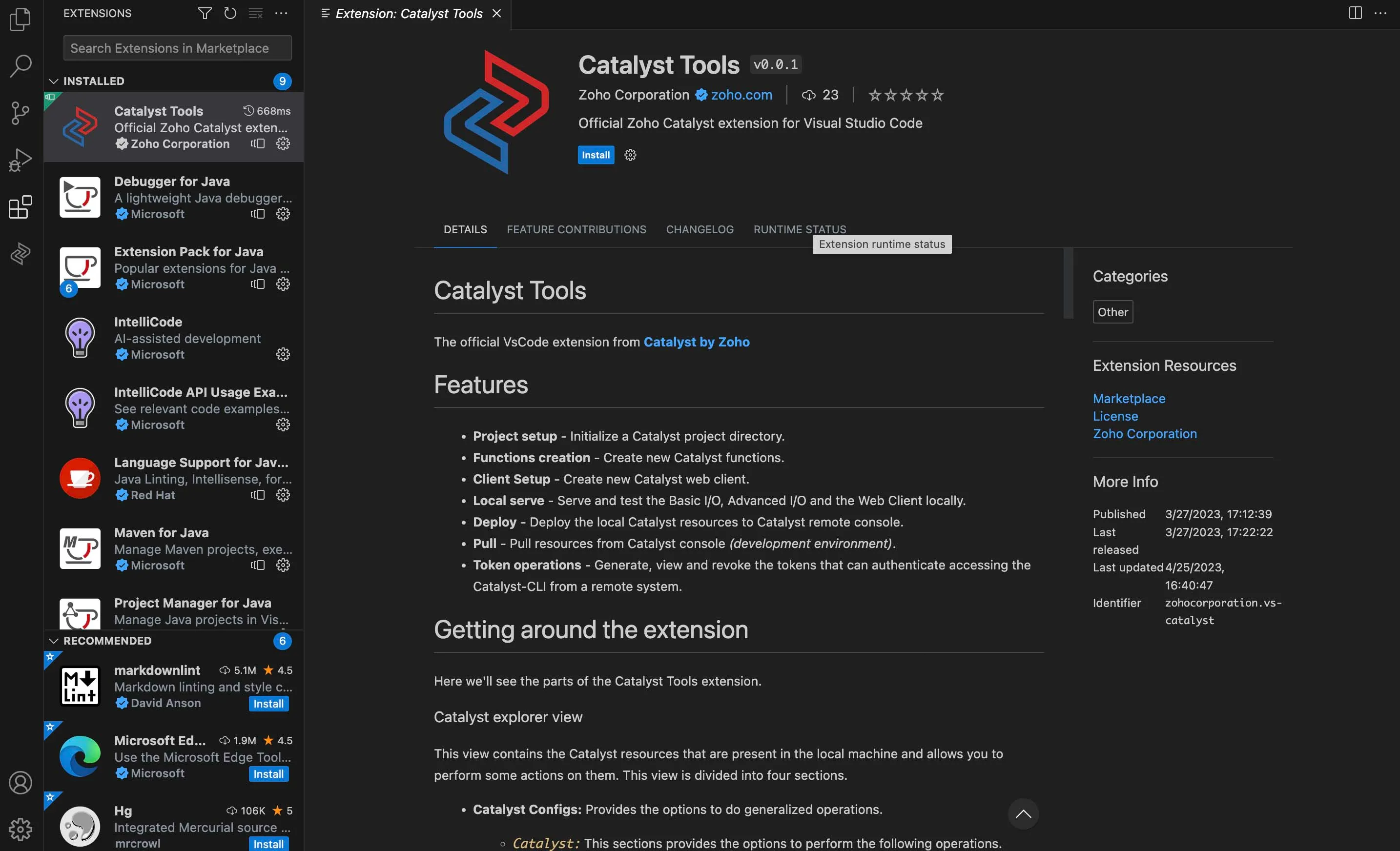
Haz clic en Install.
-
Asegúrate de estar usando VS Code en la versión v 1.74.0 o superior.
-
Revisa la descripción y las funcionalidades listadas para comprender mejor la extensión.
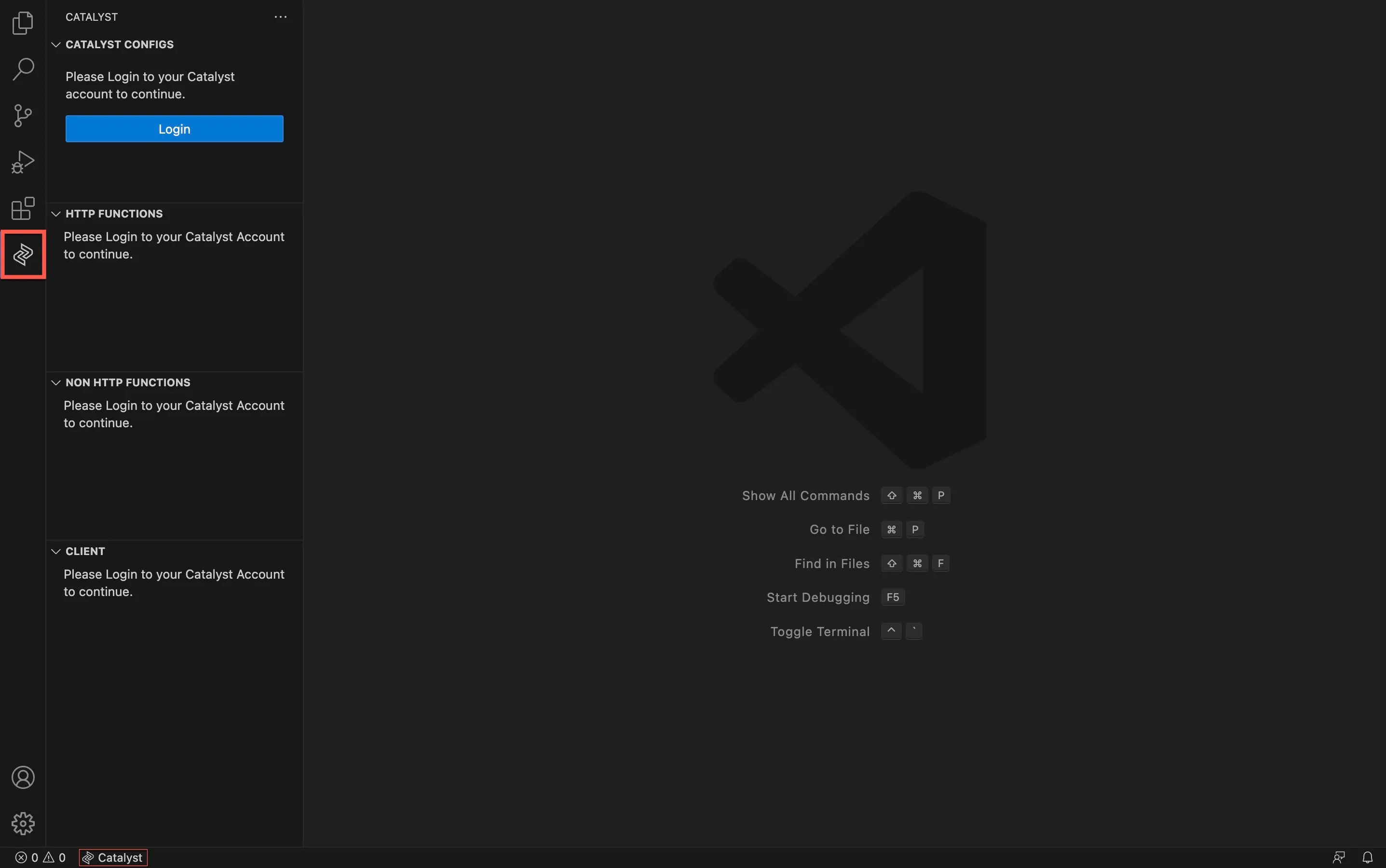
Ahora puedes acceder a la extensión Catalyst Tools haciendo clic en el icono de Catalyst en la barra lateral o en la parte inferior del IDE.
Iniciar sesión en Catalyst
Para comenzar a usar la extensión Catalyst Tools, primero debes iniciar sesión en tu cuenta de Catalyst. Puedes consultar la página de ayuda de inicio de sesión desde el CLI para obtener detalles sobre los distintos pasos.
Inicia sesión en tu cuenta de Catalyst desde el IDE de VS Code de la siguiente manera:
-
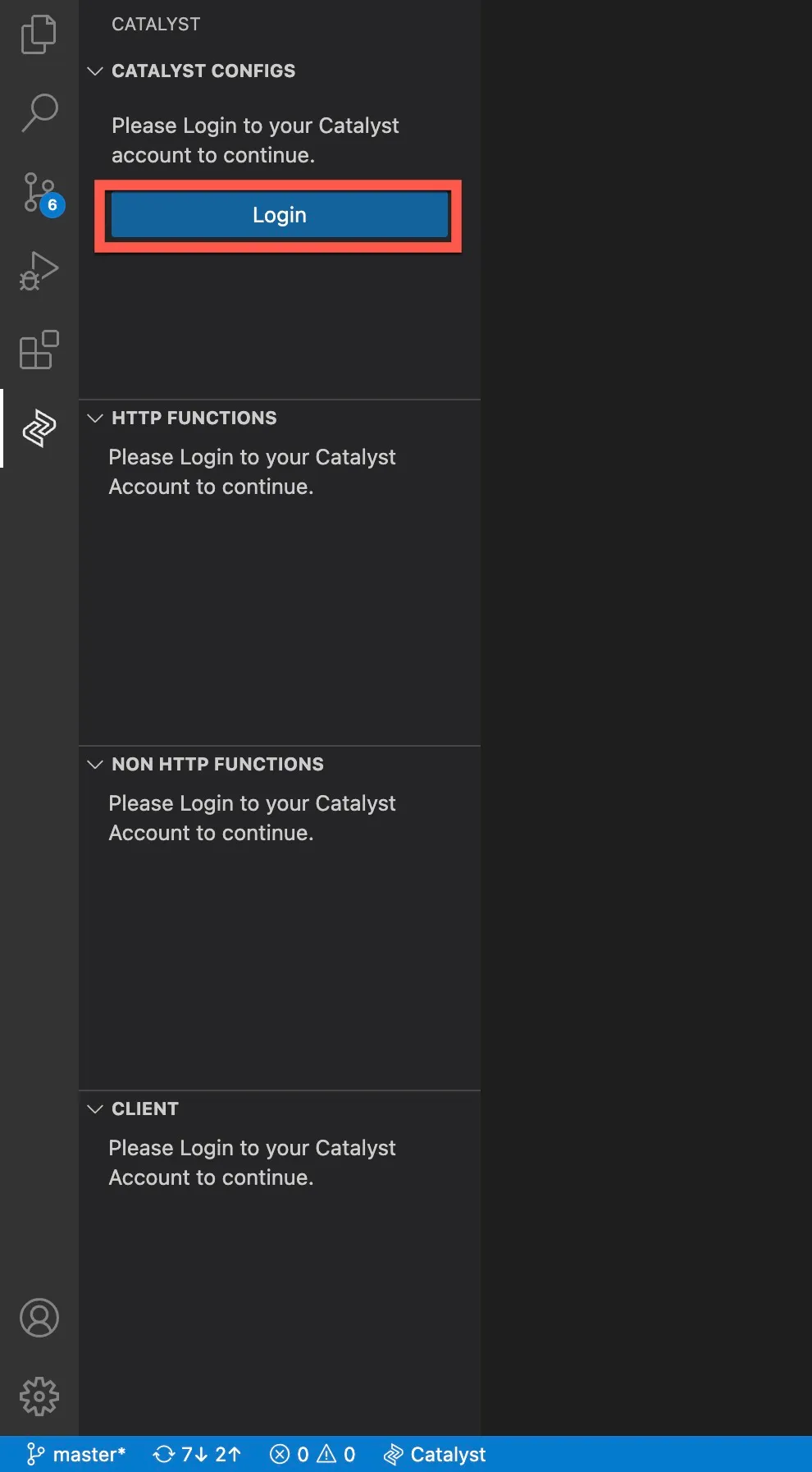
Haz clic en el botón Login que se muestra en la sección CATALYST CONFIGS del panel izquierdo.
-
Elige el DC en el que deseas iniciar sesión.
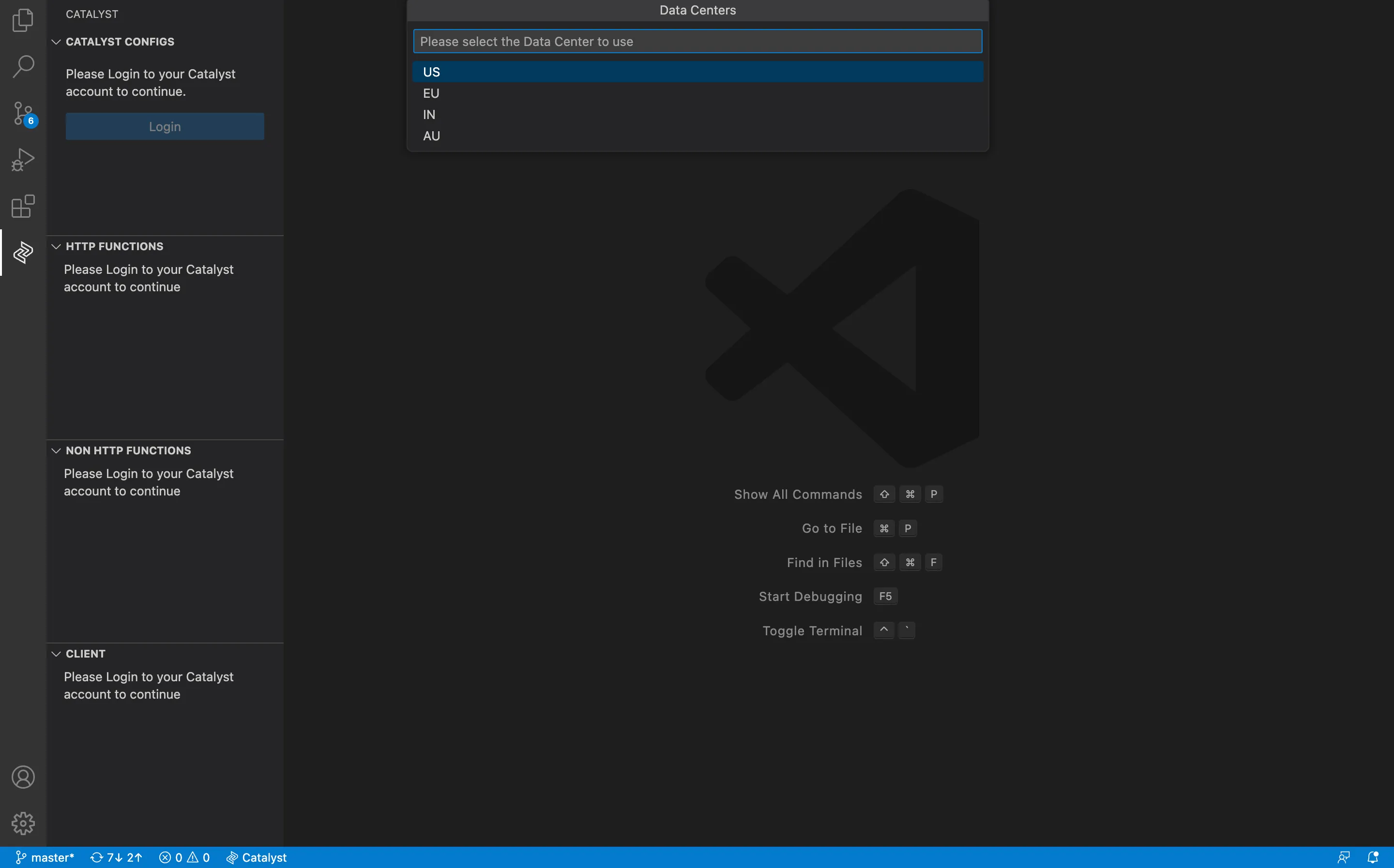
-
Se te redirigirá a una página de permisos en tu navegador predeterminado.
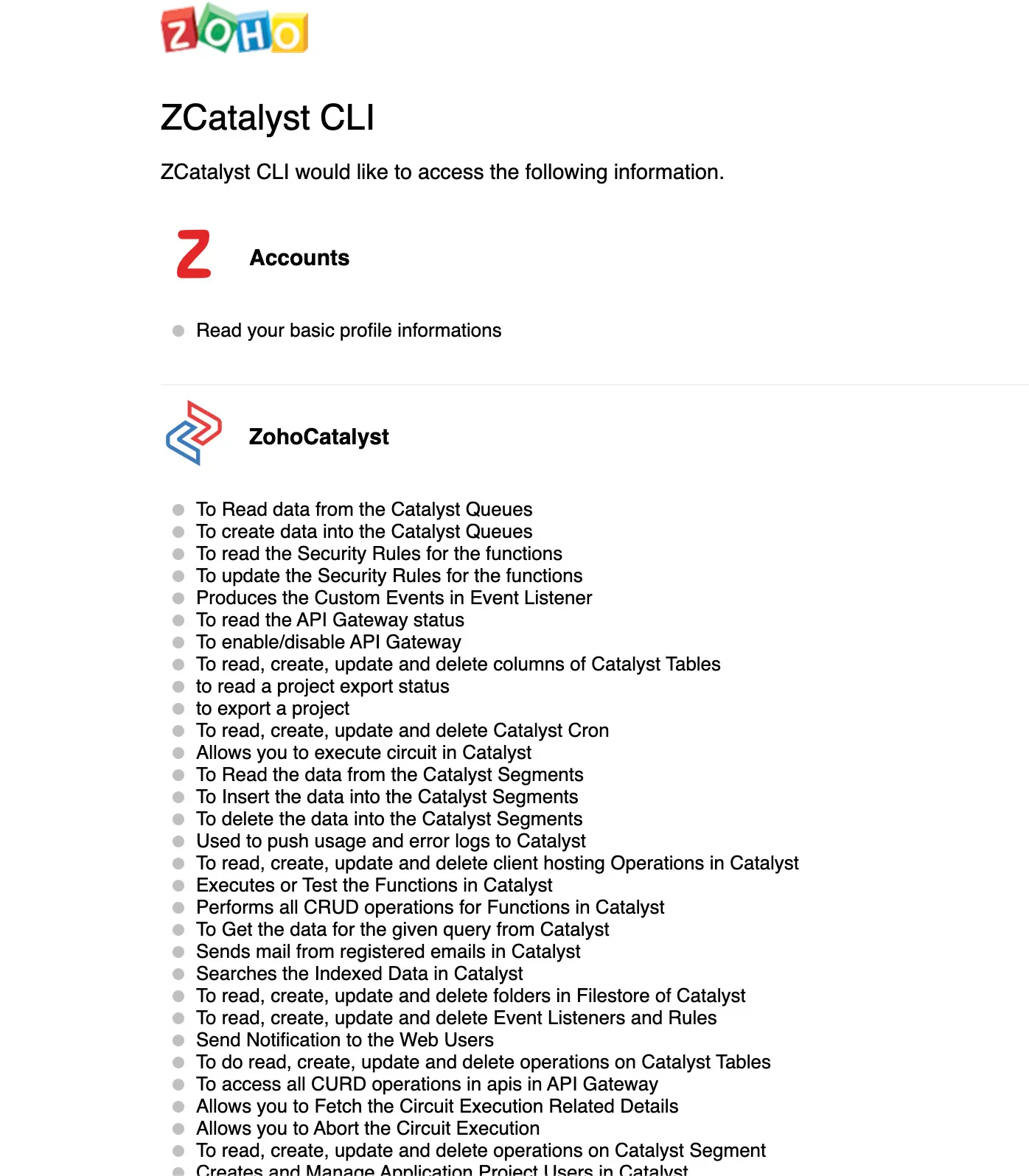
-
Haz clic en Accept para completar el inicio de sesión en tu cuenta de Catalyst y conectar el IDE con la consola de Catalyst.
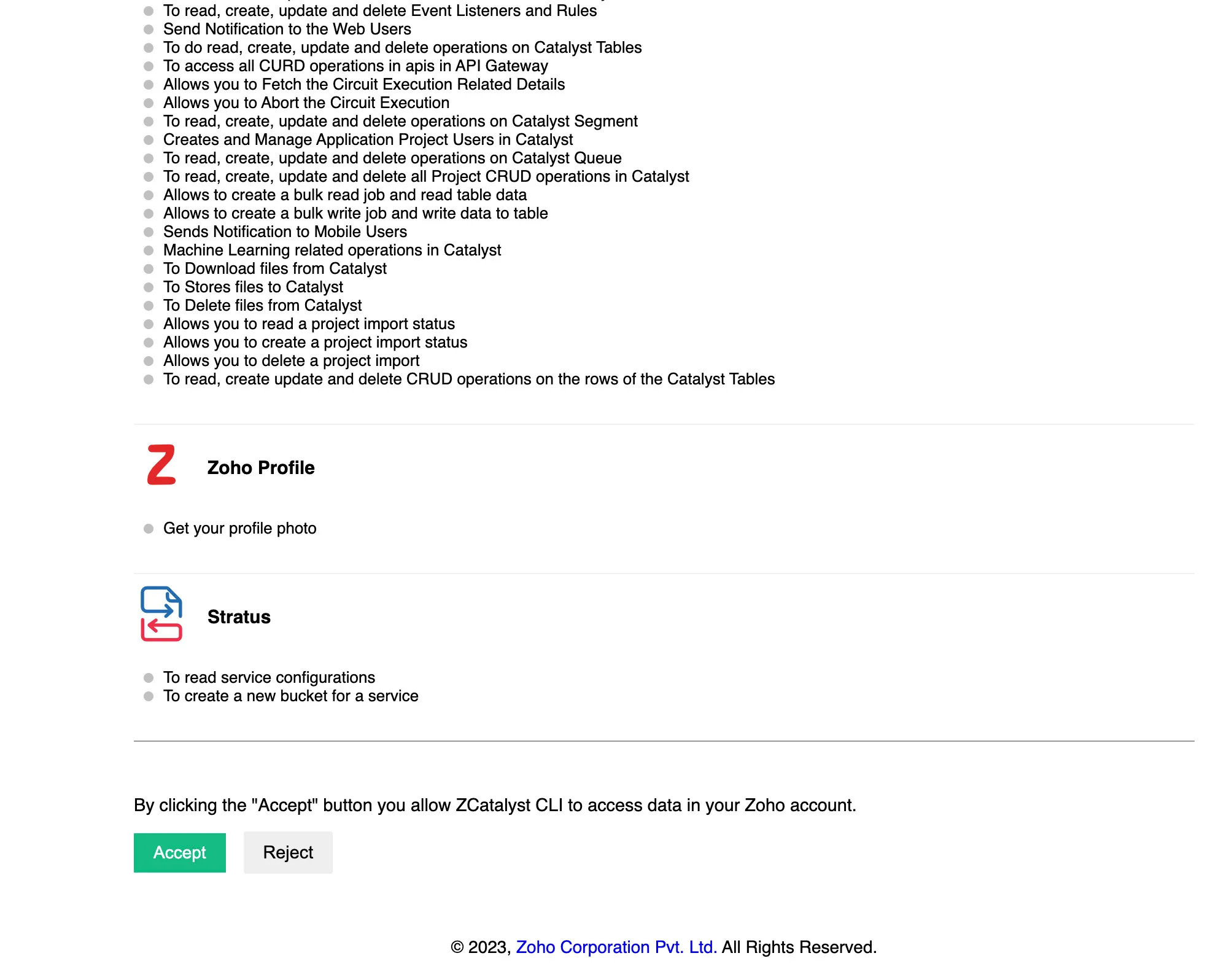
-
La sesión se habrá iniciado correctamente.
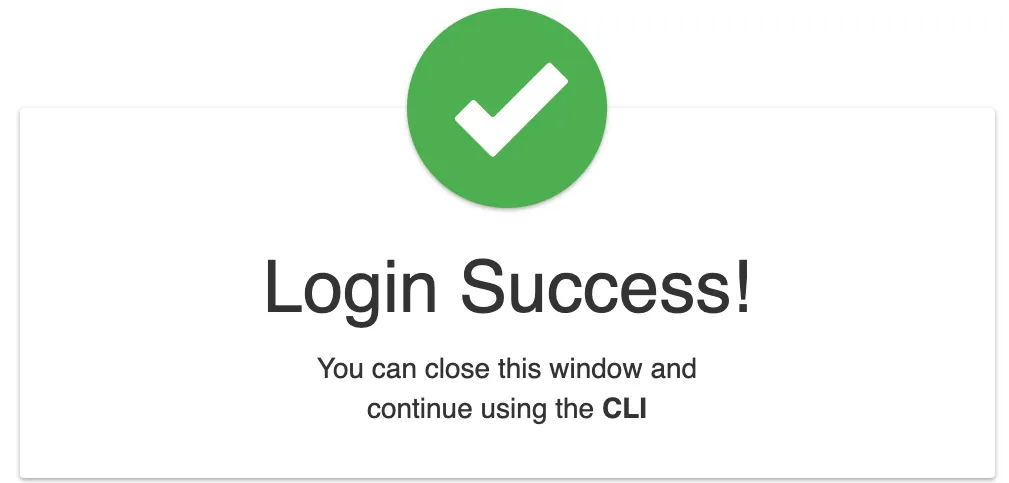
Cierra la ventana y continúa usando la extensión Catalyst Tools en VS Code.
Inicializar tu proyecto de Catalyst
Antes de inicializar un proyecto en esta extensión:
-
Asegúrate de haber creado un proyecto en la consola de Catalyst. Puedes consultar cómo hacerlo en esta sección de ayuda.
-
Crea un directorio local donde inicializar tu proyecto de Catalyst usando Catalyst Tools desde VS Code.
Puedes consultar el documento de ayuda Inicializar recursos desde el CLI para obtener una explicación más detallada sobre la inicialización de recursos de un proyecto de Catalyst, incluyendo funciones de diferentes stacks y tipos, en tu entorno local.
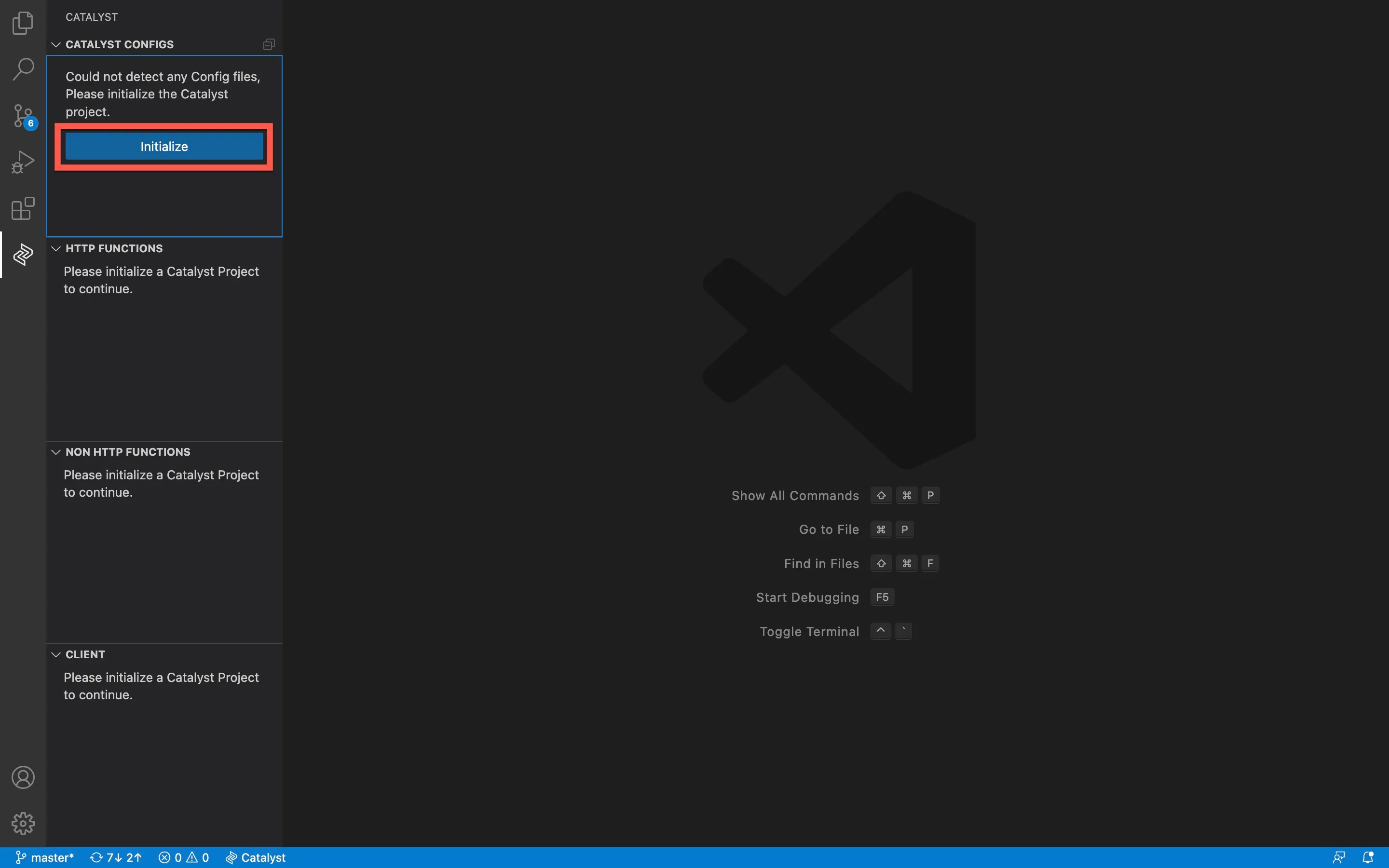
Para inicializar un proyecto en la extensión Catalyst Tools:
-
Haz clic en Initialize.
-
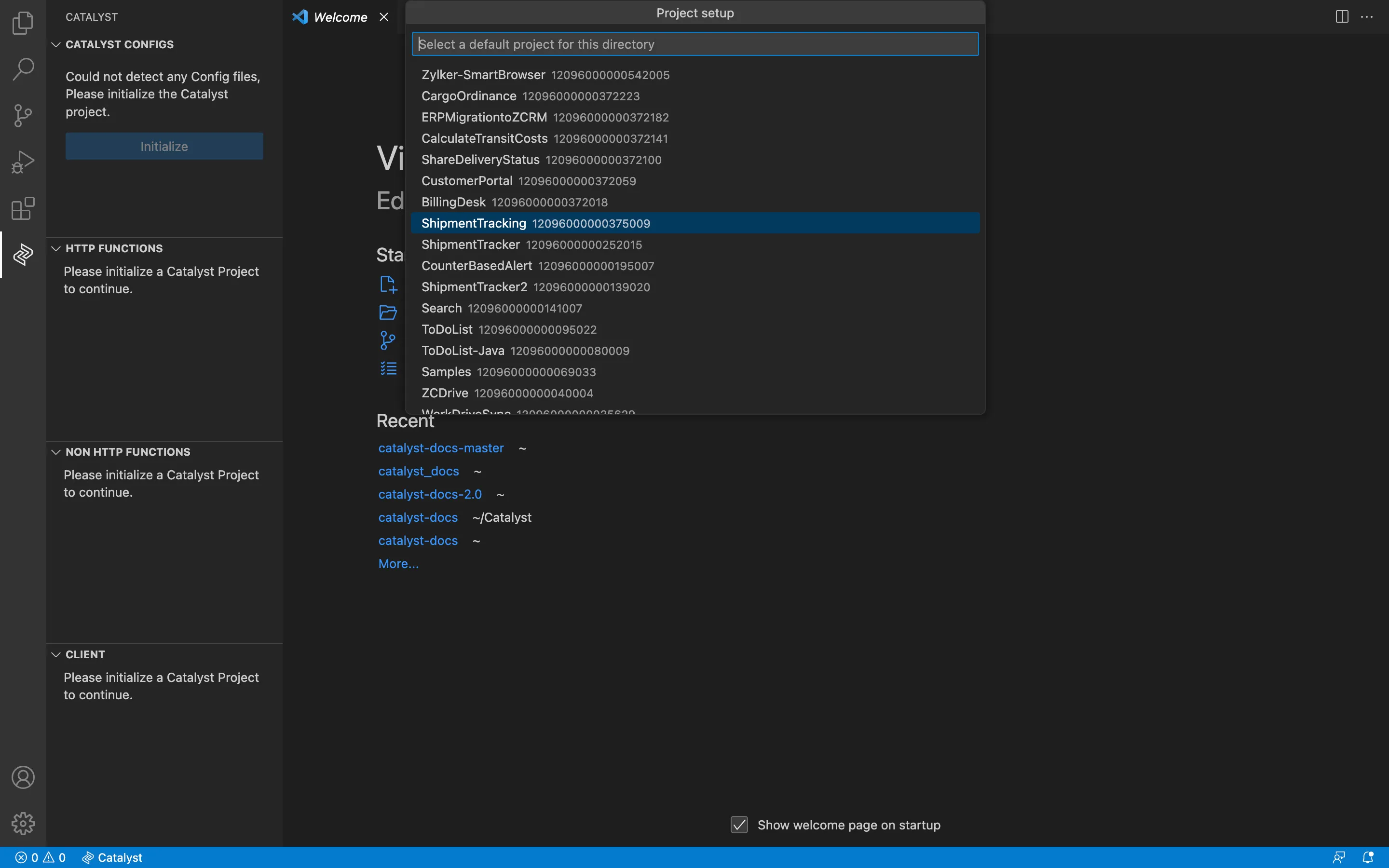
Se listarán todos los proyectos de Catalyst de tu cuenta remota. Elige el proyecto que deseas inicializar dentro de VS Code.
-
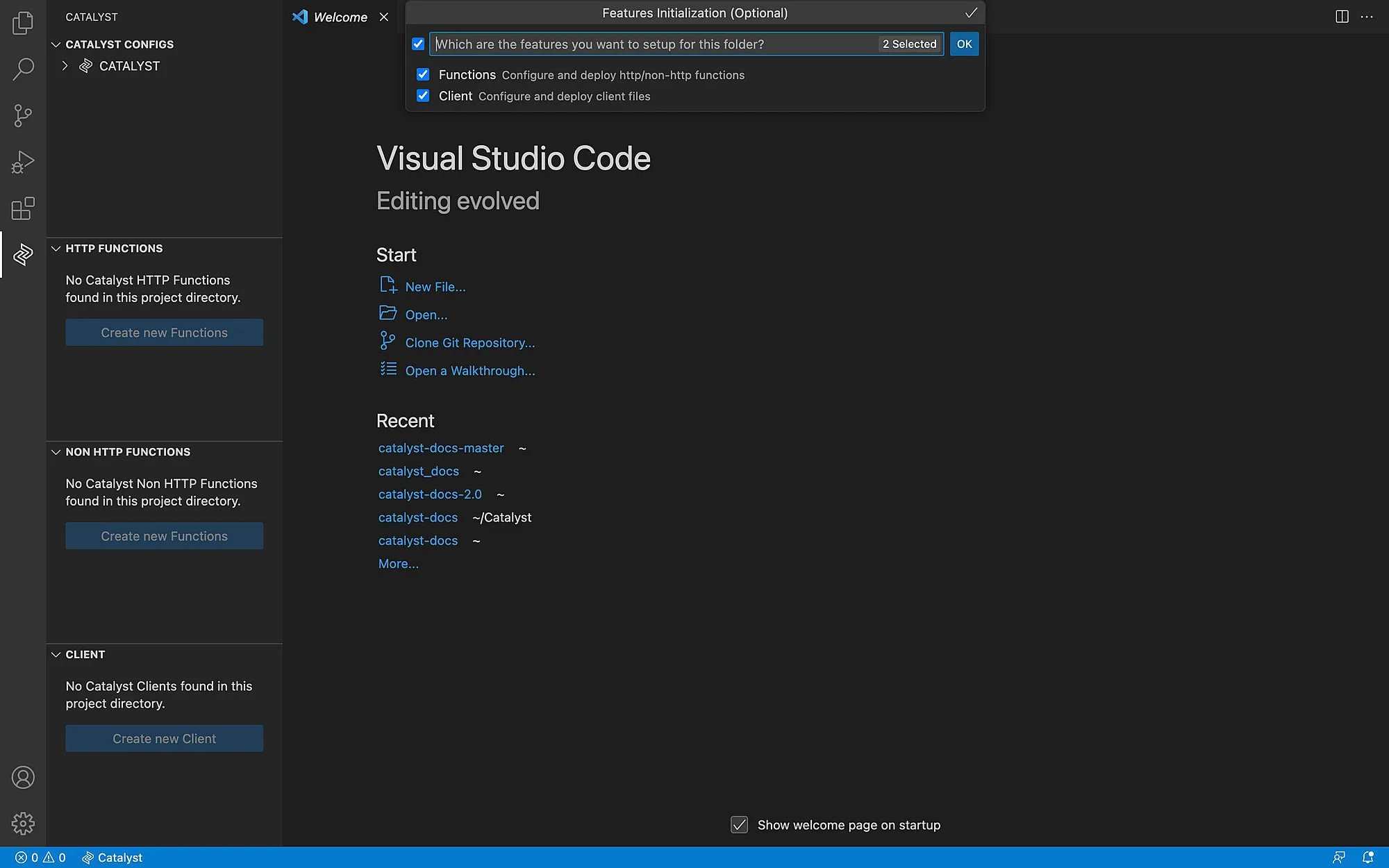
Selecciona los componentes que deseas inicializar y luego haz clic en el icono de confirmación. Puedes inicializar Functions y Client.
-
Configuración de Function
-
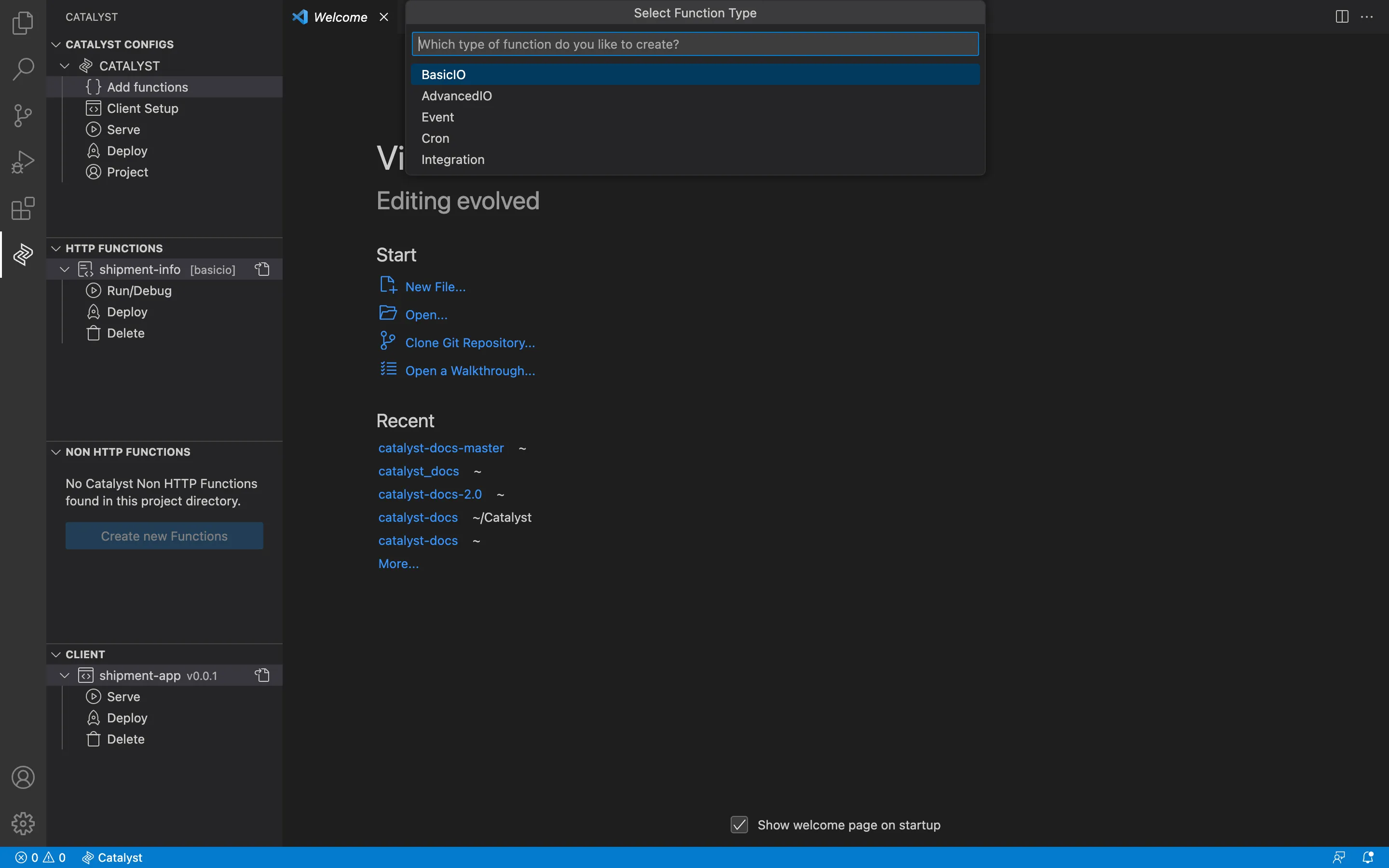
Selecciona el tipo de función requerido. Puedes consultar la página de ayuda de Functions para obtener detalles sobre cada tipo.
-
Selecciona tu lenguaje de programación preferido: Java o Node.js.
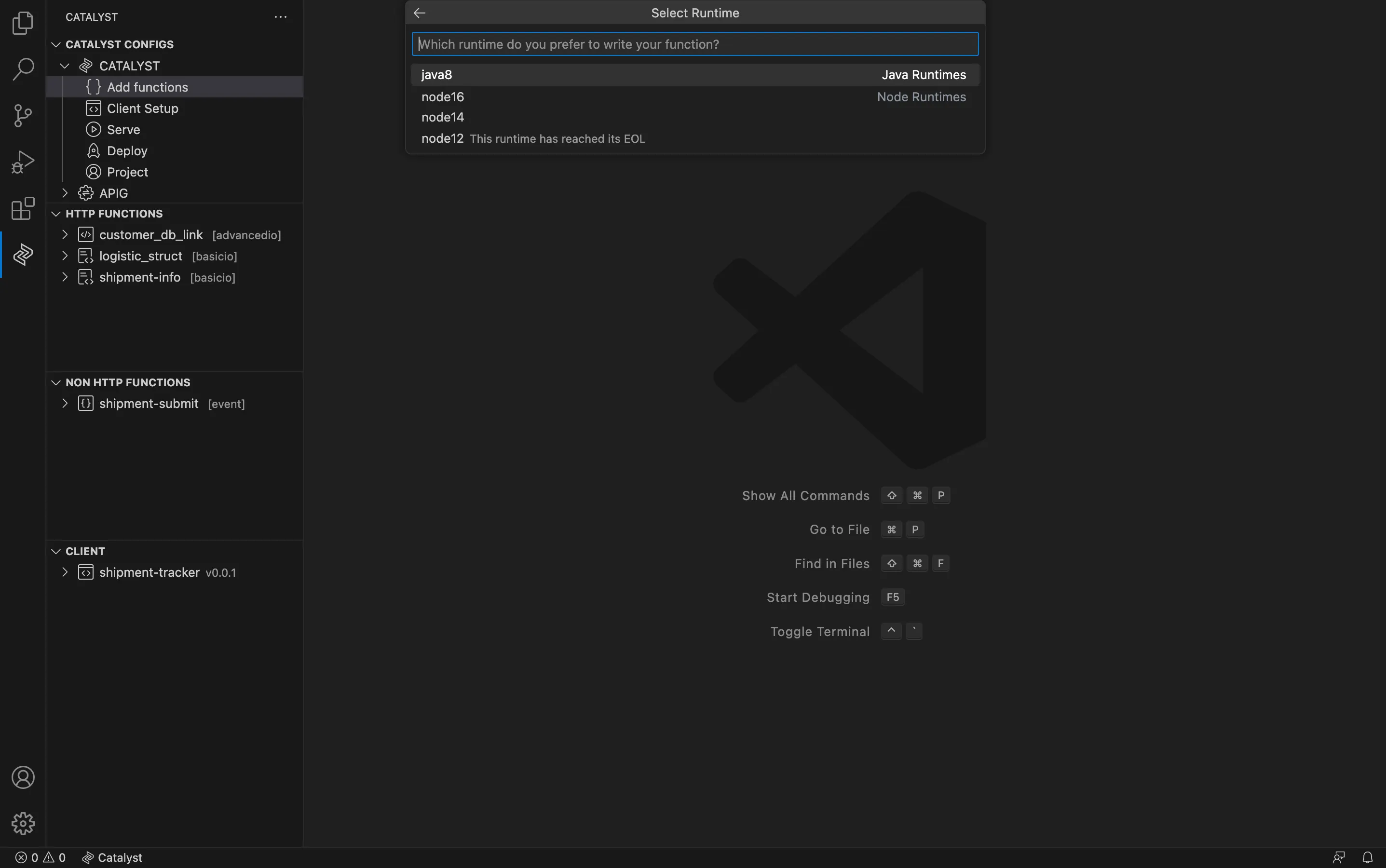
-
Ingresa los datos requeridos y confírmalos haciendo clic en Enter.
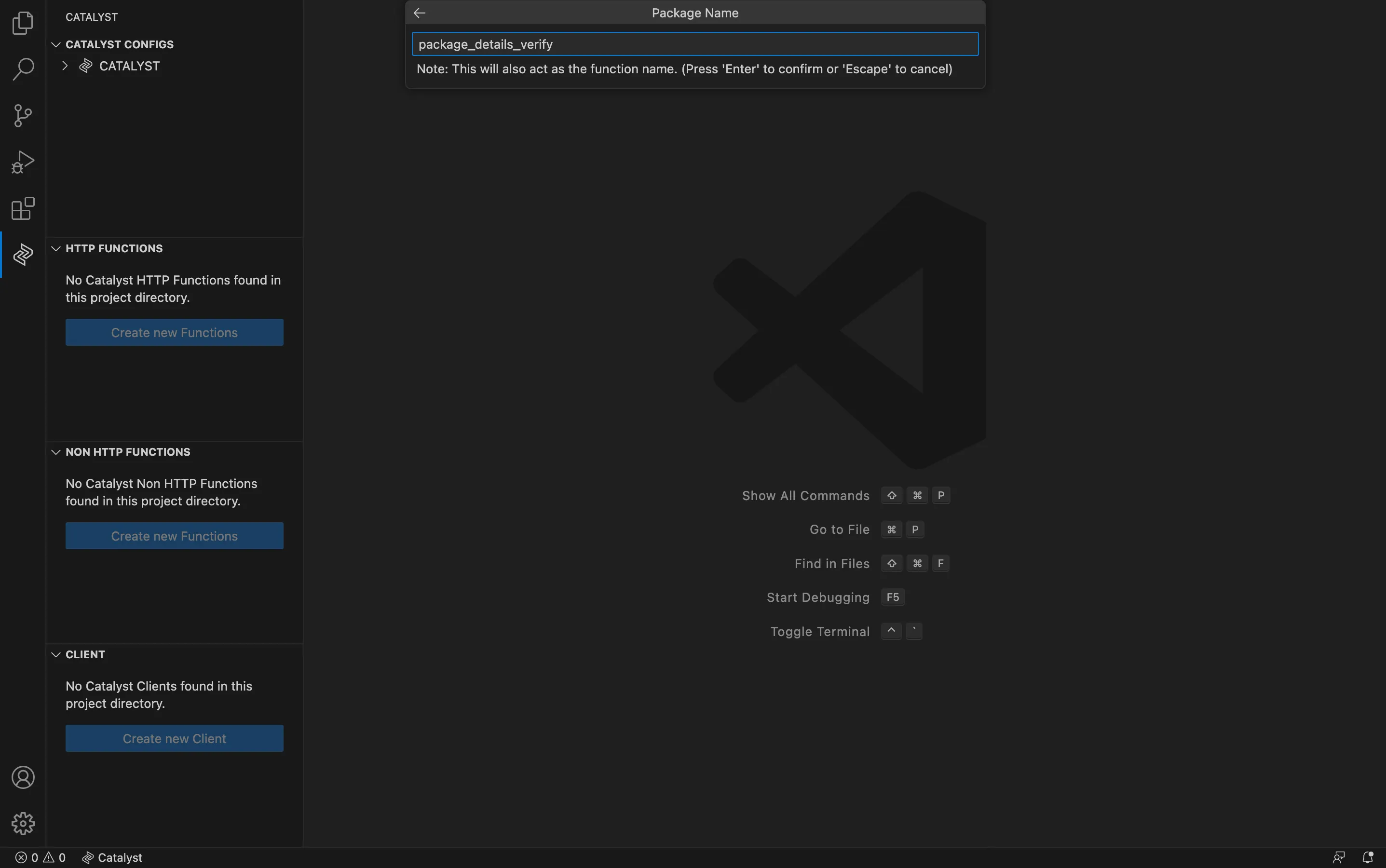
-
Ingresa una dirección de correo electrónico para el autor o haz clic en Enter para usar la misma dirección de correo electrónico con la que creaste tu cuenta de Catalyst.
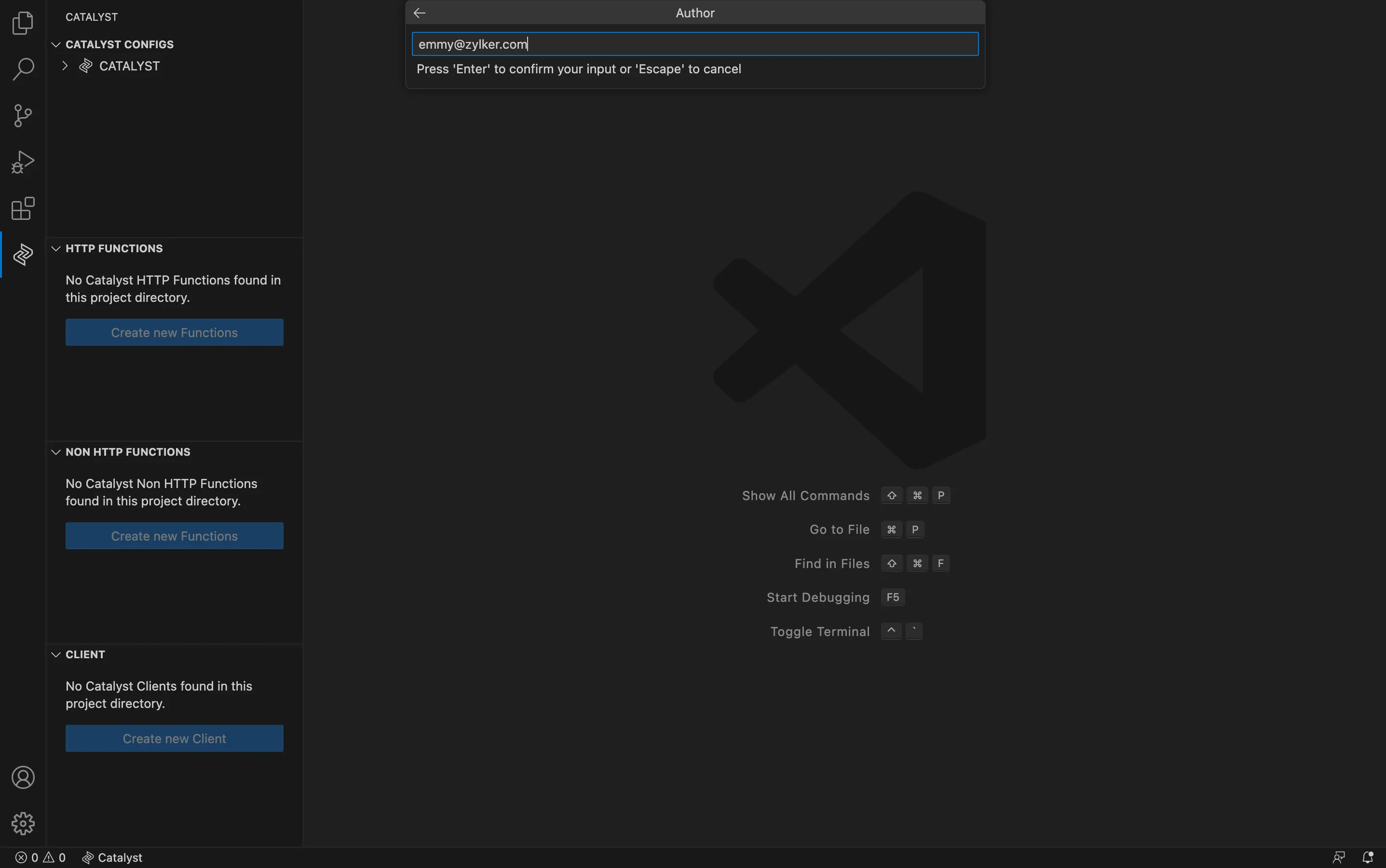
-
Haz clic en Yes si deseas instalar las dependencias necesarias.
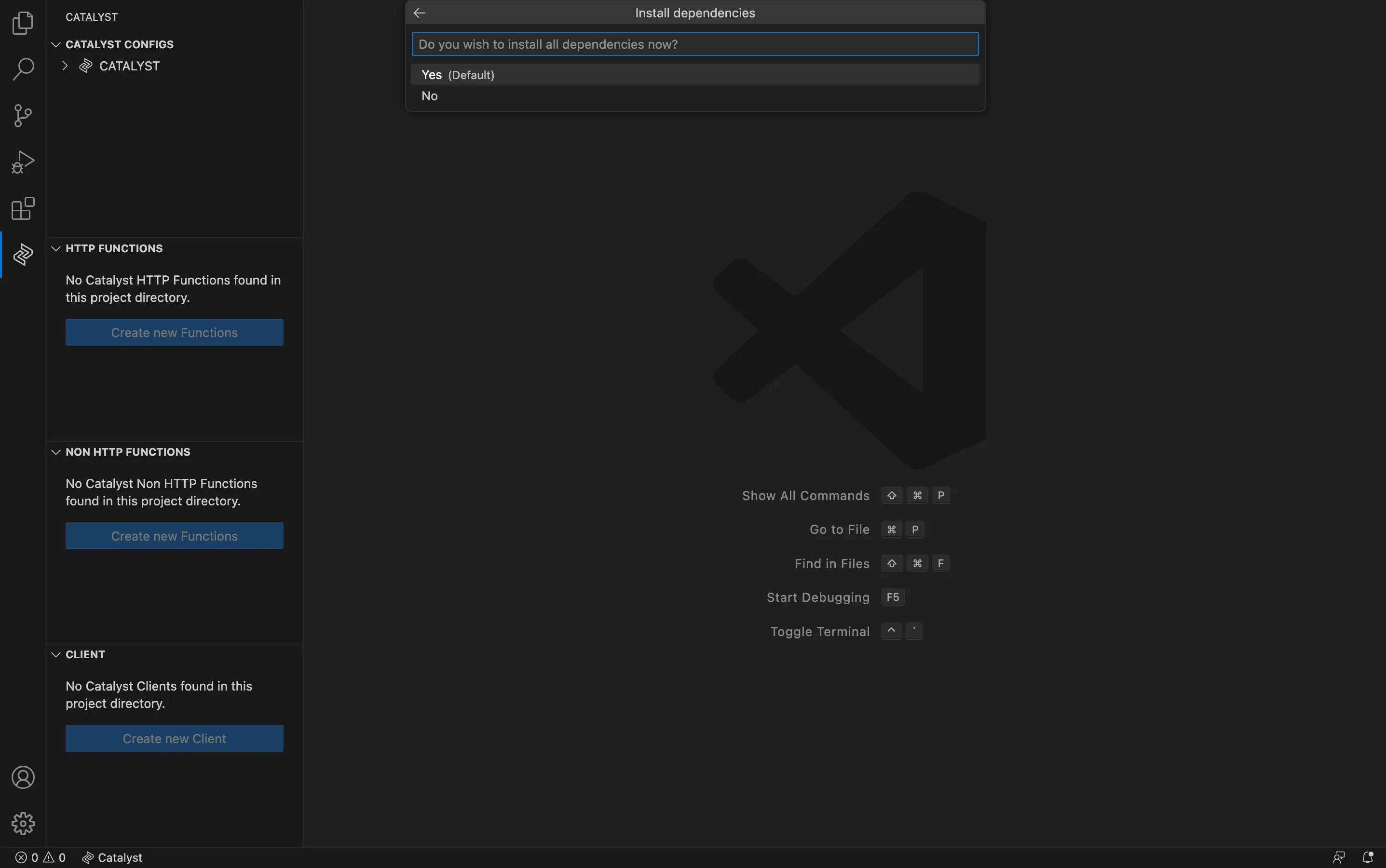
La configuración de la función se ha completado.
-
La función Advanced I/O inicializada estará ahora disponible en la sección HTTP FUNCTIONS.
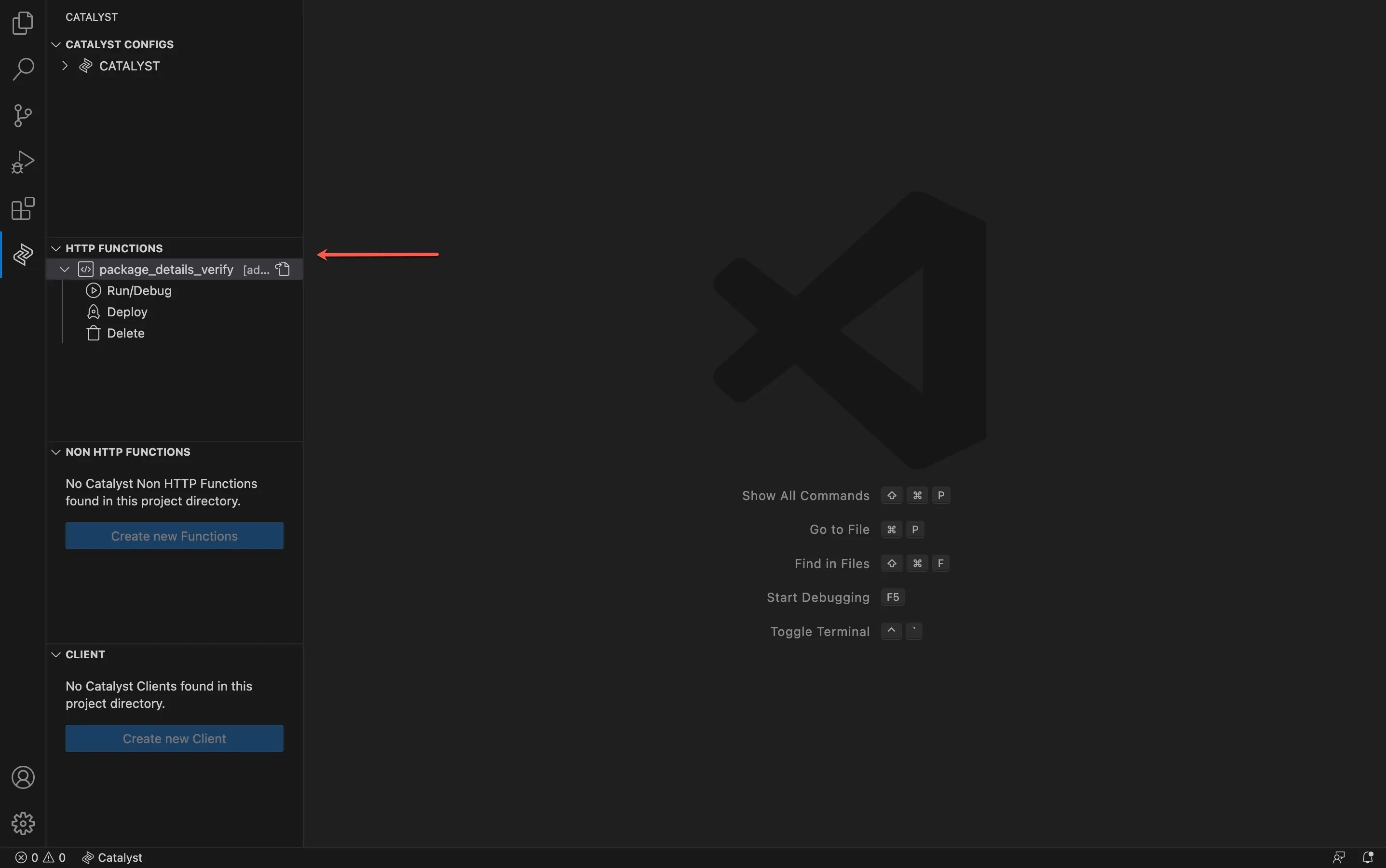
Puedes encontrar más información sobre los pasos de inicialización de cada stack de funciones en esta página de ayuda.
-
Configuración de Client
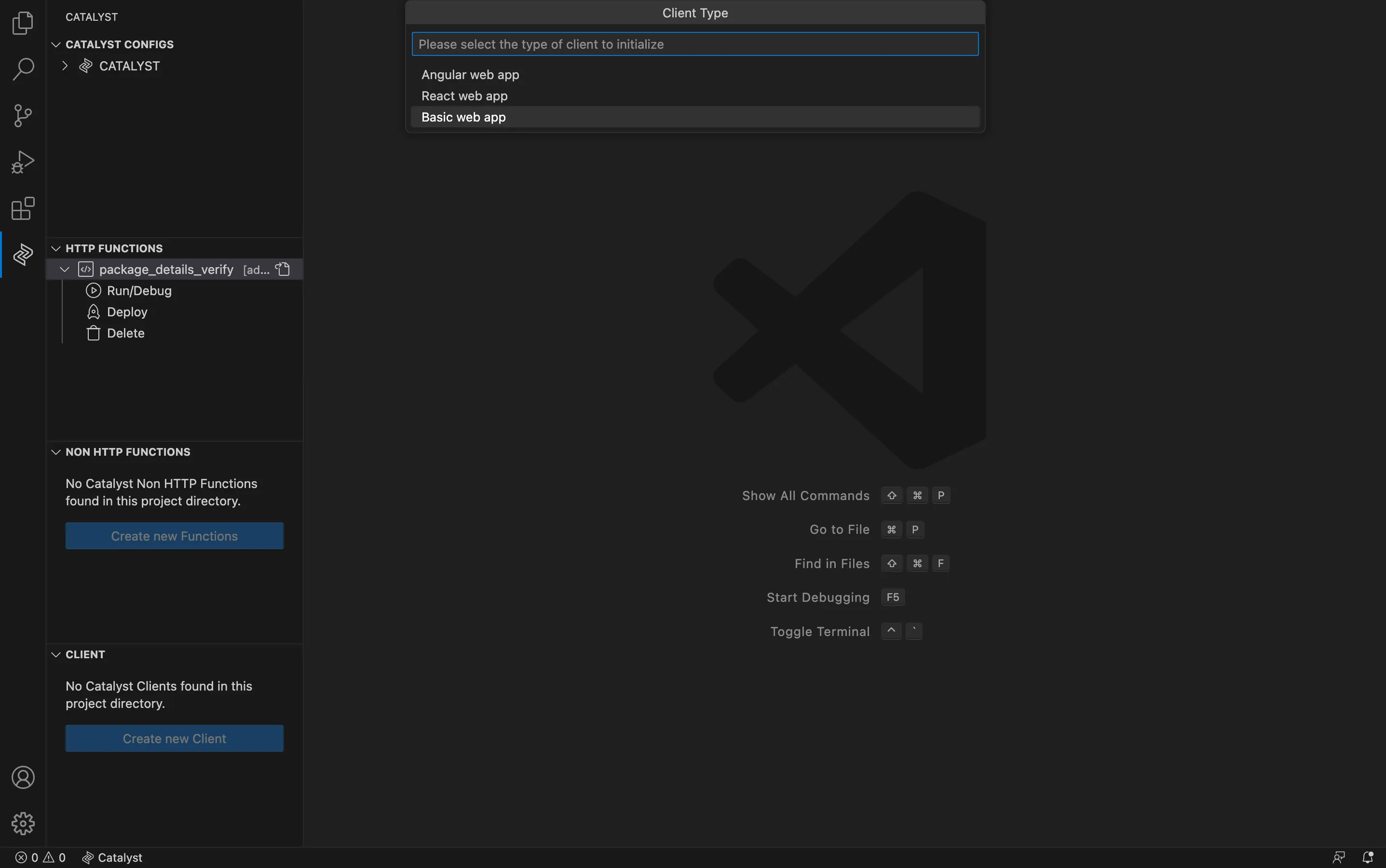
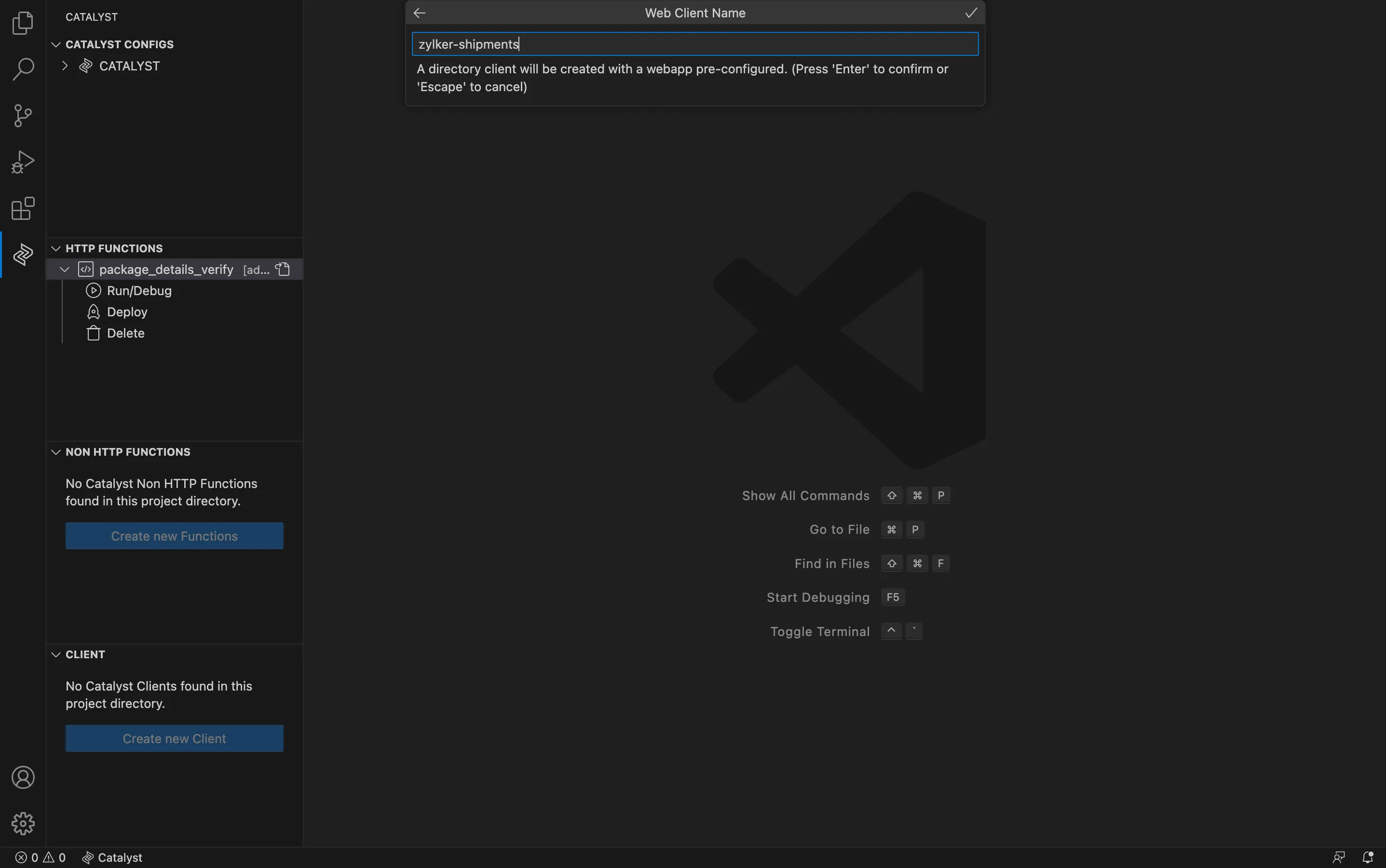
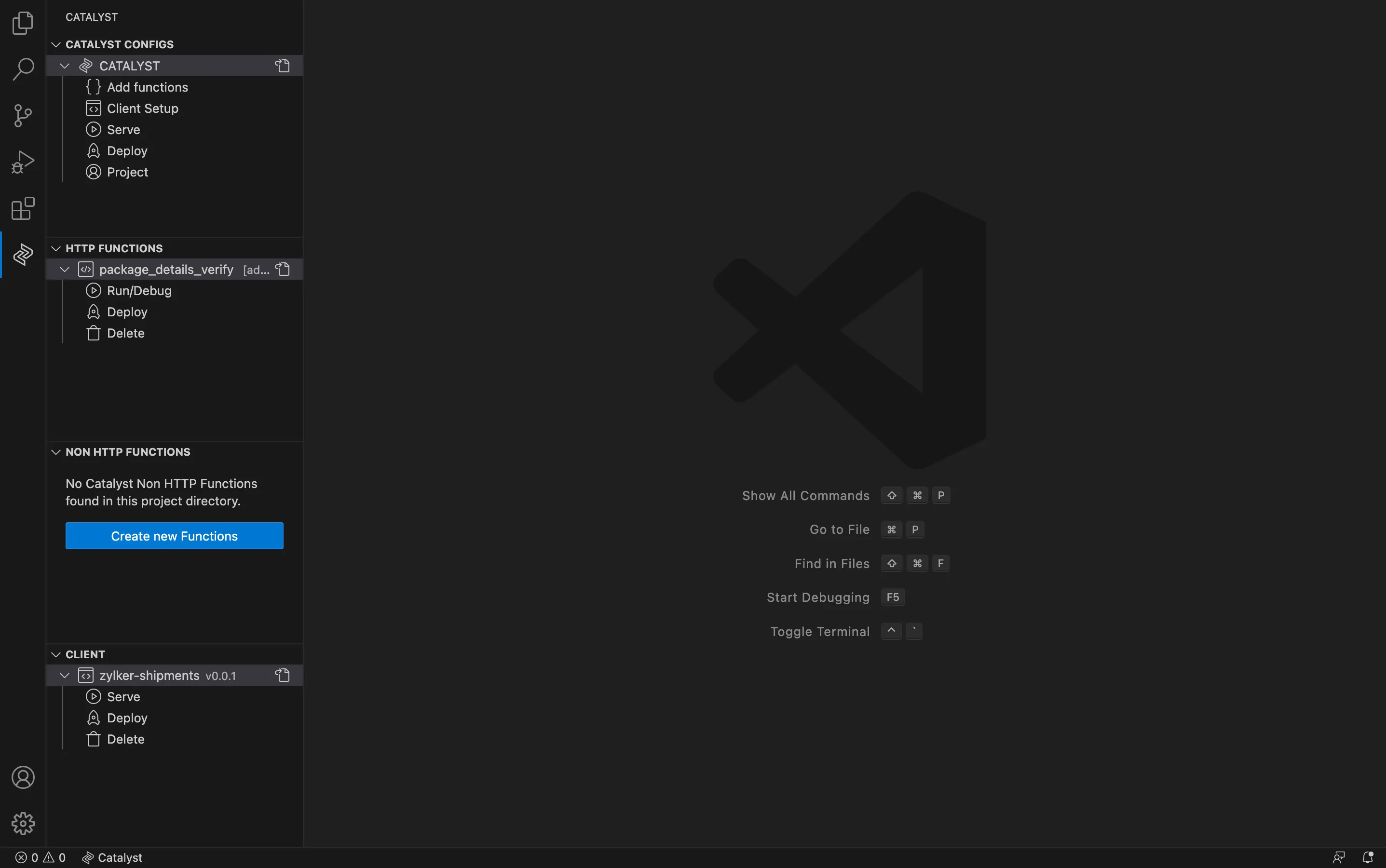
El directorio del proyecto contendrá el directorio de client y el de function con la estructura estándar. Puedes consultar la página de ayuda sobre la estructura de directorios del proyecto para obtener detalles sobre los archivos de configuración y las dependencias que se instalan.
El proyecto y sus recursos se han inicializado correctamente en el IDE de VS Code mediante la extensión Catalyst Tools.
Gestionar tu proyecto
La sección CATALYST CONFIGS se puede usar para realizar diversas operaciones en tu proyecto y gestionarlo. Puedes realizar las siguientes operaciones:
-
Add Functions: Agrega una nueva función HTTP o no HTTP al directorio de tu proyecto.
-
Client Setup: Configura el componente Client en el directorio de tu proyecto.
-
Serve: Sirve tanto los recursos de función como de client del proyecto a través de un localhost usando el puerto predeterminado 3000.
-
Deploy: Despliega todo el proyecto local en la consola.
-
Project: Consulta la información del proyecto y modifica las configuraciones usando la consola de gestión integrada de la extensión.
Add Functions
Puedes agregar funciones adicionales de cualquier tipo o stack al directorio de tu proyecto mediante esta opción, o agregar tu primera función al proyecto si no inicializaste funciones durante la inicialización del proyecto. Consulta la página de ayuda Trabajar con Functions para obtener más detalles.
Para agregar una función HTTP o no HTTP a tu proyecto, haz clic en la opción Add Functions para iniciar la configuración de la función.
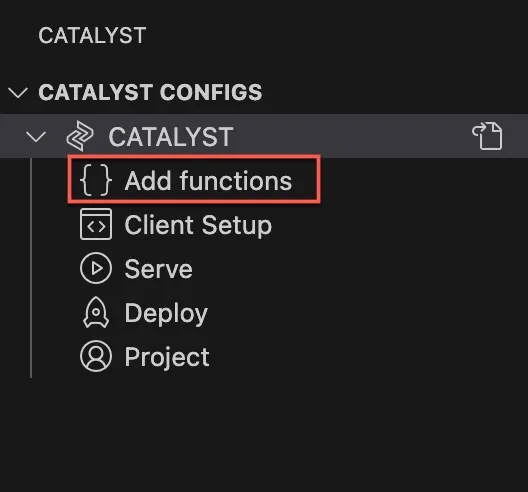
Sigue los mismos pasos mencionados en la sección Configuración de Function de esta página de ayuda.
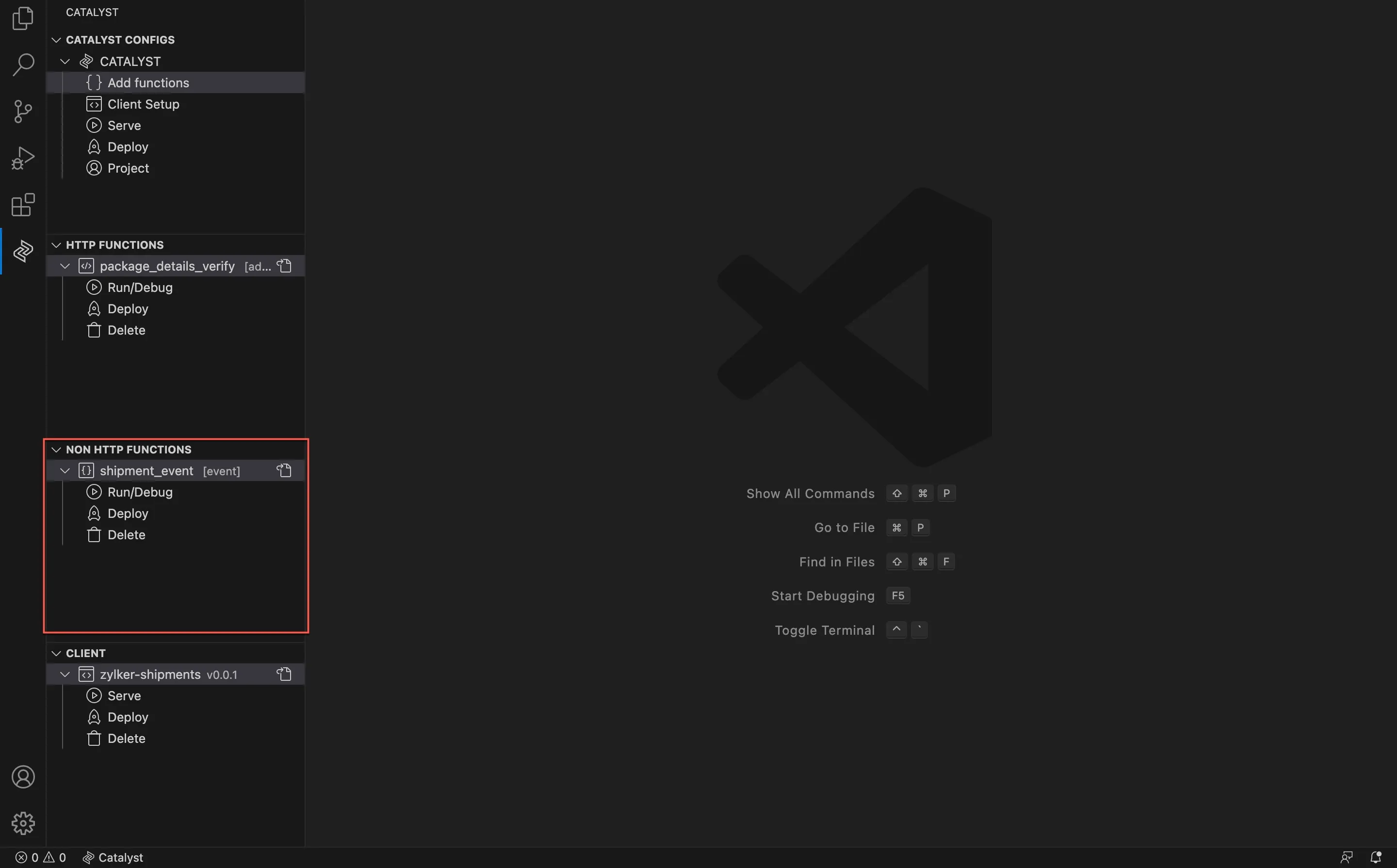
Para los fines de este documento de ayuda, hemos creado una función Event, que se listará en la sección NON HTTP Functions del IDE. La función se creará con la estructura estándar de directorio de funciones.
Client Setup
Puedes configurar el componente Client en el directorio de tu proyecto mediante esta opción si no inicializaste el client durante la inicialización del proyecto. Consulta la página de ayuda Trabajar con Client para obtener más detalles.
Para inicializar un componente Client, haz clic en la opción Client Setup para comenzar la configuración del client.
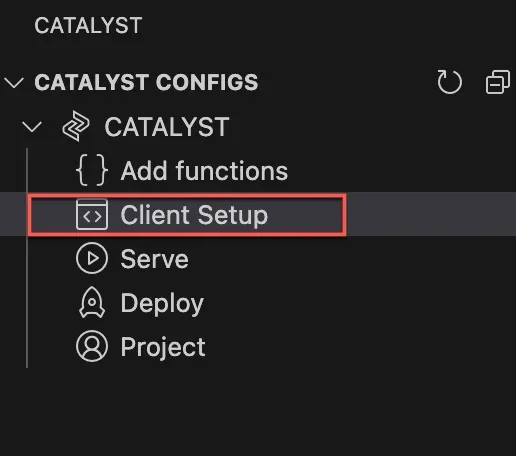
Sigue los pasos indicados en la sección Configuración de Client de esta página de ayuda.
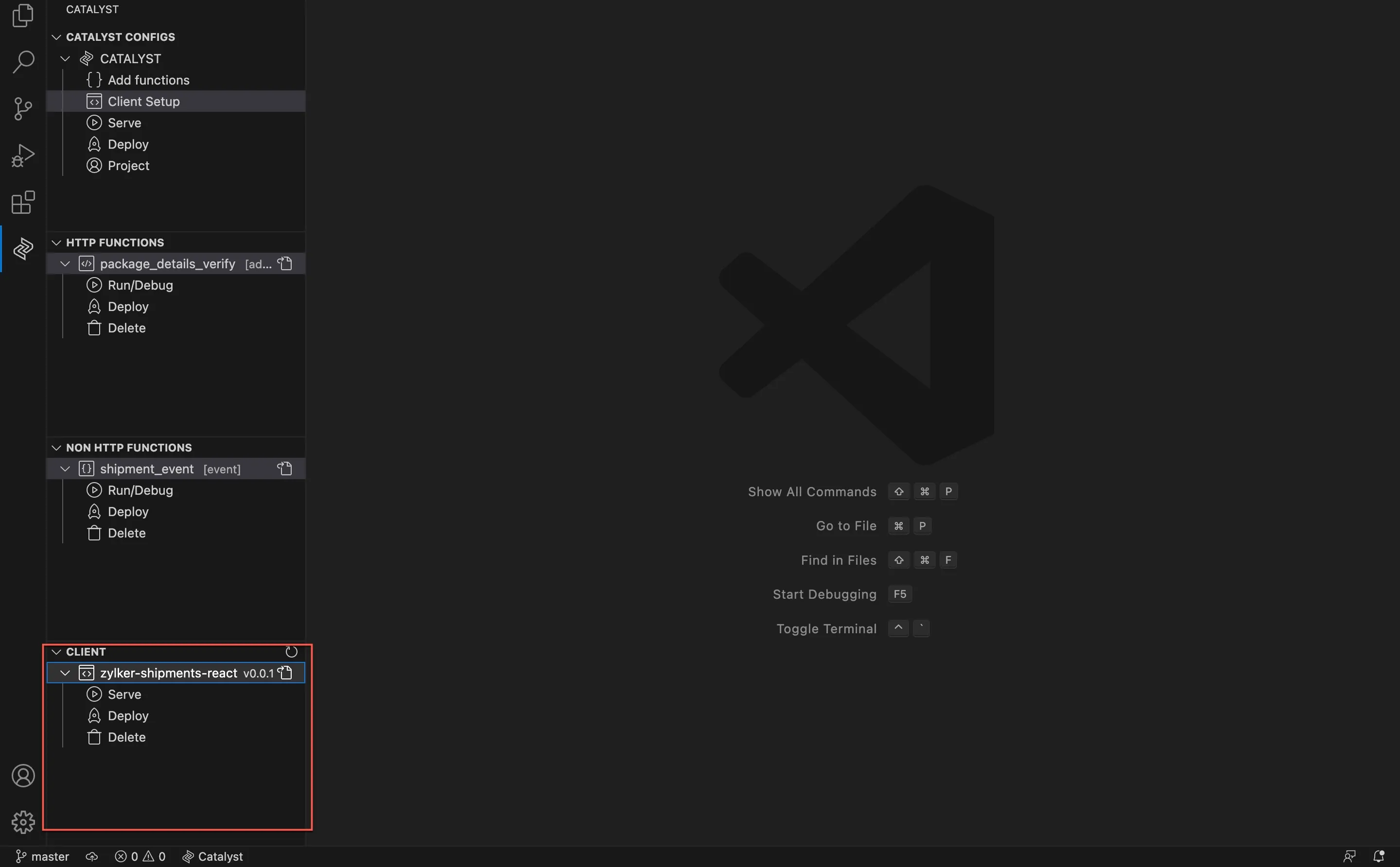
Para este documento de ayuda, hemos creado un nuevo componente Client como una aplicación web React, que se creará con su estructura estándar.
Serve
Puedes servir funciones Basic I/O y Advanced I/O, así como el componente Client de todos los tipos, a través de un localhost usando el puerto predeterminado: 3000, para probarlos antes de desplegarlos en el proyecto remoto. Consulta la página de ayuda Servir recursos para obtener más detalles.
Para servir todos los recursos del proyecto localmente:
-
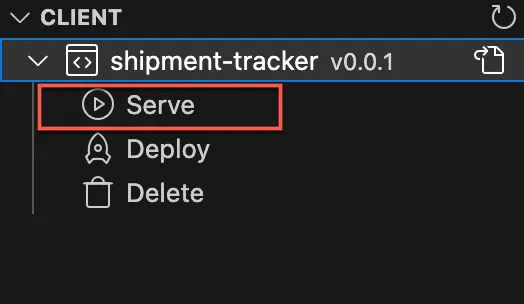
Haz clic en el botón Serve.
-
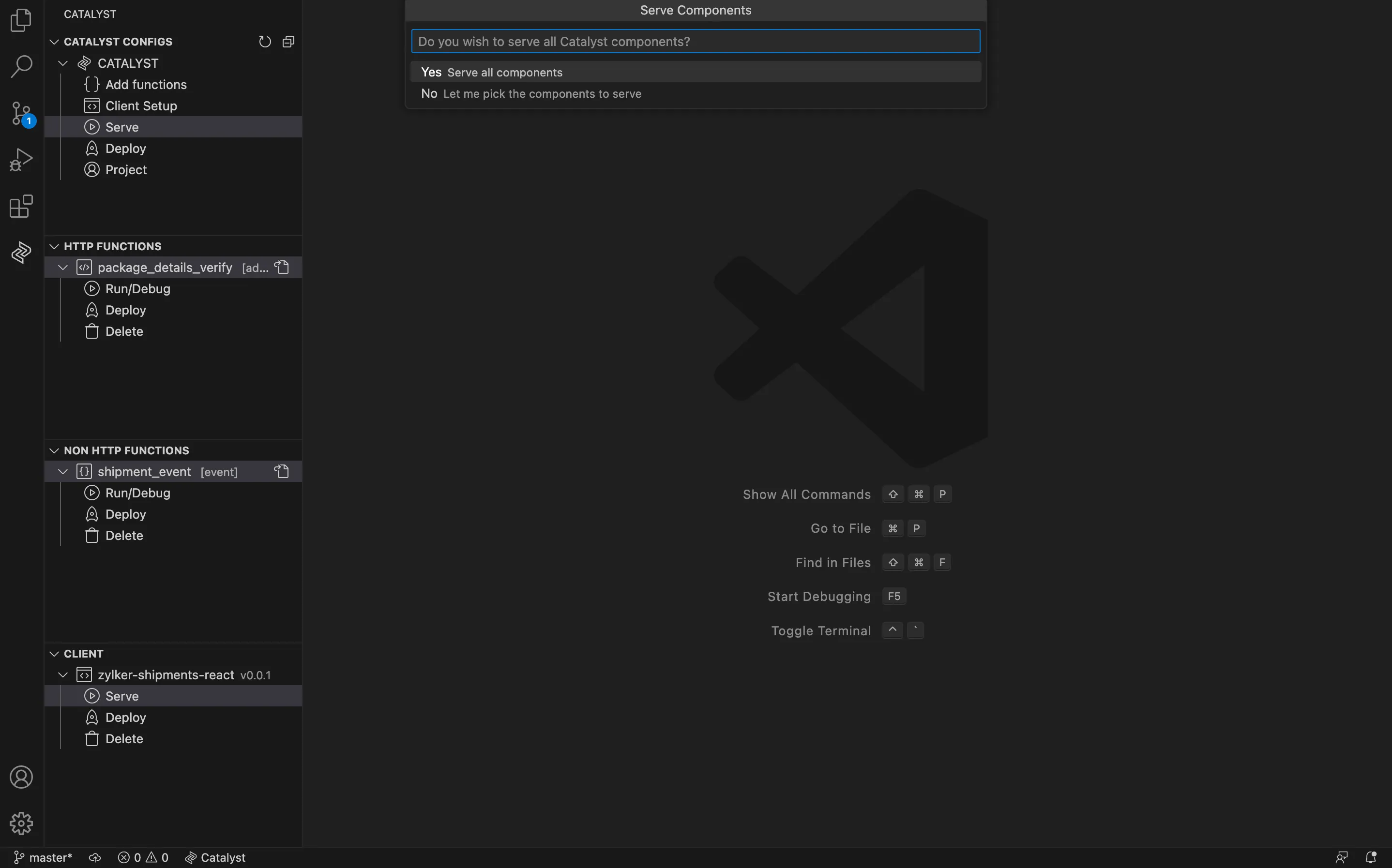
Elige la opción que prefieras:
-
Haz clic en Yes para servir todos los componentes de función y client.
-
Haz clic en No para elegir los componentes específicos que deseas servir localmente.
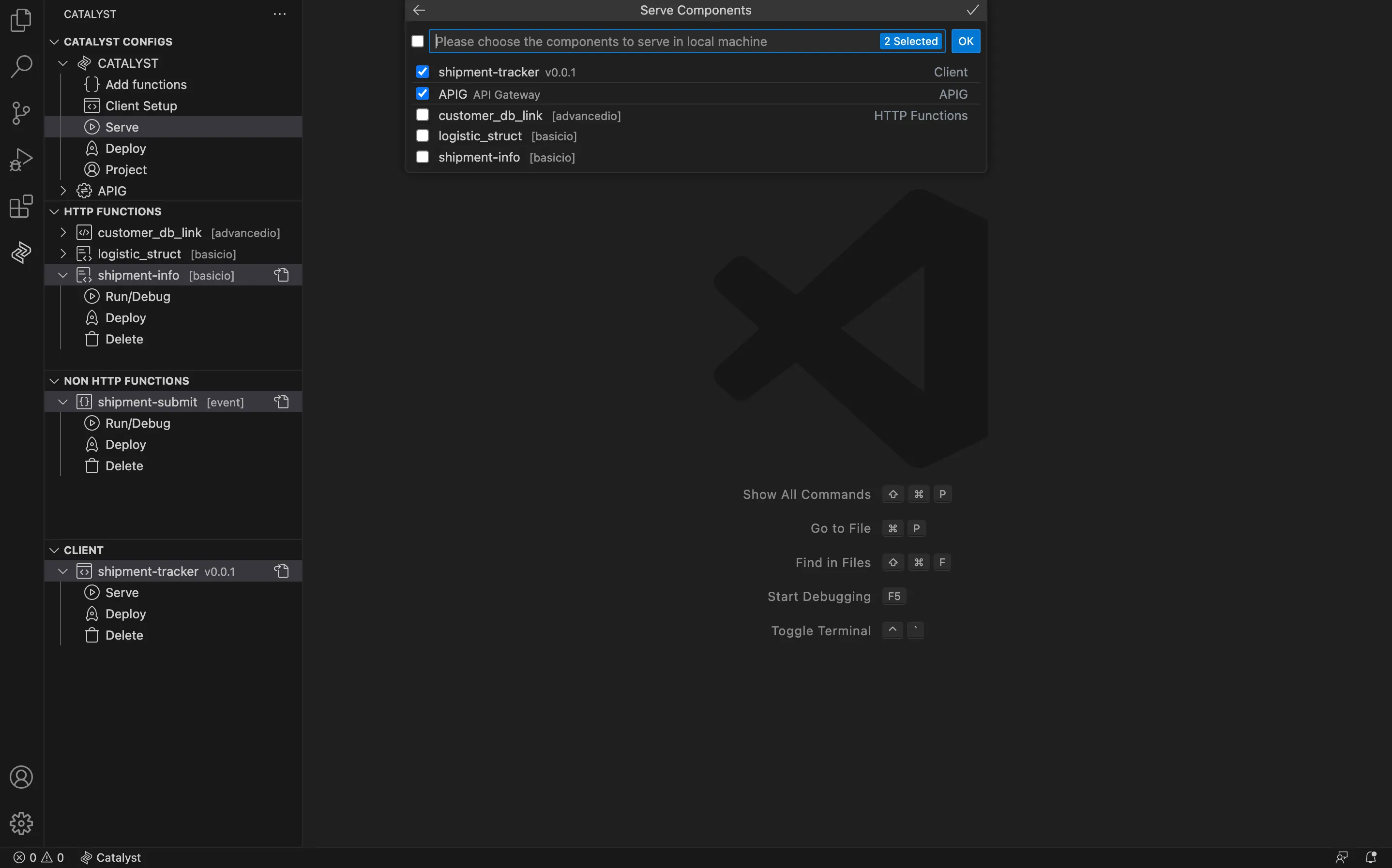
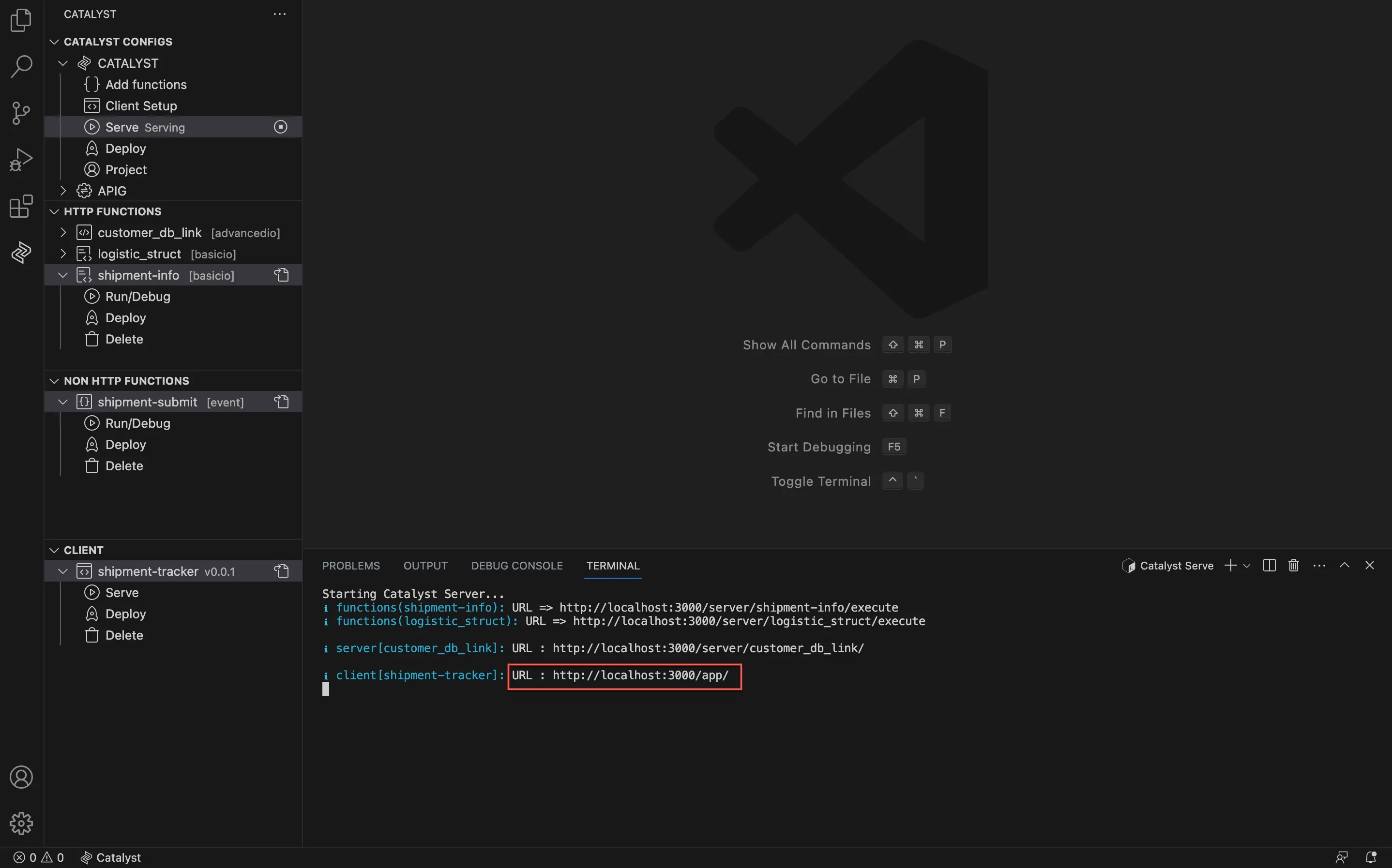
Los componentes seleccionados se servirán localmente. Puedes usar la URL generada en tu navegador preferido para probar la funcionalidad de los componentes.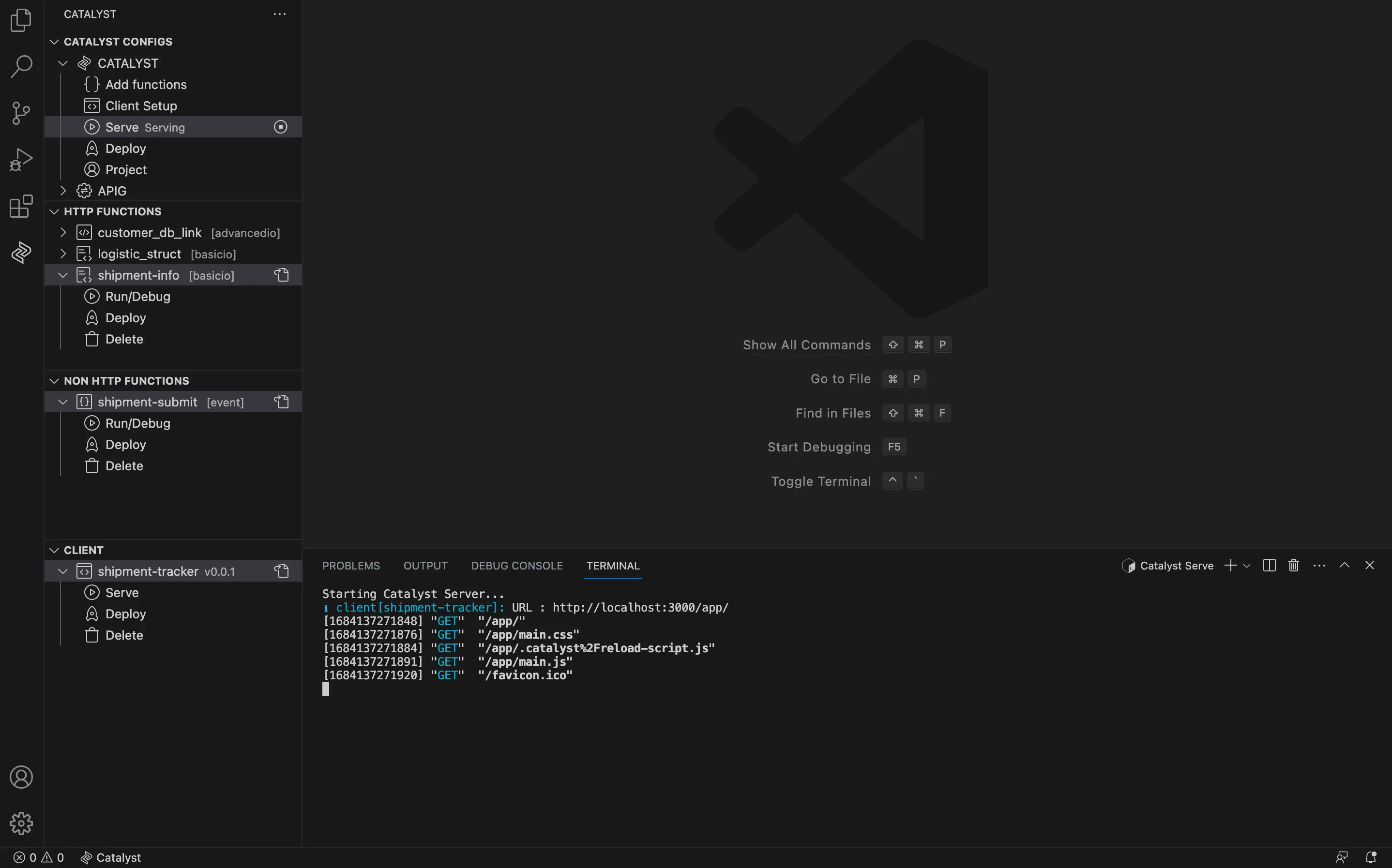
-
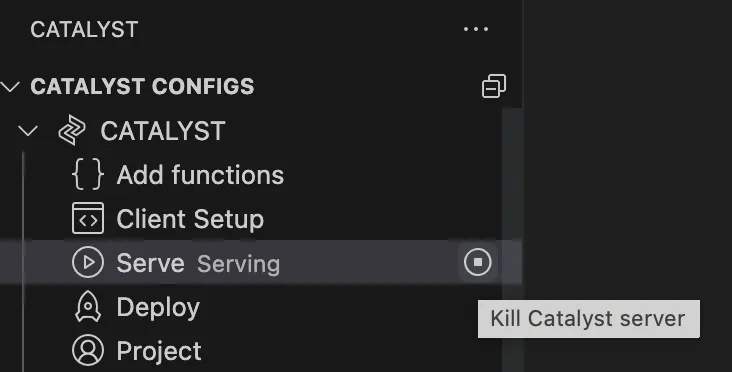
Puedes detener el proceso de serve haciendo clic en el icono de detener.
-
Deploy
Puedes desplegar todas las funciones y el client que inicializaste en la extensión a la consola remota. Esto hará que estén disponibles en el entorno de desarrollo de tu proyecto. Consulta la página de ayuda Desplegar recursos para obtener detalles sobre el proceso de despliegue de cada recurso del proyecto.
Para desplegar el proyecto en la consola de Catalyst:
-
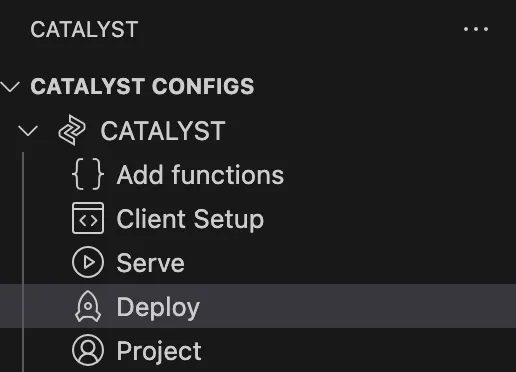
Haz clic en el botón Deploy.
-
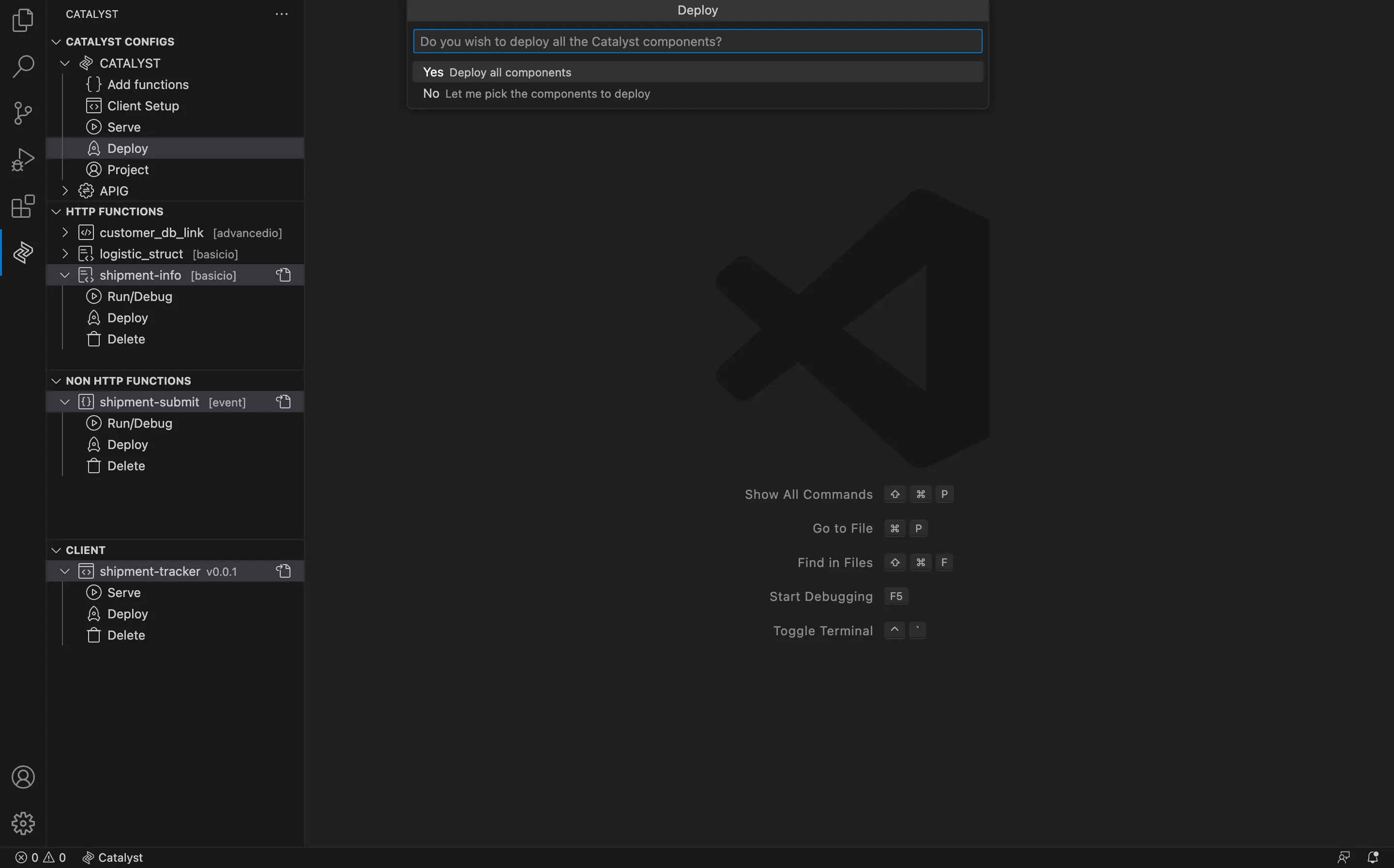
Elige la opción que prefieras:
-
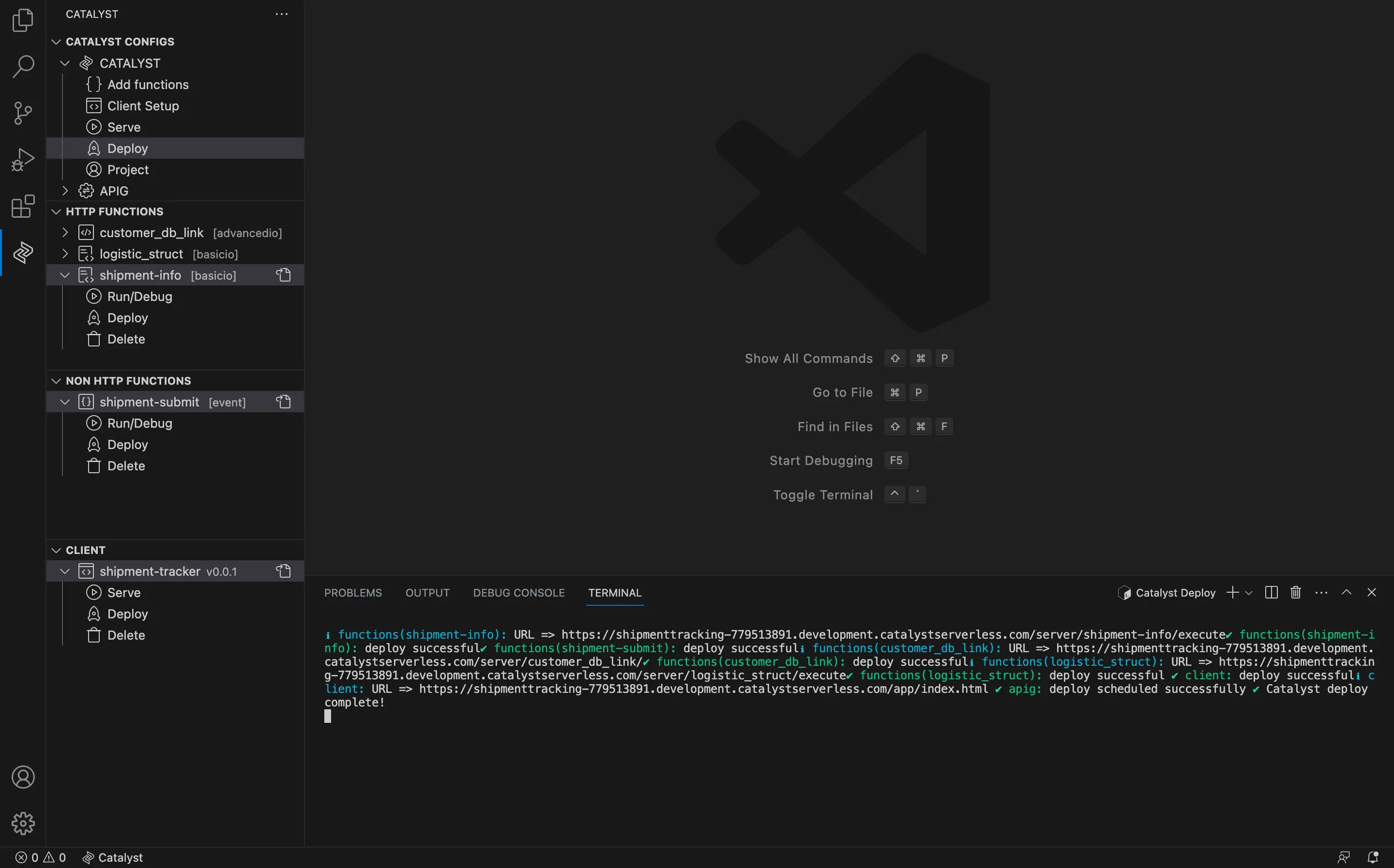
Haz clic en Yes para desplegar todos los componentes.
-
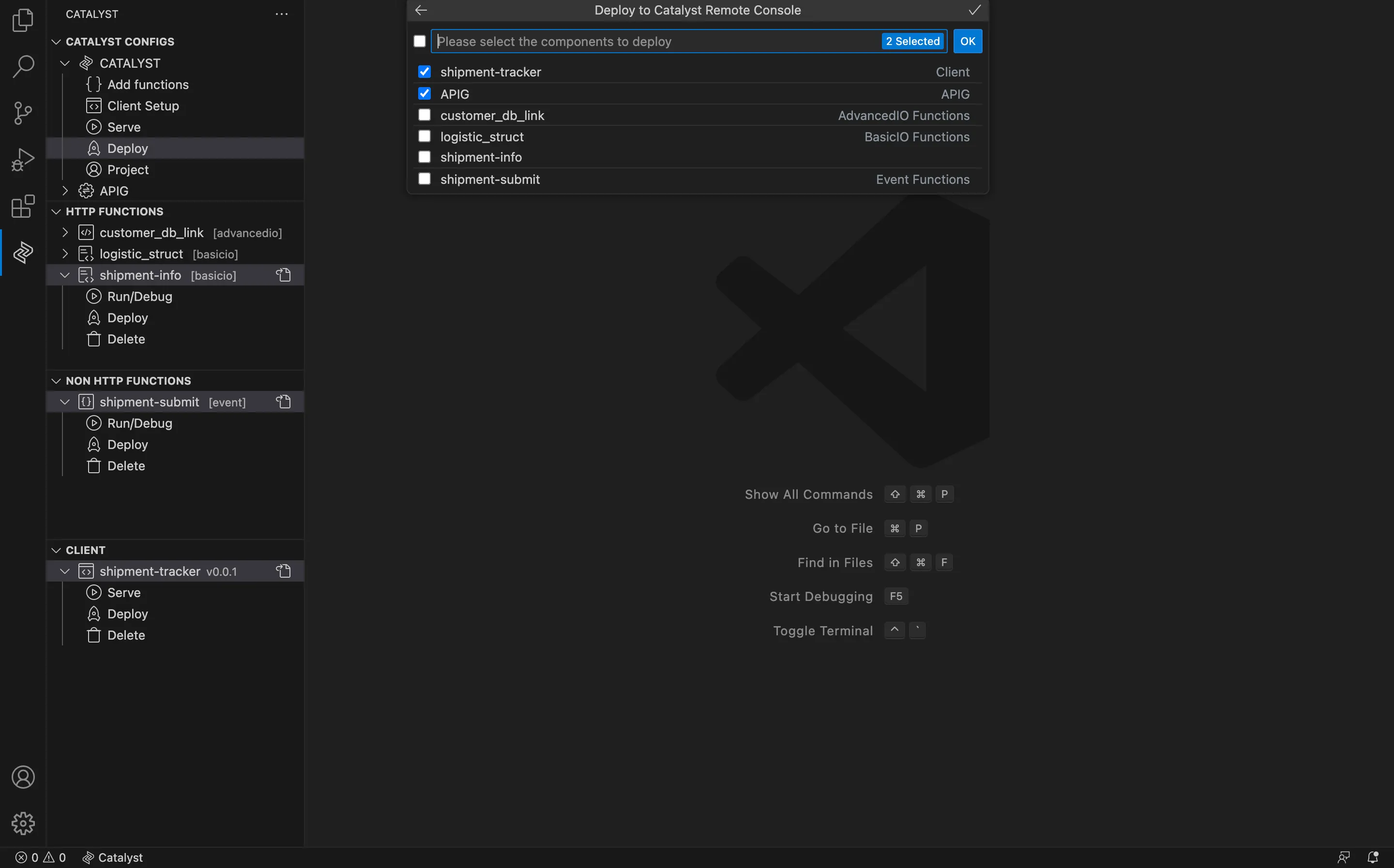
Haz clic en No para elegir los componentes específicos que deseas desplegar. Selecciona los componentes que deseas desplegar y luego haz clic en el icono de envío.
-
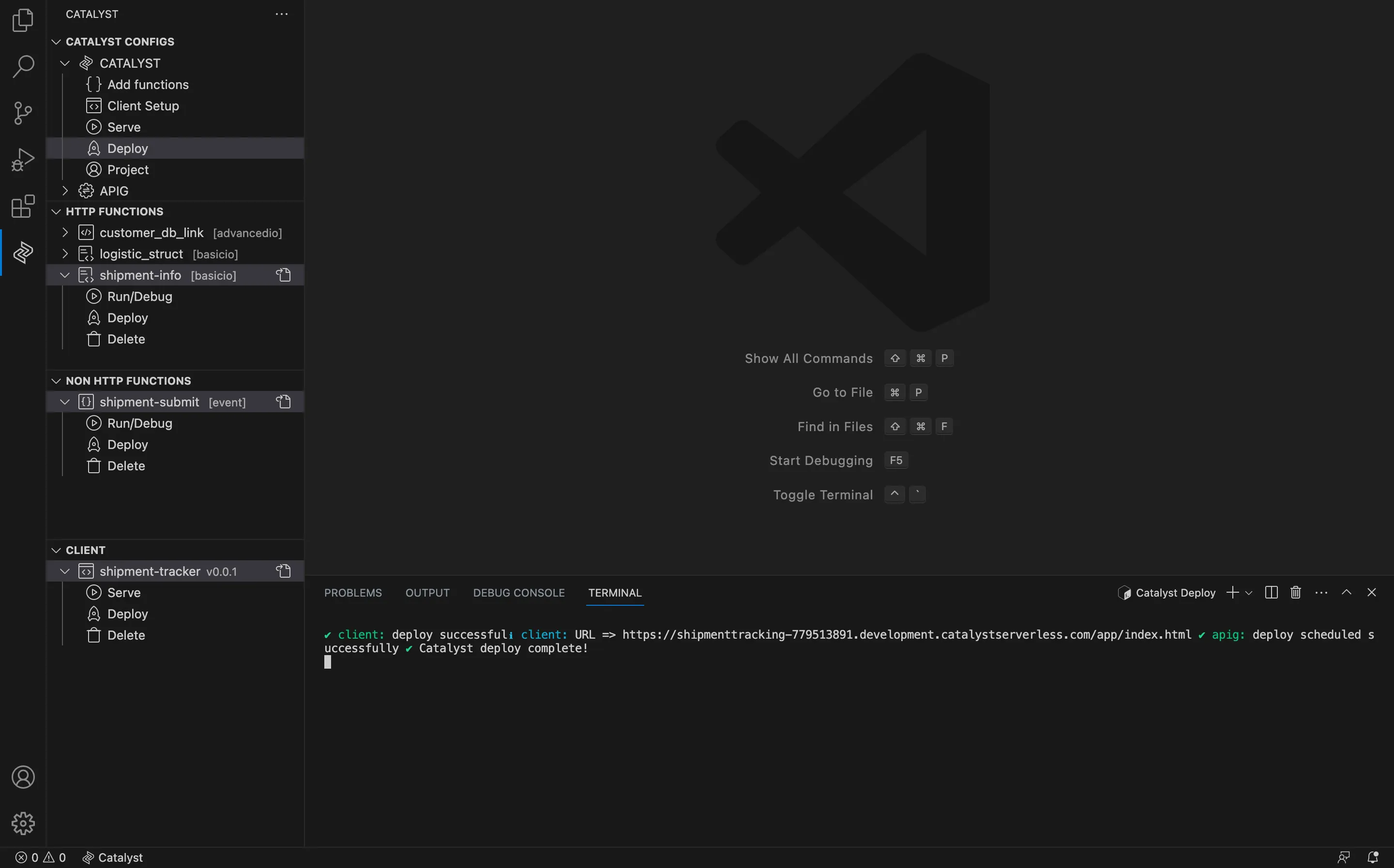
Los recursos seleccionados se desplegarán y la extensión mostrará las URL de endpoint de las funciones y del client a las que puedes acceder.
Servir y desplegar desde catalyst.json
El archivo catalyst.json contiene la lista de componentes y la configuración de todo el proyecto. Con Catalyst Tools tienes la opción de servir y desplegar todo tu proyecto o recursos específicos directamente desde el archivo catalyst.json.
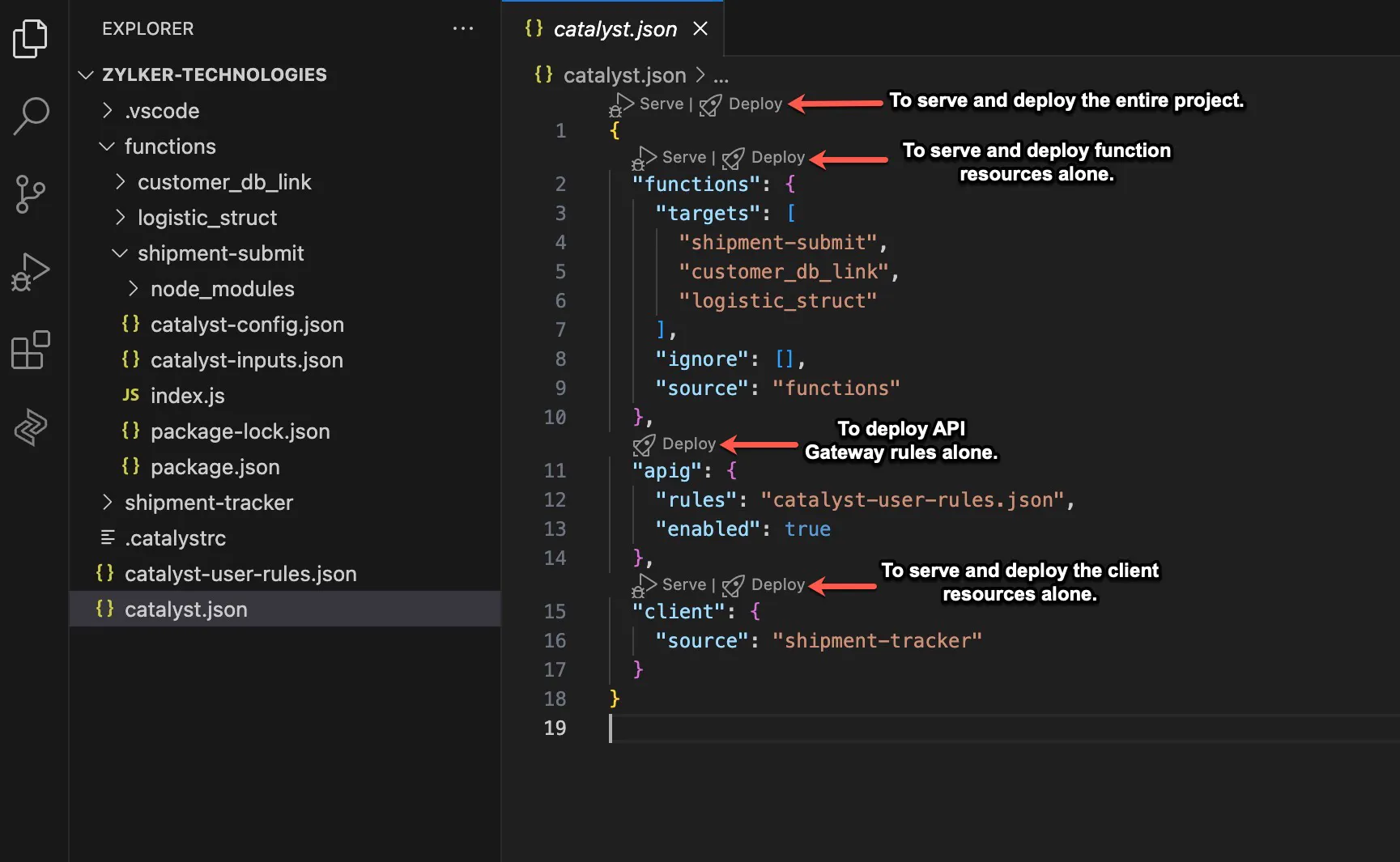
Para servir o desplegar los recursos de tu proyecto, puedes hacer clic en los botones Serve y Deploy que aparecen junto a cada recurso del proyecto, y luego seguir los mismos pasos de serve y deploy indicados anteriormente.
Functions
En esta sección se describen todas las operaciones que se pueden realizar en las secciones HTTP FUNCTIONS y NON HTTP FUNCTIONS de la extensión Catalyst Tools.
-
Run/Debug: Sirve la función localmente y prueba su funcionalidad. También se sincroniza con el depurador del IDE, lo que te permite depurar tu código de forma sencilla.
-
Deploy: Despliega únicamente los componentes de función en la consola de Catalyst.
-
Delete: Elimina una función de tu proyecto local de forma permanente.
Ejecutar o depurar una función
En esta sección se explican los pasos para utilizar de forma efectiva la funcionalidad de run/debug de la extensión.
HTTP FUNCTIONS
Las funciones HTTP incluyen funciones Basic I/O y Advanced I/O, ya que pueden contener funcionalidades de solicitud y respuesta HTTP. Aquí puedes acceder a todas las funciones Basic I/O y Advanced I/O presentes en tu proyecto.
Sigue los pasos a continuación para probar funciones HTTP localmente y depurarlas:
-
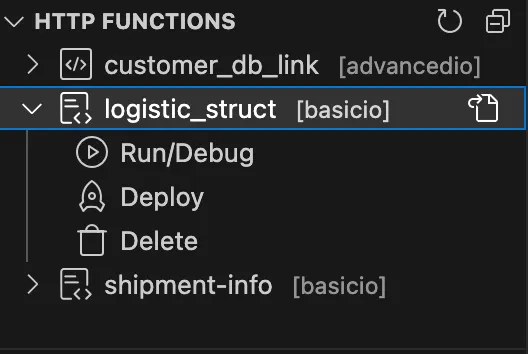
Haz clic en la función con la que deseas trabajar de la lista de funciones en la sección HTTP FUNCTIONS.
-
Haz clic en la opción Run/Debug para servir la función localmente.
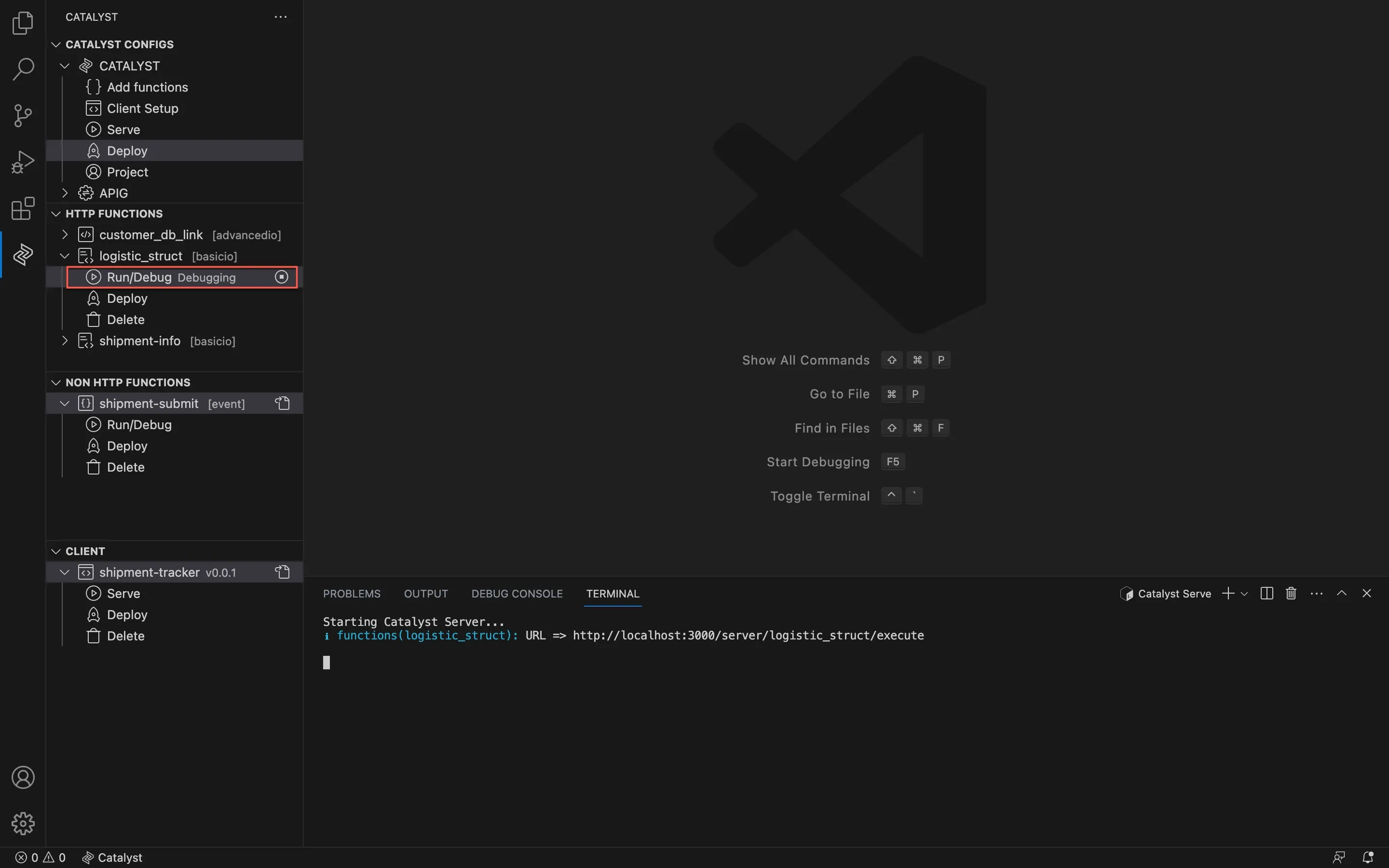
La URL de la función a través de un localhost se generará en el Catalyst Serve Terminal de VS Code. Puedes hacer clic en ella para comenzar a probar su funcionalidad.
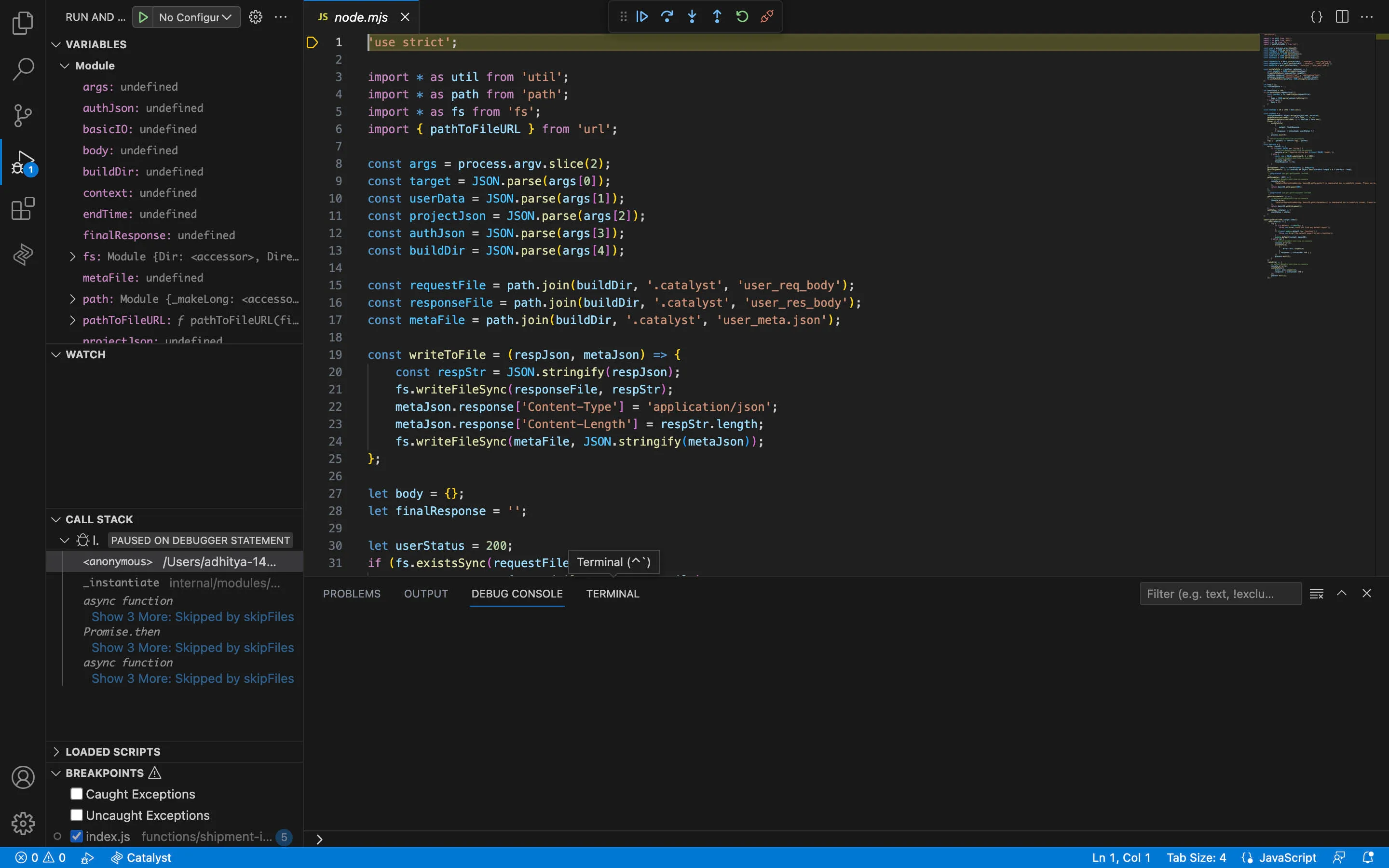
- Puedes hacer clic en la URL local de la función y se abrirá en tu navegador predeterminado. El IDE también te redirigirá a la sección de depuración.
- Si es necesario, puedes modificar o editar el código simultáneamente y ver los cambios en tiempo real.
NON HTTP FUNCTIONS
Aquí puedes acceder a las funciones Cron, Event e Integration presentes en tu proyecto. Para ejecutar o depurar estos tipos de función, necesitarás crear un archivo JSON llamado catalyst-inputs.json. Este archivo contendrá tus datos de prueba como valor JSON, y deberás almacenarlo en el directorio de la función correspondiente.
- El archivo catalyst-inputs.json es exclusivo de la extensión Catalyst Tools de VS Code y se utiliza para probar funciones no HTTP.
- Las funciones Cliq Integration no están disponibles actualmente para los usuarios de Catalyst que acceden desde los centros de datos de la EU, AU, IN o CA. Las funciones ConvoKraft Integration están disponibles para usuarios que acceden desde todos los DC.
Para este documento de ayuda, vamos a ejecutar o depurar una función Event llamada shipment-submit.
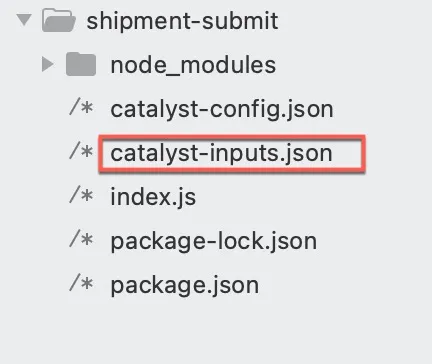
Para ejecutar o depurar (Run/Debug) esta función no HTTP, primero crearemos un archivo catalyst-inputs.json en el directorio de la función shipment-submit.
A continuación se muestra un ejemplo de código JSON para agregar en el archivo catalyst-inputs.json de la función Event shipment-submit:
{
    "cache_put": {
        "project_details": {
            "id": "1434000000473001",
            "project_name": "ShipmentTracking"
        },
        "event_bus_details": {
            "name": "Default",
            "id": "1434000000473009"
        },
        "data": {
            "cache_name": "3b793",
            "cache_value": "0b3c97a93a",
            "project_details": {
                "id": "1434000000473001",
                "project_name": "Tunneling"
            },
            "segment_details": {
                "segment_name": "Default",
                "project_details": {
                    "project_name": "Tunneling",
                    "id": "1434000000473001",
                    "project_type": "Live"
                },
                "id": "1434000000473037"
            },
            "expiry_in_hours": 48,
            "expires_in": "Apr 28, 2023 03:13 PM"
        },
        "current_project": {
            "id": "1434000000473001",
            "project_name": "Tunneling"
        },
        "action": "Put",
        "source_entity_id": "1434000000473037",
        "source": "Cache",
        "event_time": 1682502183500
    },
    "datastore_insert": {
        "project_details": {
            "id": "1434000000473001",
            "project_name": "Tunneling"
        },
        "event_bus_details": {
            "name": "Default",
            "id": "1434000000473009"
        },
        "data": [
            {
                "ROWID": "345460658792283",
                "CREATORID": "979726486268217",
                "CREATEDTIME": "2023-04-26 15:14:06",
                "MODIFIEDTIME": "2023-04-26 15:14:06"
            }
        ],
        "current_project": {
            "id": "1434000000473001",
            "project_name": "Tunneling"
        },
        "action": "Insert",
        "source_entity_id": "817140351651431",
        "source": "Datastore",
        "event_time": 1682502245961
}
}
Este archivo de entrada pasa datos de evento de ejemplo provenientes de una operación Cache PUT y una operación Data Store INSERT que ocurren en el listener de eventos Default. Los datos del evento se pasan a la función shipment-submit.
-
Este archivo JSON de ejemplo contiene dos claves: cache_put y datastore_insert. Puedes personalizar el origen del evento y modificar el nombre de estas claves según corresponda. Sin embargo, Catalyst sigue un formato específico para los datos de evento que se pasan para cada entidad u operación. Las claves y valores deben respetar el formato estándar de datos de evento correspondiente a la operación que proporciones.
-
Puedes acceder a datos de evento de ejemplo para incluir en el archivo catalyst-inputs.json de cualquier operación compatible generando un payload de evento de ejemplo desde Catalyst CLI.
El directorio de la función shipment-submit incluirá los siguientes archivos:
Ahora, sigue los pasos a continuación para probar tu función localmente y depurarla si es necesario:
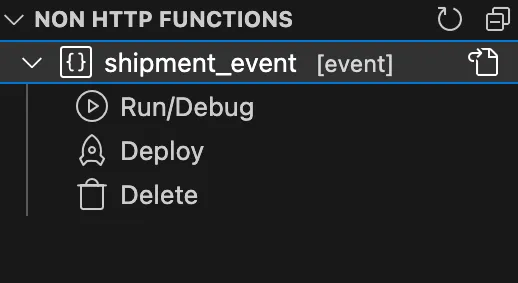
-
Haz clic en la función con la que deseas trabajar de la lista de funciones en la sección NON HTTP FUNCTIONS.
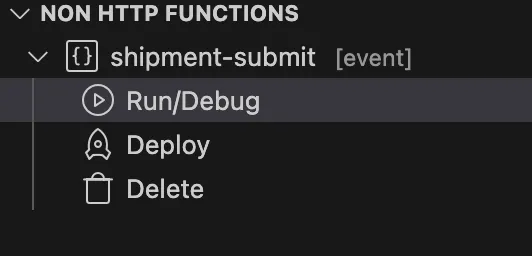
-
Haz clic en la opción Run/Debug para servir la función localmente.
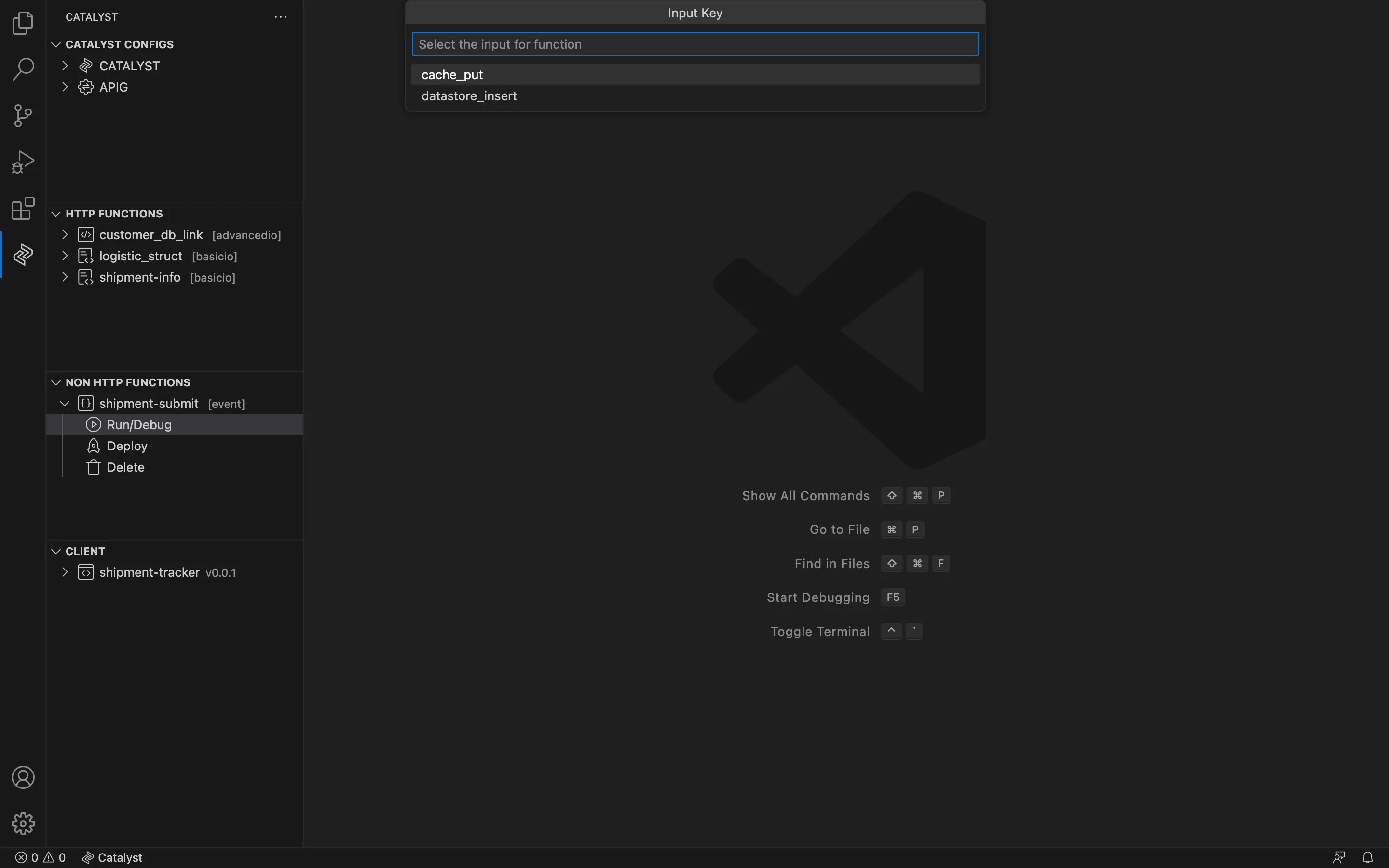
-
Haz clic en la clave de entrada con la que deseas servir tu función.
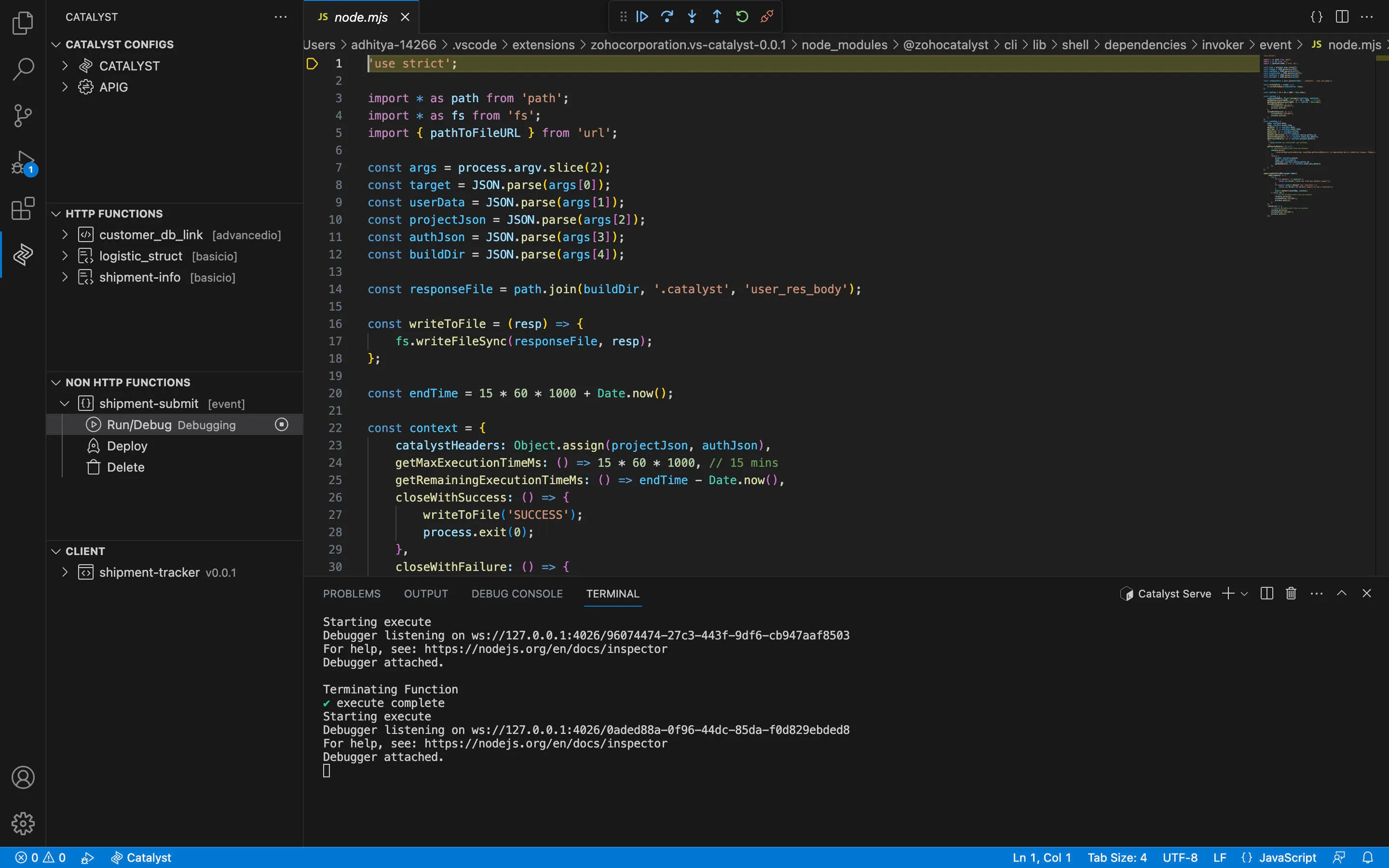
-
Se abrirá un Catalyst Serve Terminal en VS Code. Podrás ver que la función se sirve a través de un web socket. Puedes probar la función. También podrás acceder al depurador del IDE.
-
Puedes realizar cambios en el código de tu función si es necesario, y estos se reflejarán durante el proceso de serve.
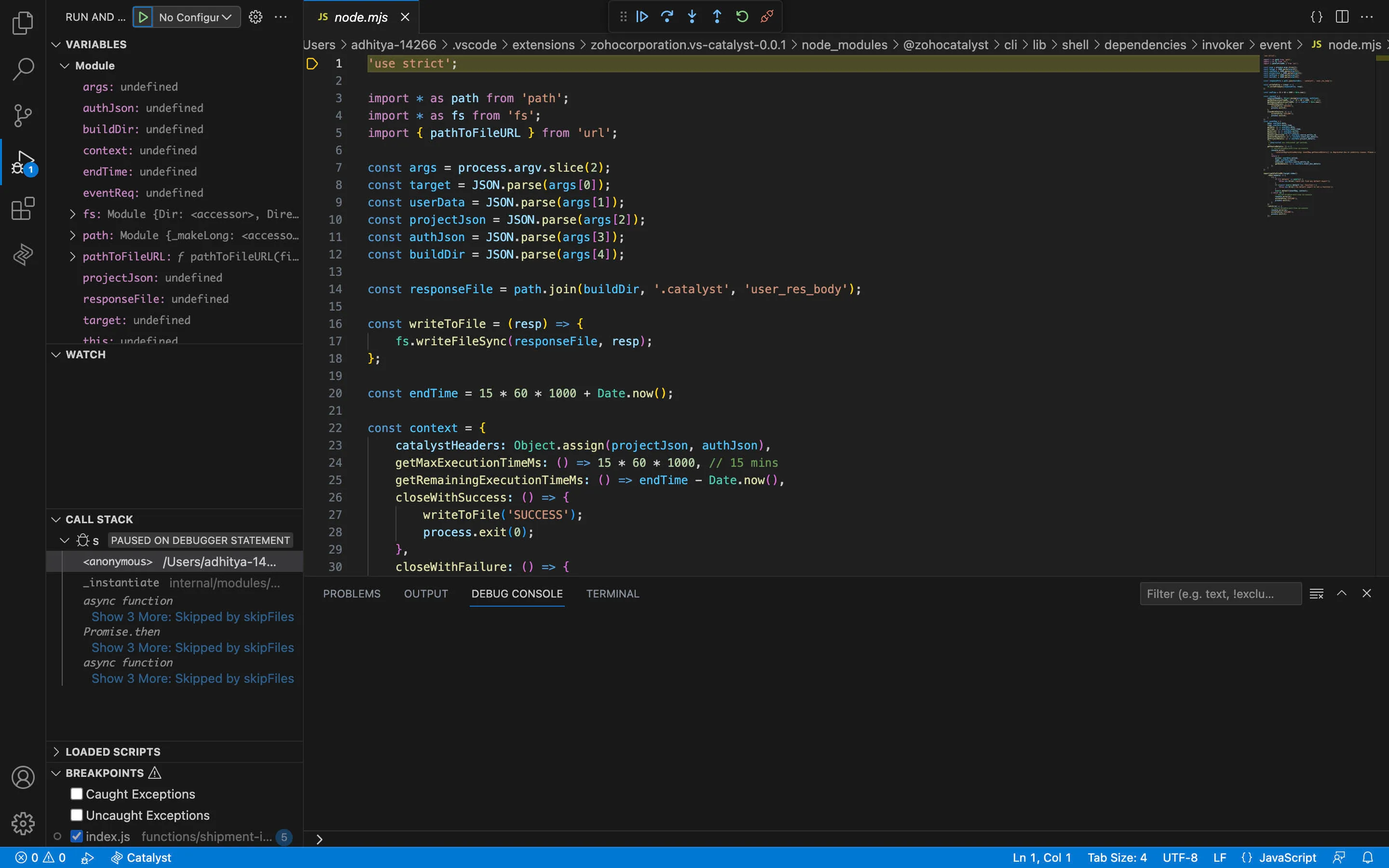
También puedes cerrar el Catalyst Serve Terminal haciendo clic en el icono de eliminar en la consola inferior del IDE.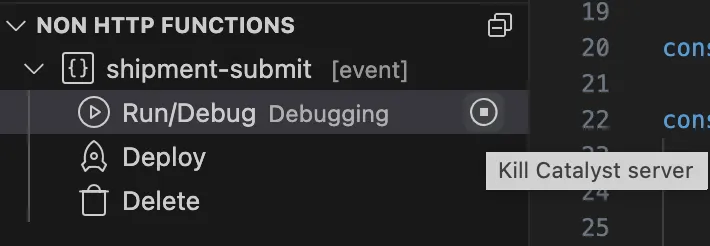
Para el ejemplo anterior, utilizamos una función Event como ejemplo. A continuación se muestra el archivo catalyst-inputs.json con un payload de ejemplo para probar funciones Cron e Integration:
Archivo de ejemplo catalyst-inputs.json para una función Cron:
{
    "cron_input": {
        "param": "value"
    }
}
Archivo de ejemplo catalyst-inputs.json para una función Integration:
{
    "bot_welcome": {
        "name": "Sample",
        "unique_name": "sample_uniq",
        "handler": {
            "type": "welcome_handler"
        },
        "response_url": "https://cliq.zoho.com/v2/extensions/2980/responses/17202823900615741410013820",
        "type": "bot",
        "timestamp": 1569520690703,
        "params": {
            "environment": {
                "data_center": "us"
            },
            "access": {
                "user_id": "651652091",
                "user_agent": "Mozilla/5.0 (Macintosh; Intel Mac OS X 10.14; rv:69.0) Gecko/20100101 Firefox/69.0",
                "chat_id": "CT_2243226337559778047_661211447-B2"
            },
            "user": {
                "country": "us",
                "timezone": "Asia/calcutta",
                "last_name": "Fisher",
                "first_name": "Scott",
                "language": "en",
                "id": "123456",
                "email": "scott.fisher@zylcal.com",
                "admin": true,
                "organization_id": "123456456"
            },
            "newuser": true,
            "mentions": [],
            "options": {},
            "selections": [],
            "arguments": ""
        }
    }
}
Desplegar una función
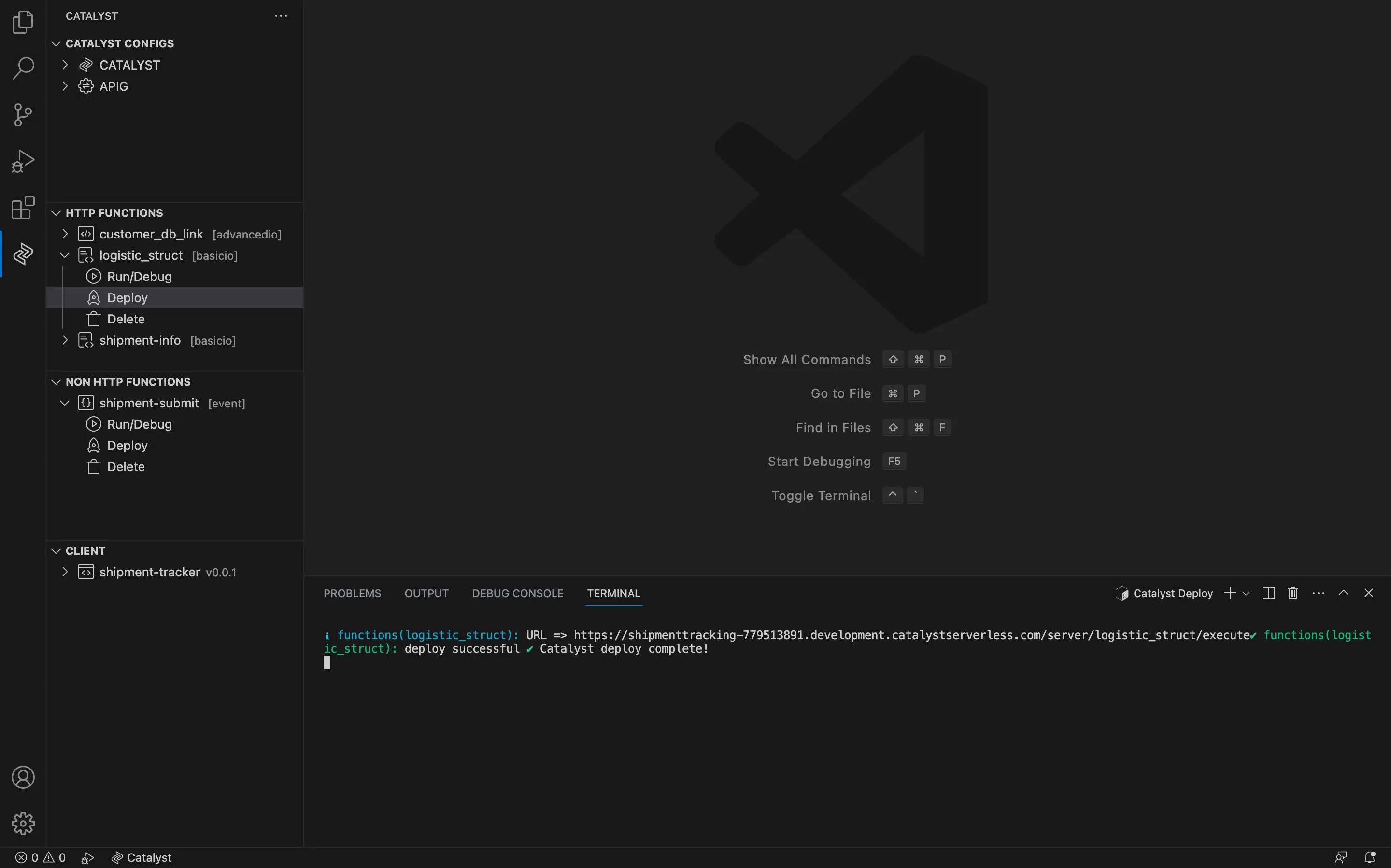
Para desplegar una función en la consola de Catalyst, sigue los pasos a continuación:
-
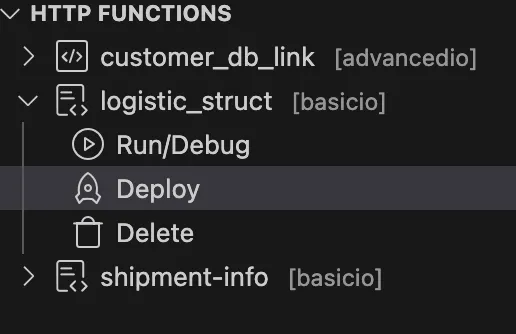
Haz clic en la función que deseas desplegar de la lista de funciones en la sección HTTP FUNCTIONS o NON HTTP FUNCTIONS, y luego haz clic en Deploy.
-
Haz clic en Yes para confirmar.
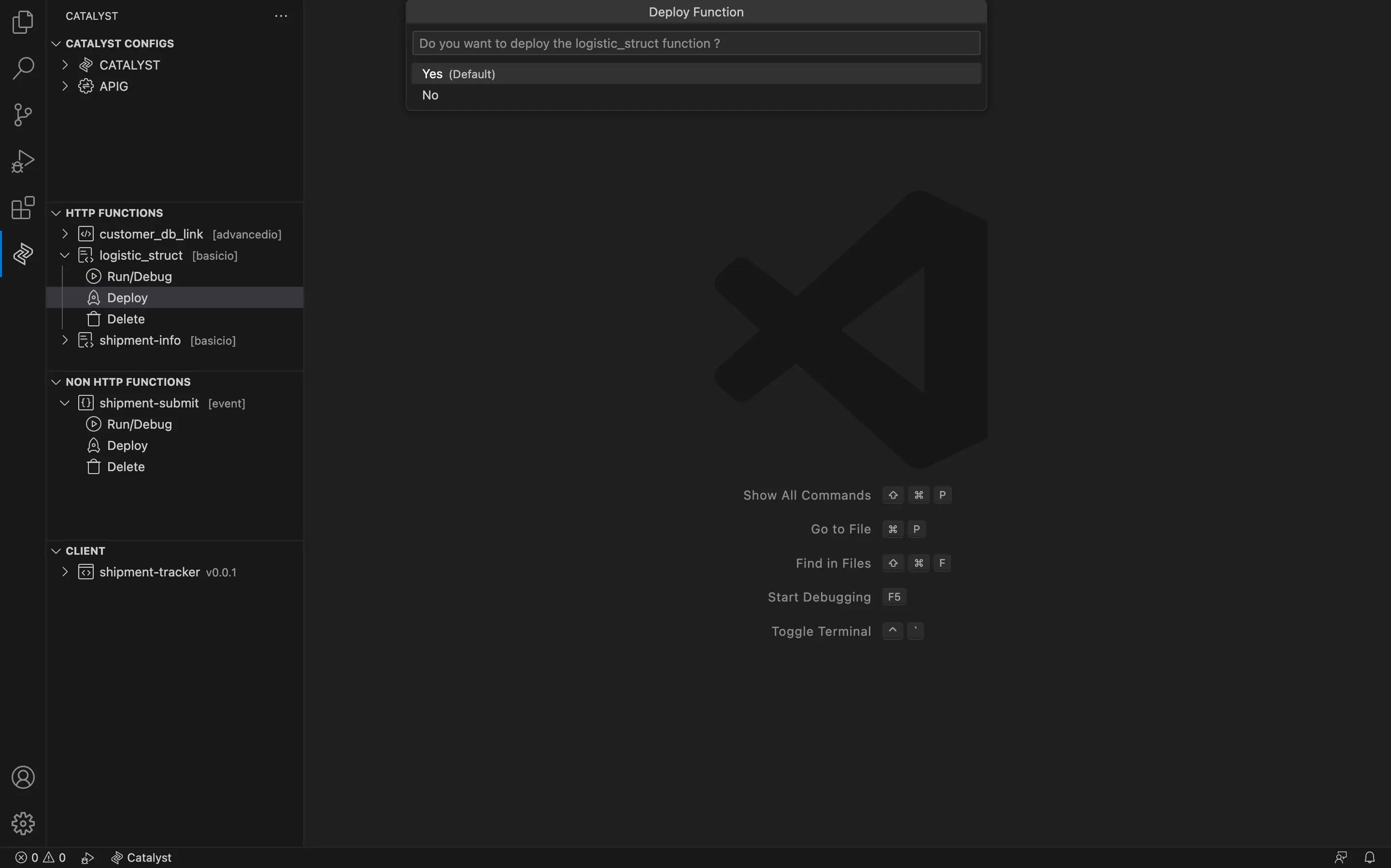
La función se desplegará en la consola y se generará una URL de despliegue en el Catalyst Deploy Terminal de VS Code para la función.
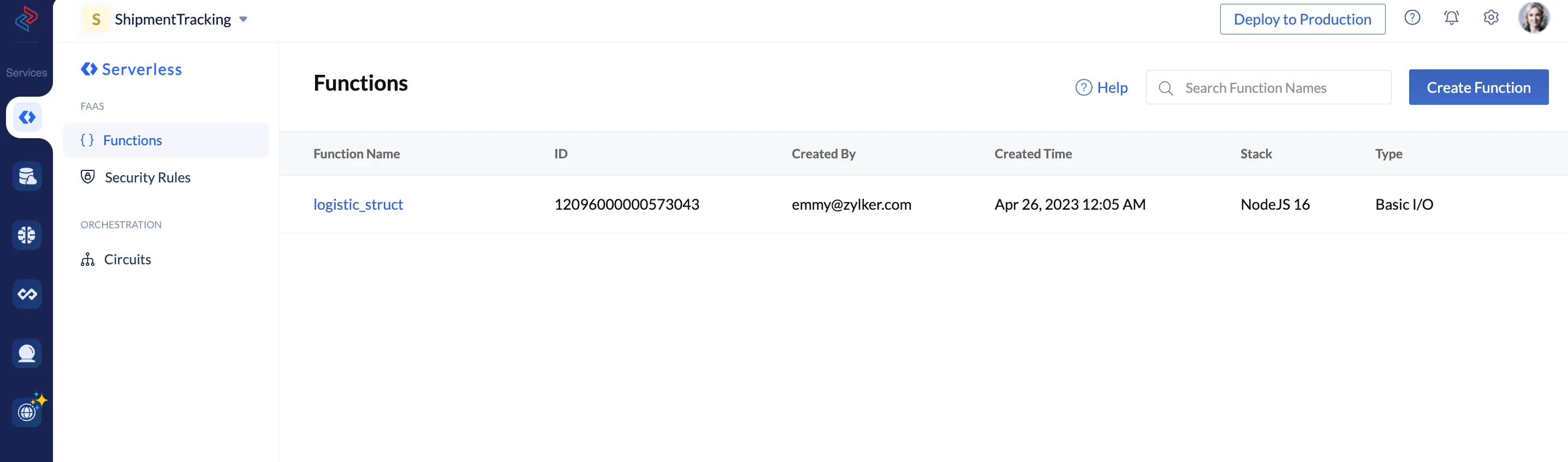
Ahora se puede acceder a la función desde la consola, en el componente Functions que se encuentra en Catalyst Serverless.
Eliminar una función
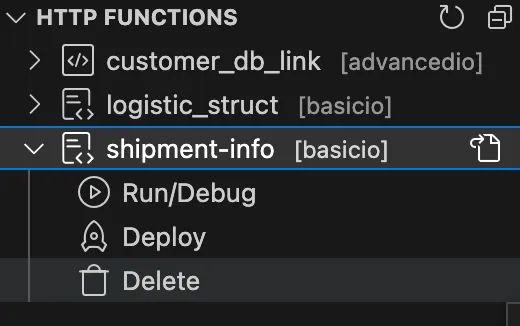
Para eliminar una función de tu proyecto local usando Catalyst Tools, sigue los pasos a continuación:
-
Haz clic en la función que deseas eliminar de la lista de funciones en la sección HTTP FUNCTIONS o NON HTTP FUNCTIONS, y luego haz clic en Delete.
-
Haz clic en Yes para continuar.
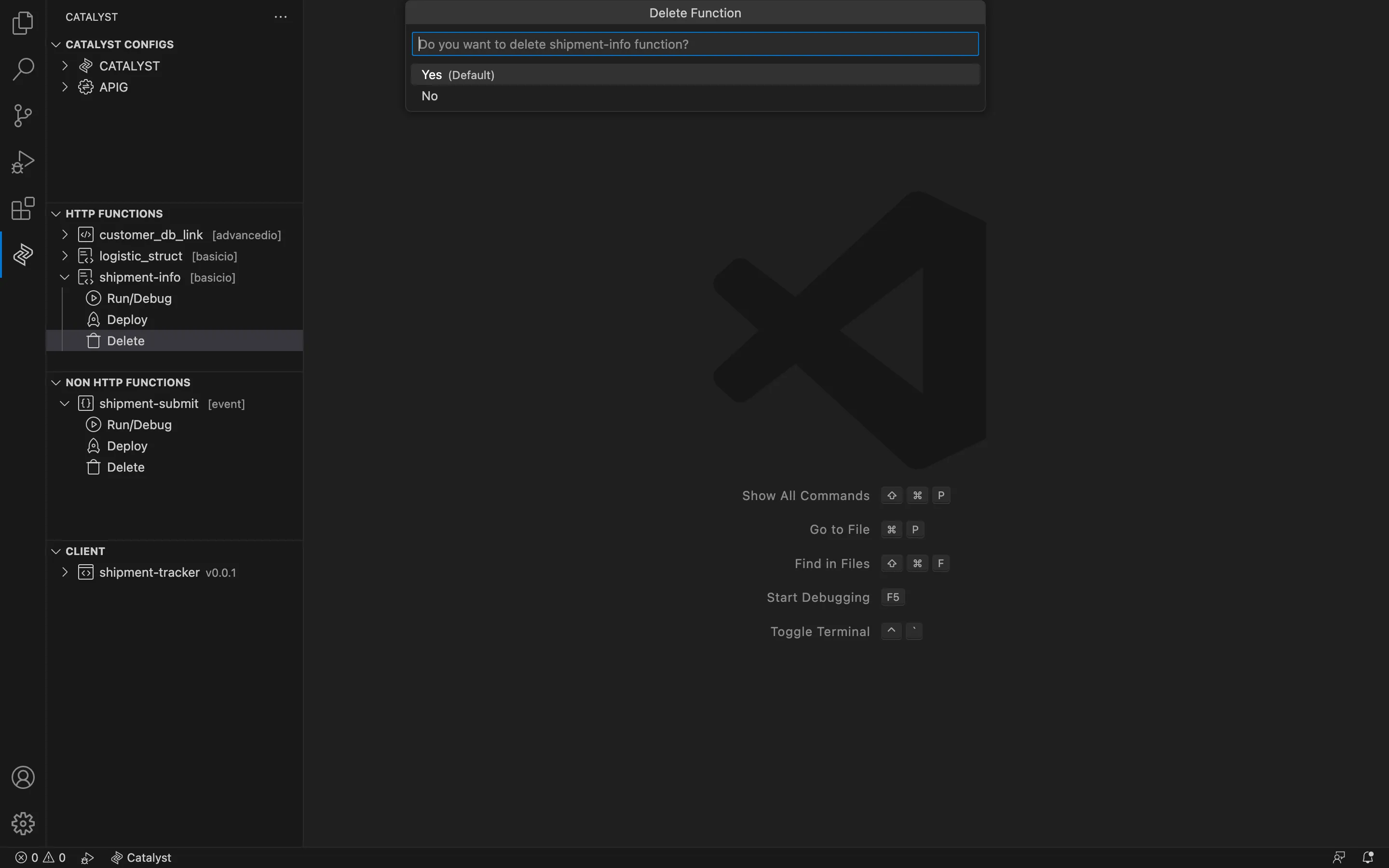
La función y todos los archivos presentes en el directorio de la función se eliminarán de tu proyecto local.
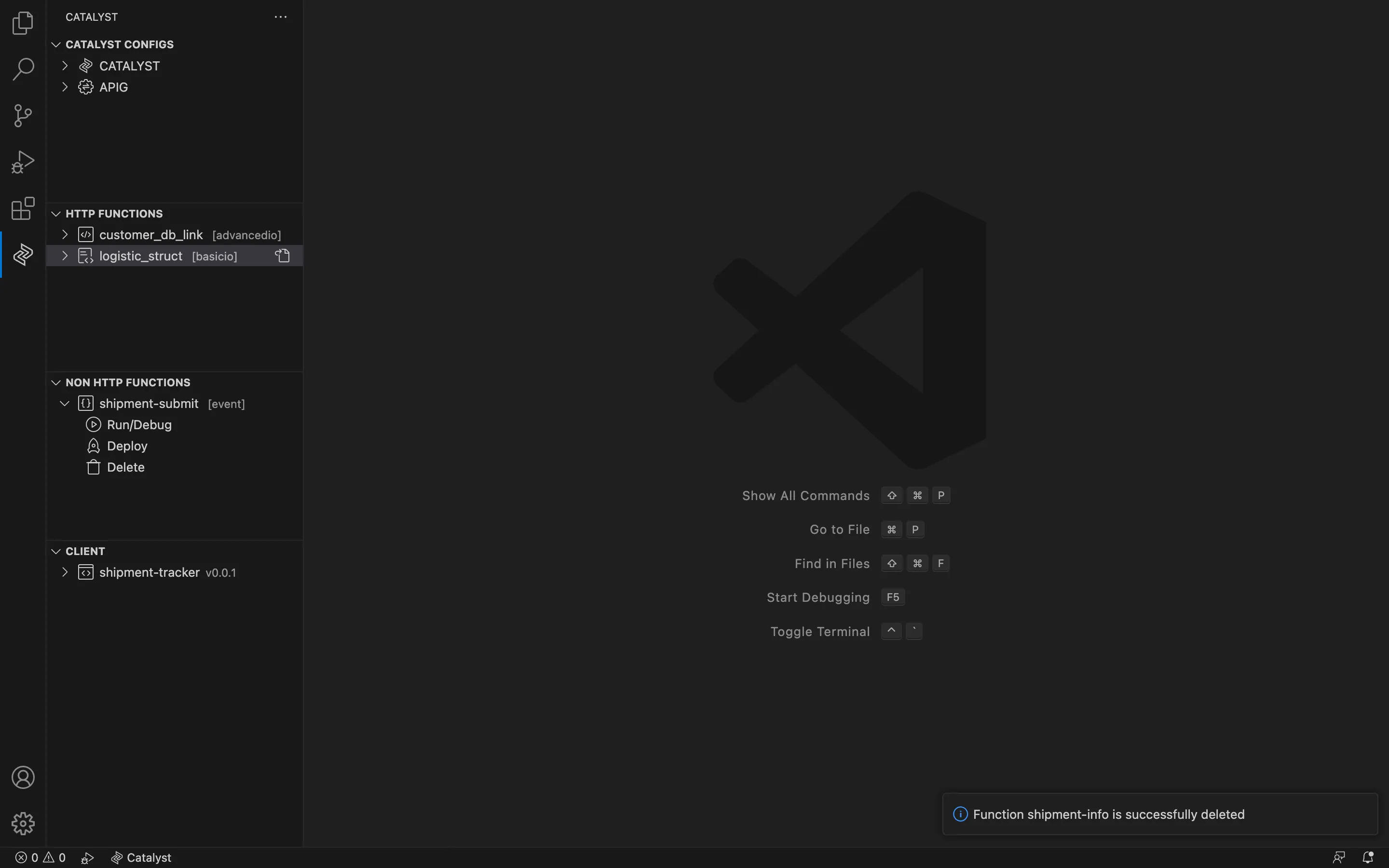
Client
En la sección Client de la extensión Catalyst Tools, puedes realizar las siguientes operaciones sobre los componentes Client:
- Serve: Sirve únicamente tus recursos de client y prueba su funcionalidad.
- Deploy: Despliega únicamente tus recursos de client en la consola de Catalyst.
- Delete: Elimina el componente Client de tu proyecto local.
Operación Serve
Para servir el client de forma independiente usando la extensión Catalyst Tools a través de un localhost:3000, sigue los siguientes pasos:
- Ve a la sección CLIENT de la extensión y luego haz clic en Serve.
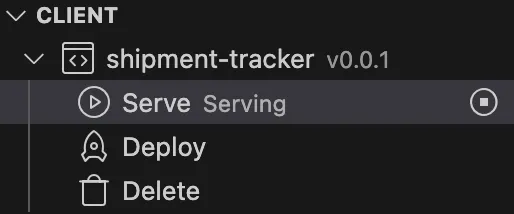
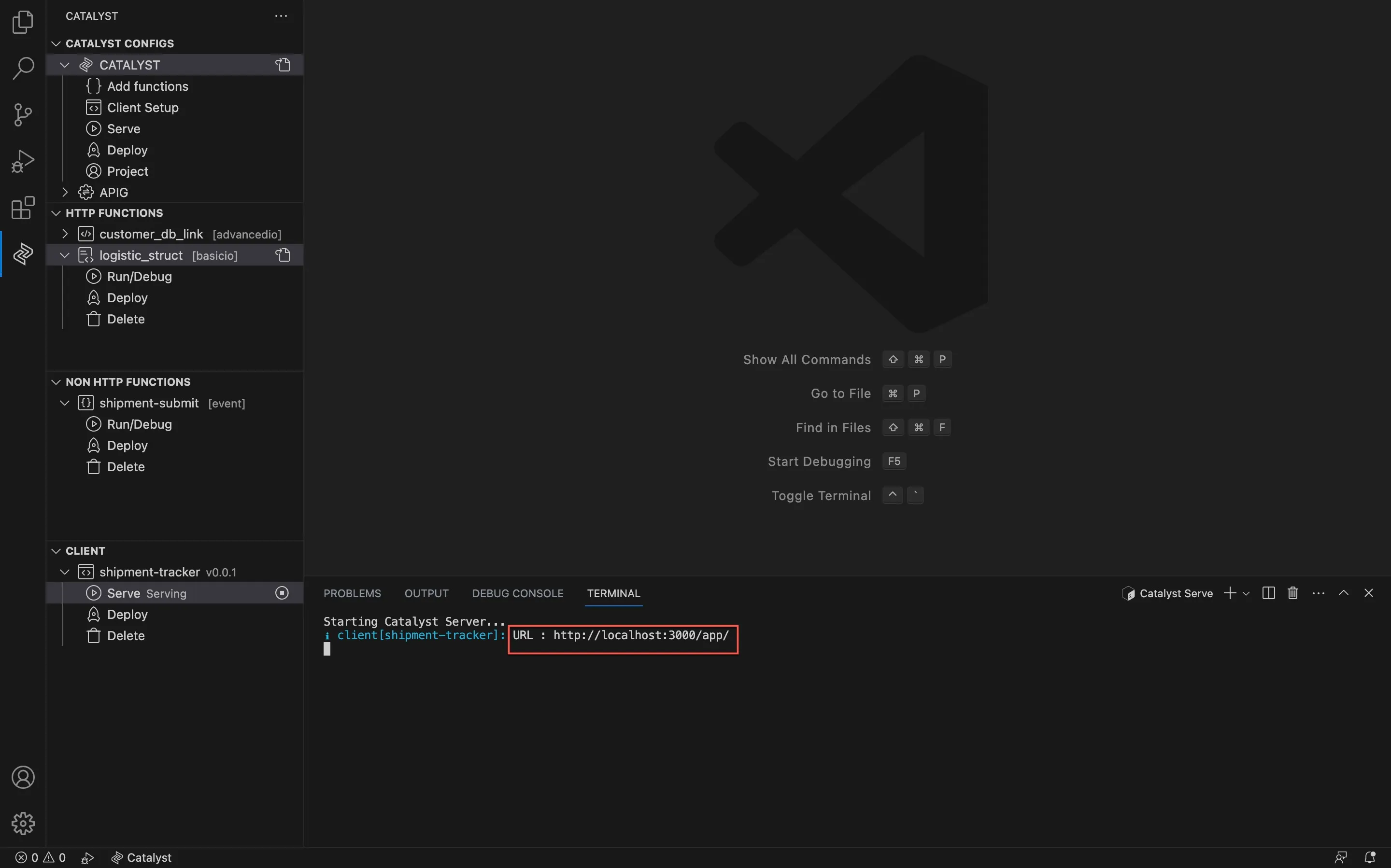
El componente Client se servirá localmente y se generará una URL de endpoint local para tu componente Client en el Catalyst Serve Terminal. Al hacer clic en la URL podrás acceder al web client en tu navegador predeterminado.
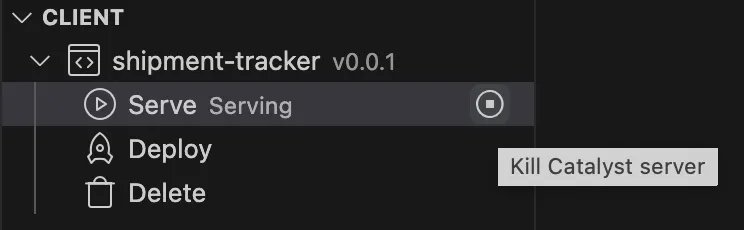
- Puedes detener el proceso de serve haciendo clic en el botón del icono de detener.
También puedes cerrar el Catalyst Serve Terminal haciendo clic en el icono de eliminar en la consola inferior del IDE.
Operación Deploy
Para desplegar el client de forma independiente en la consola de Catalyst usando la extensión Catalyst Tools, sigue los siguientes pasos:
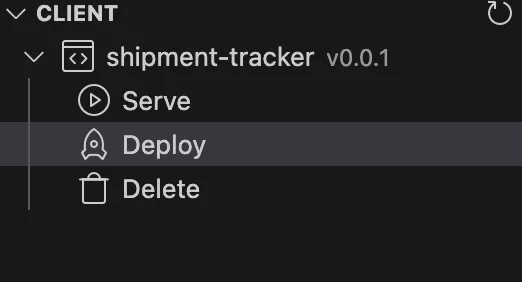
-
Ve a la sección CLIENT de la extensión y luego haz clic en Deploy.
-
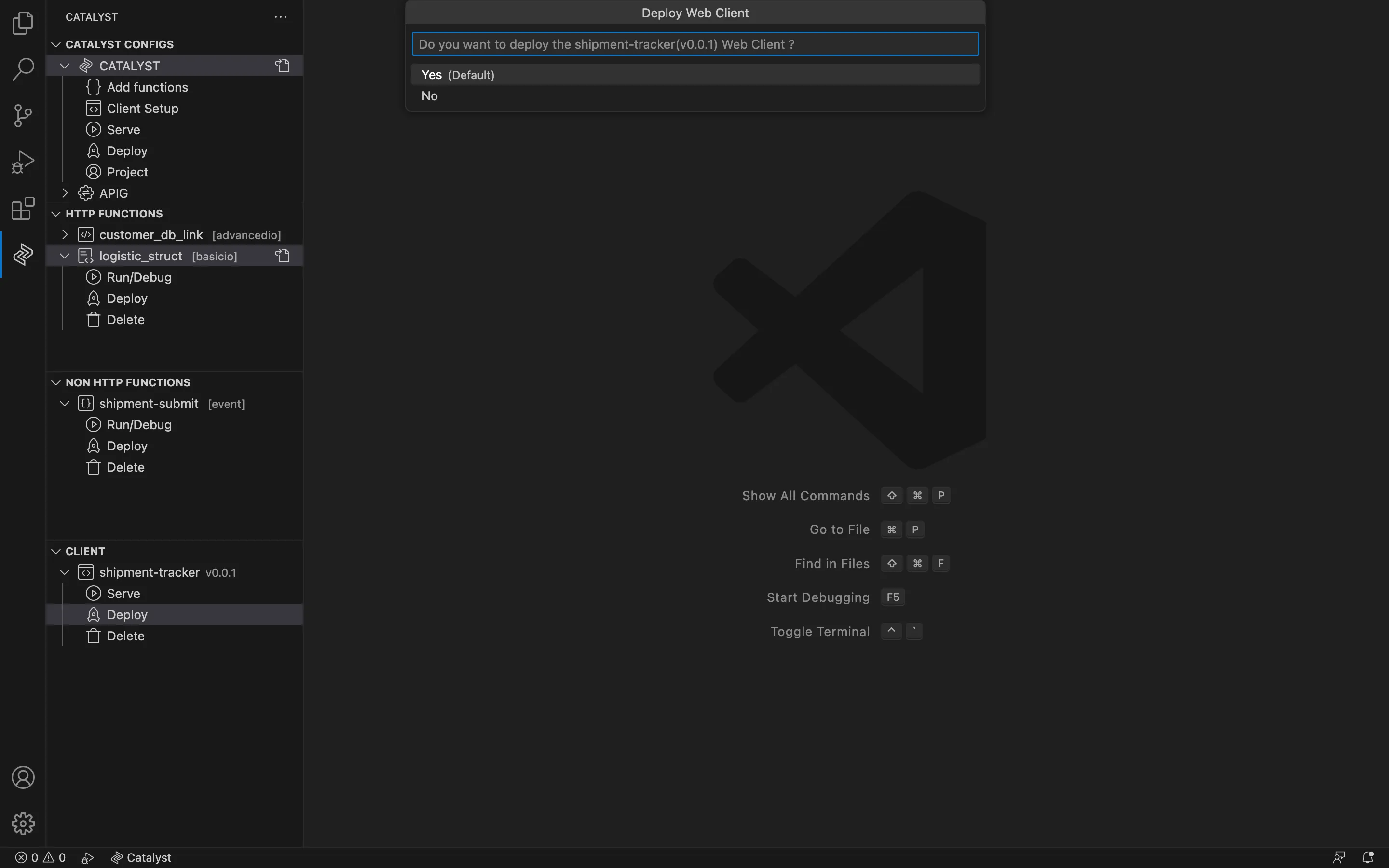
Haz clic en Yes para continuar con la operación de despliegue.
El componente Client se desplegará y se generará una URL de despliegue para tu componente Client en el Catalyst Deploy Terminal de VS Code. Al hacer clic en la URL podrás acceder al client en tu navegador predeterminado.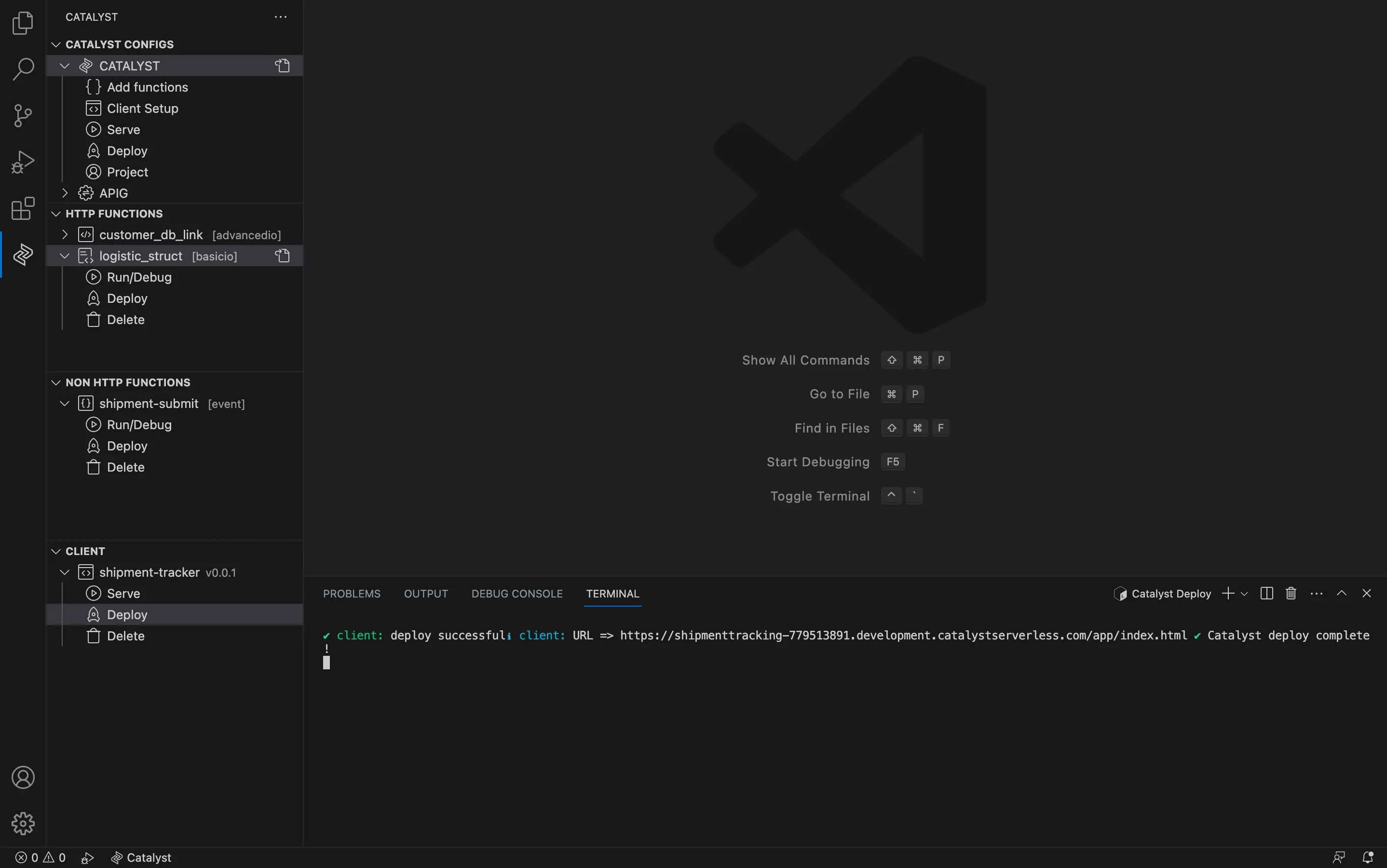
También puedes cerrar el Catalyst Deploy Terminal haciendo clic en el icono de eliminar en la consola inferior del IDE.
Operación Delete
Para eliminar el client de tu proyecto local usando Catalyst Tools, sigue los pasos a continuación:
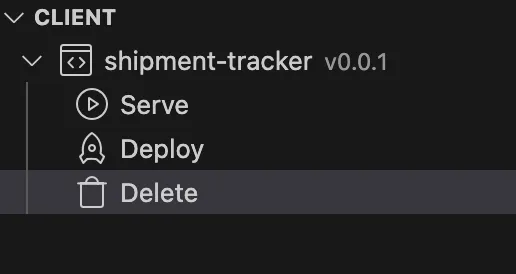
-
Ve a la sección CLIENT y luego haz clic en Delete.
-
Haz clic en Yes para continuar.
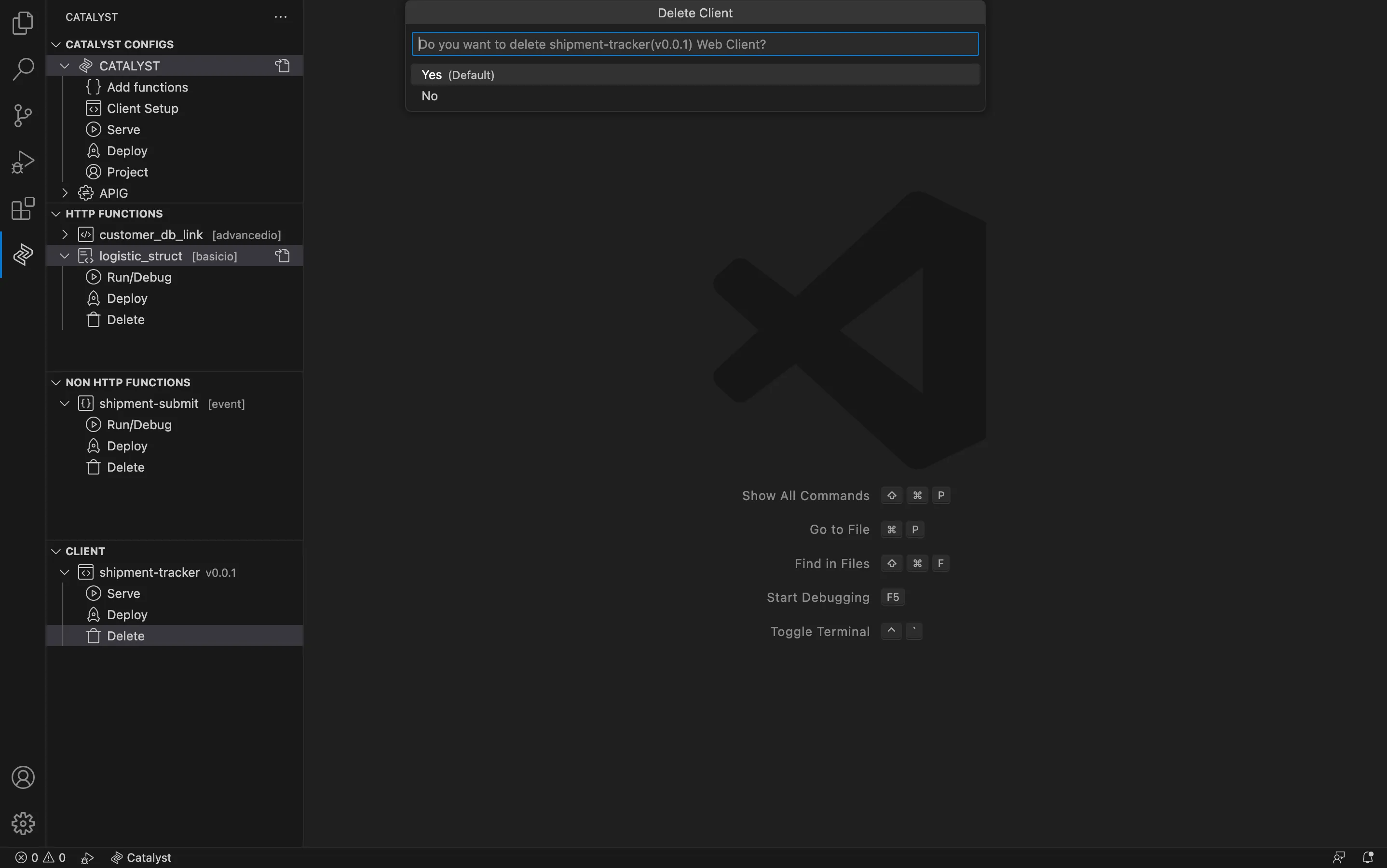
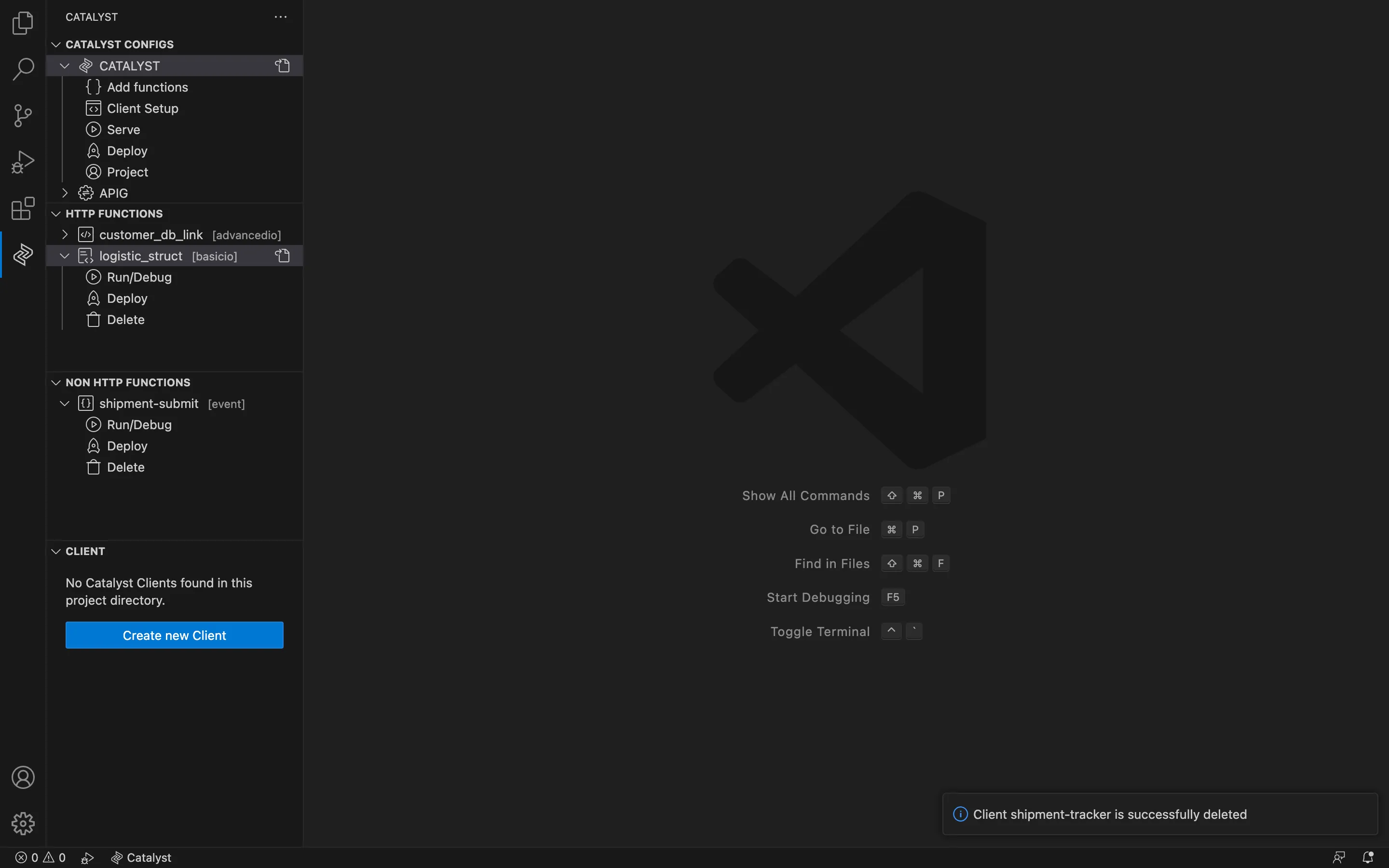
El componente Client se eliminará de tu proyecto local.
Última actualización 2026-08-17 17:46:04 +0530 IST
Yes
No
Send your feedback to us
 Ask ChatGPT
 Ask Claude
 Ask Perplexity