Servir todos los recursos
Ejecución del comando serve
Puedes alojar las funciones Basic I/O, Advanced I/O y Browser Logic; aplicaciones AppSail; componentes web Client Angular, React y básicos de tu proyecto de Catalyst localmente navegando al directorio de tu proyecto y ejecutando el siguiente comando:
Esto iniciará un servidor local en un puerto predeterminado y servirá tus recursos en el endpoint.
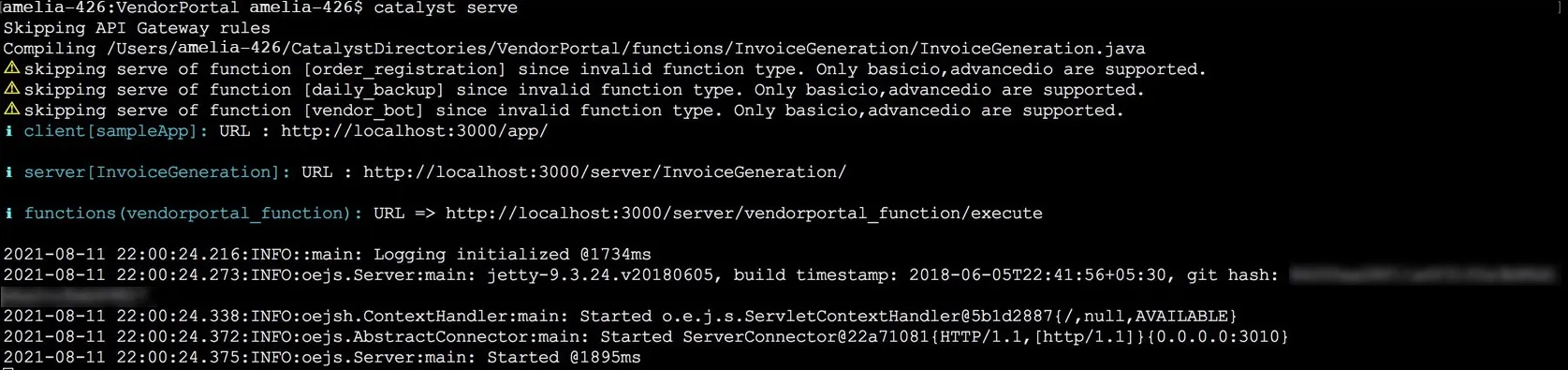
El CLI mostrará las URLs de los endpoints locales de tu Client, AppSail y endpoints de funciones que se están sirviendo.
Como se mencionó anteriormente, Catalyst solo puede servir funciones Basic I/O, Advanced I/O y Browser Logic. Por lo tanto, si hay funciones Cron, Event o Integration en el directorio de tu proyecto, se omitirán del servicio. De manera similar, el archivo JSON de reglas de API Gateway también se omitirá del servicio.
Servir Functions y aplicaciones web básicas
Puedes probar las funciones Basic I/O, Advanced I/O y Browser Logic que están alojadas a través del servidor local accediendo a sus endpoints URL. Estos endpoints se pueden acceder desde un entorno IDE o en tu navegador.
El web Client se abrirá en tu navegador predeterminado automáticamente, después de que se aloje a través del servidor local.
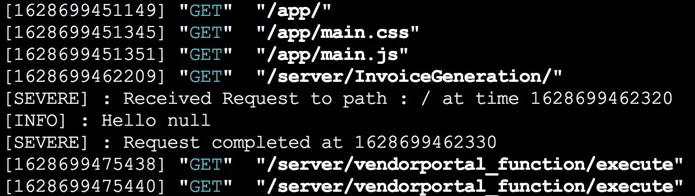
Cuando accedes a la página principal o a cualquiera de las subpáginas de tu Client, o a los endpoints de tus funciones después de que se sirven, el CLI mostrará un log en vivo de los endpoints accedidos junto con los métodos de solicitud que se usan para acceder a ellos. La información de invocación de la función también incluye niveles de log y otras entradas de log como se muestra a continuación.
Servir aplicaciones Angular
Las aplicaciones Angular en tu proyecto se servirán de manera similar. El plugin de Catalyst para tu aplicación Angular, zcatalyst-cli-plugin-angular , que se instala cuando se inicializa la aplicación Angular, gestionará la sesión de serve.
Angular implementa Hot Module Replacement (HMR). El HMR es una funcionalidad de Webpack que actualiza y recarga módulos específicos, sin recompilar y recargar todo el proyecto, cuando se realizan cambios durante una sesión de serve. El HMR está habilitado cuando sirves la aplicación a través del Catalyst CLI por defecto.

Cuando la aplicación Angular se sirve, los módulos en la aplicación, como /router , /common etc., se compilan inicialmente. El CLI muestra los detalles de la compilación y la generación del build. También puedes ver los detalles de los archivos individuales en la aplicación, como los archivos chunk iniciales y sus tamaños. Estos caen bajo las normas predeterminadas de los procesos de build y serve de aplicaciones Angular.
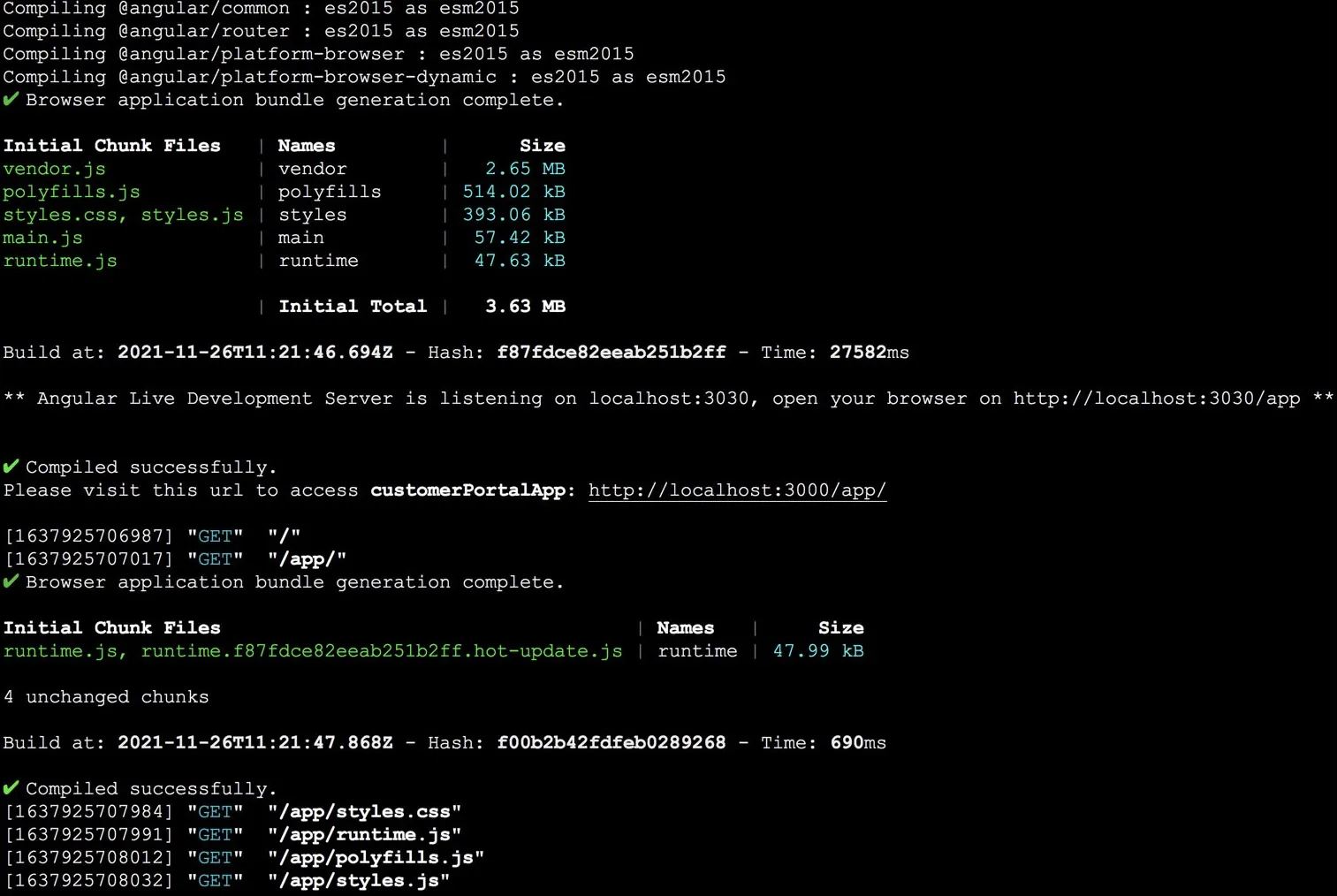
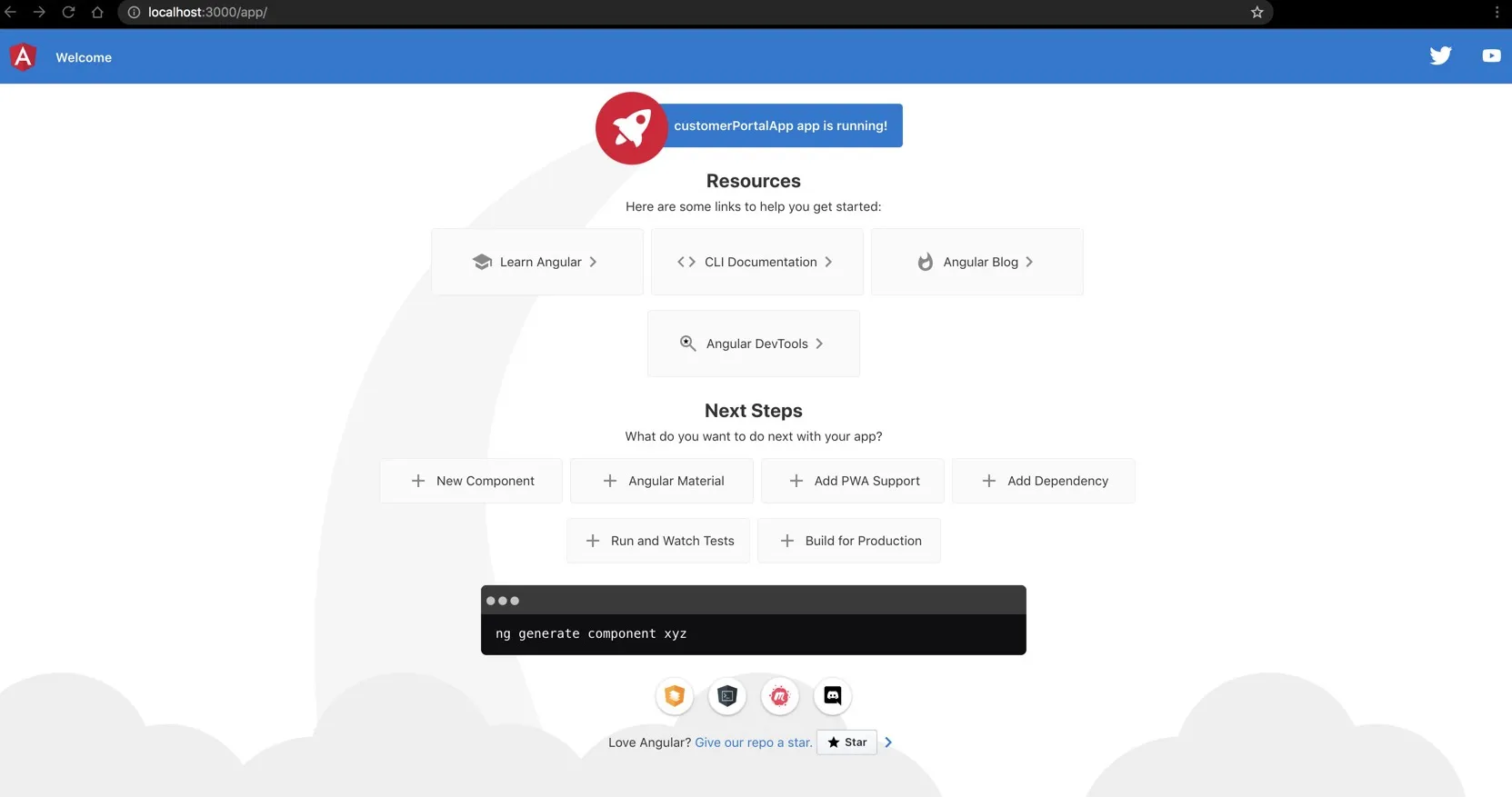
El CLI redirigirá al navegador predeterminado para abrir el web Client automáticamente después de que la compilación se complete. Puedes deshabilitar esto usando la opción –no-open, similar a las aplicaciones web básicas. También puedes ver el log en vivo de los endpoints accedidos junto con los métodos de solicitud, en la sesión de serve de una aplicación Angular.
Si el HMR no ha sido deshabilitado, los cambios que hagas en tu aplicación Angular se reflejarán en vivo en la sesión de serve sin una recompilación y recarga de todo el componente. El CLI mostrará los logs en vivo de los módulos actualizados, como los detalles de los archivos chunk modificados.
Servir aplicaciones React
Una aplicación React de Catalyst se servirá de manera similar a una aplicación Angular. El plugin de Catalyst para tu aplicación React, zcatalyst-cli-plugin-react , que se instala cuando se inicializa la aplicación React, gestionará la sesión de serve.
Las aplicaciones React implementan Hot Module Replacement (HMR) de manera similar a las aplicaciones Angular. El HMR es una funcionalidad de Webpack que actualiza y recarga módulos específicos, sin recompilar y recargar todo el proyecto, cuando se realizan cambios durante una sesión de serve. El HMR está habilitado cuando sirves la aplicación a través del Catalyst CLI por defecto.

Cuando la aplicación React se sirve, el plugin compila en un build de desarrollo. El CLI muestra los detalles de la compilación y el endpoint local para acceder a la aplicación.
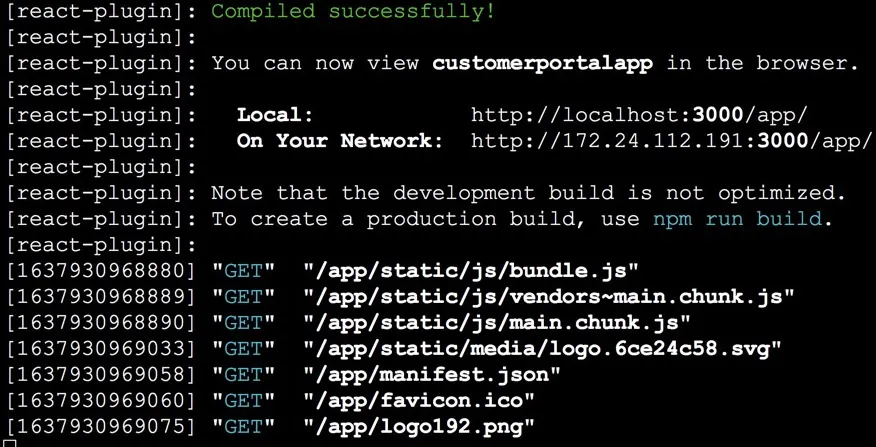
El CLI redirigirá al navegador predeterminado para abrir el web Client automáticamente después de que la compilación se complete. Puedes deshabilitar esto usando la opción –no-open, similar a las aplicaciones web básicas. También puedes ver el log en vivo de los endpoints accedidos junto con los métodos de solicitud, en la sesión de serve de una aplicación React.
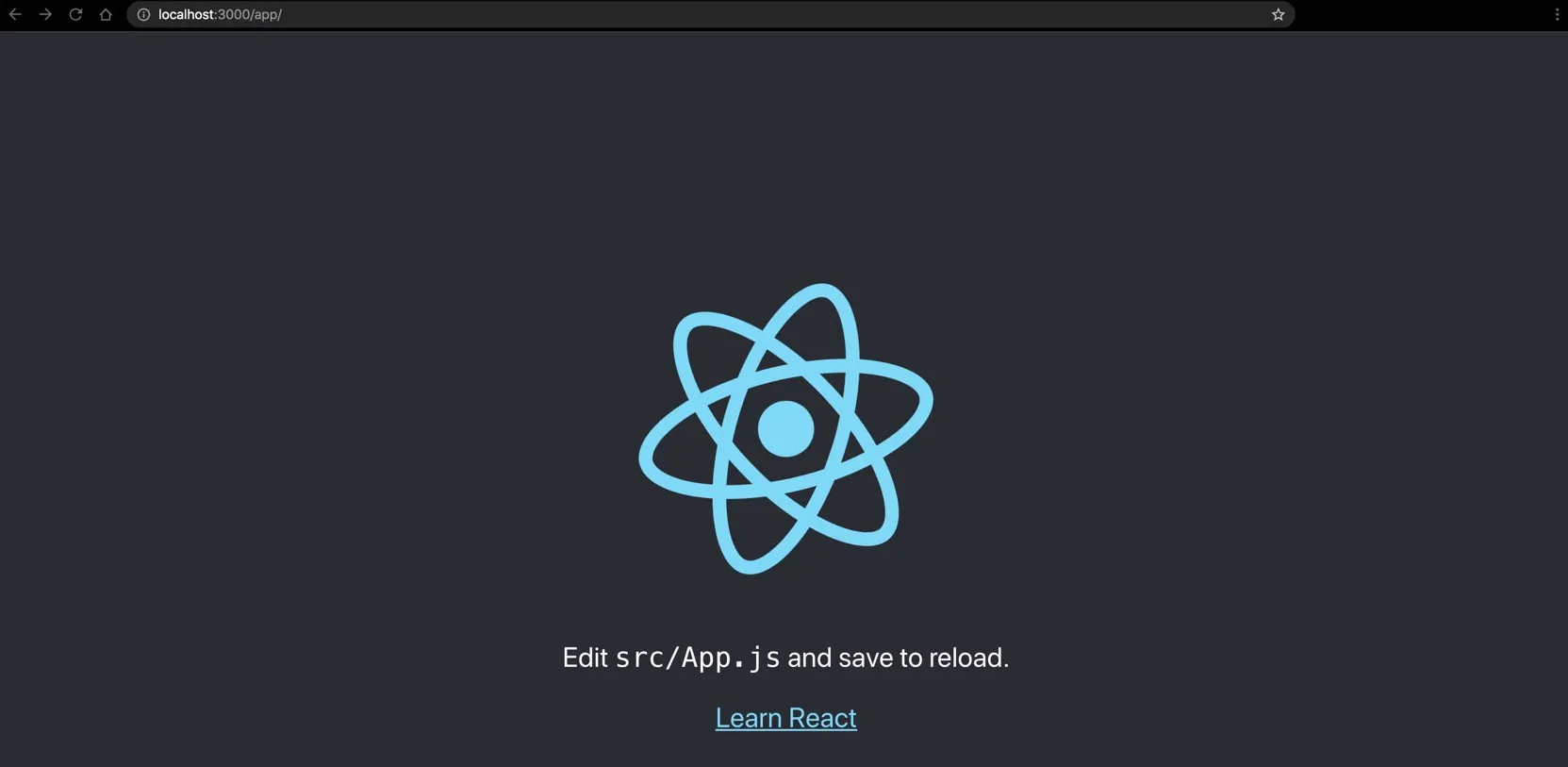
Si el HMR no ha sido deshabilitado, los cambios que hagas en tu aplicación React se reflejarán en vivo en la sesión de serve sin una recompilación y recarga de todo el componente. El CLI mostrará los logs en vivo de los módulos actualizados.
Servir aplicaciones AppSail
El proceso de serve para una aplicación AppSail se iniciará dependiendo del stack, runtime y framework de la aplicación, así como de cualquier servidor web embebido utilizado. Basándose en estos factores, tu código compilado podría estar en cualquier formato y estructura. Consulta la sección de ayuda Common Build Files de AppSail para más detalles.
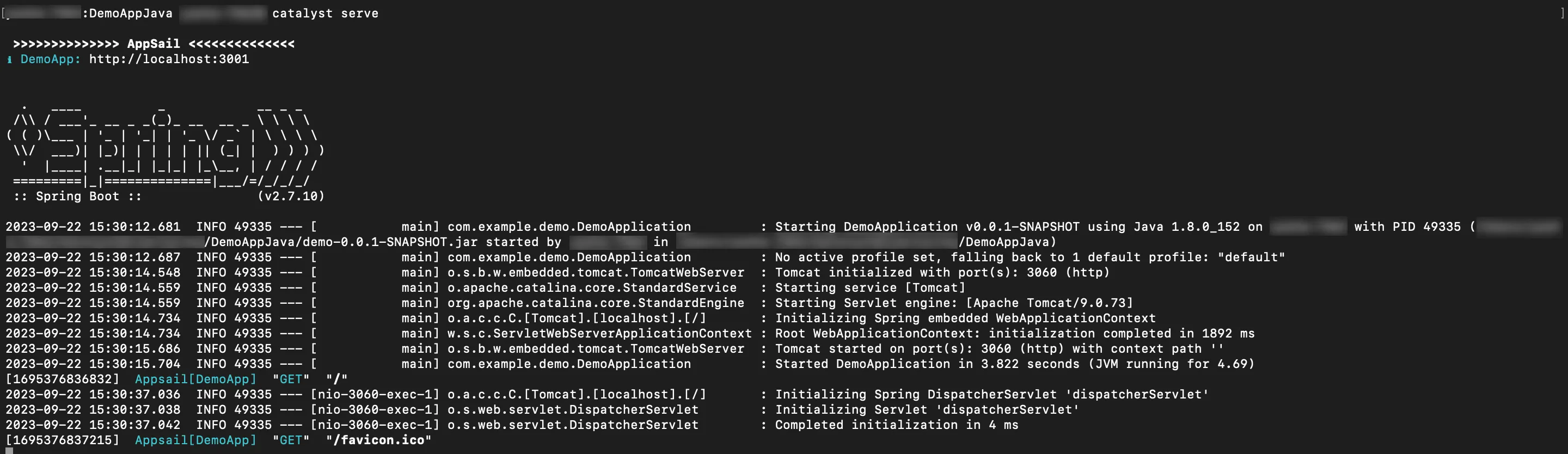
También necesitarás tener los comandos de inicio, las variables de entorno, así como la asignación de memoria requerida configurados para tus aplicaciones.
- No necesitas configurar puertos o comandos de inicio particulares para servir una aplicación AppSail específicamente. Simplemente puedes servir una aplicación desplegable, y Catalyst manejará todos los procesos requeridos internamente.
- Catalyst CLI proporciona un modo de observación en vivo por defecto, que te permite realizar una recarga en caliente de los recursos que se están sirviendo. Sin embargo, esto actualmente no está disponible para las aplicaciones AppSail de Catalyst y se servirán sin un modo de observación en vivo.
Después de probar los recursos del proyecto, puedes salir de la sesión de serve en tu terminal matando el comando en ejecución según tu entorno local. Esto apagará el servidor local.
Servir una aplicación Slate
Puedes alojar la aplicación Slate en tu proyecto de Catalyst localmente navegando al directorio de tu proyecto en local y ejecutando el siguiente comando:
Este comando catalyst serve inicia tu aplicación Slate localmente ejecutando el dev_command definido en tu archivo cli-config.json. Este dev_command se configurará en el archivo cuando vincules o crees una aplicación Slate.
Antes de ejecutar el comando catalyst serve, debes asegurarte de que el dev_command incluya el comando de inicio de tu aplicación con el ZC_SLATE_PORT. Por ejemplo, si estás trabajando con una aplicación React, actualiza el comando a:
PORT=$ZC_SLATE_PORT npm start
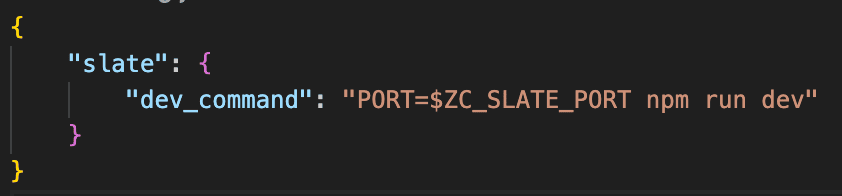
Tendrás que configurar tu comando de inicio aquí basándote en el framework de tu aplicación. Puedes consultar la tabla a continuación para los comandos de inicio predeterminados de los frameworks soportados por Catalyst Slate. Puedes modificar el comando de inicio según las necesidades de tu aplicación, si es necesario.
| Framework | Comando de inicio predeterminado |
|---|---|
| Create React App | PORT=$ZC_SLATE_PORT npm start |
| Solid JS(Vite) | npm run dev -- --port $ZC_SLATE_PORT |
| React + Vite | npm run dev -- --port $ZC_SLATE_PORT |
| Next.js | npm run dev -- --port $ZC_SLATE_PORT |
| Astro | npm run dev -- --port $ZC_SLATE_PORT |
| Angular | npm start -- --port $ZC_SLATE_PORT |
| Vue (Vite) | npm run dev -- --port $ZC_SLATE_PORT |
| Preact | npm run dev -- --port $ZC_SLATE_PORT |
| Svelte | npm run dev -- --port $ZC_SLATE_PORT |
Cuando sirves la aplicación Slate, el comando de inicio mencionado en el archivo cli-config.json ejecuta la aplicación en un servidor local y el CLI mostrará la URL desde la cual puedes acceder a tu aplicación Slate.
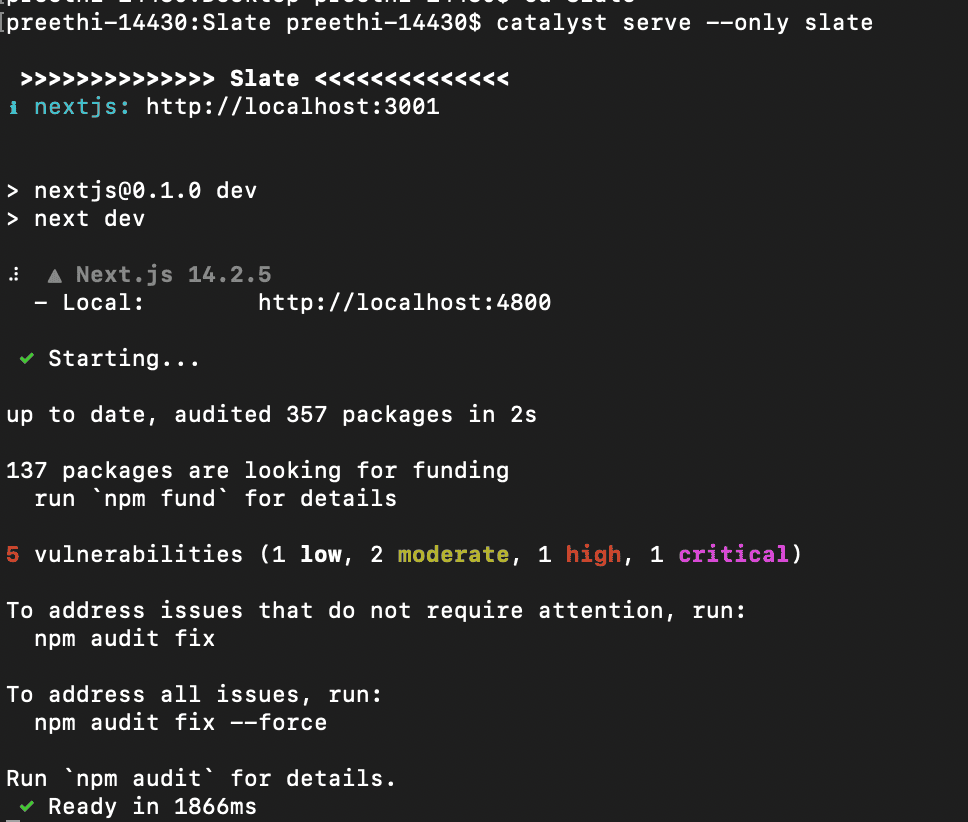
Después de que hayas terminado de probar tu aplicación localmente, puedes proceder a desplegarla a la consola remota. Discutiremos los comandos de despliegue en la siguiente sección.
Última actualización 2026-08-17 17:46:04 +0530 IST
Yes
No
Send your feedback to us
 Ask ChatGPT
 Ask Claude
 Ask Perplexity