Habilitar API Gateway
Puedes habilitar API Gateway desde el CLI para tu proyecto si está deshabilitado. Debes habilitarlo antes de acceder a él por primera vez.
Nota: Cuando habilitas el API Gateway para tu aplicación de Catalyst, las configuraciones
en Security Rules se deshabilitan automáticamente. Las funciones y el web Client alojado en tu proyecto de Catalyst se volverán inmediatamente inaccesibles hasta que crees APIs para ellos. Por lo
tanto, debes proceder con precaución. Asegúrate de crear APIs para todas tus funciones y web Client inmediatamente
después de habilitar API Gateway. También debes asegurarte de que los usuarios finales no accedan a ellos mientras tanto.
Para habilitar API Gateway para tu proyecto, ejecuta el siguiente comando desde el directorio de tu proyecto:
copy
$
catalyst apig:enable
El CLI habilitará el componente y actualizará los archivos de configuración con el estado del API Gateway. Esto también habilitará el API Gateway en la consola remota.

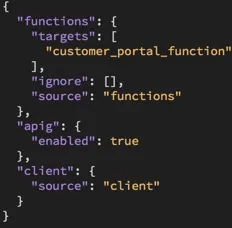
Siempre puedes verificar el estado del API Gateway de tu proyecto en el archivo catalyst.json en el directorio de tu proyecto. El parámetro enabled para la configuración de apig se actualizará a true .
Nota: Si eres usuario de Visual Studio Code IDE, puedes instalar la extensión Catalyst Tools y realizar operaciones del CLI usando tu IDE en lugar del CLI. Los pasos para trabajar con API Gateway usando Visual Studio Code IDE se pueden encontrar aquí.
Última actualización 2026-08-17 17:46:04 +0530 IST
Yes
No
Send your feedback to us
Skip
Submit
 Ask ChatGPT
 Ask Claude
 Ask Perplexity