Opciones del CLI
Catalyst proporciona las siguientes opciones del CLI que puedes usar con cualquiera de los comandos del CLI:
-v | --version
Esta opción muestra el número de versión del Catalyst CLI que estás utilizando actualmente. Puedes escribir
-v o
--version con el comando catalyst de la
siguiente manera:

-p | --project <name_or_project_id> --org <org_id>
La opción -p o --project se usa para proporcionar el nombre o el ID del proyecto de Catalyst para el cual se debe ejecutar el comando del CLI. Esta opción es muy útil cuando no has inicializado o activado un proyecto para tu directorio de trabajo en el CLI. También puedes usar esta opción si estás ejecutando comandos del Catalyst CLI desde un sistema remoto, como un repositorio de código remoto o un sistema CI, sin una sesión de inicio de sesión activa usando un token.
Puedes ejecutar el comando de Catalyst especificando directamente el proyecto para el cual está destinado el comando, sin tener que inicializar o habilitar un proyecto en el CLI. El nombre o el ID del proyecto debe mencionarse con la opción.
Por ejemplo, para habilitar API Gateway en un proyecto llamado ShipmentTracking, puedes ejecutar el siguiente comando del CLI con esta opción:
También puedes usar opcionalmente la opción --org para proporcionar el ID de la organización de Catalyst a la que pertenece el proyecto y para la cual se debe ejecutar el comando del CLI.
Por ejemplo, para desplegar el Client web de un proyecto desde el CLI, ejecutamos el siguiente comando del CLI con ambas opciones:

--token <token>
La opción --token se usa para autenticar la ejecución de un comando del Catalyst CLI. Los tokens del Catalyst CLI te permiten ejecutar comandos del CLI desde un sistema remoto, como una herramienta CI, sin una sesión de usuario activa conectada. Puedes obtener más información sobre los tokens del Catalyst CLI en la página de ayuda de Trabajar con tokens.
Debes generar un token cuando hayas iniciado sesión en una cuenta de usuario desde el CLI. Luego puedes usar ese token desde cualquier sistema remoto para realizar todas las operaciones del CLI sin una sesión de inicio de sesión activa. Esto se hace especificando el token como opción después del comando del CLI. Este token actúa como factor de autenticación para esa cuenta de usuario y continúa asignando tus ejecuciones de comandos al proyecto que especifiques.
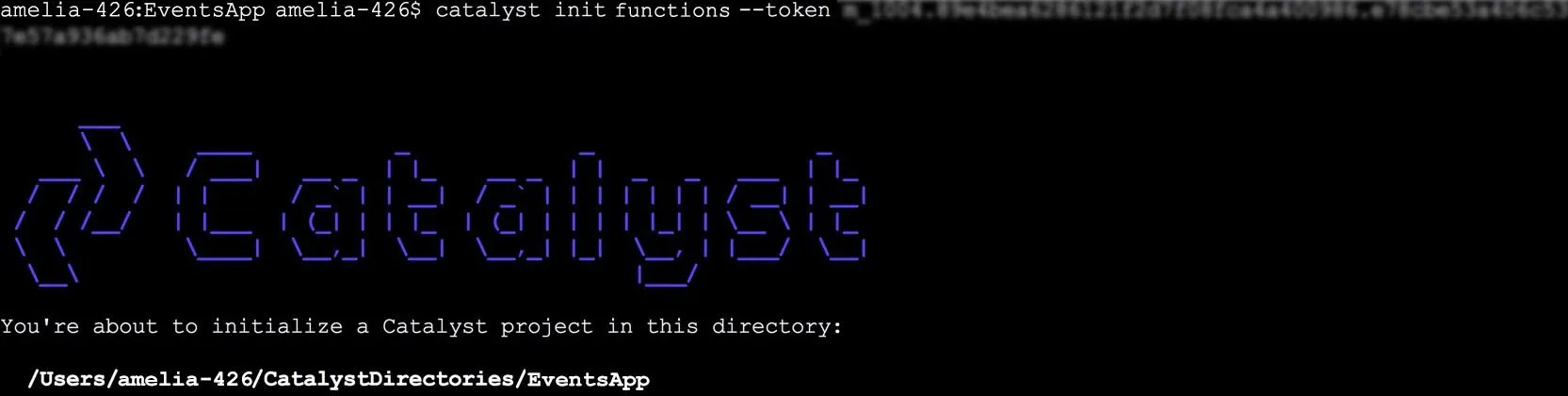
Por ejemplo, puedes inicializar el componente de funciones de un proyecto de Catalyst desde un sistema remoto a tu directorio de proyecto usando la opción --token de la siguiente manera:
Esto hará que Catalyst verifique el token e inicie el proceso de inicialización si el token resulta ser válido.
--dc<us|eu|in|jp|sa|au|ca>
La opción --dc<us|eu|in|au|ca> te permite ejecutar un comando desde un inicio de sesión de un DC específico. Catalyst está disponible actualmente en siete centros de datos: US, EU, IN, JP, SA, AU y CA. Generalmente puedes seleccionar el centro de datos desde el cual accederás a Catalyst al iniciar sesión en el CLI.
Catalyst te permite mantener diferentes inicios de sesión de cada centro de datos simultáneamente. Es decir, puedes tener un token válido en ambos centros de datos, cada uno para autenticar tus ejecuciones de comandos. Luego puedes elegir ejecutar un comando desde cualquiera de los centros de datos, especificándolo con esta opción.
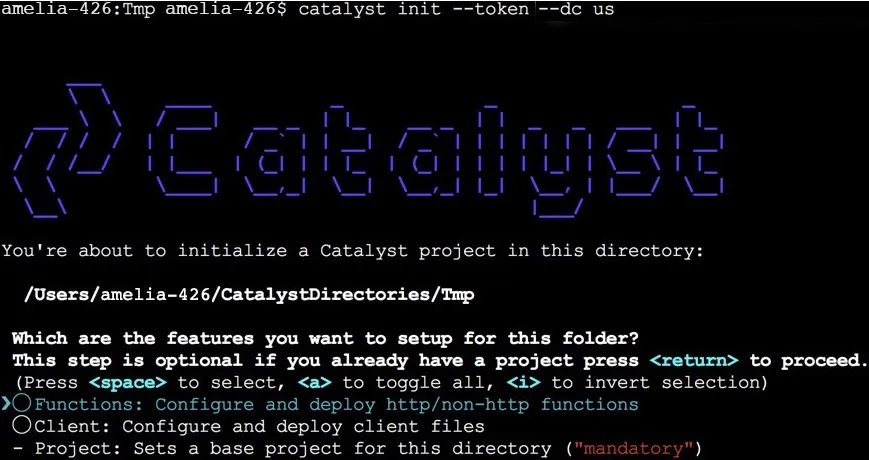
Por ejemplo, si tienes un inicio de sesión válido en los DC de EU y US simultáneamente, puedes inicializar un proyecto y sus recursos en tu directorio para la cuenta de usuario asociada con el centro de datos de US ejecutando el comando de la siguiente manera:
Esto permitirá que Catalyst inicialice un proyecto después de verificar las credenciales en el centro de datos que especifiques.
--verbose
La opción --verbose se usa para mostrar información detallada sobre las acciones que tienen lugar cuando se ejecuta un comando del CLI. Se muestra información que incluye los detalles de la solicitud HTTP enviada al servidor cuando se ejecuta el comando, detalles de las respuestas recibidas, detalles sobre el entorno del CLI, los tokens de autorización usados para contactar al servidor y las cookies establecidas.
La opción --verbose te ayuda a depurar y solucionar problemas en las ejecuciones de comandos del CLI y te permite identificar el origen de un error. Puedes ejecutar cualquier comando del CLI con la opción --verbose.
Por ejemplo, puedes ejecutar el comando de listar proyectos usando la opción verbose de la siguiente manera:
-h | --help
La opción -h o --help se usa para obtener ayuda con un comando del CLI. Esto proporciona una breve descripción de la funcionalidad del comando y lista las opciones que están disponibles para el comando y su sintaxis.
Por ejemplo, si necesitas ayuda con el comando catalyst functions:shell, puedes ejecutar el siguiente comando:
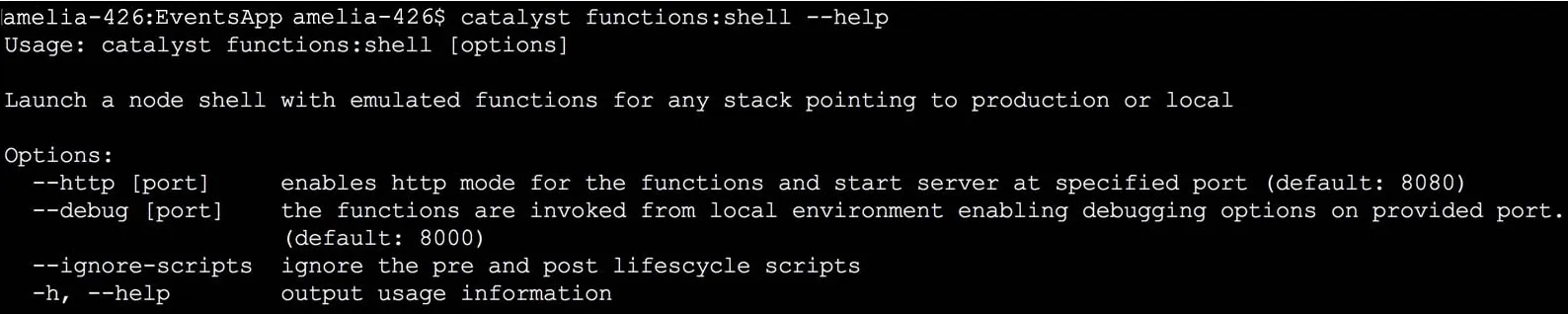
También puedes obtener ayuda para el comando ejecutando catalyst help functions:shell .
Última actualización 2026-08-17 17:46:04 +0530 IST
Yes
No
Send your feedback to us
 Ask ChatGPT
 Ask Claude
 Ask Perplexity