Crea tu primer Data Pipeline
Veamos cómo crear un data pipeline usando la plataforma QuickML.
Creando un Data Pipeline usando la interfaz de construcción de pipelines
-
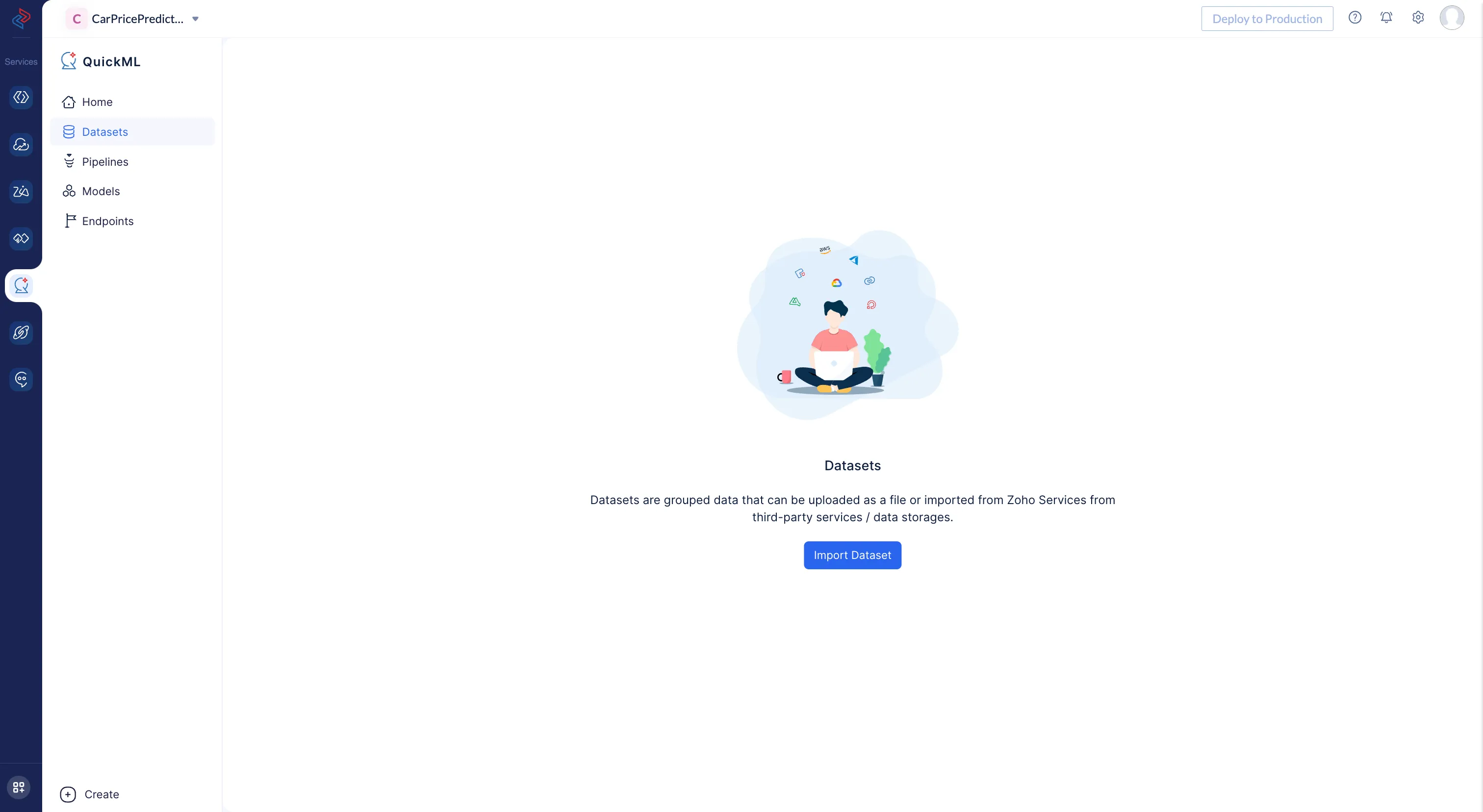
Ve a la sección datasets
-
Haz clic en Import Dataset para subir un dataset a la plataforma QuickML usando las opciones de conectores de datos disponibles.
-
Selecciona la fuente de datos preferida para realizar la operación de importación.
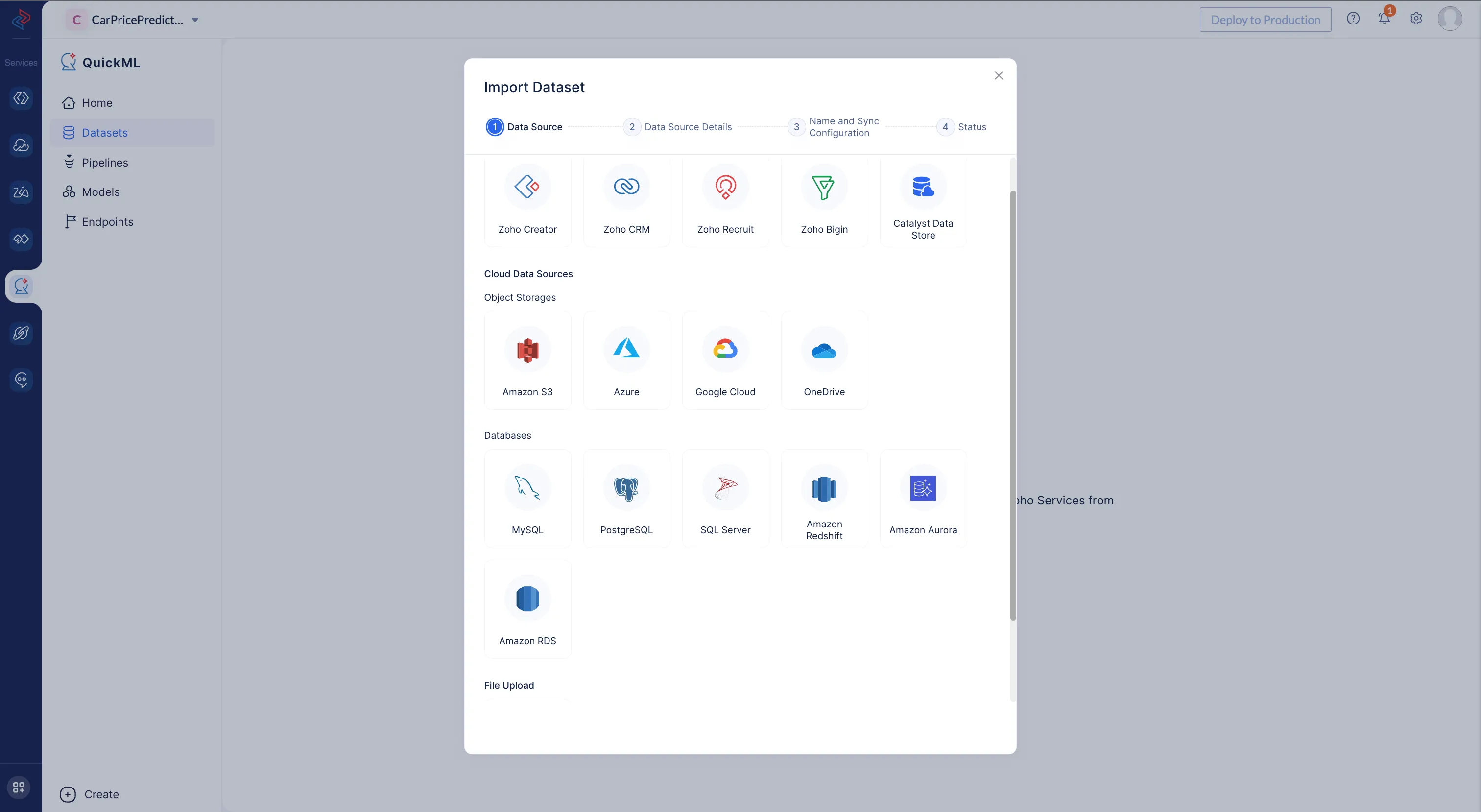
Después de subir el archivo desde las opciones anteriores, se mostrará la puntuación de calidad de datos.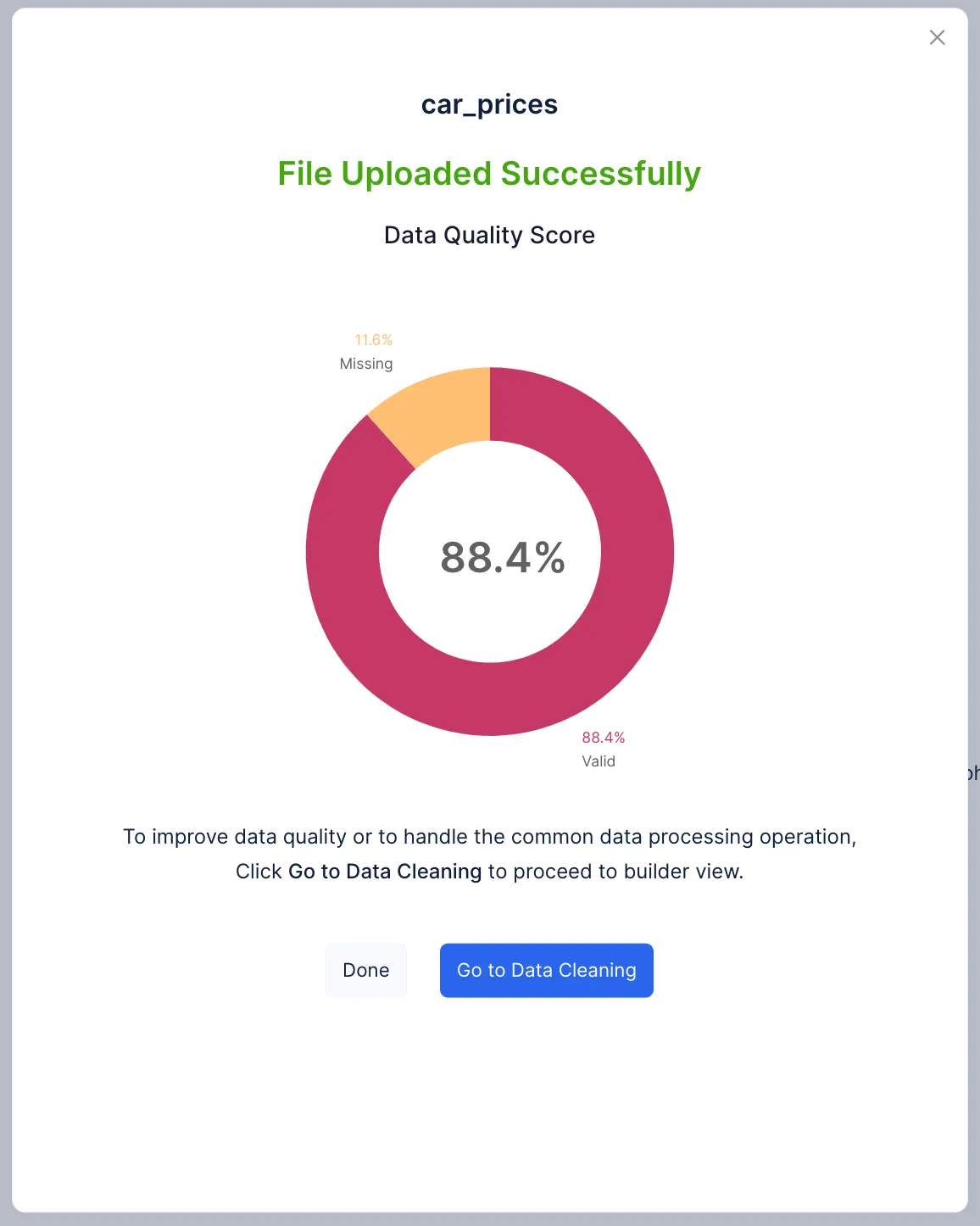
-
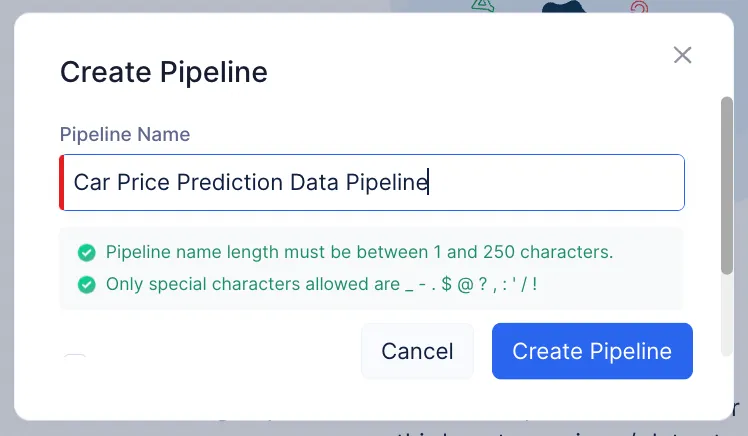
Para crear un data pipeline, haz clic en Go to Data Cleaning. Aparecerá el popup Create pipeline pidiéndote que proporciones un nombre para el pipeline, luego haz clic en el botón Create Pipeline.
-
Luego serás dirigido a la página de Pipeline Builder donde puedes realizar las siguientes operaciones de preprocesamiento de datos simplemente arrastrando y soltando componentes como se muestra en el panel izquierdo y conectándolos a componentes anteriores y posteriores para crear un pipeline.
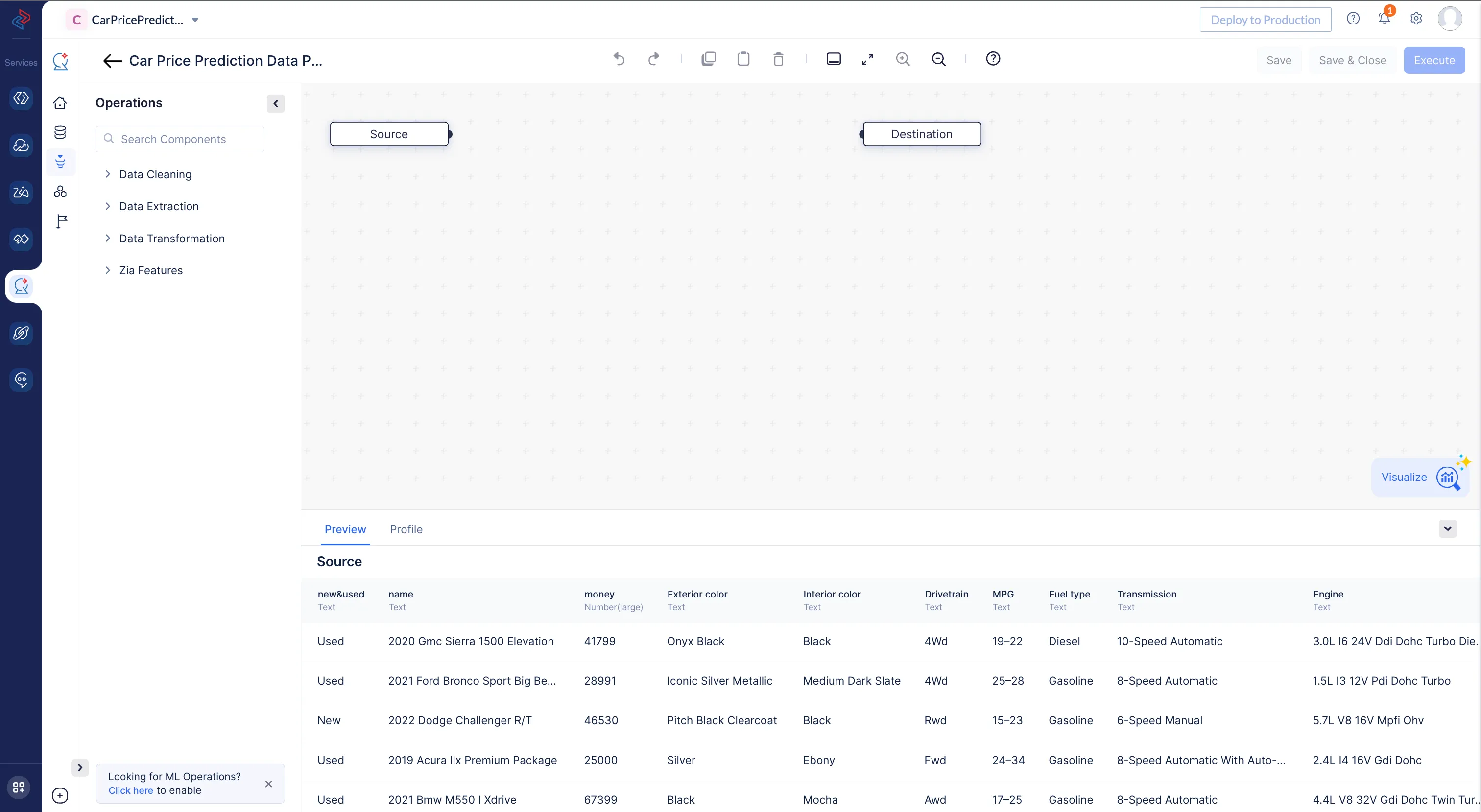
Los componentes bajo cada paso de preprocesamiento de datos en el panel izquierdo pueden verse al expandirlos.
-
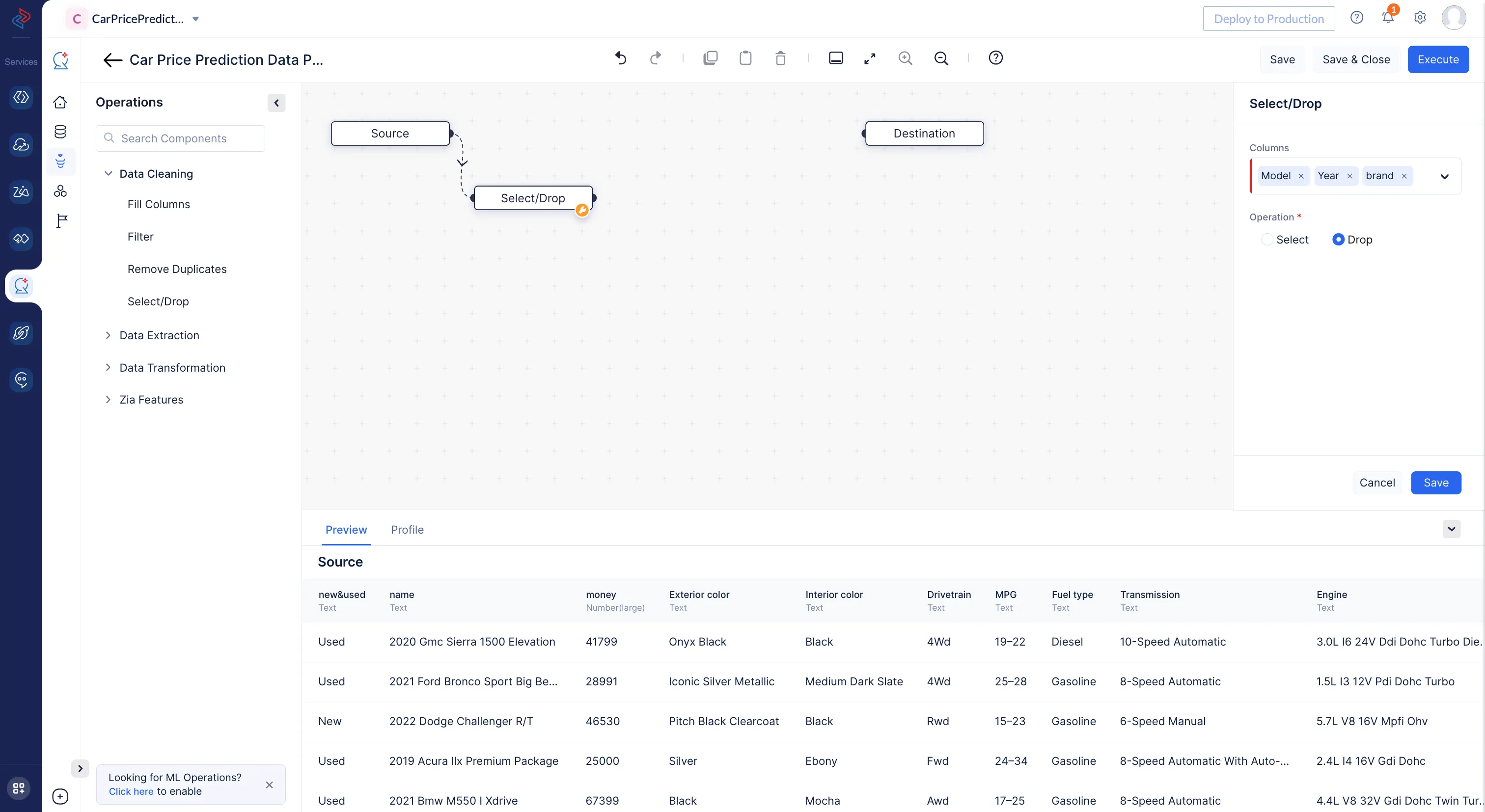
Cada operación realizada dentro del constructor puede verse procesada en los datos de muestra en la sección de vista previa. Ejemplo: Arrastra y suelta el componente Select/Drop bajo la sección Data Cleaning; selecciona las columnas requeridas; y selecciona la operación Drop/select. Podrás confirmar en la sección de vista previa que las columnas se han eliminado.
-
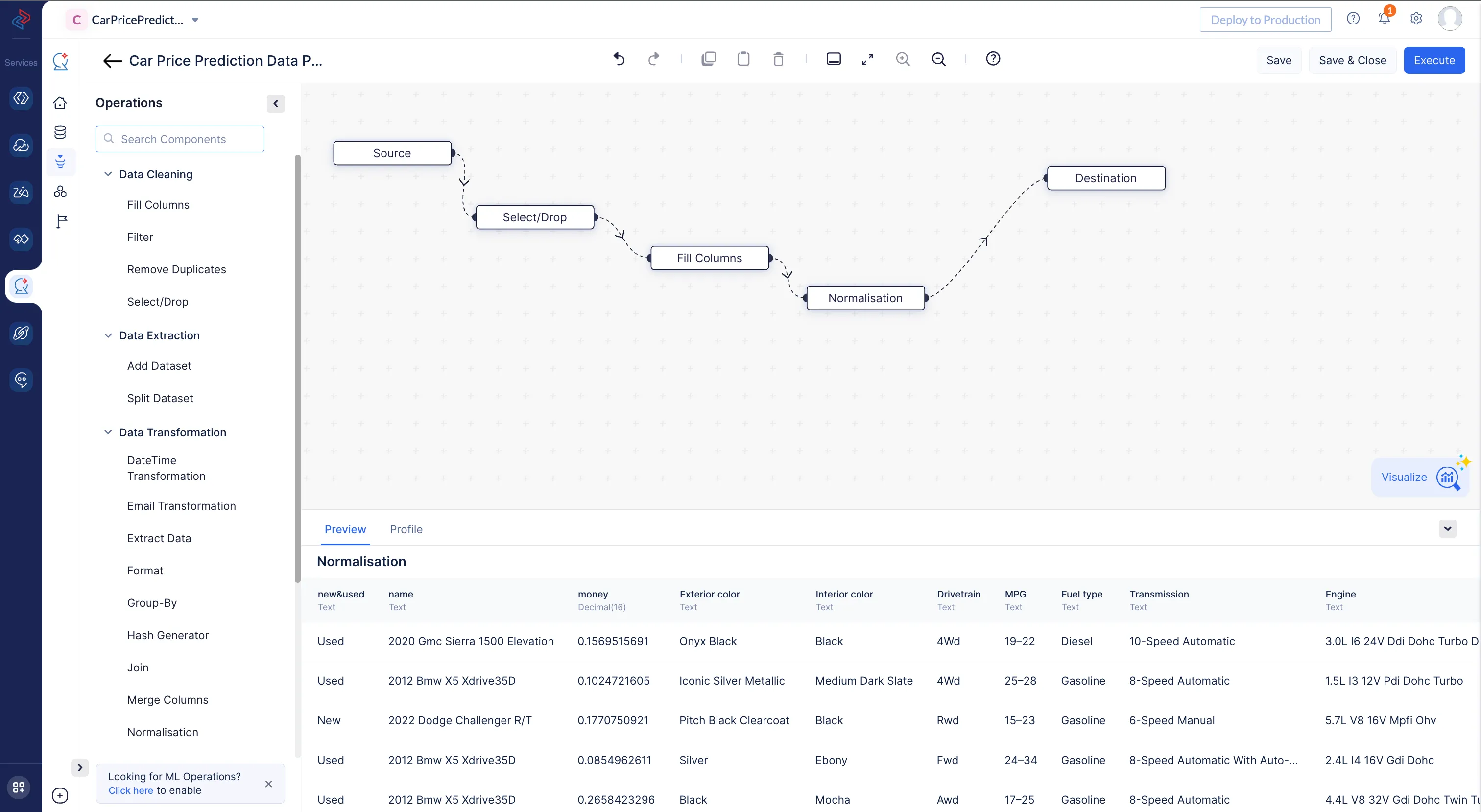
De manera similar, arrastra y suelta todos los componentes requeridos en el constructor y conecta el último componente al destino para terminar de construir el pipeline. Aparecerá de la siguiente manera:
-
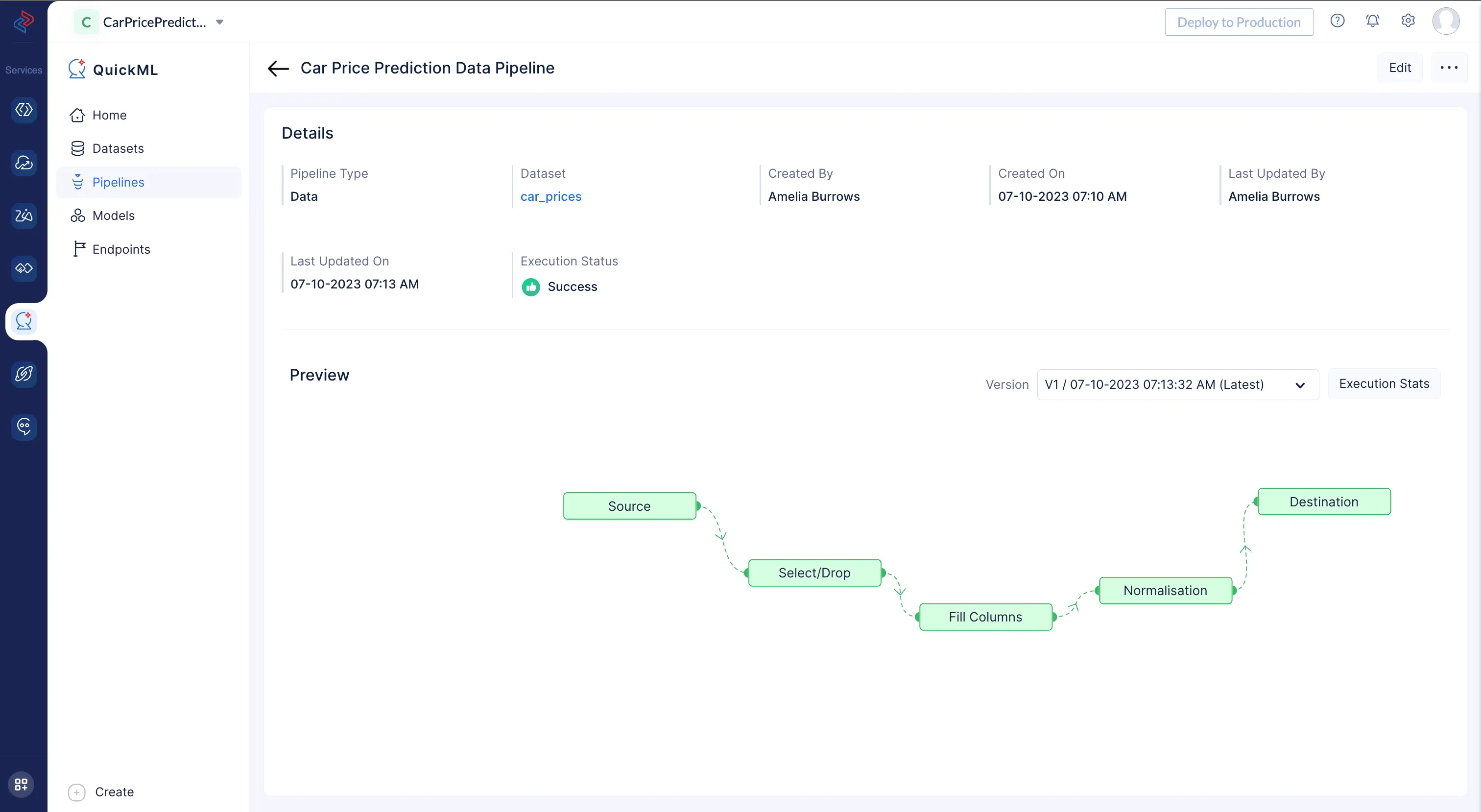
Para ejecutar el pipeline, haz clic en el botón Execute. Una vez que el pipeline se ejecute, aparecerá de la siguiente manera:
-
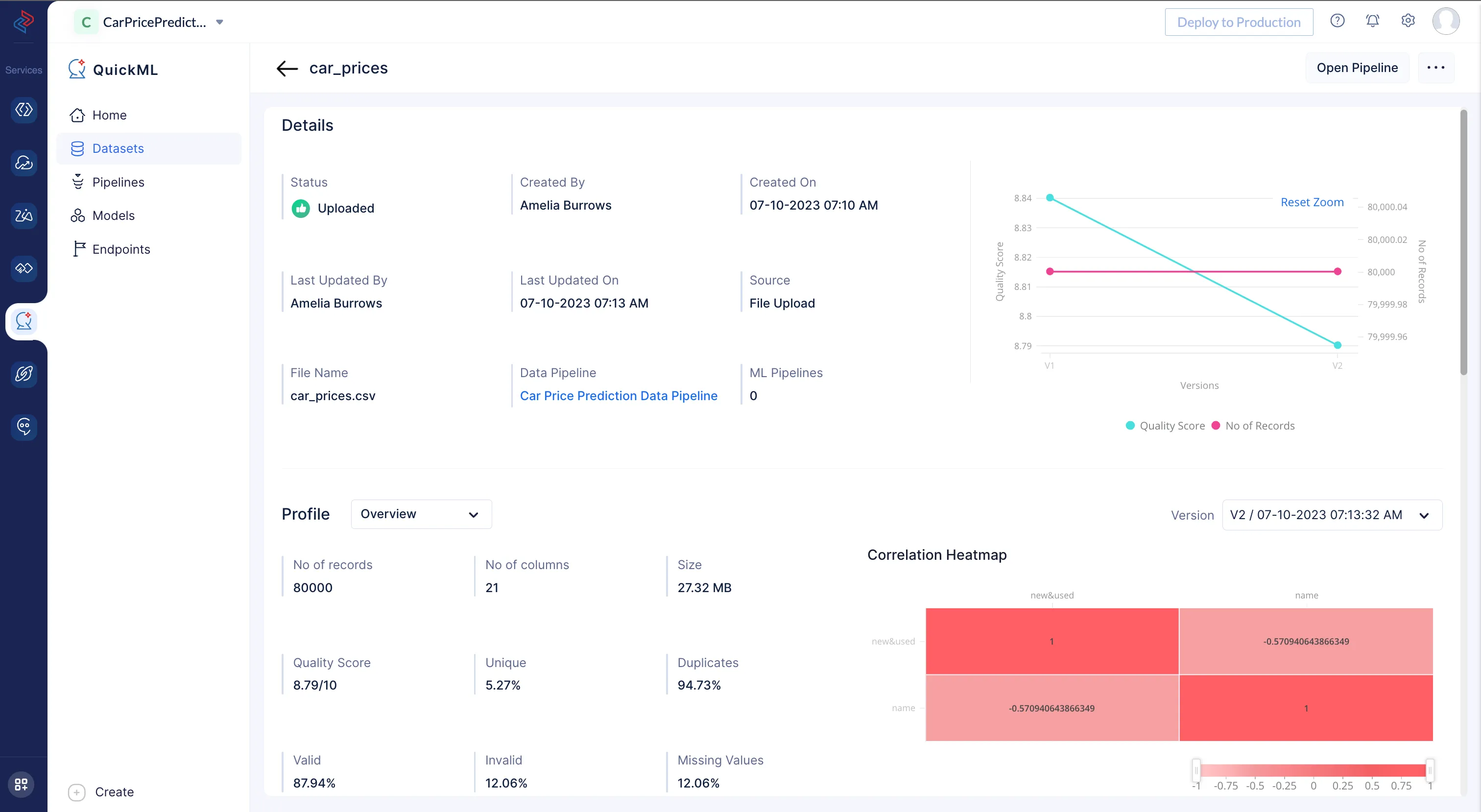
Al hacer clic en el dataset car_price serás dirigido a la página de detalles del dataset car_prices, donde puedes verificar nuevas versiones y otra información relevante del perfil del Dataset
Nota: QuickML usa Zoho IAM como gestor de autenticación. Para usar el servicio, el usuario debe haber iniciado sesión usando una cuenta de Zoho.
Última actualización 2026-08-17 17:46:04 +0530 IST
Yes
No
Send your feedback to us
 Ask ChatGPT
 Ask Claude
 Ask Perplexity