Crea tu primer Pipeline de ML
Veamos cómo crear un pipeline de ML usando la plataforma QuickML.
Creando un Pipeline de ML usando la interfaz de construcción de pipelines
-
Ve a la sección Pipelines
-
Haz clic en Create-Pipeline para crear el pipeline de ML en la plataforma QuickML usando el dataset subido.
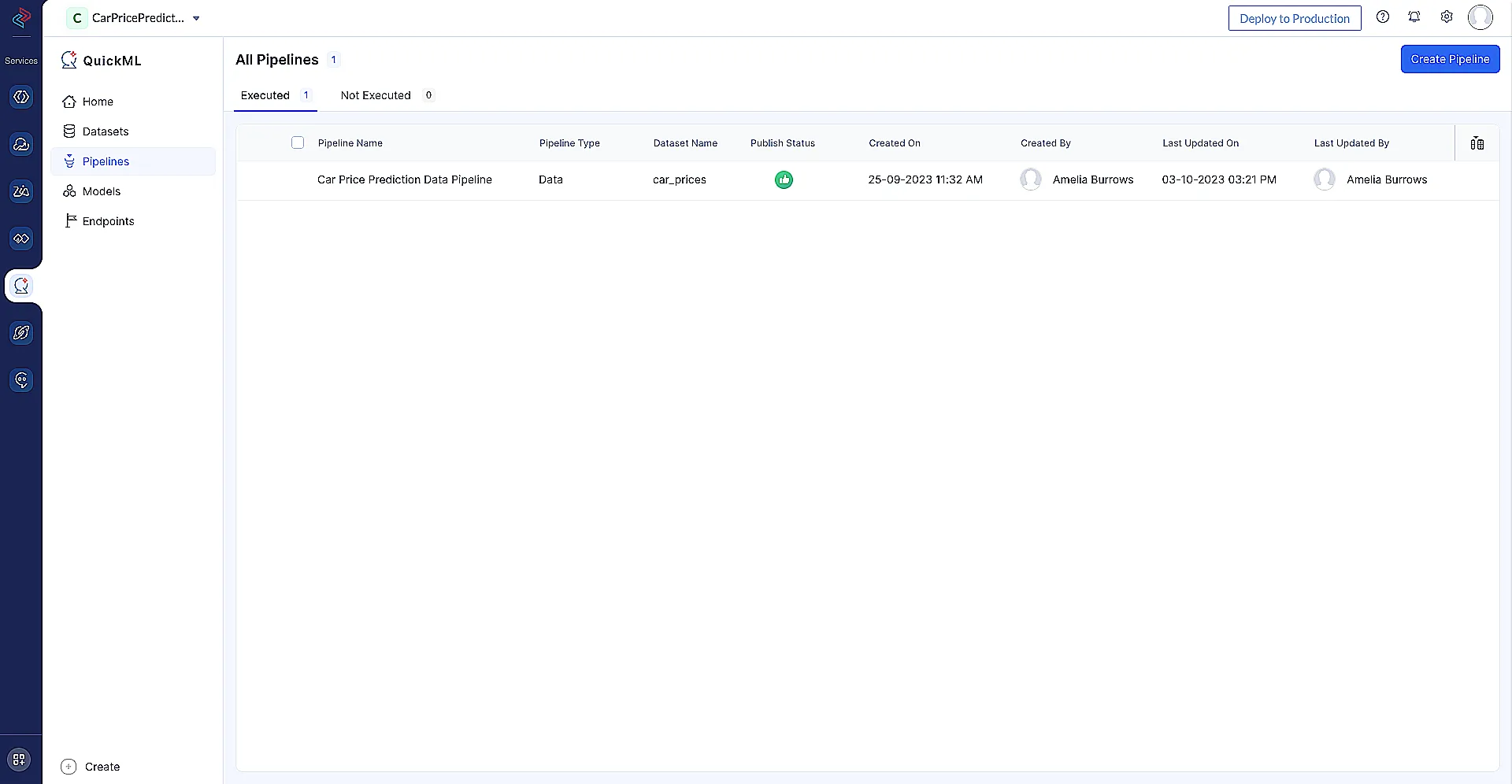
-
Proporciona el nombre del Pipeline de ML, el nombre del Modelo, y elige el dataset con el que necesitas preparar el Pipeline de ML. En Target column, selecciona la columna para la cual vas a realizar la predicción y haz clic en el botón Create Pipeline.
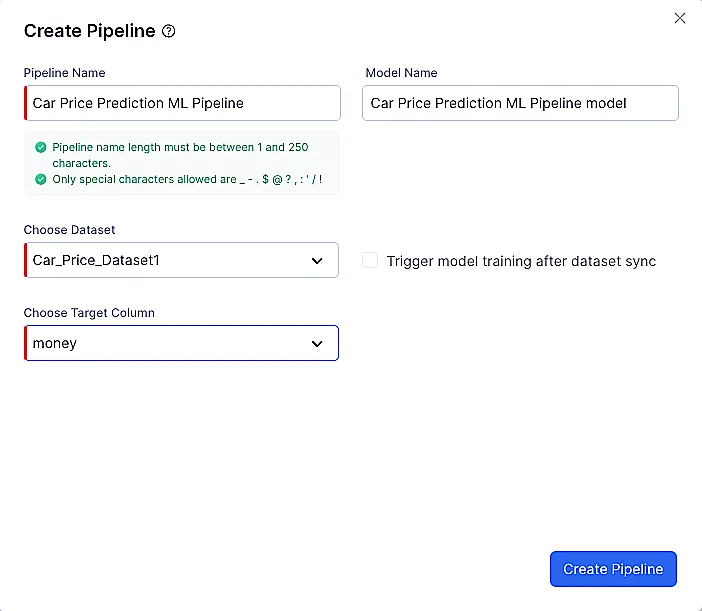
Nota: Cuando creas un pipeline de ML desde el mismo dataset que tu data pipeline, los datos de salida (la versión modificada del dataset del data pipeline) se obtendrán automáticamente.
-
Una vez que se abra la interfaz de construcción de pipelines, ahora puedes arrastrar y soltar los nodos requeridos para realizar las operaciones de ML. Ejemplo: En esta imagen, puedes ver que el nodo Ordinal Encoder node ha sido conectado a la fuente. En la configuración, selecciona todas las columnas excepto year, mileage y money ya que estas ya están en forma numérica.
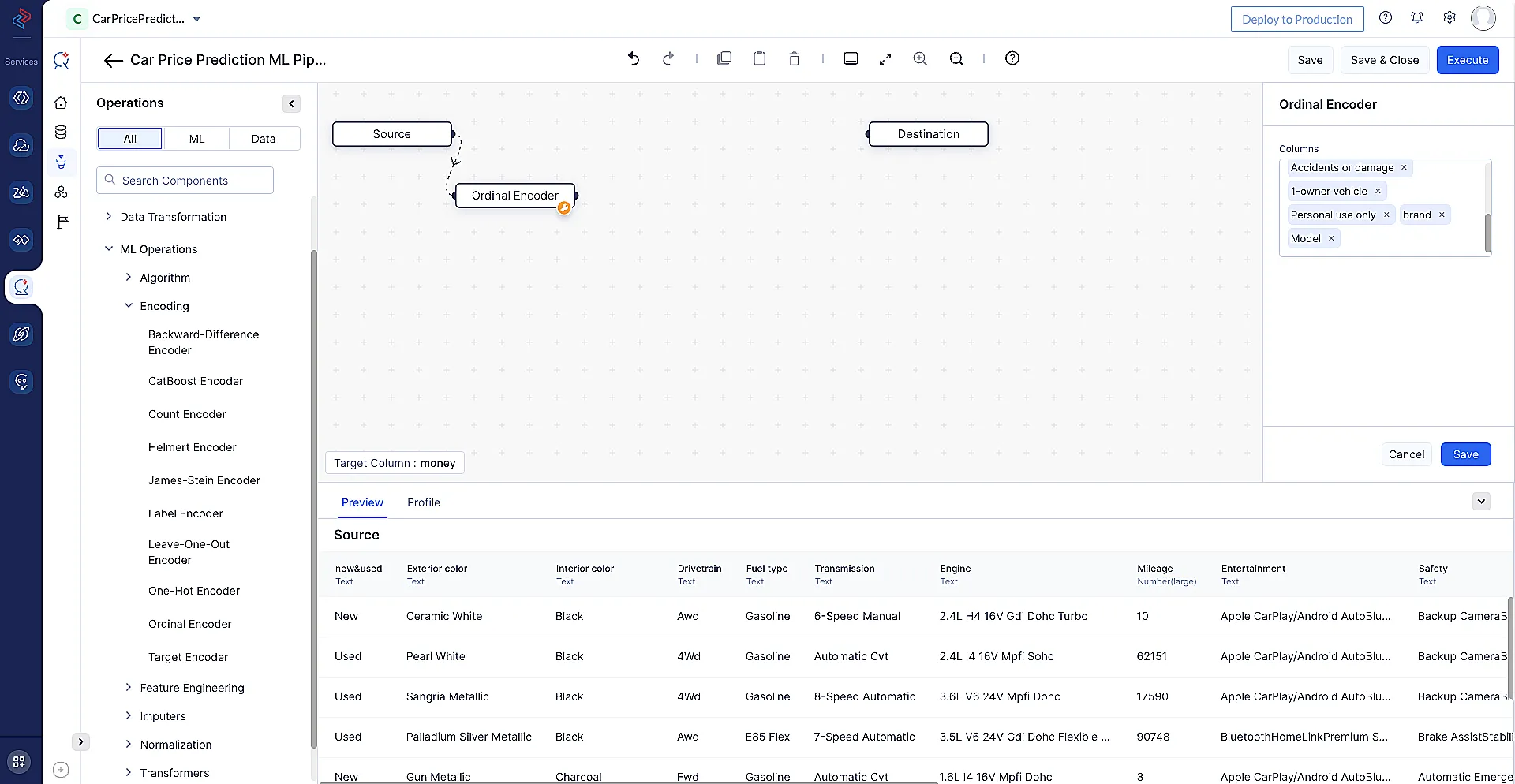
Una vez que la configuración esté hecha, haz clic en Save y continúa. -
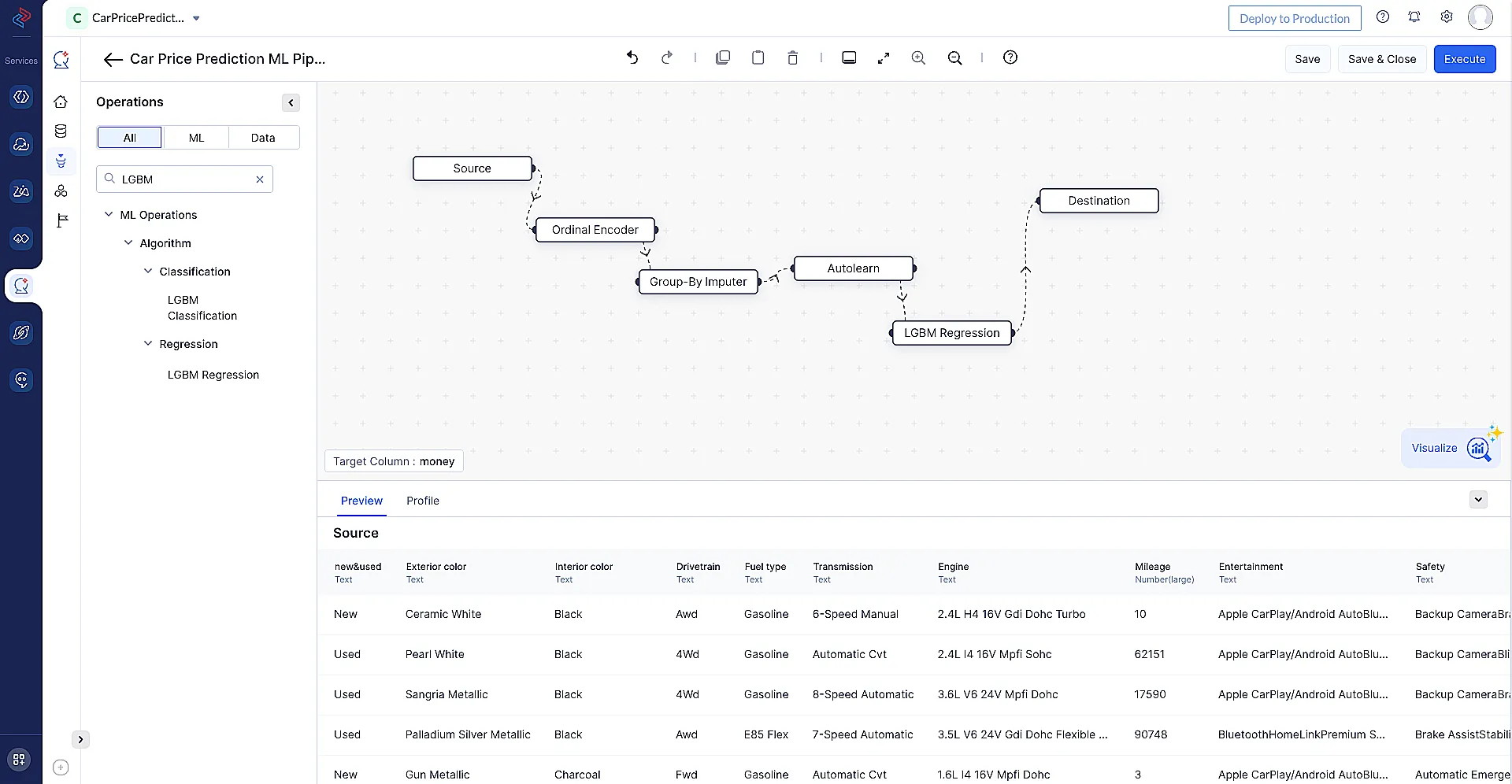
De la misma manera, puedes conectar todos los nodos requeridos para realizar la predicción y completar el pipeline, como se muestra a continuación.
-
Una vez que el pipeline esté completo, haz clic en Save y luego haz clic en Execute.
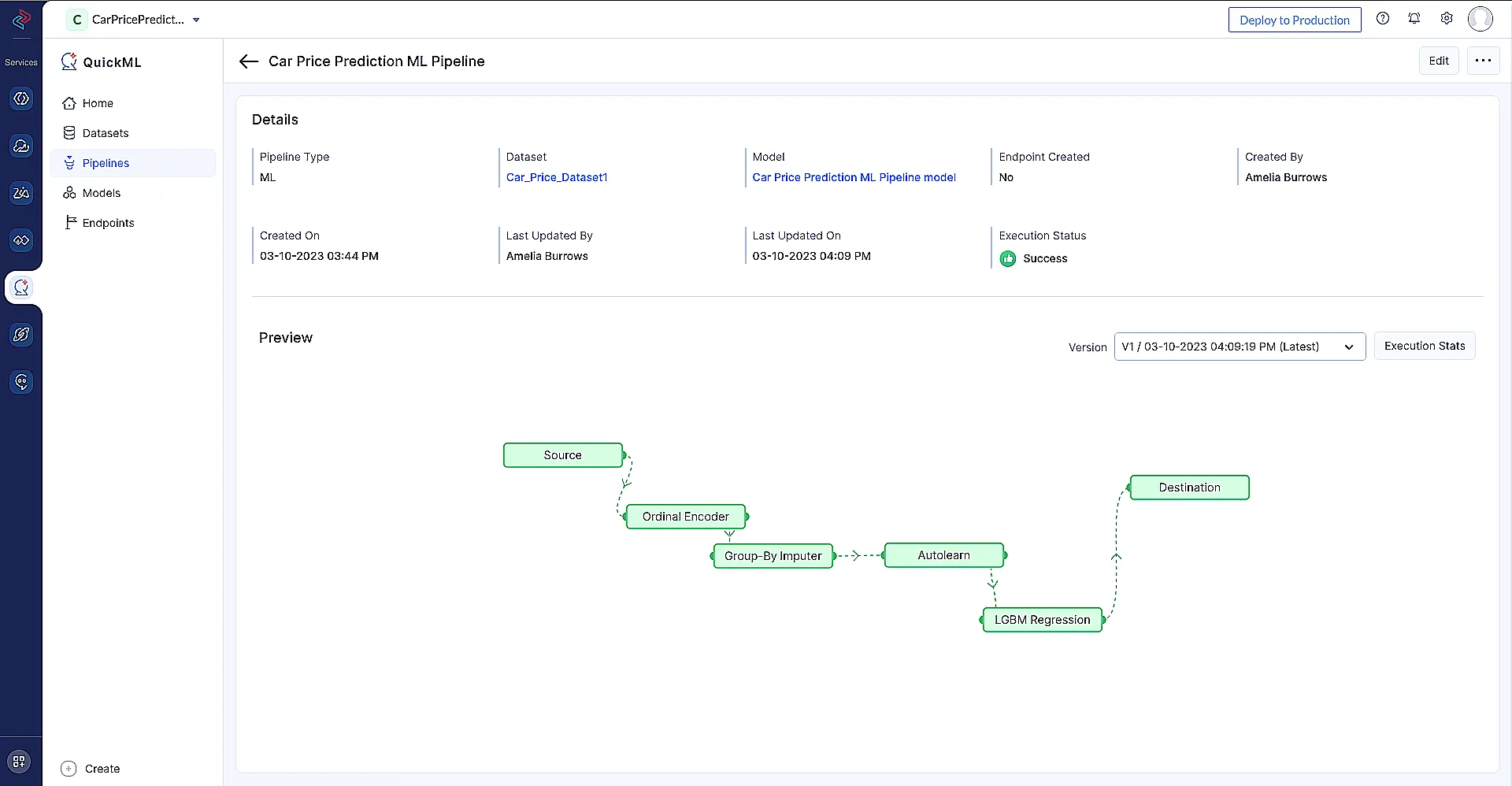
Una vez que el pipeline se ejecute exitosamente, puedes ver el estado de ejecución como Success como se muestra arriba. -
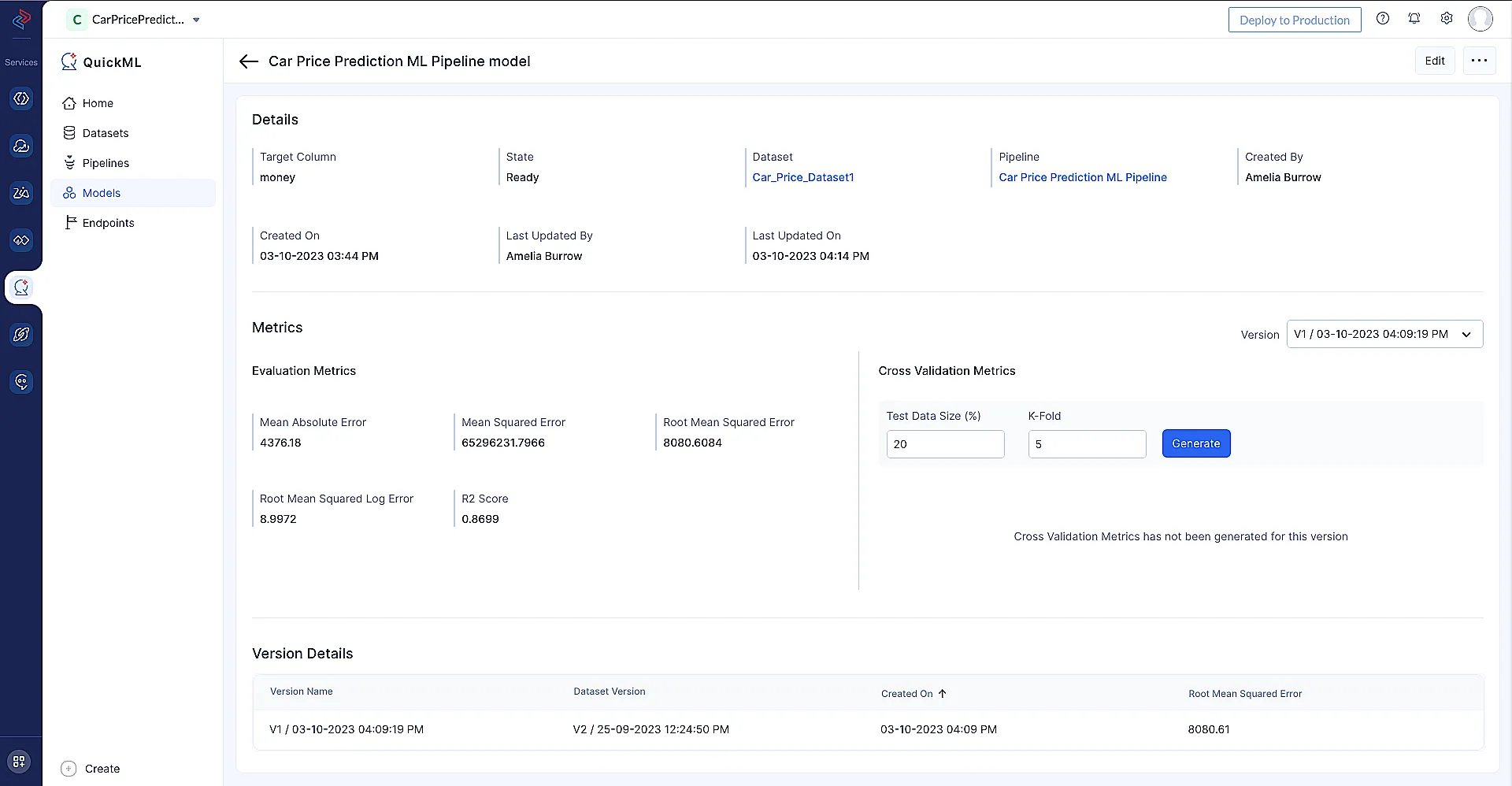
Al hacer clic en el nombre del modelo (Car Price Prediction ML Pipeline model) serás redirigido a la página de detalles del modelo, donde puedes ver los datos de métricas de evaluación del modelo, como se muestra a continuación.
Última actualización 2026-08-17 17:46:04 +0530 IST
Yes
No
Send your feedback to us
 Ask ChatGPT
 Ask Claude
 Ask Perplexity