最初のデータパイプラインを作成する
QuickMLプラットフォームを使用してデータパイプラインを作成する方法を見ていきましょう。
パイプラインビルダーインターフェースを使用したデータパイプラインの作成
-
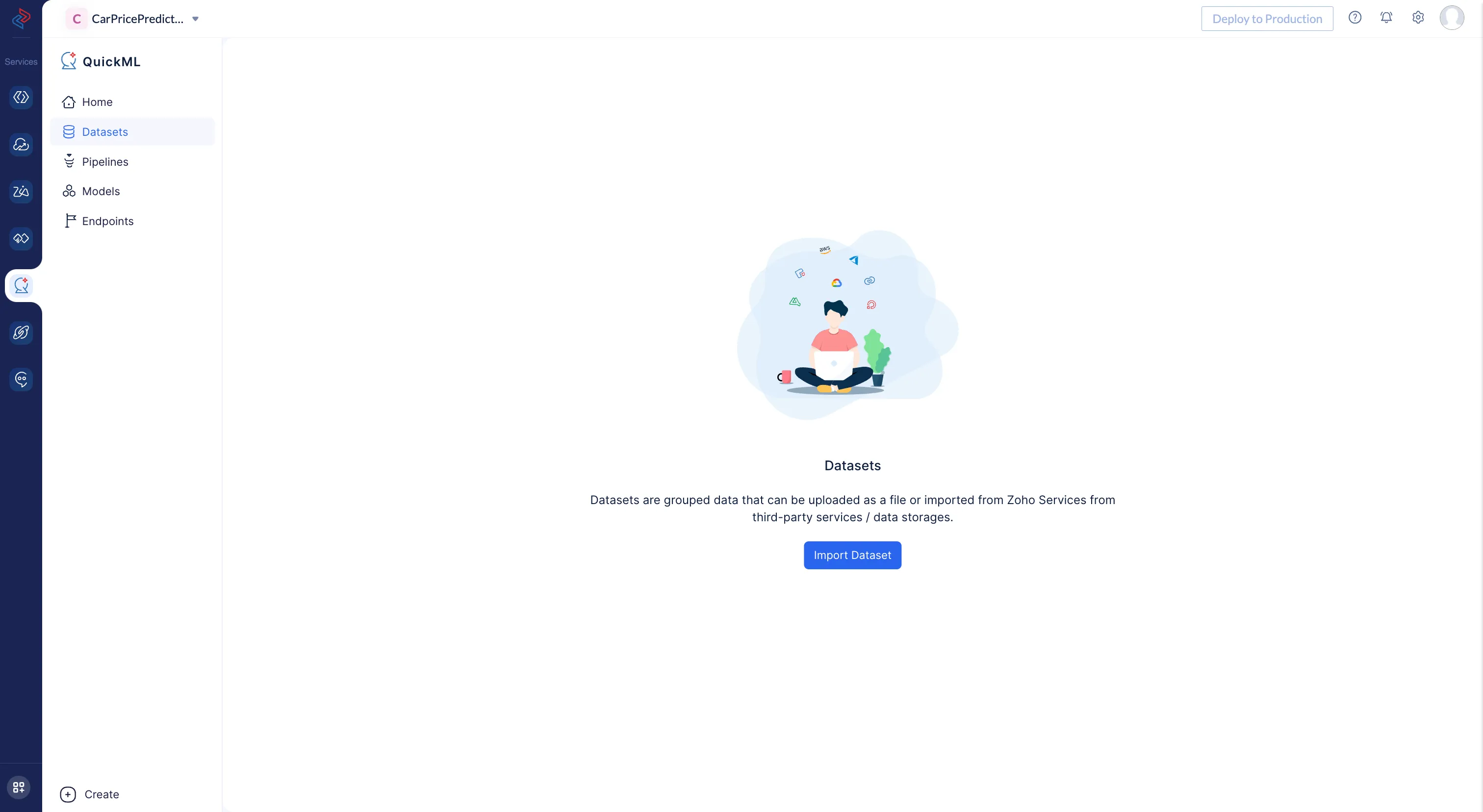
datasetsセクションに移動します
-
Import Datasetをクリックして、利用可能なデータコネクタオプションを使用してQuickMLプラットフォームにデータセットをアップロードします。
-
インポート操作を実行するために、優先するデータソースを選択します。
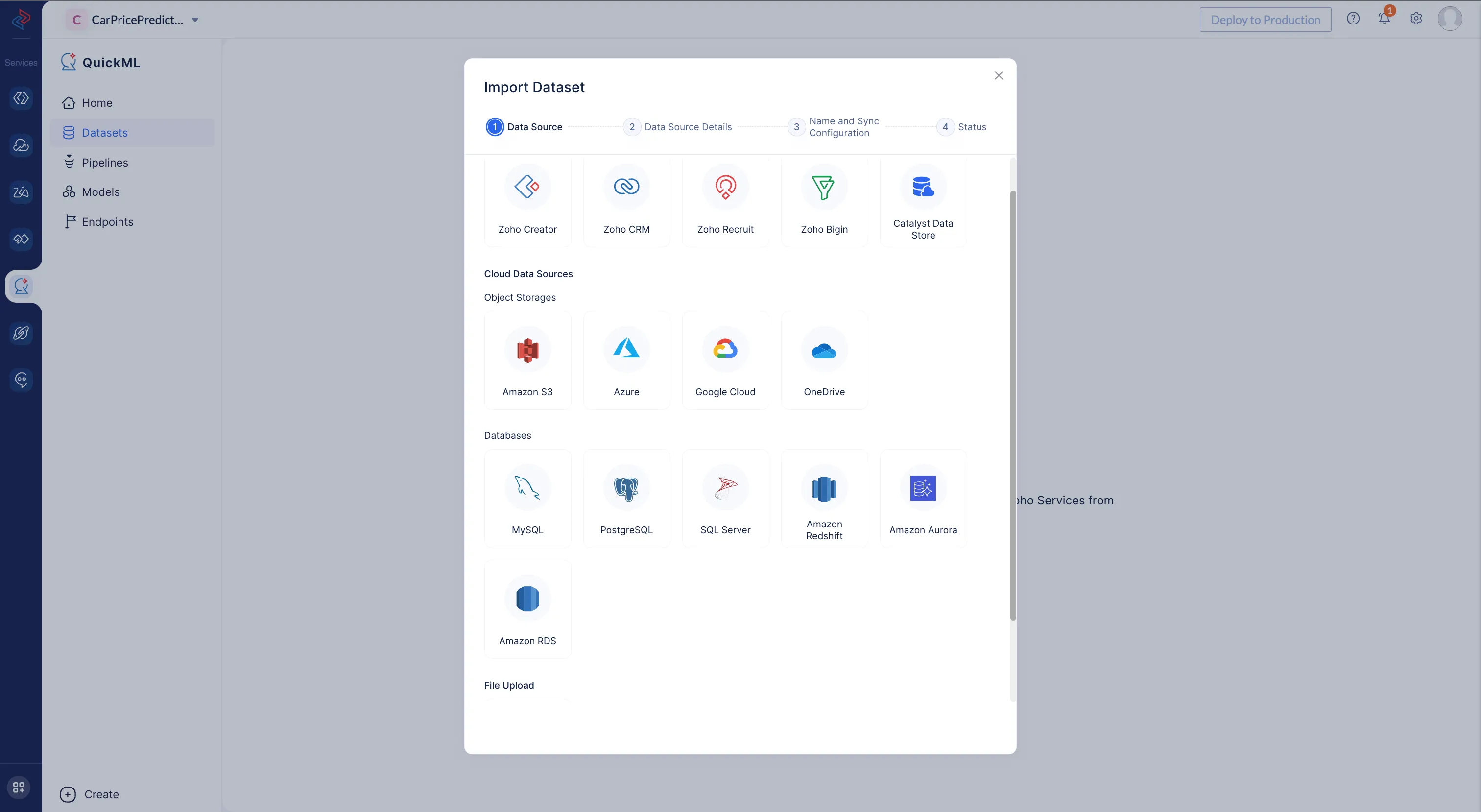
上記のオプションからファイルをアップロードすると、データ品質スコアが表示されます。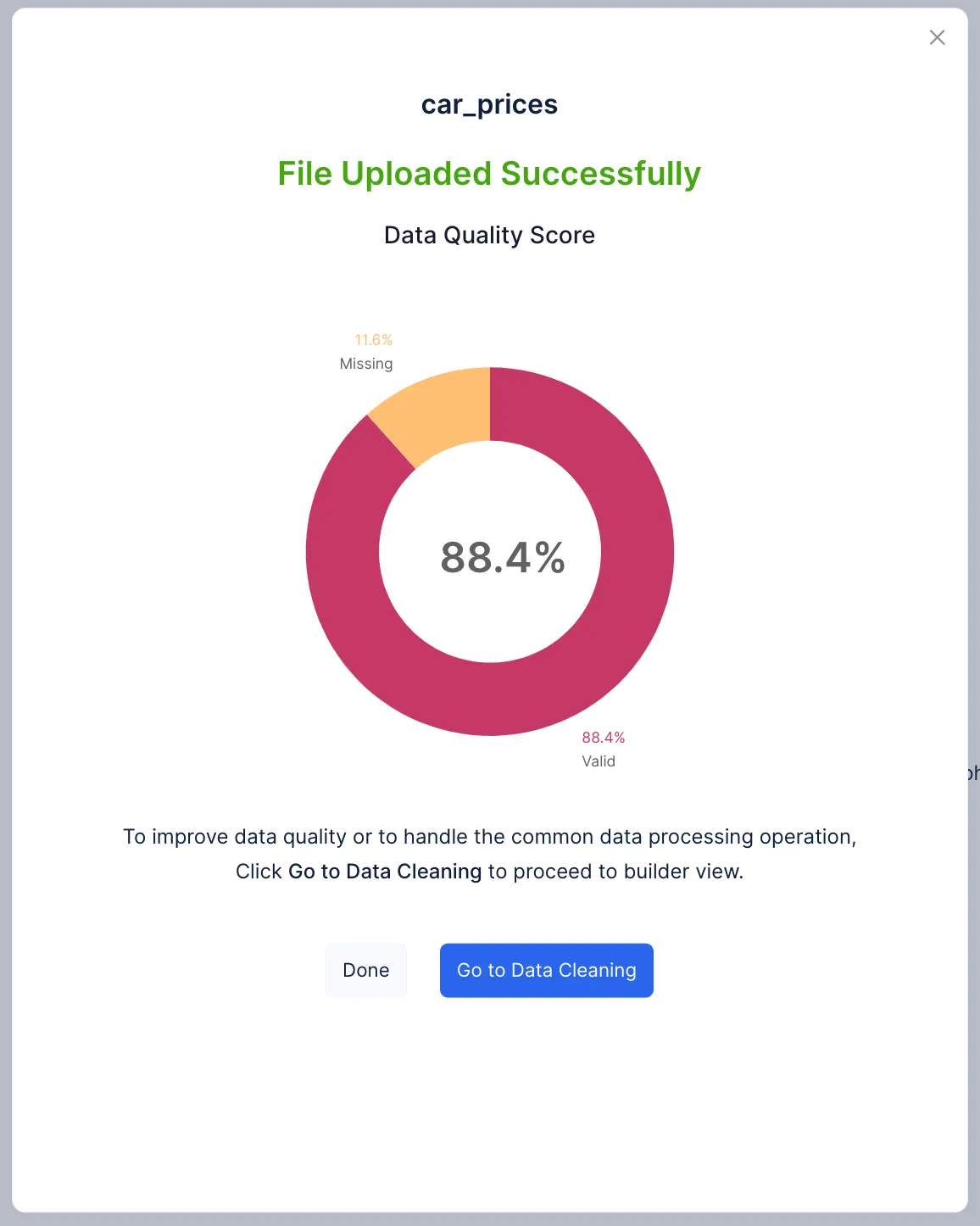
-
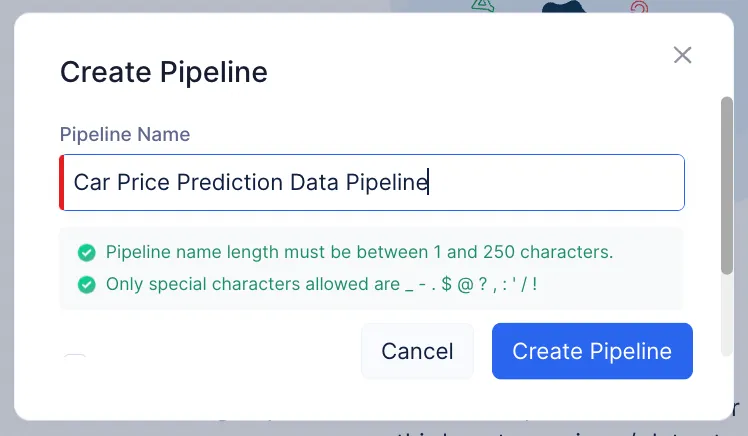
データパイプラインを作成するには、Go to Data Cleaningをクリックします。「Create pipeline」ポップアップが表示され、パイプライン名の入力を求められます。名前を入力してCreate Pipelineボタンをクリックします。
-
パイプラインビルダーページに移動し、左ペインに表示されるコンポーネントをドラッグ&ドロップし、前後のコンポーネントに接続してパイプラインを作成することで、以下のデータ前処理操作を実行できます。
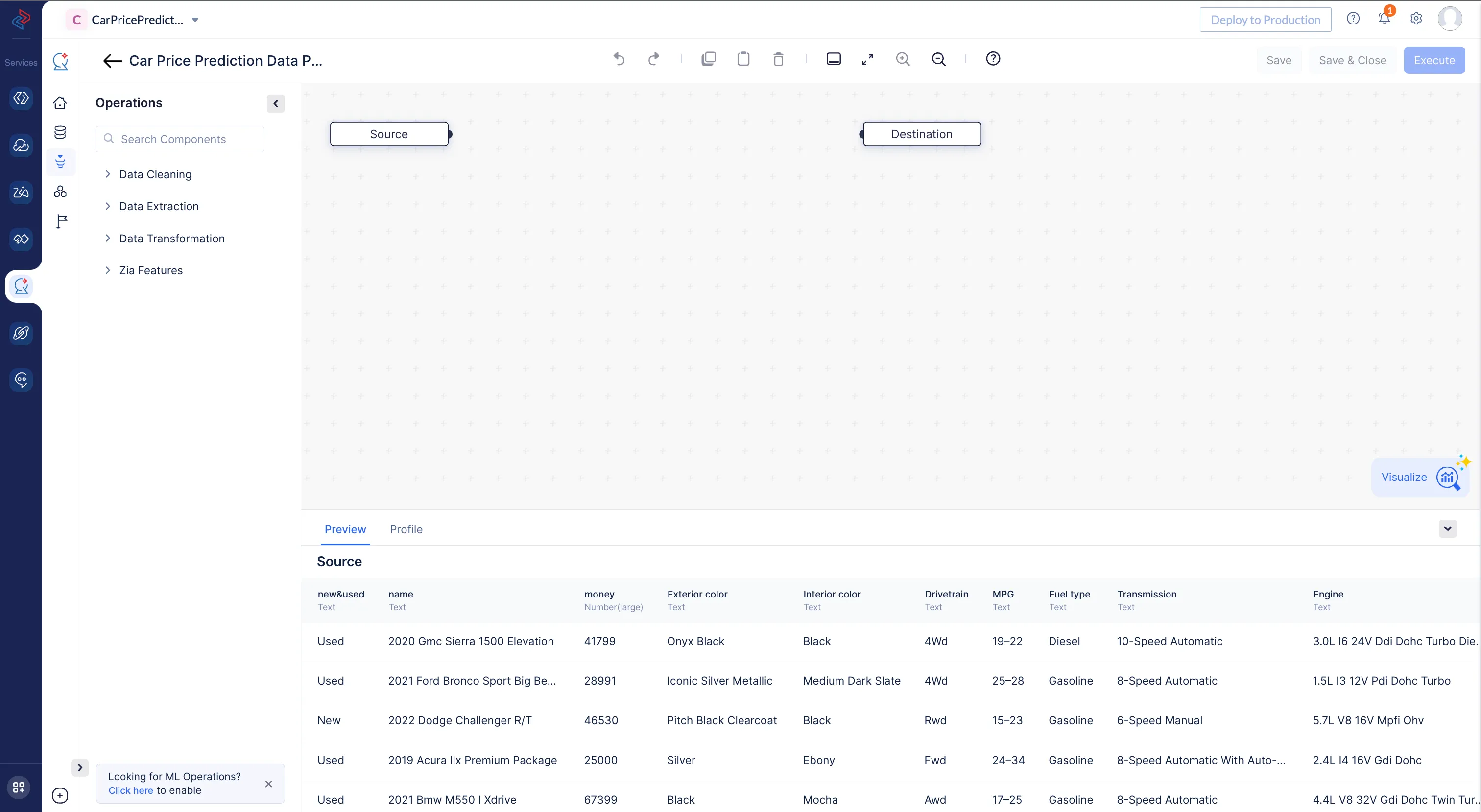
左ペインの各データ前処理ステップ配下のコンポーネントは、展開して確認できます。
-
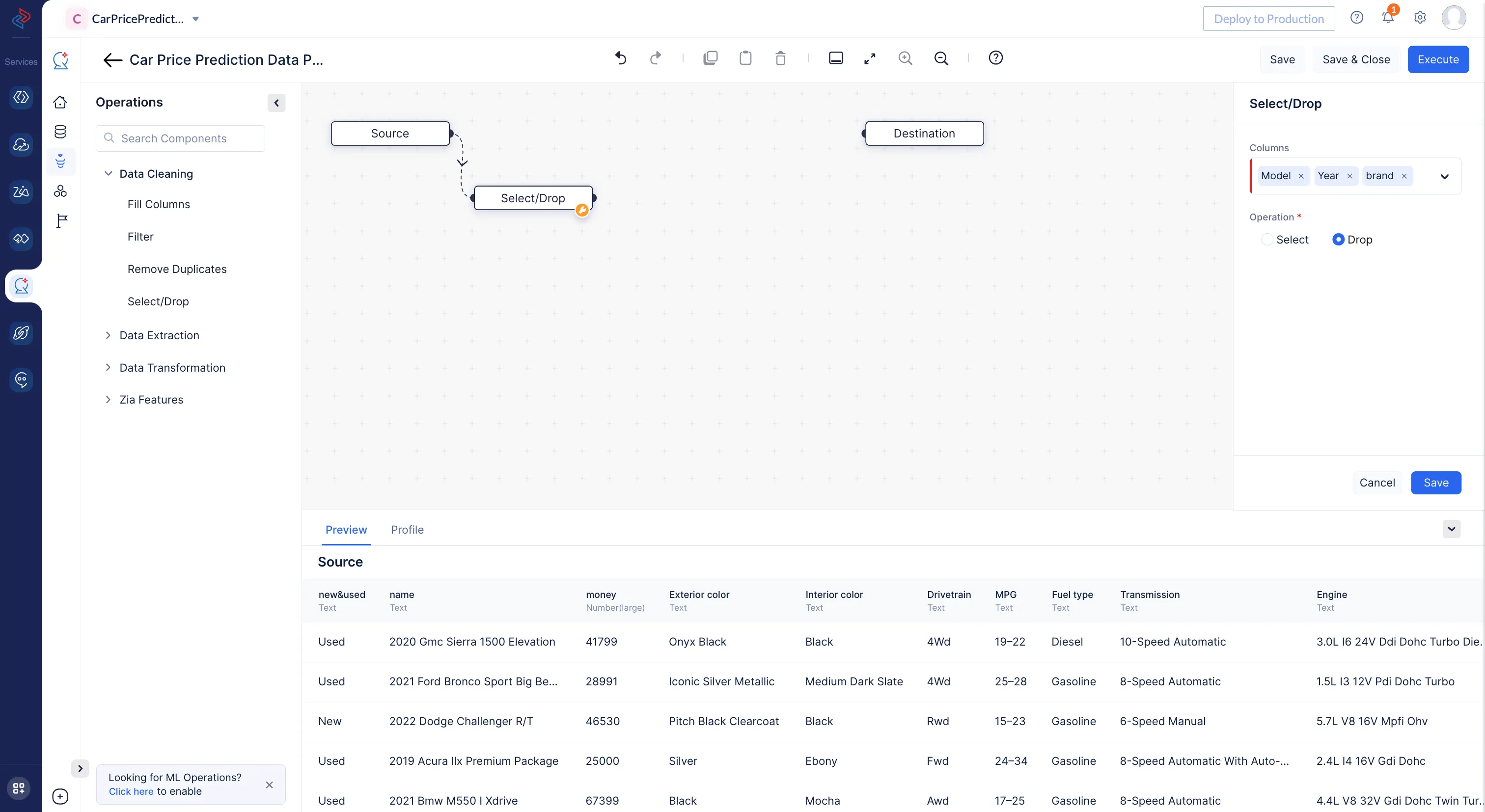
ビルダー内で実行されたすべての操作は、プレビューセクションでサンプルデータに対して処理された結果を確認できます。 例: Data Cleaningセクション配下のSelect/Dropコンポーネントをドラッグ&ドロップし、必要なカラムを選択して、Drop/Select操作を選択します。プレビューセクションでカラムが削除されたことを確認できます。
-
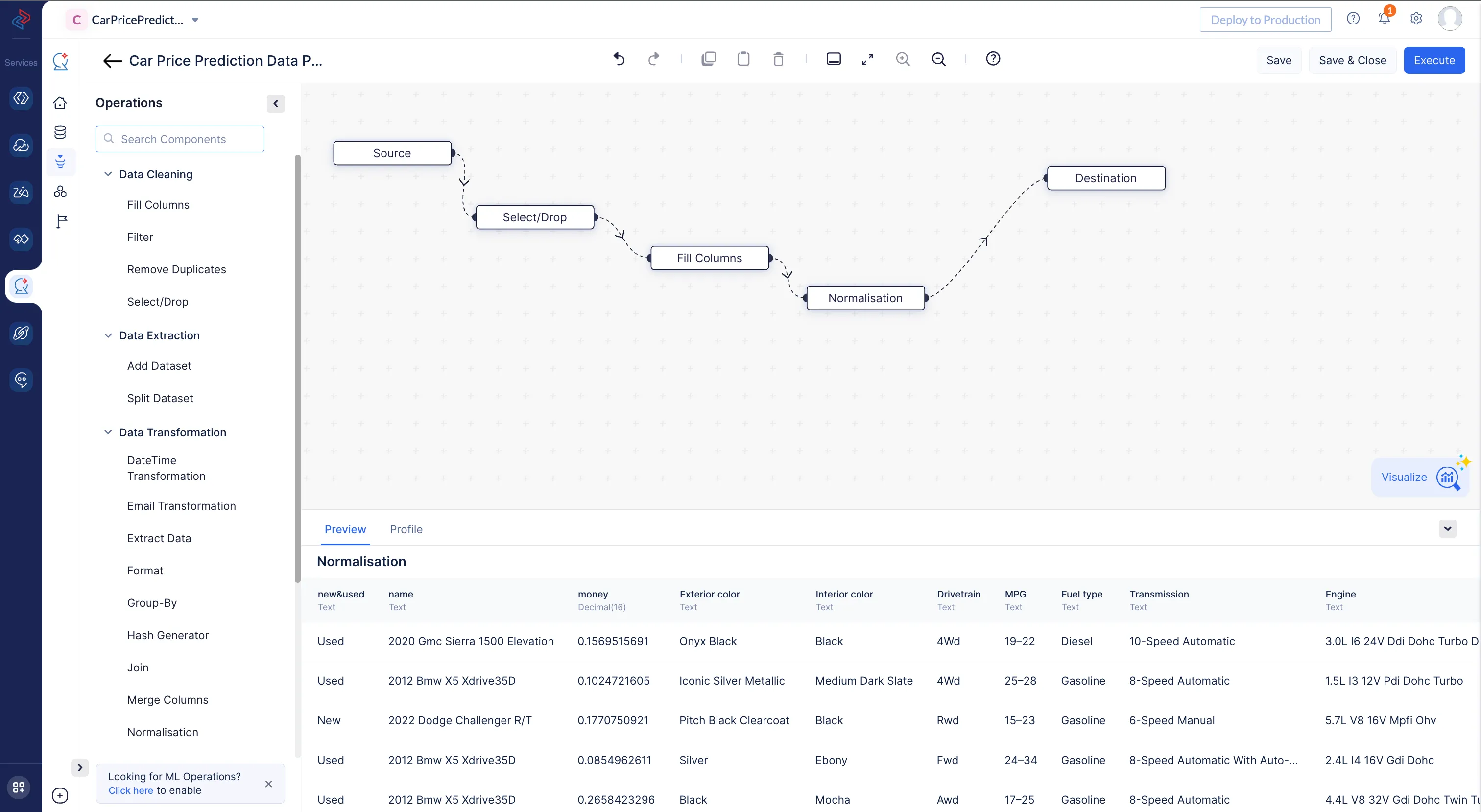
同様に、必要なすべてのコンポーネントをビルダーにドラッグ&ドロップし、最後のコンポーネントをデスティネーションに接続してパイプラインの構築を完了します。以下のように表示されます:
-
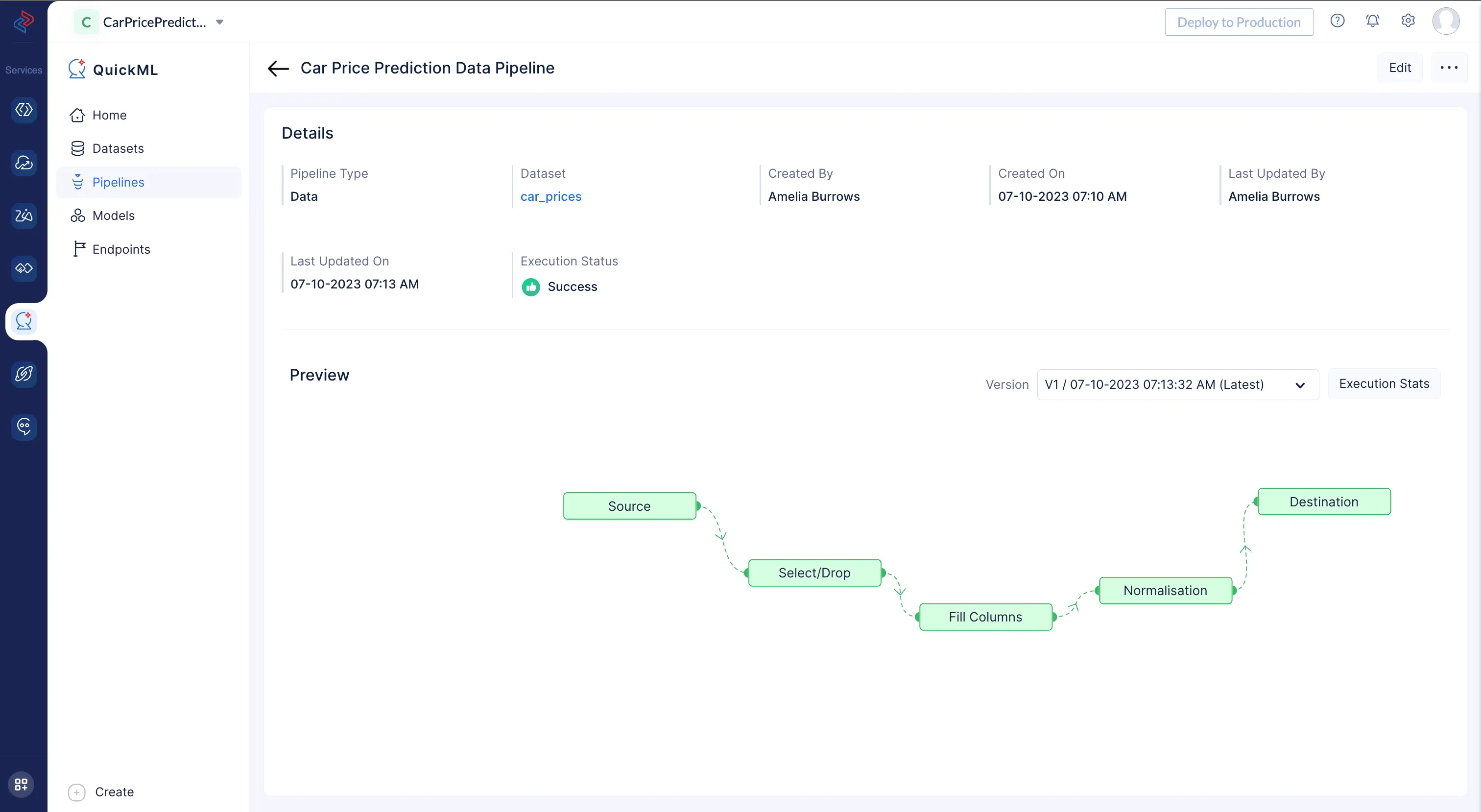
パイプラインを実行するには、「Execute」ボタンをクリックします。パイプラインが実行されると、以下のように表示されます:
-
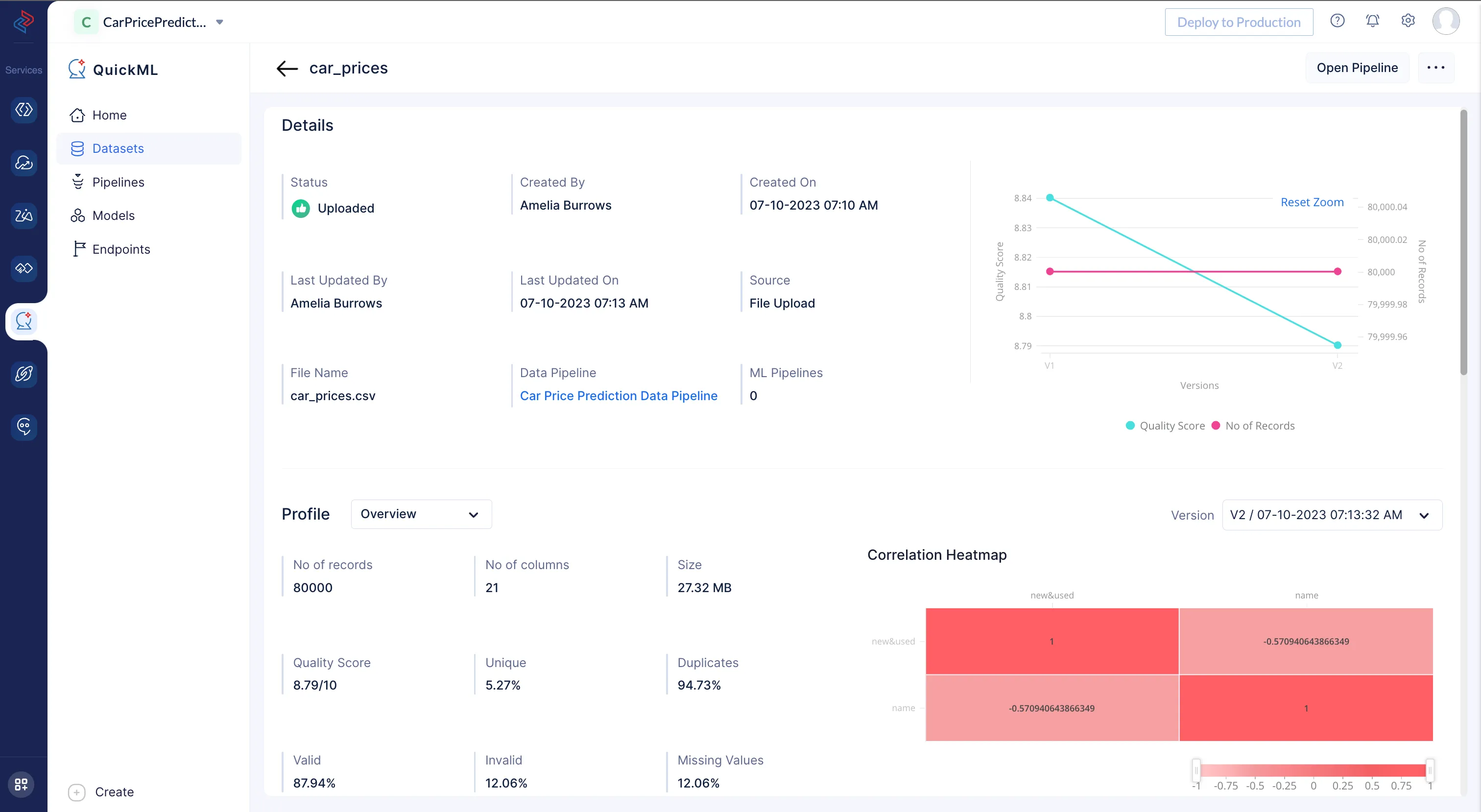
car_priceデータセットをクリックすると、car_pricesデータセットの詳細ページに移動し、新しいバージョンやその他の関連するデータセットプロファイル情報を確認できます。
注意: QuickMLは認証マネージャーとしてZoho IAMを使用しています。サービスを利用するには、Zohoアカウントでサインインする必要があります。
最終更新日 2026-08-17 17:46:04 +0530 IST
Yes
No
Send your feedback to us
 Ask ChatGPT
 Ask Claude
 Ask Perplexity