Catalyst Tools Project Explorer
La funcionalidad Project Explorer de la extensión Catalyst Tools te permite realizar las siguientes operaciones:
-
Cambiar entre tus proyectos activos y reinicializar tu proyecto predeterminado.
-
Buscar los recursos de Client, Functions y las reglas de API Gateway disponibles en el proyecto.
-
Obtener y sobrescribir componentes de Functions, Client y API Gateway desde el proyecto remoto.
-
Cerrar sesión en tu cuenta de Catalyst dentro de la extensión.
Existen dos formas de acceder al Project Explorer:
-
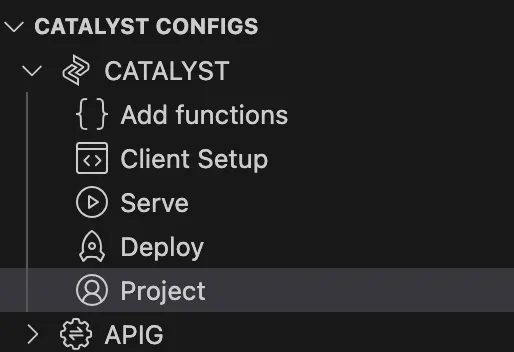
Haz clic en la opción Project en la sección CATALYST CONFIGS.
-
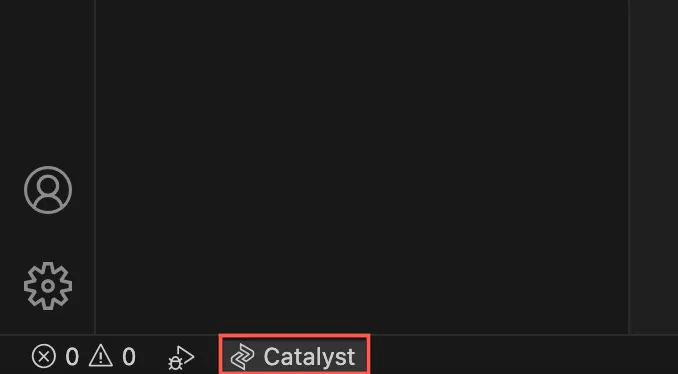
Haz clic en el botón Catalyst en la barra de estado del IDE.
En el Project Explorer podrás ver lo siguiente:
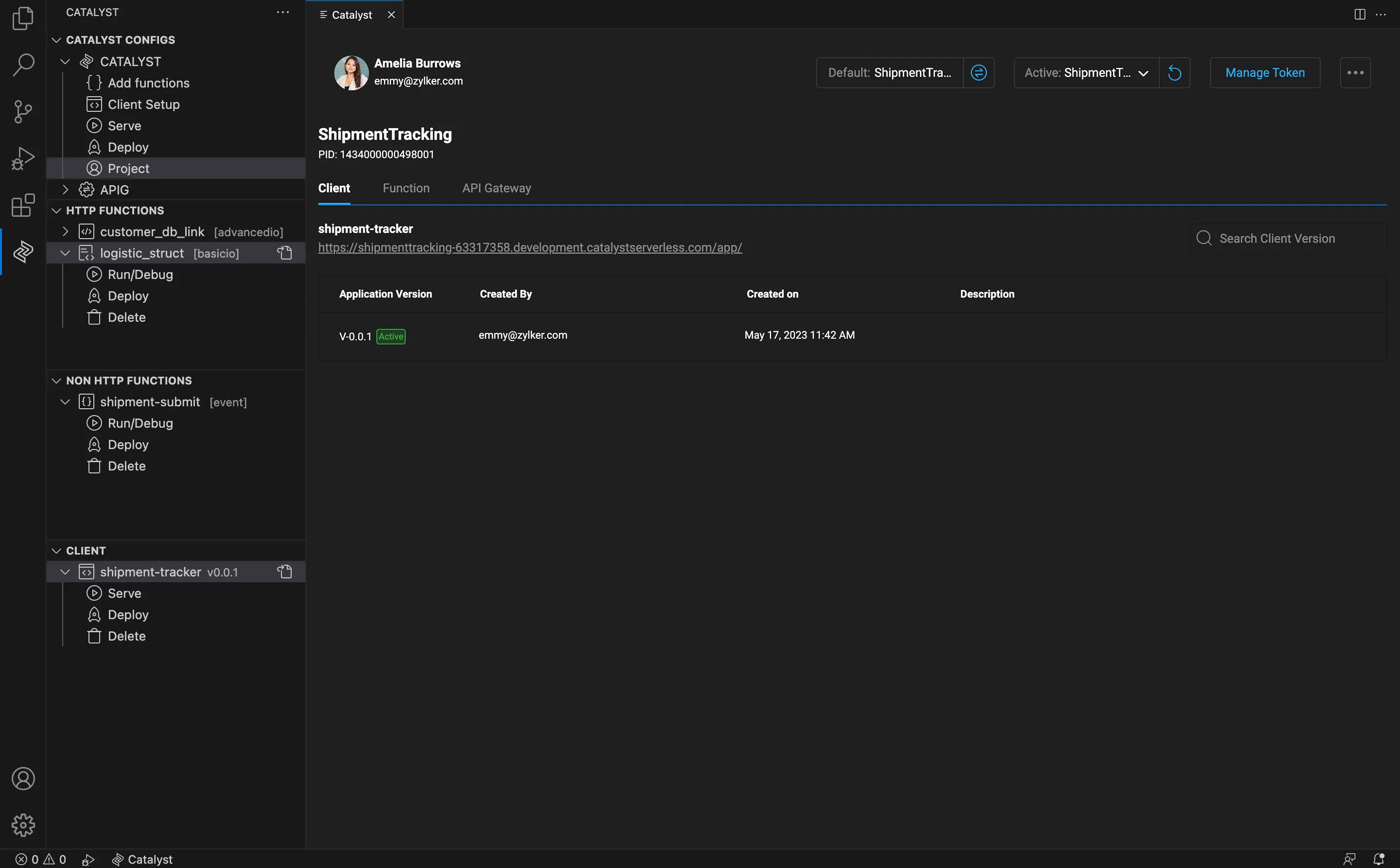
- Los detalles de la cuenta con la que iniciaste sesión en Catalyst
- Una lista de todos los proyectos en tu cuenta
- La URL de la aplicación web del proyecto
- El nombre y el Project ID del proyecto
- Información detallada sobre los componentes Client, Function y API Gateway
Cambiar entre proyectos
En el Project Explorer puedes obtener cualquiera de tus proyectos activos presentes en la consola de Catalyst y reinicializar tu proyecto predeterminado.
Para cambiar entre los proyectos activos:
-
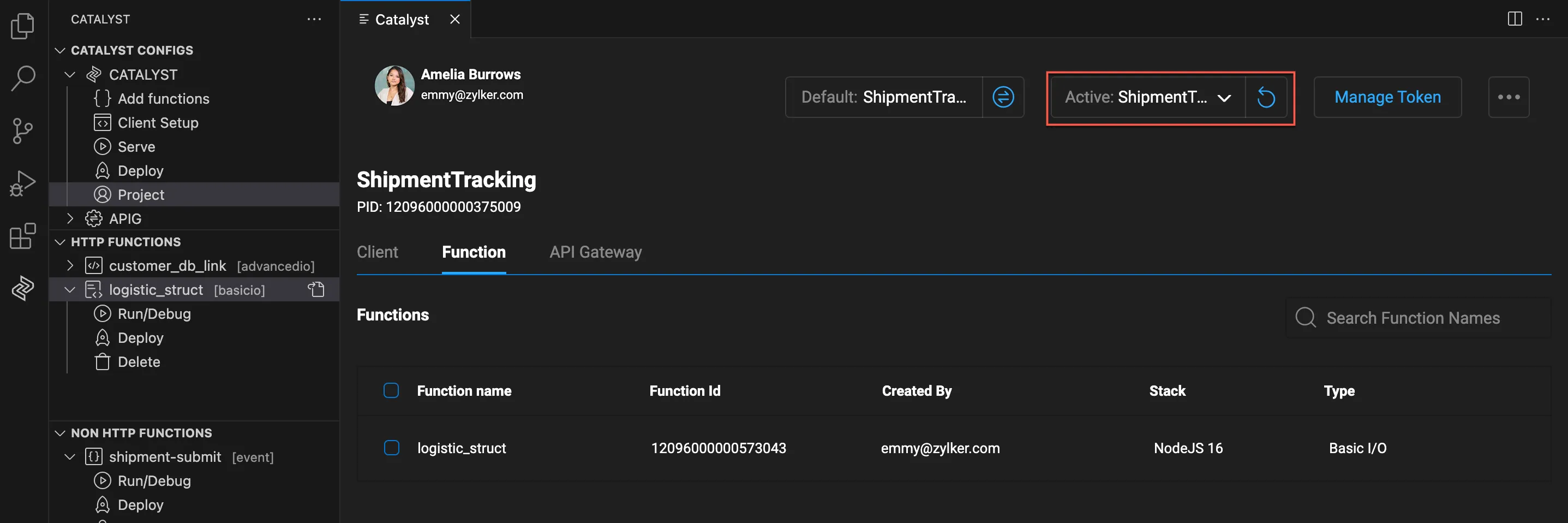
Haz clic en el ícono de flecha en la sección Active del Project Explorer.
-
Elige el proyecto al que deseas cambiar en el menú desplegable.
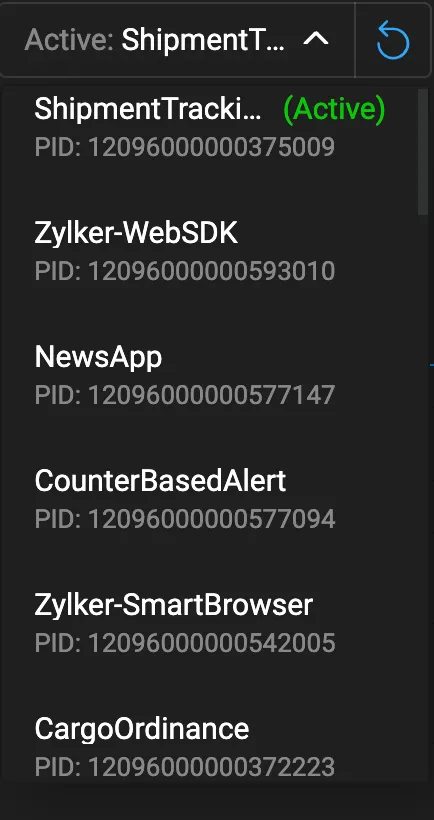
También puedes hacer clic en el ícono de restablecimiento para asegurarte de que todas las actualizaciones realizadas en la consola de Catalyst se reflejen en el entorno local del Project Explorer.

Para reinicializar el proyecto predeterminado:
-
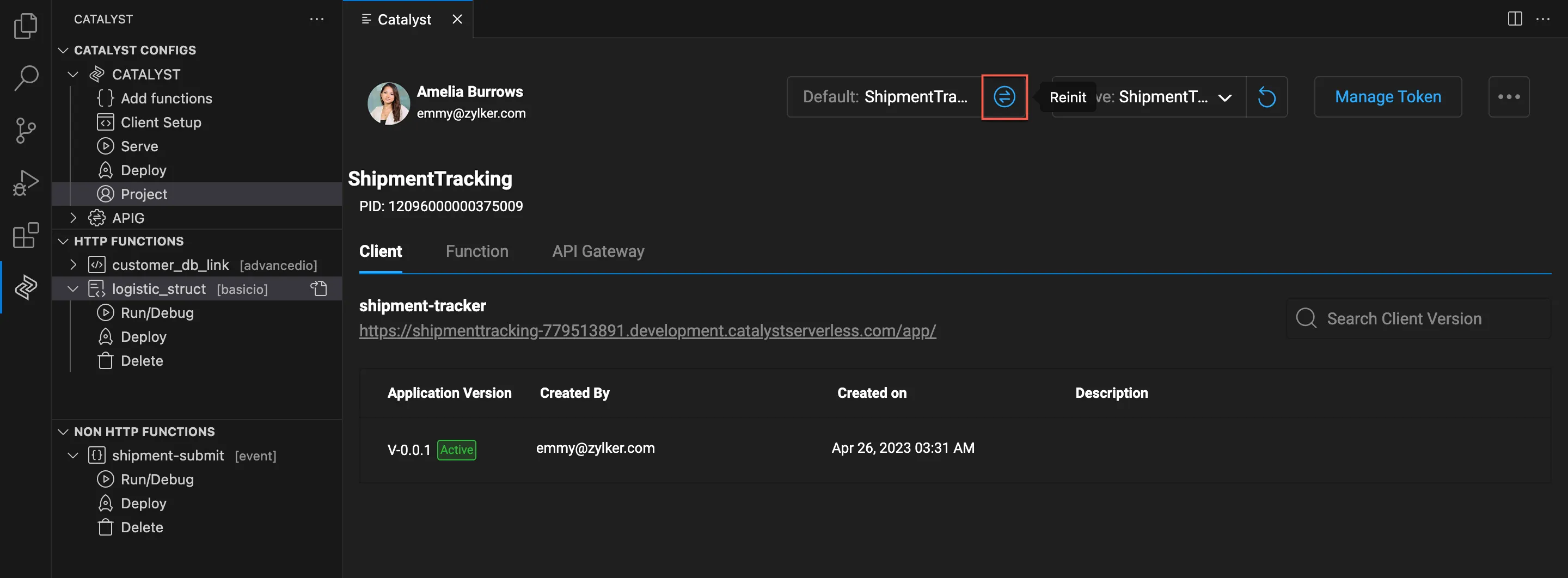
Haz clic en el botón re-init en la sección Default del Project Explorer.
-
Elige el proyecto que deseas reinicializar y haz clic en el botón Re-init que aparece junto a él.
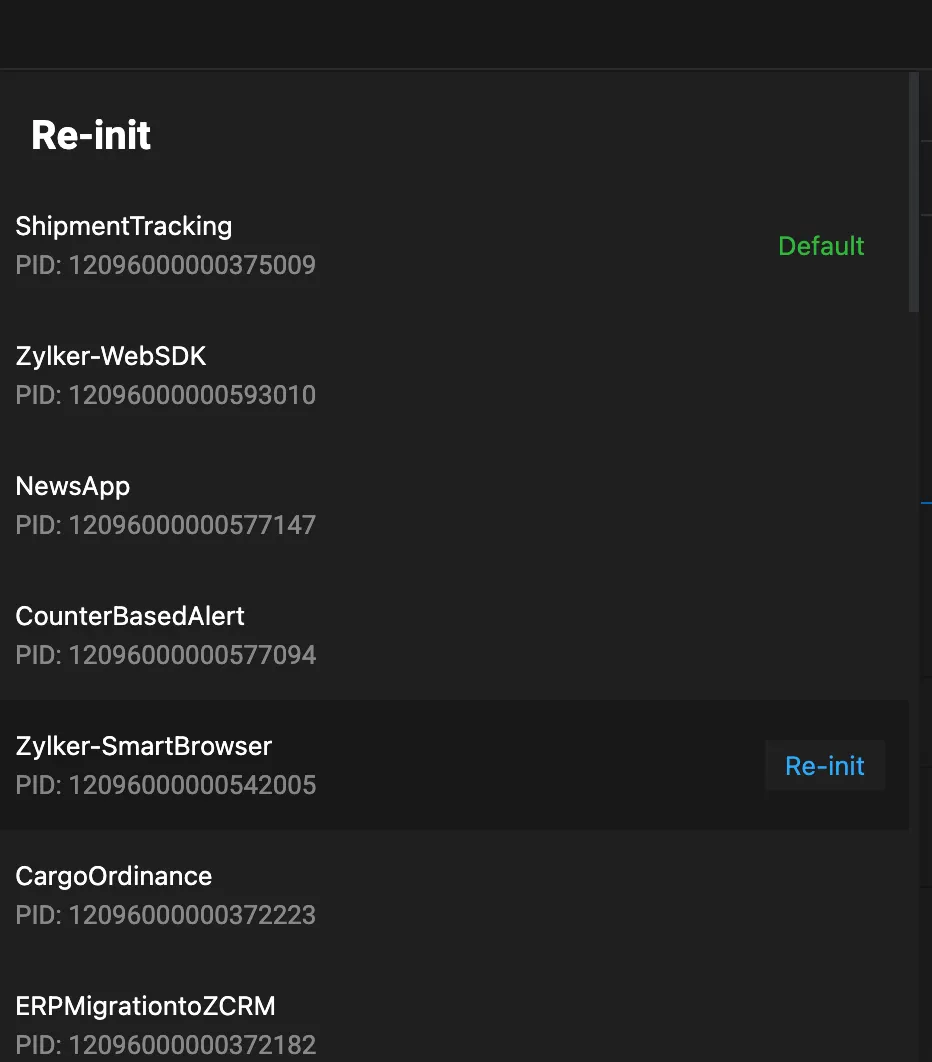
El proyecto en tu directorio se reinicializará.
Obtener recursos del proyecto
La funcionalidad Project Explorer de Catalyst Tools te permite a ti y a tus colaboradores obtener fácilmente recursos del proyecto como Client, Function y API Gateway desde el proyecto remoto. Si un recurso específico no existe en el directorio local de tu proyecto, se creará automáticamente durante el pull. Sin embargo, si el recurso ya existe en la carpeta de tu proyecto, la extensión te pedirá confirmación para sobrescribir el archivo existente.
Puedes trabajar en los recursos y enviar los cambios realizados desplegando el proyecto completo nuevamente, o solo los componentes que hayas modificado.
Para obtener más información sobre cómo obtener recursos en tu entorno local, consulta la página de ayuda Pull Resources.
Obtener un recurso de Client:
-
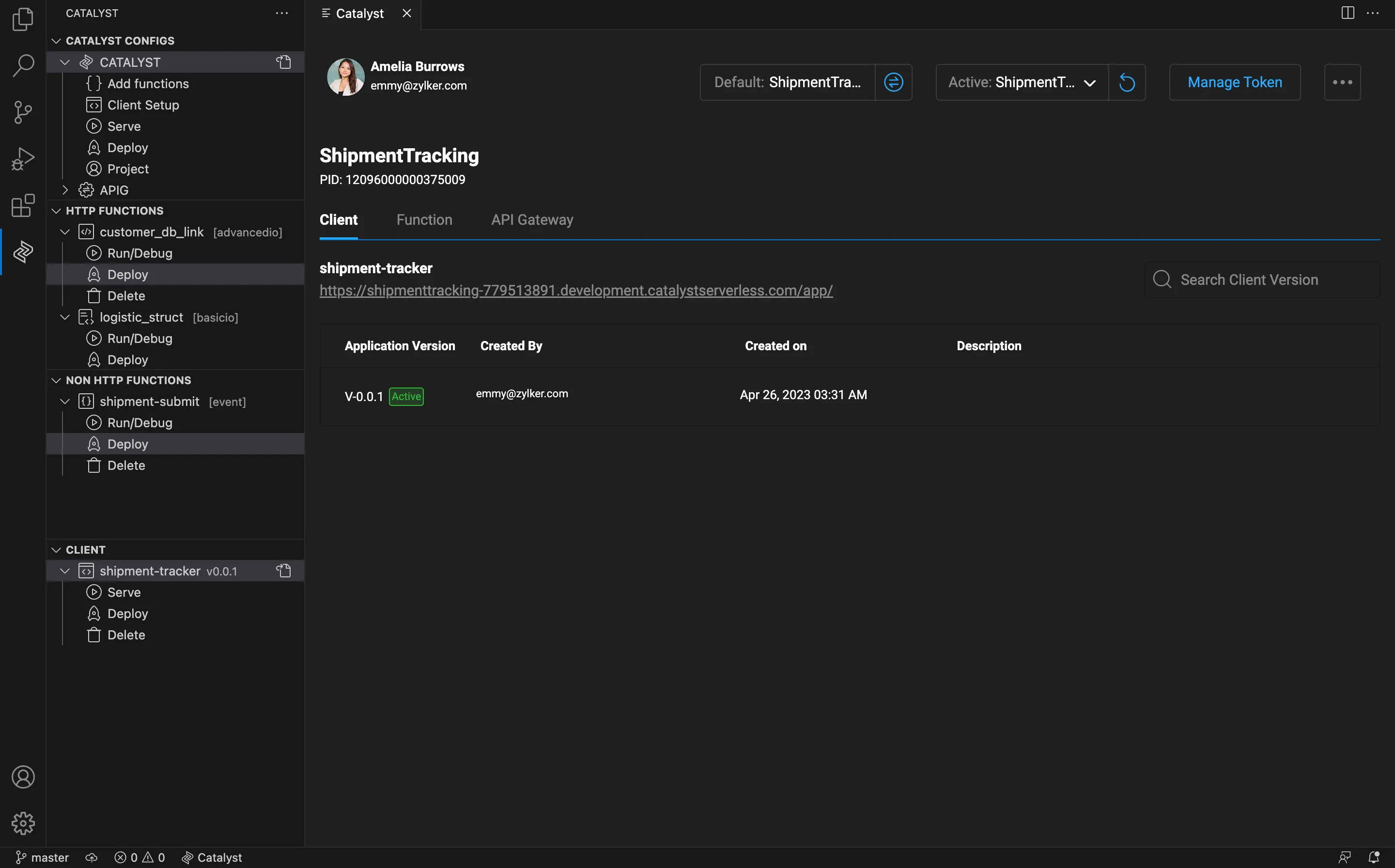
Navega a la sección Client en el Project Explorer.
-
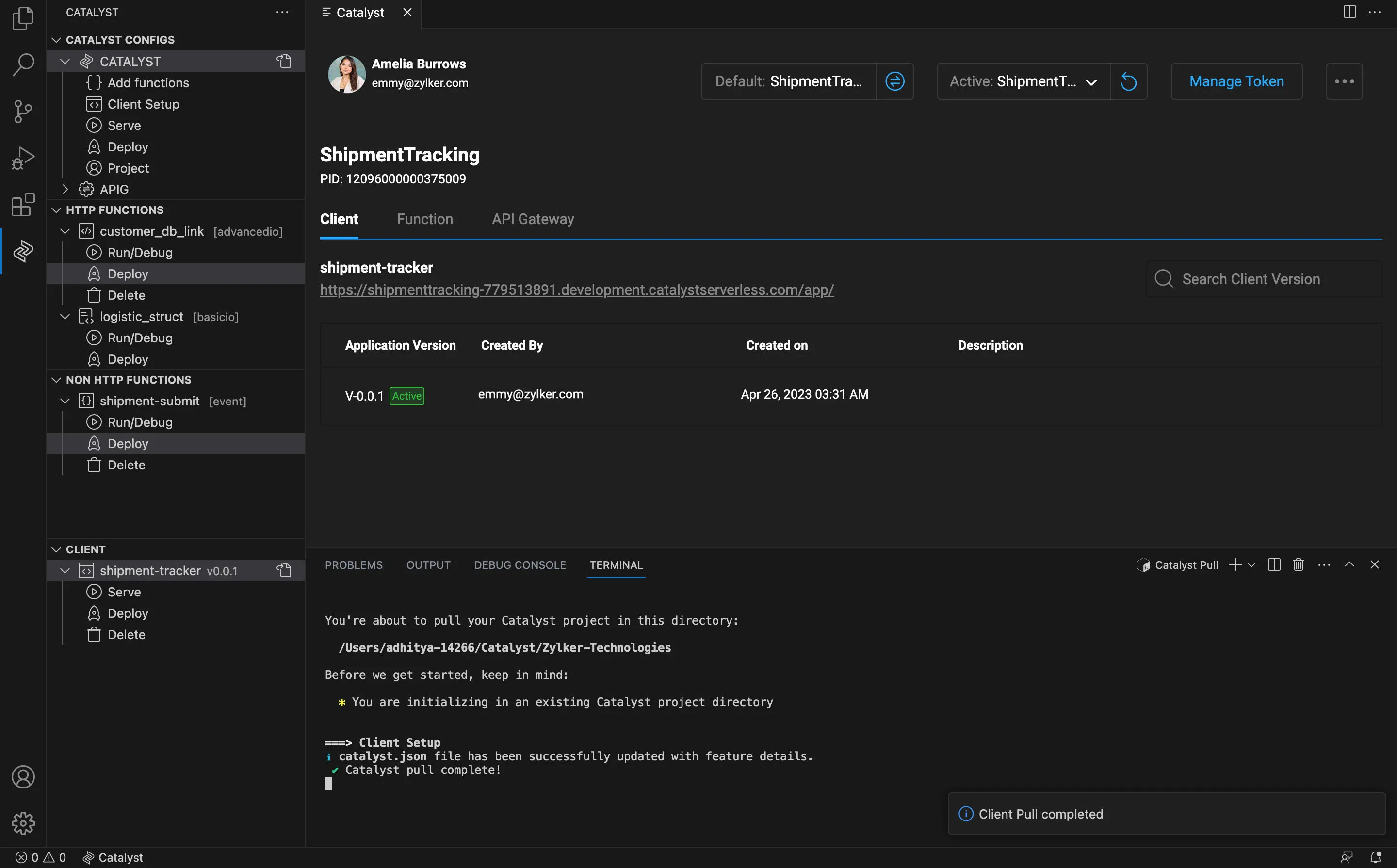
Haz clic en el botón del ícono de pull que aparece junto a los detalles del Client.
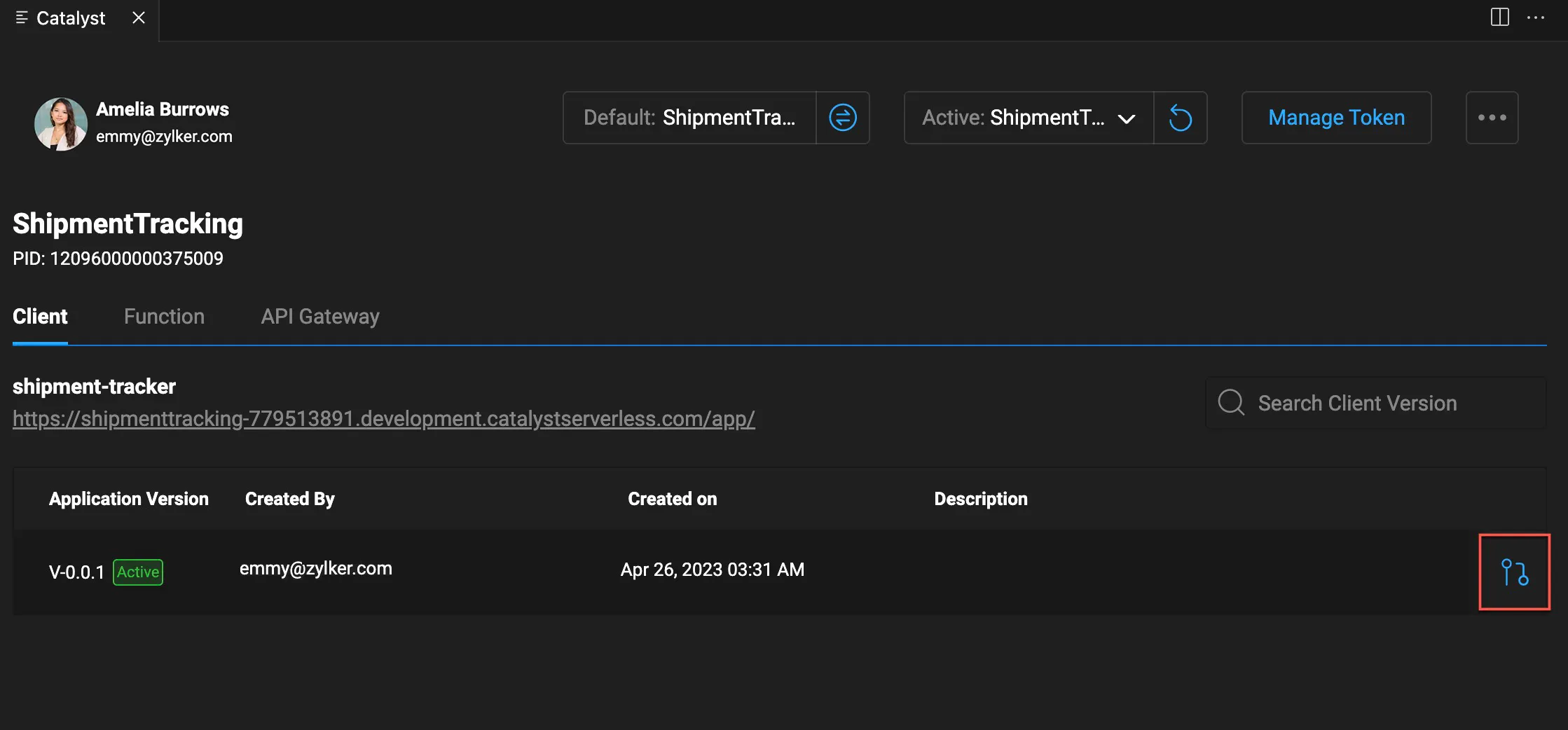
El componente Client se obtendrá. Si ya existe un componente Client en tu proyecto local, se sobrescribirá.
Obtener una Function:
-
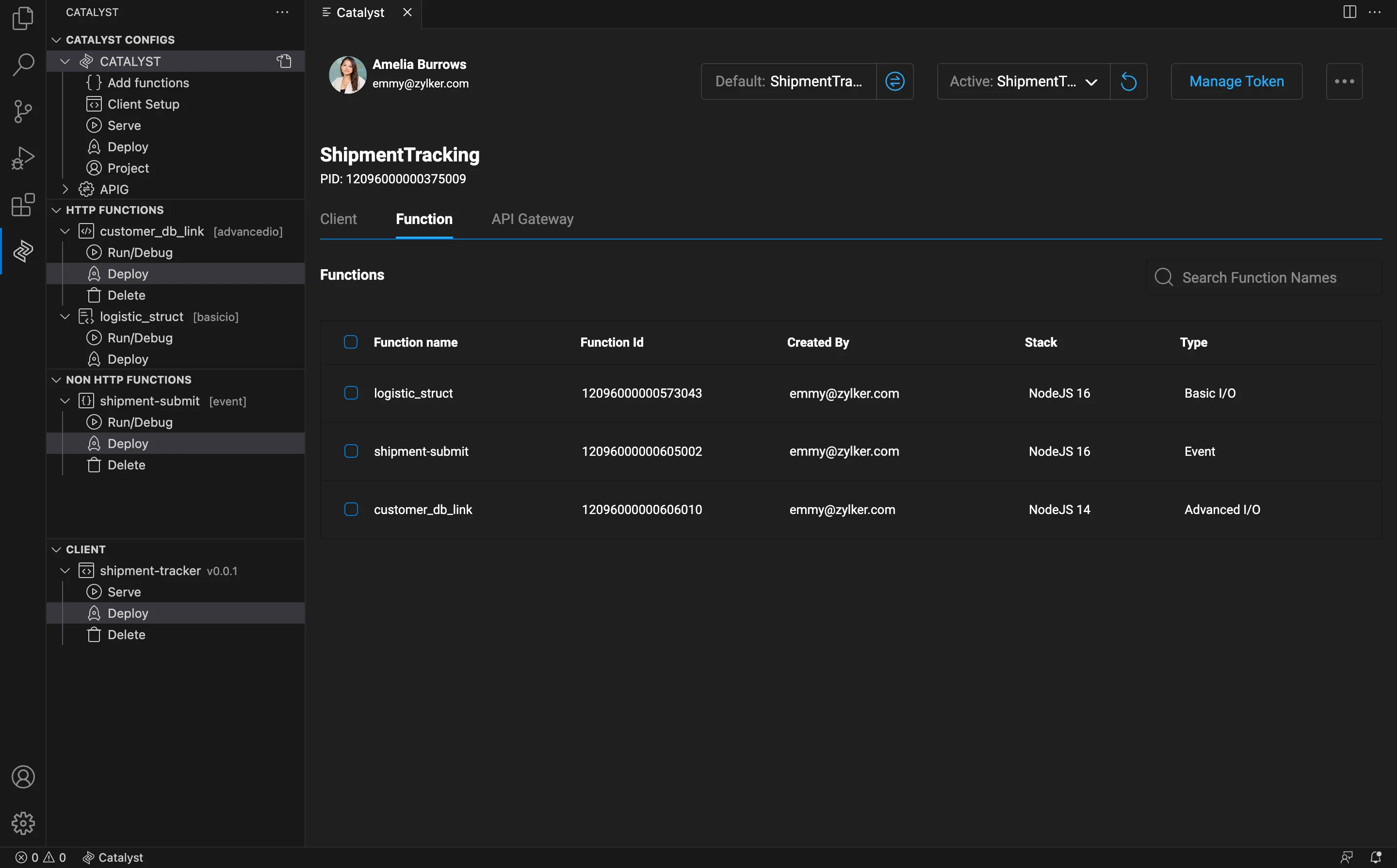
Navega a la sección Function en el Project Explorer.
-
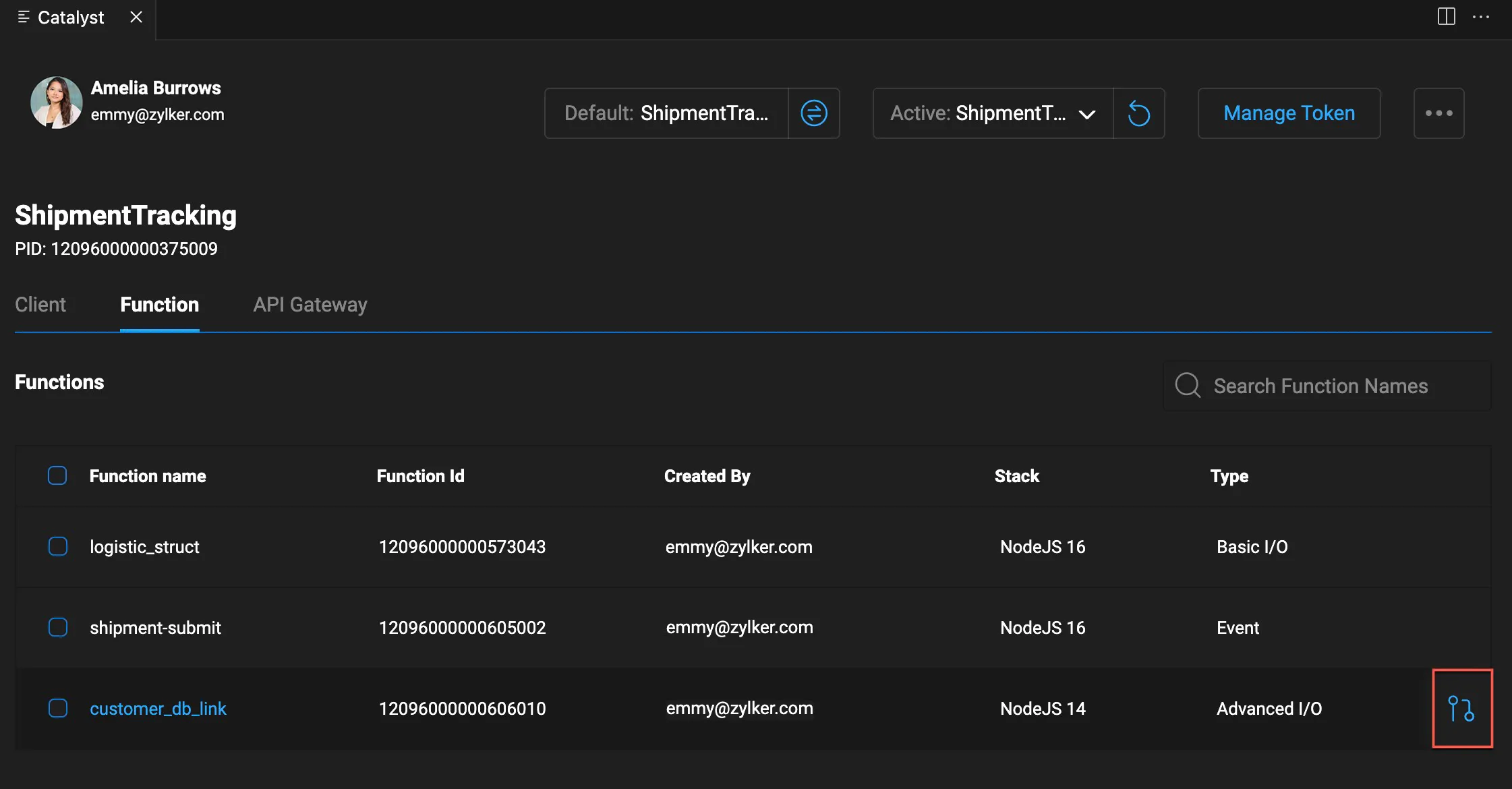
Selecciona la Function deseada y haz clic en el ícono de pull que aparece junto a ella.
-
Selecciona la Function requerida en el cuadro de diálogo para confirmar la sobrescritura y confirma tu elección haciendo clic en el ícono de envío.
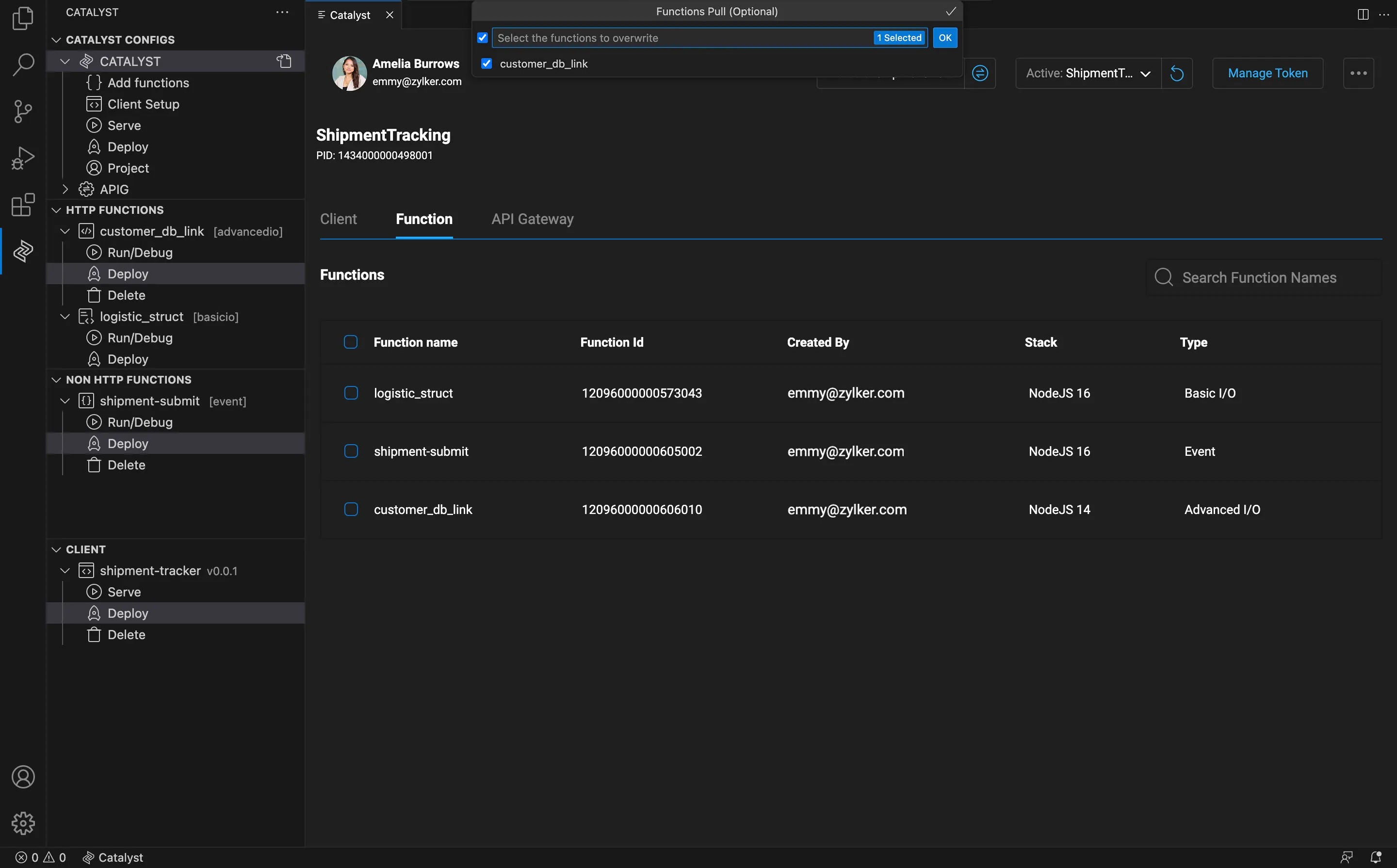
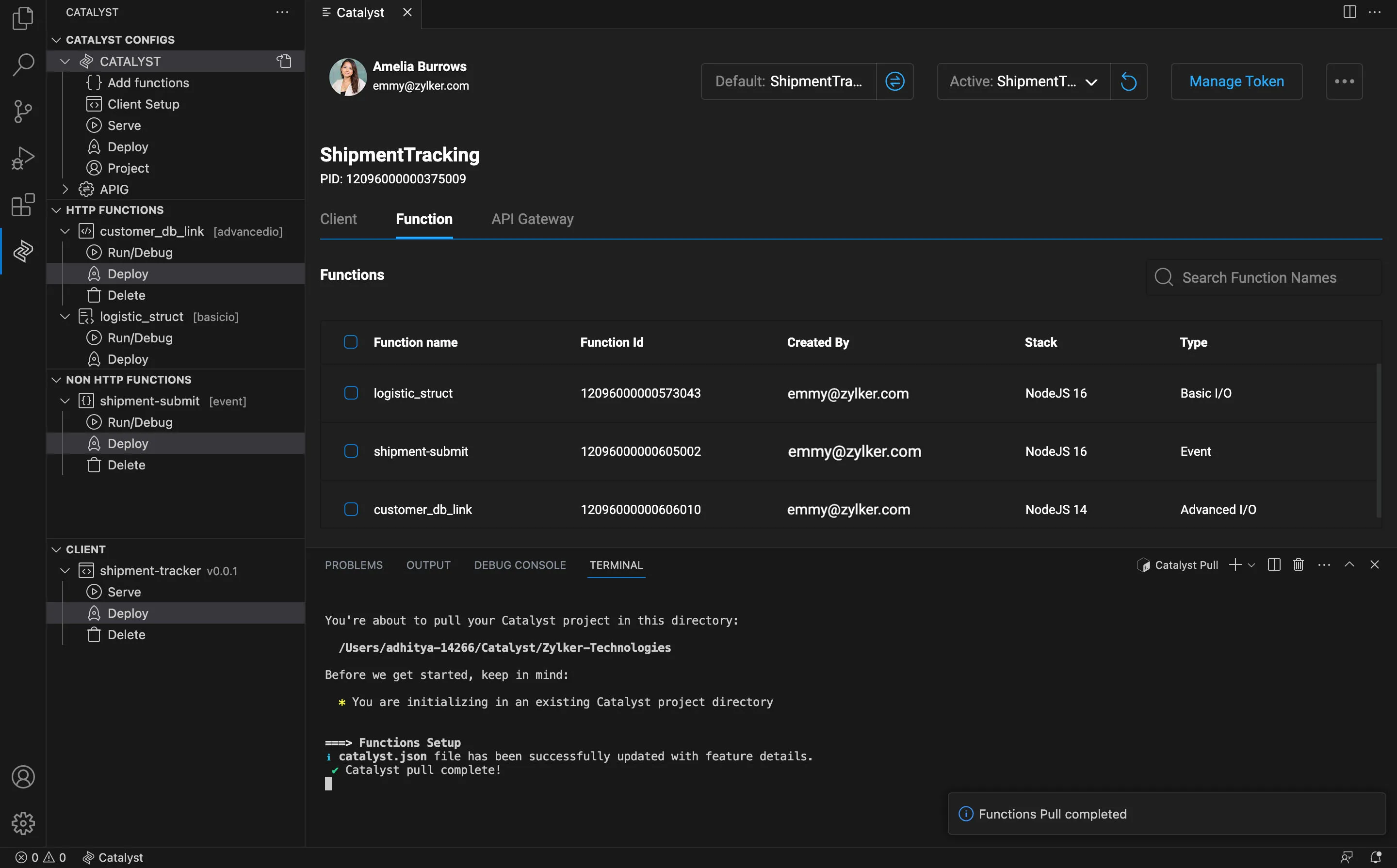
La Function seleccionada se obtendrá y estará disponible en el directorio de tu proyecto.
Realizar un pull masivo:
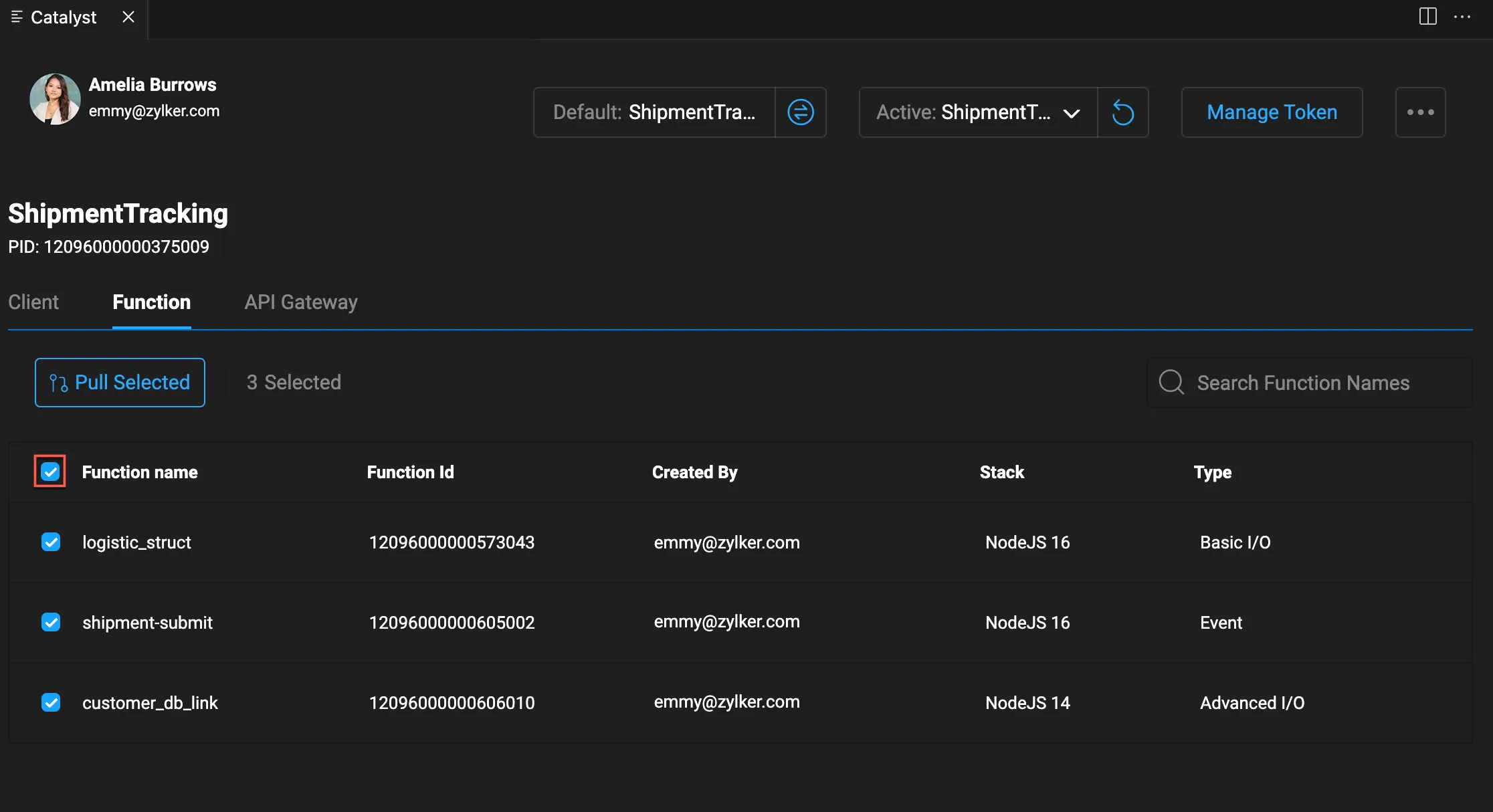
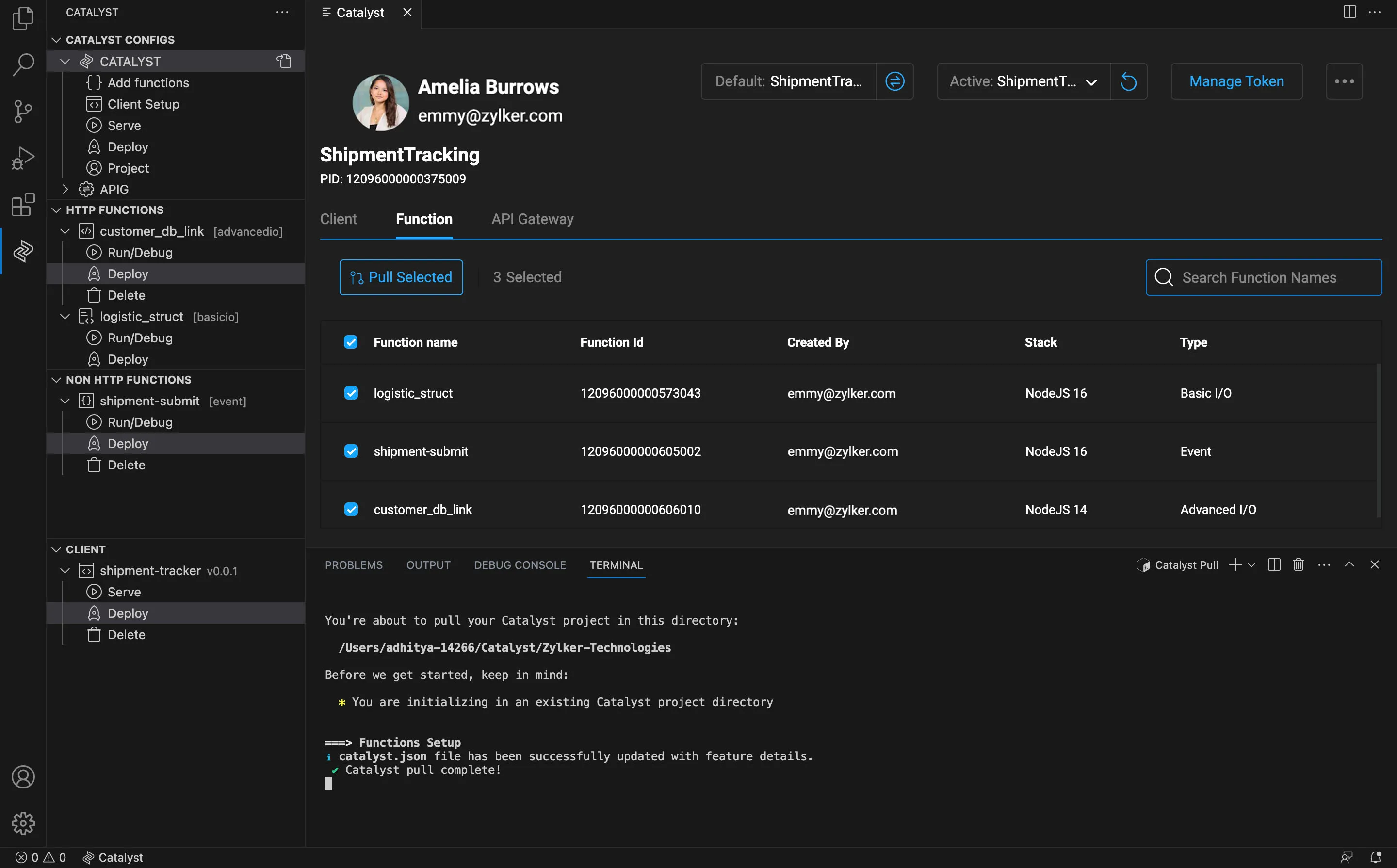
También puedes realizar una operación de pull masivo de Functions de la siguiente manera:
-
Selecciona la casilla de verificación en el encabezado de la tabla y luego haz clic en el botón Pull Selected.
-
Confirma las Functions que deseas obtener y haz clic en el ícono de envío.
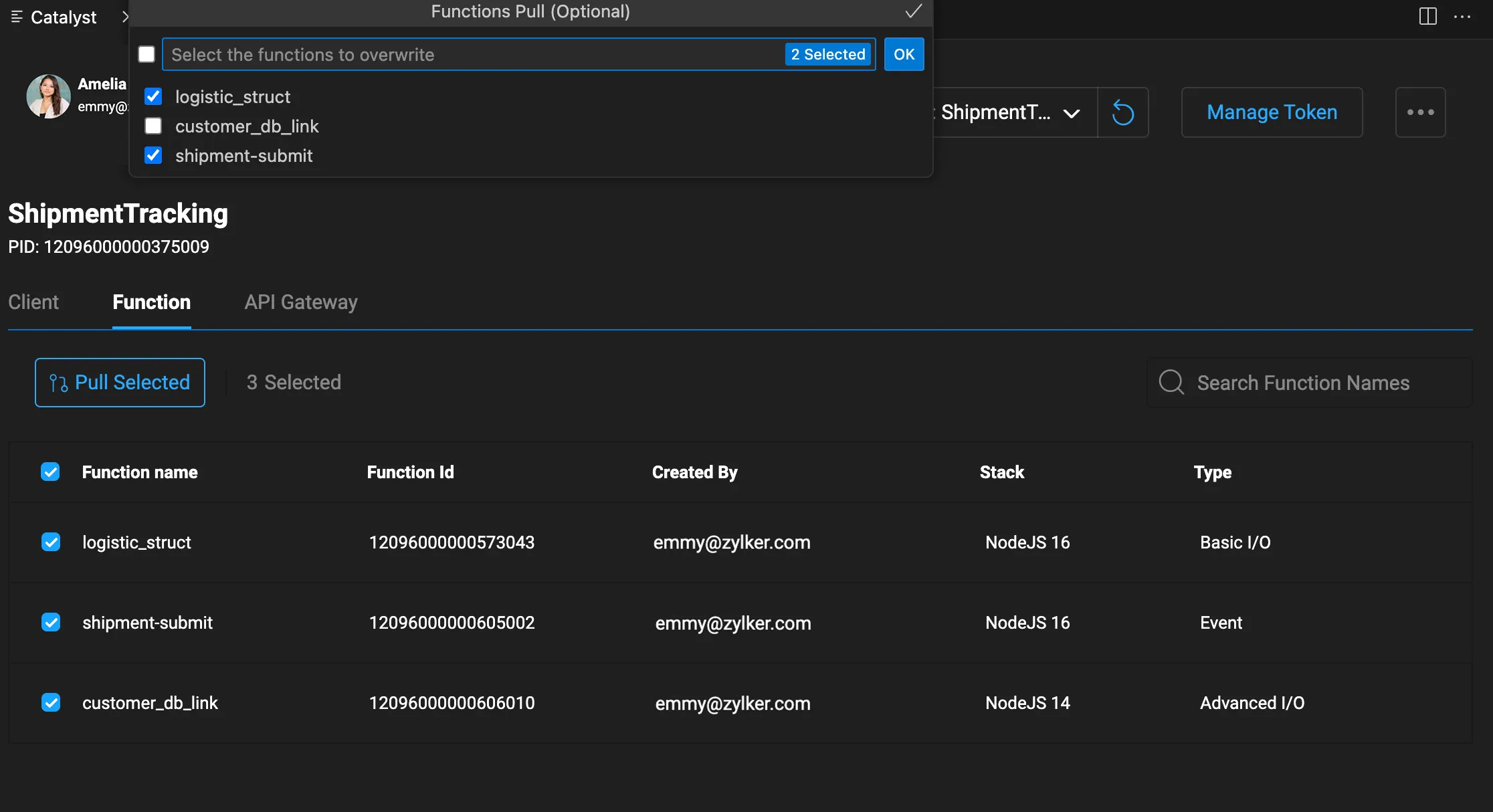
Las Functions seleccionadas se obtendrán y estarán disponibles en tu directorio.
Obtener una regla de API Gateway:
El archivo de reglas de API Gateway es un archivo JSON que contiene las definiciones de cada API creada en el componente API Gateway de tu aplicación. Si no has creado ninguna API en tu proyecto, puedes obtener igualmente el archivo con definiciones de API de ejemplo mediante el pull.
Puedes consultar la página de ayuda Working with API Gateway para obtener detalles sobre el uso de esta funcionalidad en un entorno local.
En la sección de API Gateway de la consola podrás ver si el componente ha sido habilitado en la consola de Catalyst o no.
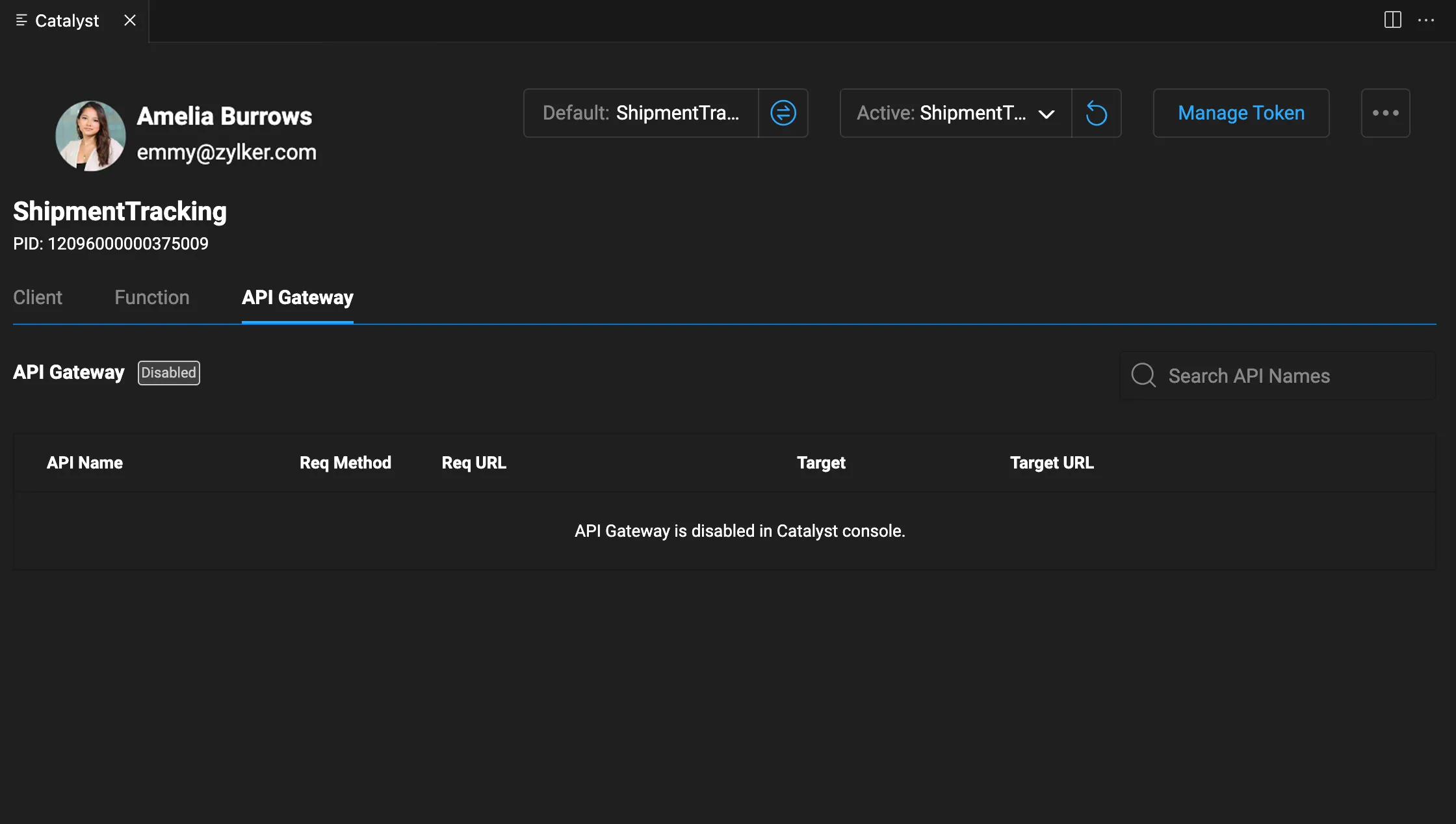
Si el componente API Gateway no ha sido habilitado, no podrás obtener el archivo de reglas localmente a través de la extensión.
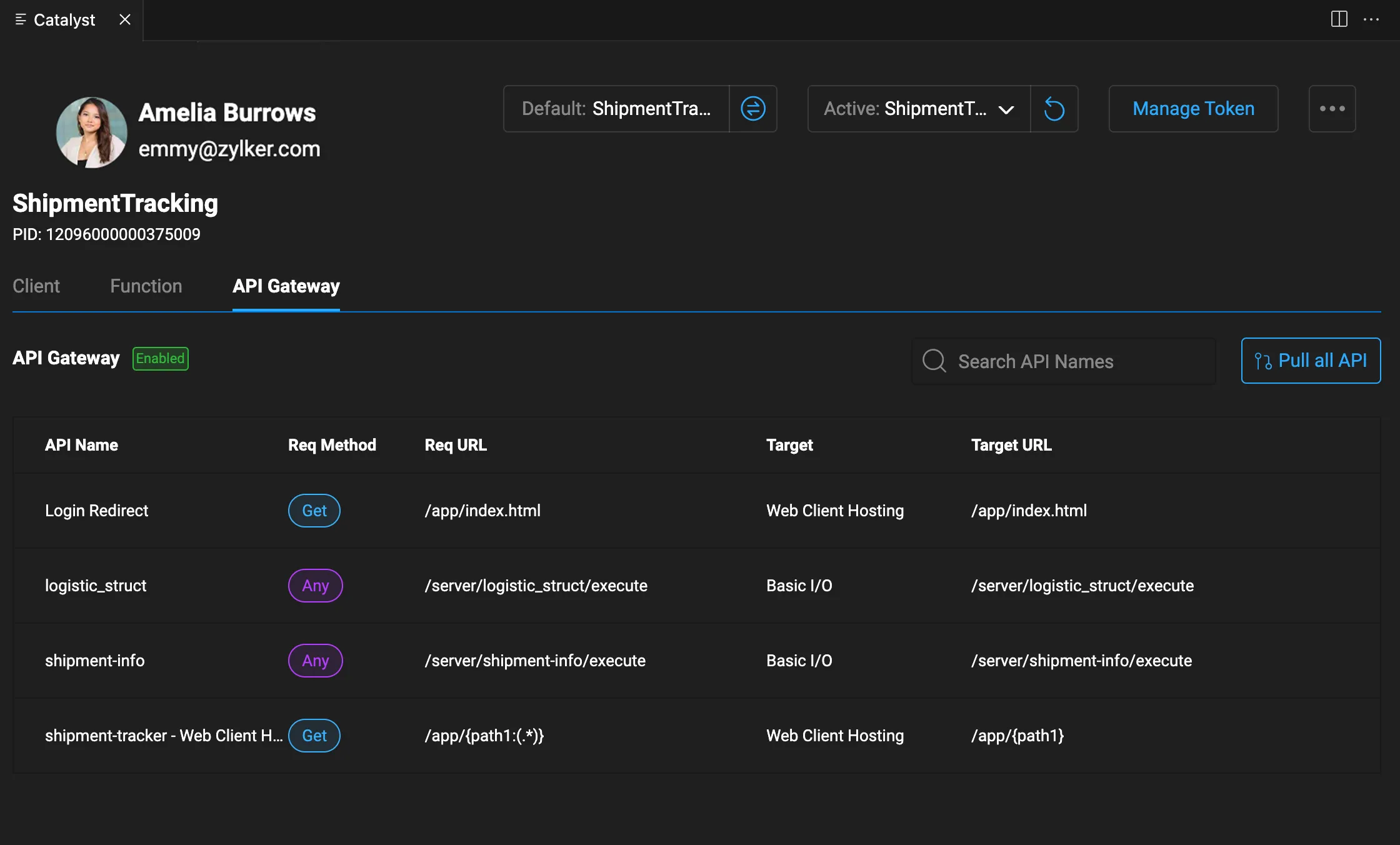
Si el componente ha sido habilitado en la consola de Catalyst, puedes obtener las reglas de API Gateway de la siguiente manera:
-
Navega a la sección de API Gateway del Project Explorer.
-
Haz clic en el botón Pull All Rules.
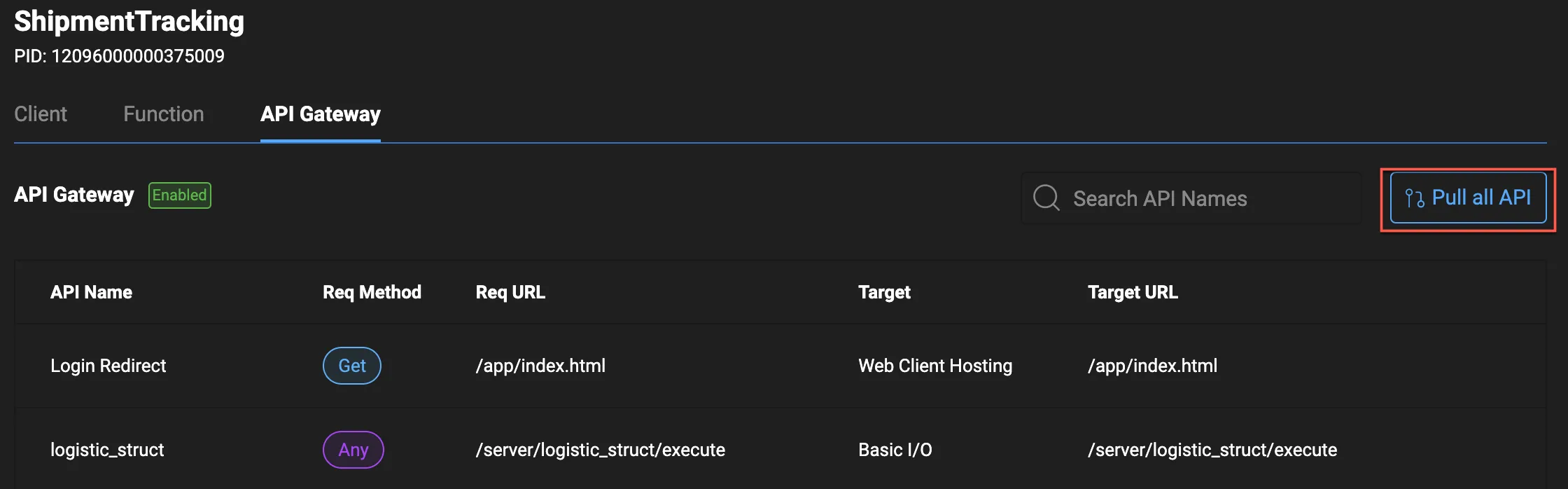
Se obtendrán todas las reglas asociadas con API Gateway.
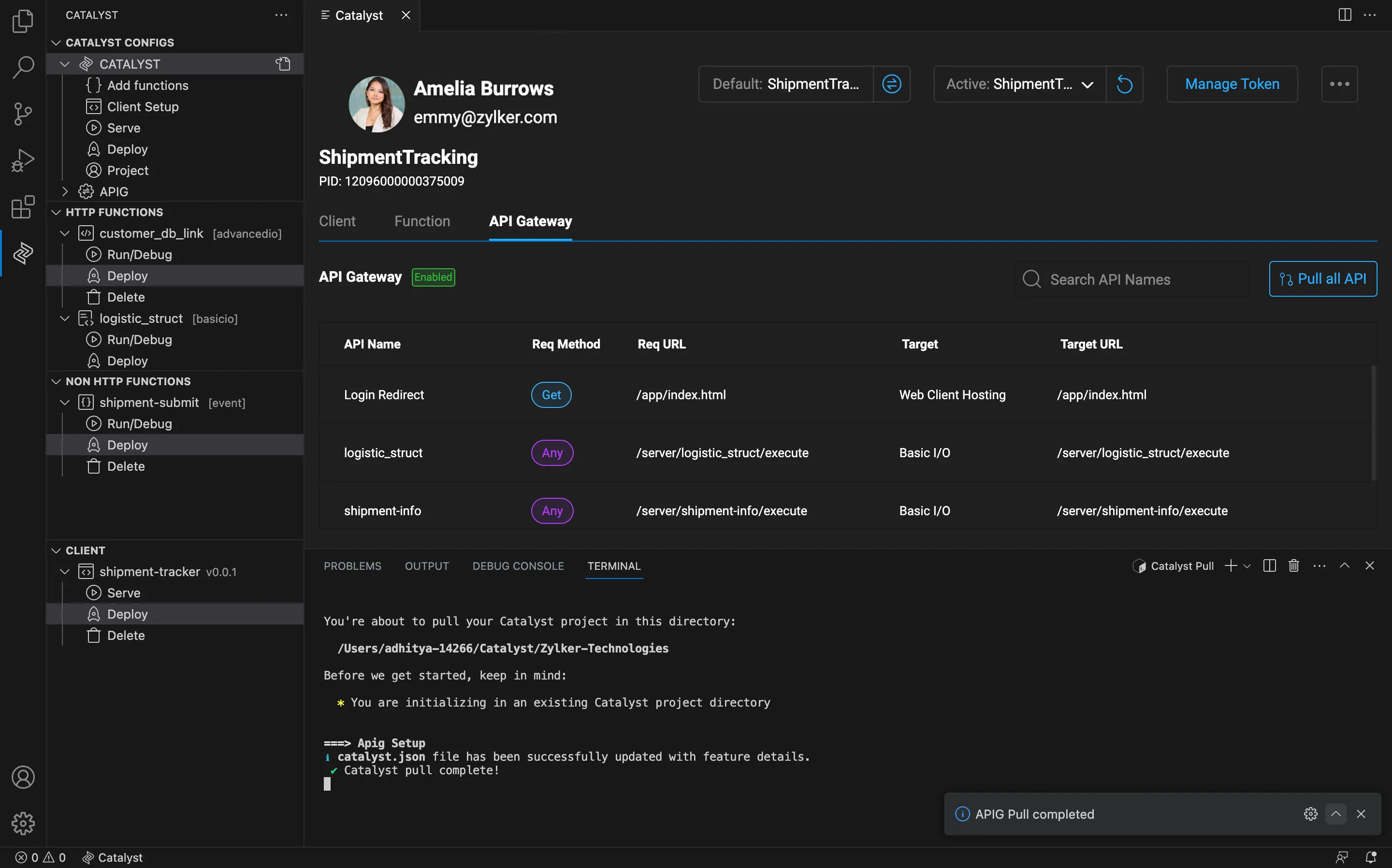
Las reglas asociadas con API Gateway estarán disponibles en el directorio de tu proyecto como un archivo JSON llamado catalyst-user-rules.
A continuación se muestra un ejemplo del archivo catalyst-user-rules.json:
[
  {
    "name": "shipment-tracker - Web Client Hosting",
    "source_endpoint": "/app/{path1:(.*)}",
    "target_endpoint": "/app/{path1}",
    "target": "client",
    "method": "GET",
    "throttling": {
      "overall": {},
      "ip": {}
    }
  },
  {
    "name": "shipment-info",
    "source_endpoint": "/server/shipment-info/execute",
    "target_endpoint": "/server/shipment-info/execute",
    "target": "basicio",
    "method": "ANY",
    "throttling": {
      "overall": {},
      "ip": {}
    },
    "target_id": "12096000000568097"
  },
  {
    "name": "logistic_struct",
    "source_endpoint": "/server/logistic_struct/execute",
    "target_endpoint": "/server/logistic_struct/execute",
    "target": "basicio",
    "method": "ANY",
    "throttling": {
      "overall": {},
      "ip": {}
    },
    "target_id": "12096000000573043"
  },
  {
    "name": "Login Redirect",
    "source_endpoint": "/app/index.html",
    "target_endpoint": "/app/index.html",
    "target": "client",
    "method": "GET",
    "throttling": {
      "overall": {},
      "ip": {}
    },
    "system": true
  }
]
Gestionar tokens de autenticación
Catalyst te permite generar tokens de autenticación para acceder de forma directa y segura a tu cuenta de Catalyst sin necesidad de iniciar sesión. Estos tokens validan tus operaciones con tu cuenta de Catalyst y sus proyectos. Puedes obtener más información en la página de ayuda Working with Tokens.
Puedes generar tokens de autenticación fácilmente desde tu IDE VS Code utilizando la funcionalidad Project Explorer de la extensión Catalyst Tools.
Para generar tokens, sigue estos pasos:
-
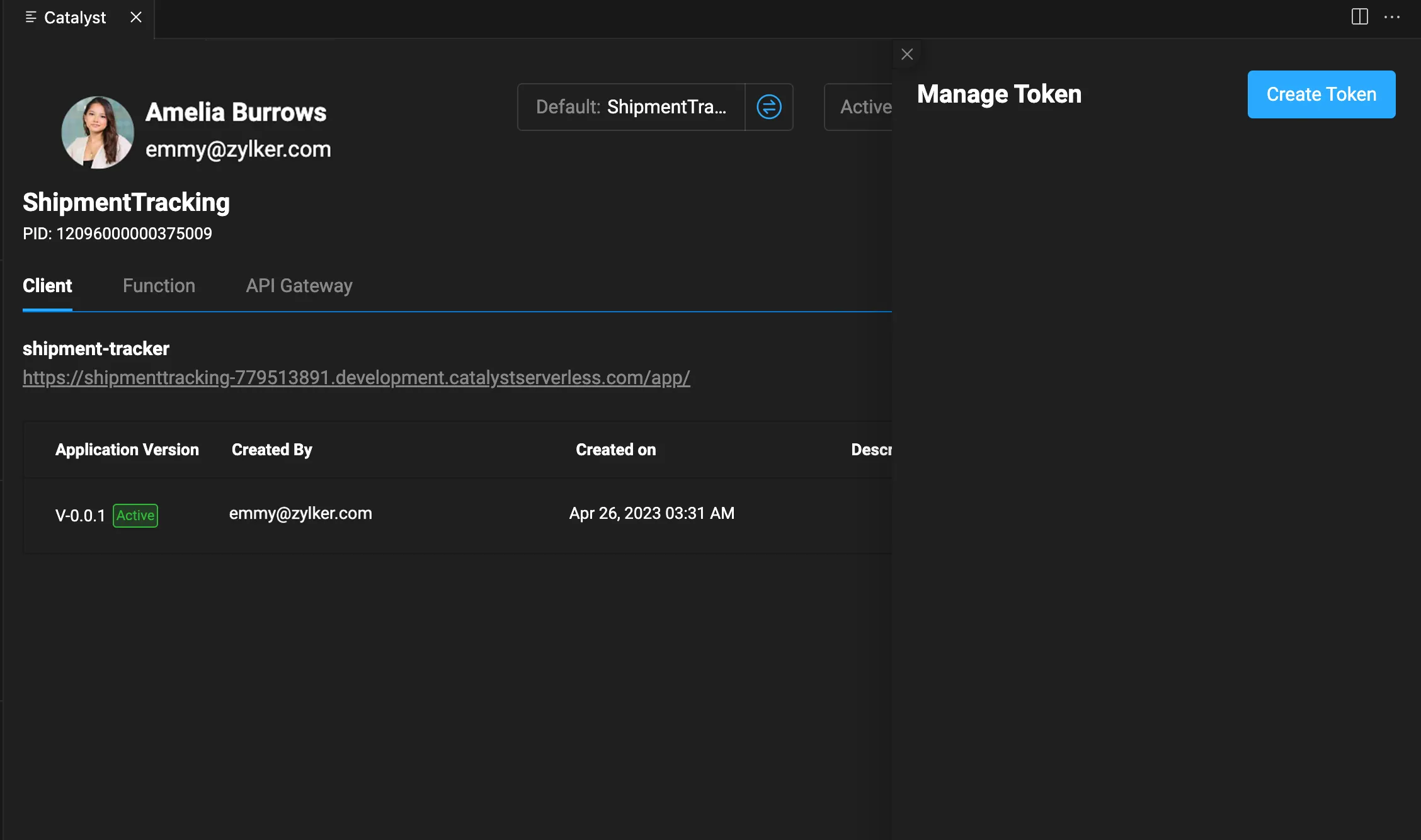
Haz clic en el botón Manage Token.

Si existen tokens creados previamente, se mostrarán aquí. -
Para generar un nuevo token, haz clic en el botón Create Token.
-
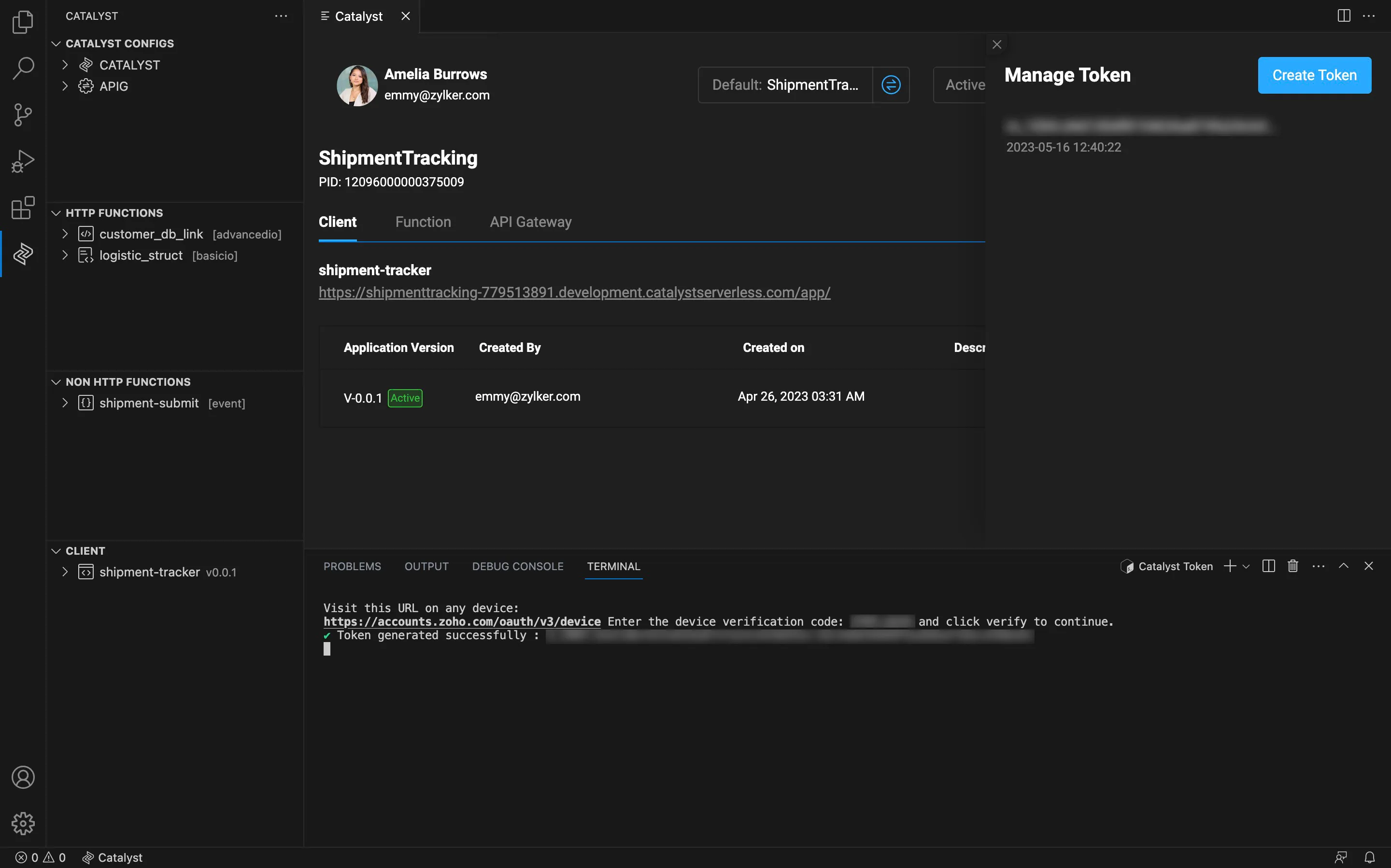
Se abrirá la terminal de tokens en VS Code y se generará una URL de verificación junto con un código de verificación.
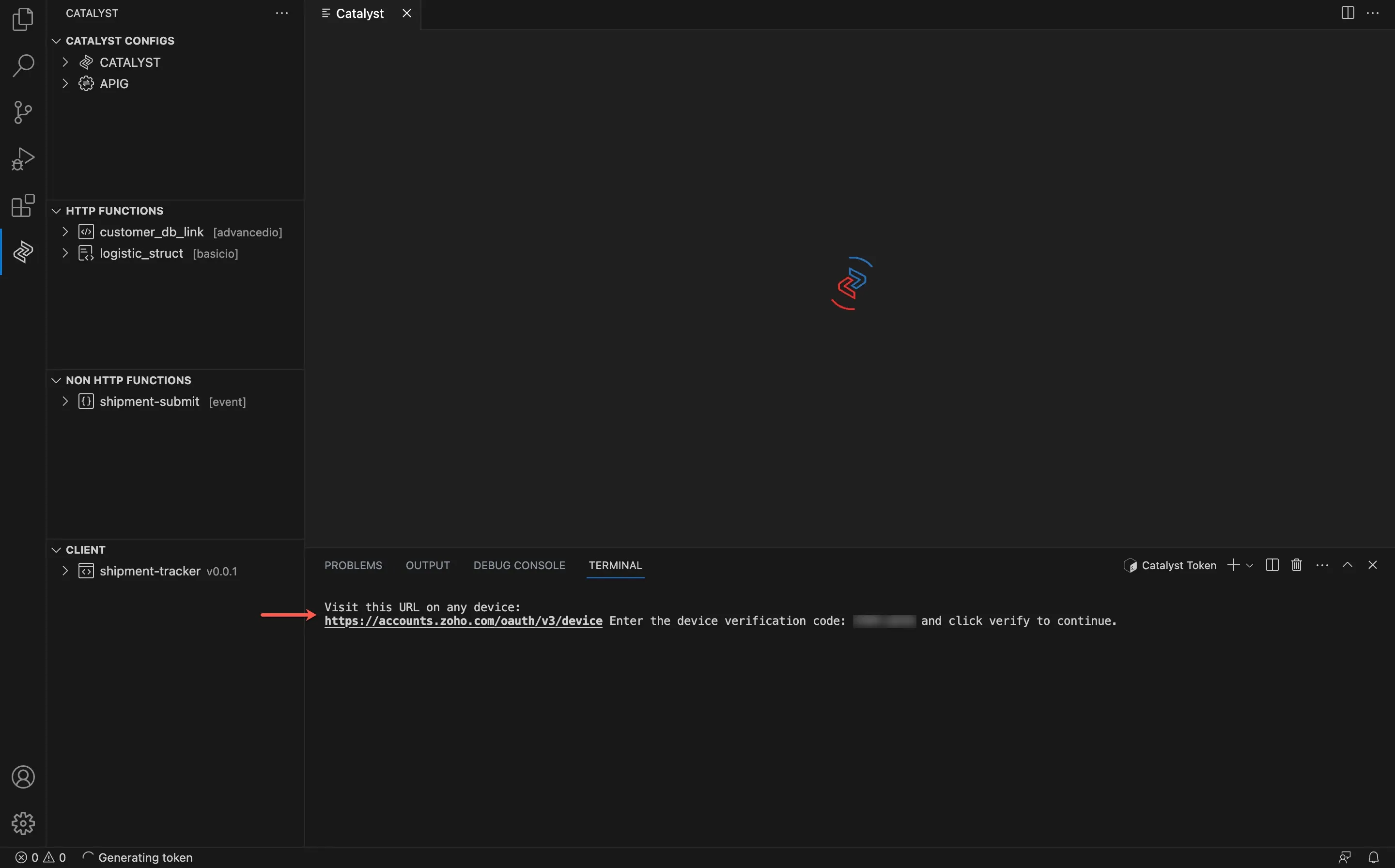
-
Haz clic en la URL, pega el código de verificación en el espacio proporcionado y haz clic en Verify.
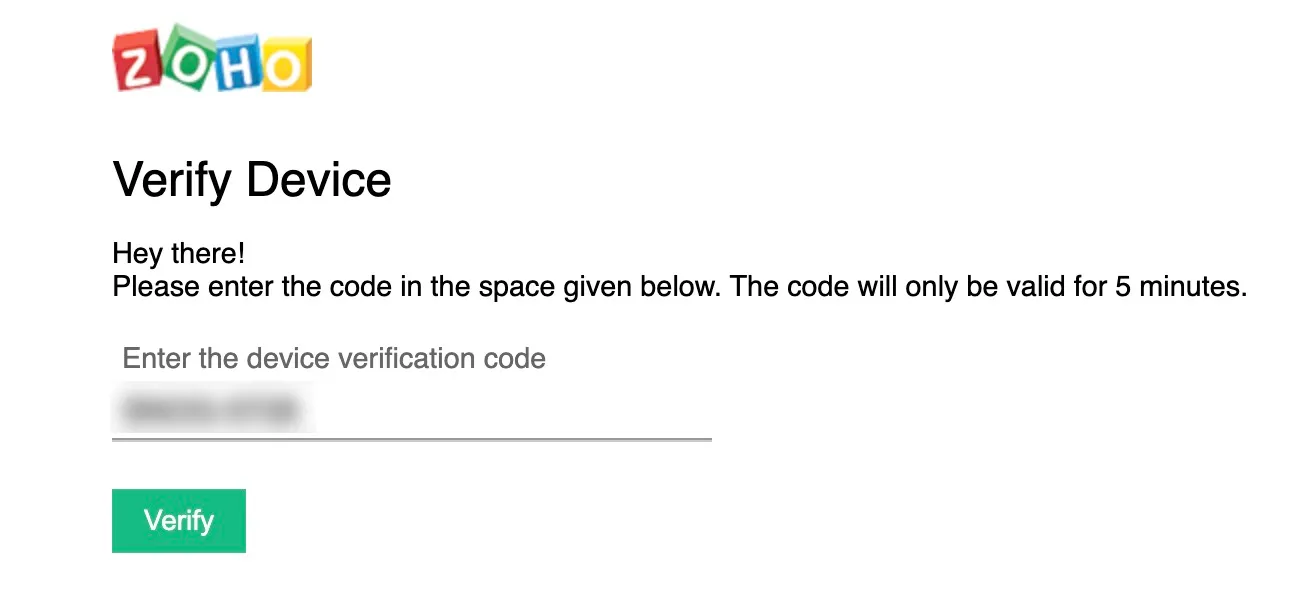
-
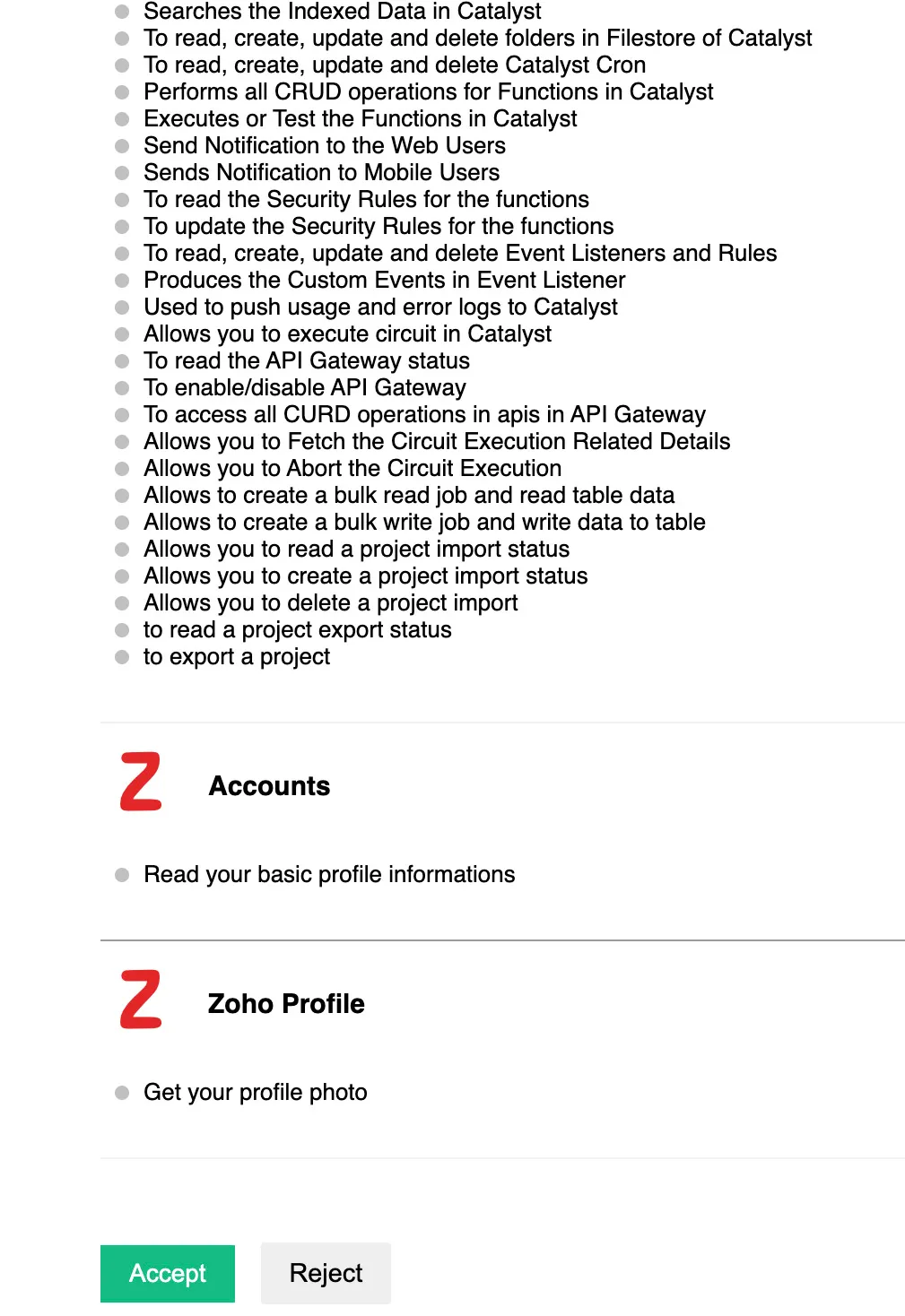
Haz clic en Accept después de revisar la lista de alcances y permisos.
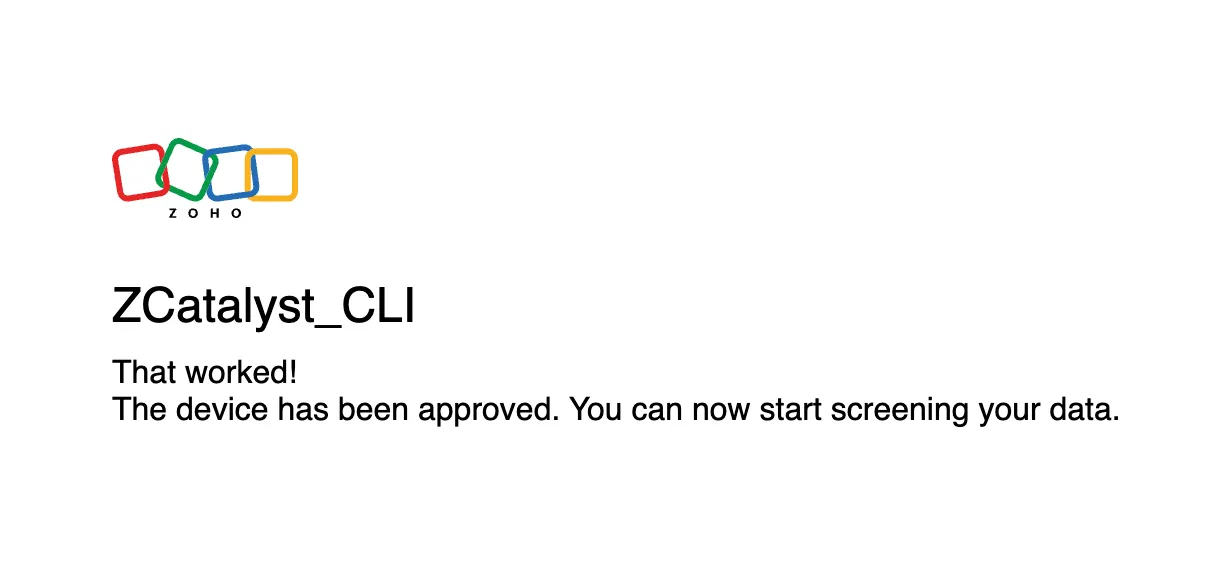
Tu acceso ha sido autenticado.
Cuando regreses al IDE VS Code, tu token estará generado y disponible en la ventana Manage Token y en la terminal de tokens.
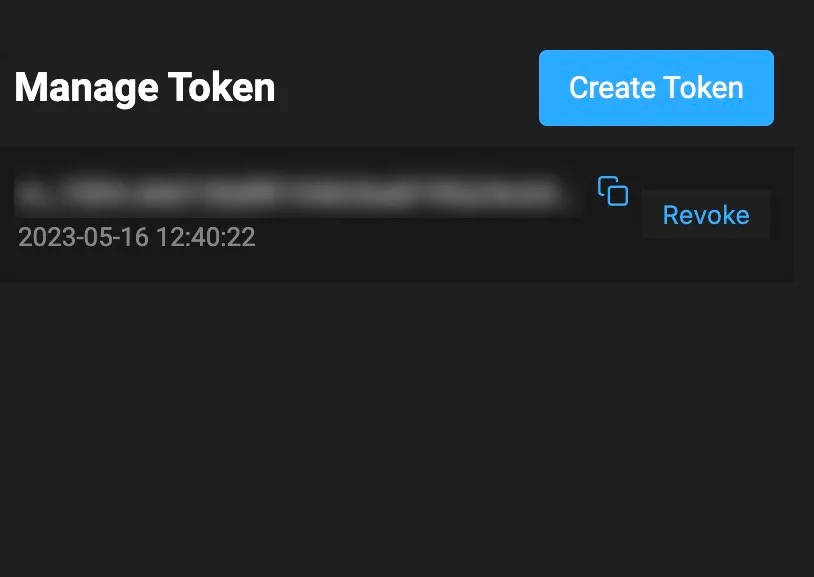
Haz clic en el ícono de copiar para copiar el token y haz clic en el botón Revoke para revocar tokens.
Puedes usar este token para autenticar el acceso a tu cuenta de Catalyst.
Cerrar sesión en tu cuenta de Catalyst
Puedes cerrar sesión en tu cuenta de Catalyst dentro del entorno de la extensión de VS Code a través de la funcionalidad Project Explorer.
Para cerrar sesión en tu cuenta de Catalyst, sigue estos pasos:
-
Haz clic en el ícono de puntos suspensivos en el Project Explorer.

-
Haz clic en Log Out.

Se cerrará tu sesión correctamente. Puedes volver a iniciar sesión en tu cuenta de Catalyst desde el IDE siguiendo los pasos indicados en esta página de ayuda.
Última actualización 2026-08-17 17:46:04 +0530 IST
Yes
No
Send your feedback to us
 Ask ChatGPT
 Ask Claude
 Ask Perplexity