Catalystプロジェクトの使用
Catalyst CLIを使用して、作業ディレクトリにCatalystプロジェクトを関連付けることができます。既存のCatalystプロジェクトを追加し、ディレクトリにリンクできます。
ただし、ディレクトリはそのベースプロジェクト(そのディレクトリで初期化したプロジェクト)にのみバインドして永続的に関連付けることができます。そのため、ディレクトリで別のプロジェクトを使用する場合、そのプロジェクトとの関連付けは一時的なものになります。
注意: このコマンドはアクティブなCatalystプロジェクトディレクトリからのみ実行できます。そのため、現在のディレクトリ選択がアクティブなプロジェクトディレクトリでない場合は、代わりにプロジェクトを初期化するか、ディレクトリにコンポーネントをプルしてください。
コマンドの実行
- 作業ディレクトリでCatalystプロジェクトを使用するには、目的のディレクトリから以下のコマンドを実行します:
copy
$
catalyst project:use
CLIがデフォルト組織の既存プロジェクトの一覧を表示します。
- 矢印キーを使用して必要なプロジェクトを選択します。Enterを押して選択を確定します。
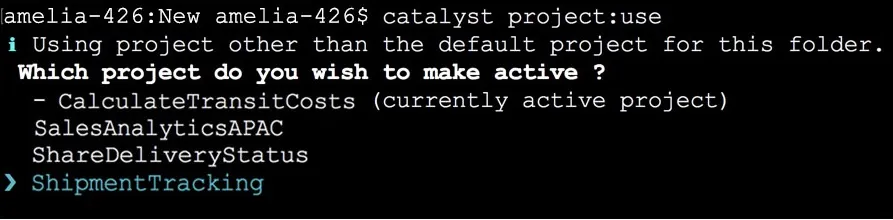
プロジェクトが作業ディレクトリに追加され、CLIに確認メッセージが表示されます。

以下のように、catalyst project:useコマンドにプロジェクトの名前またはプロジェクトIDを指定して、作業ディレクトリで使用することもできます:
copy
$
catalyst project:use [name_or_project_id]

注意: デフォルトではない組織に属するプロジェクトを使用する場合は、–orgオプションを含めて、以下のコマンドを実行してプロジェクトを使用してください:
copy
$
catalyst project:use [name_or_project_id] --org<org_id>
注意: Visual Studio Code IDEユーザーの場合、Catalyst Tools拡張機能をインストールして、CLIの代わりにIDEを使用して上記のCLI操作を実行できます。Visual Studio Code IDEを使用して既存の作業ディレクトリにCatalystプロジェクトを追加する手順はこちらをご覧ください。
最終更新日 2026-08-17 17:46:04 +0530 IST
Yes
No
Send your feedback to us
Skip
Submit
 Ask ChatGPT
 Ask Claude
 Ask Perplexity