Implementación
Introducción
La página de ayuda de implementación actúa como una guía de procedimientos para trabajar con Catalyst Functions desde la consola de Catalyst.
Puedes crear funciones Java, Node.js o Python desde la consola web, y ver sus estadísticas de uso diario y detalles. Puedes usar el editor de código para trabajar en los archivos de funciones Node.js. También puedes realizar configuraciones sencillas en las funciones como agregar triggers para ellas, crear y gestionar variables de entorno, u optimizar su configuración de memoria desde la consola.
Crear una función
Para crear una función para tu proyecto de Catalyst desde la consola:
-
Navega al componente Functions presente bajo FAAS en la consola de Serverless de Catalyst.
-
Haz clic en Create Function.
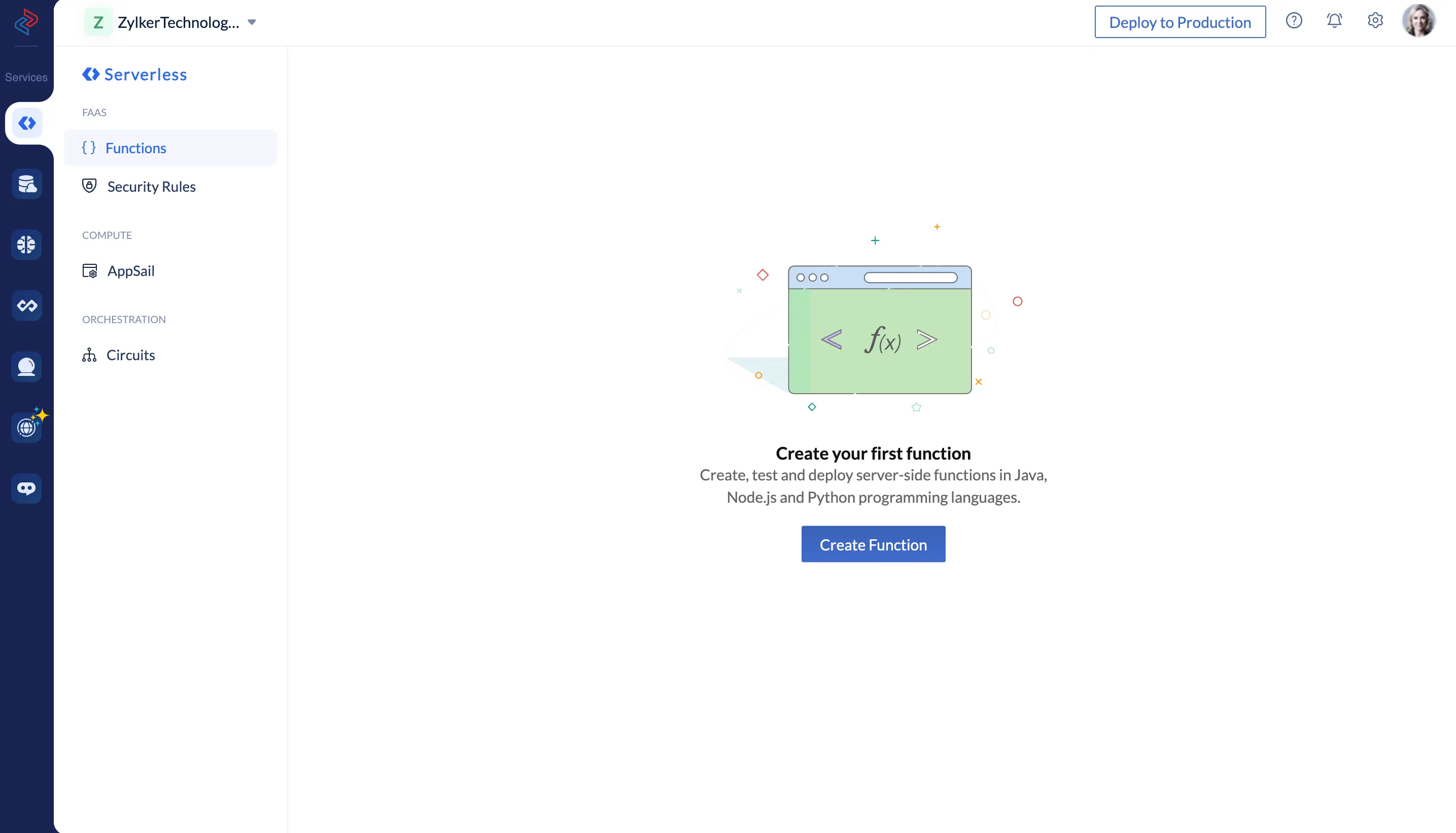
La pestaña Editor se abrirá en el cuadro emergente.
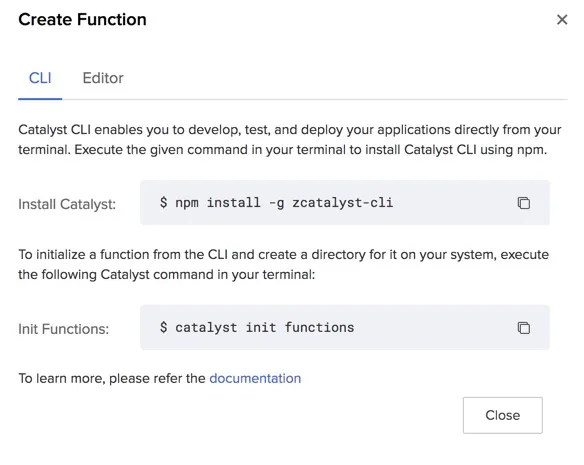
- Tipo de función:
Selecciona un tipo de función de la lista desplegable. Puedes seleccionar una función Basic I/O, Advanced I/O, Cron, Event o Integration.
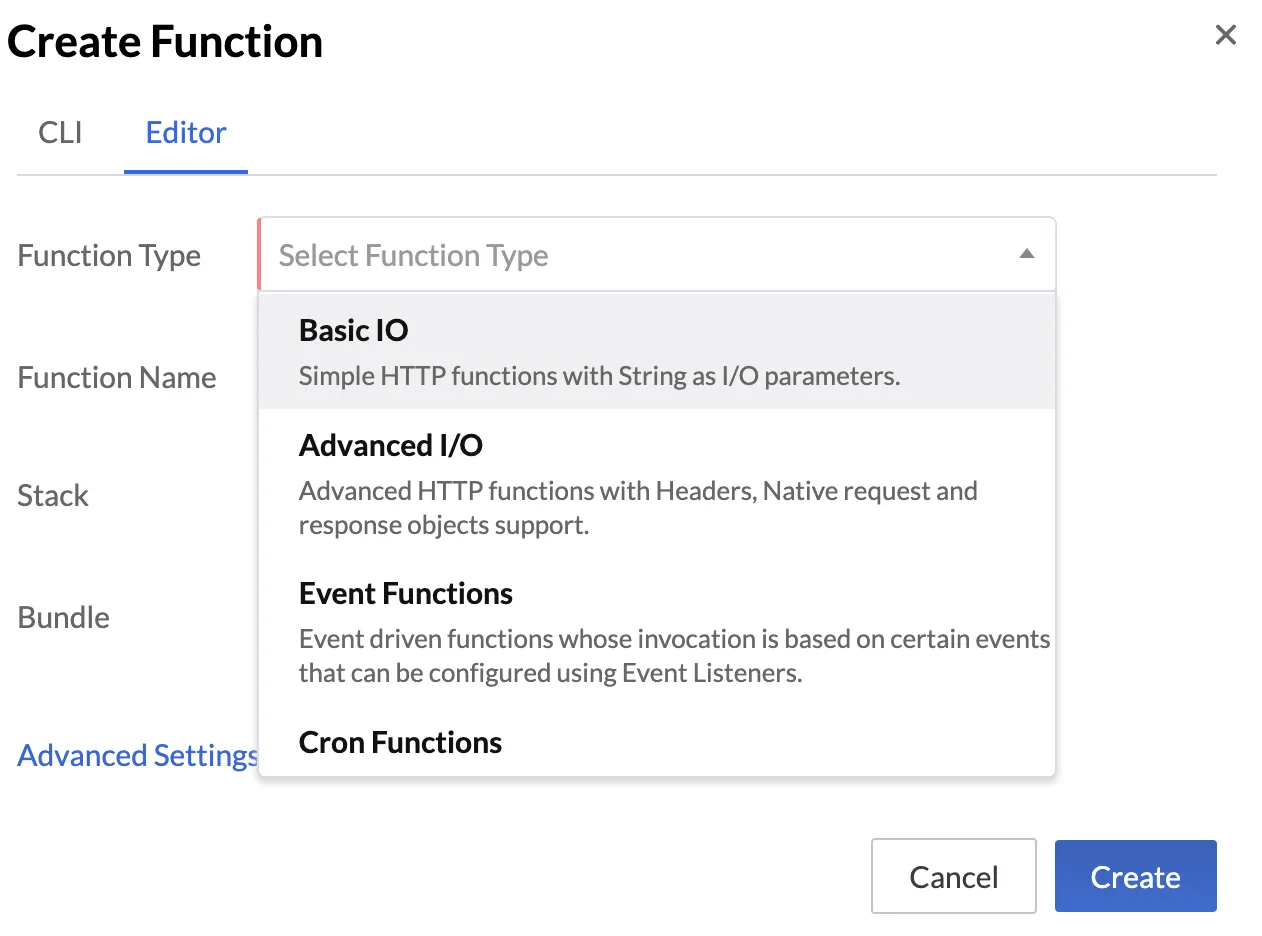
La URL de Function predeterminada se muestra debajo del nombre de la función, si seleccionas una función Basic I/O o Advanced I/O.
-
Nombre de la función y URL:
Ingresa un nombre para la función. Este será el nombre de la carpeta (Java) o el nombre del paquete (Node.js o Python) de la función.
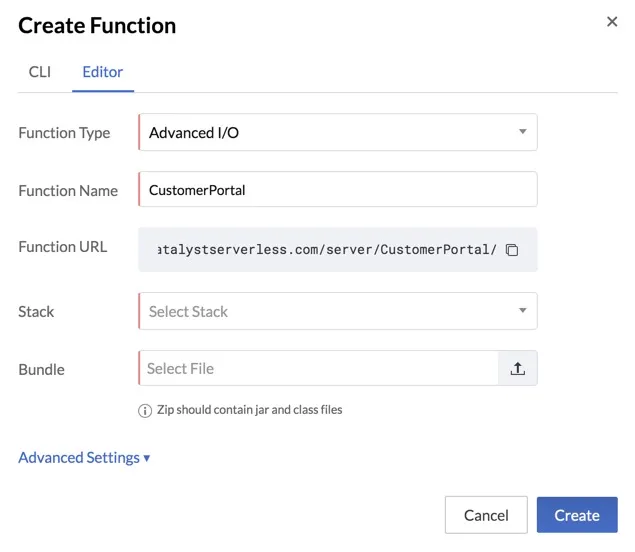
El nombre de la función se agregará automáticamente a la URL de Function mientras escribes, para las funciones Basic I/O y Advanced I/O. -
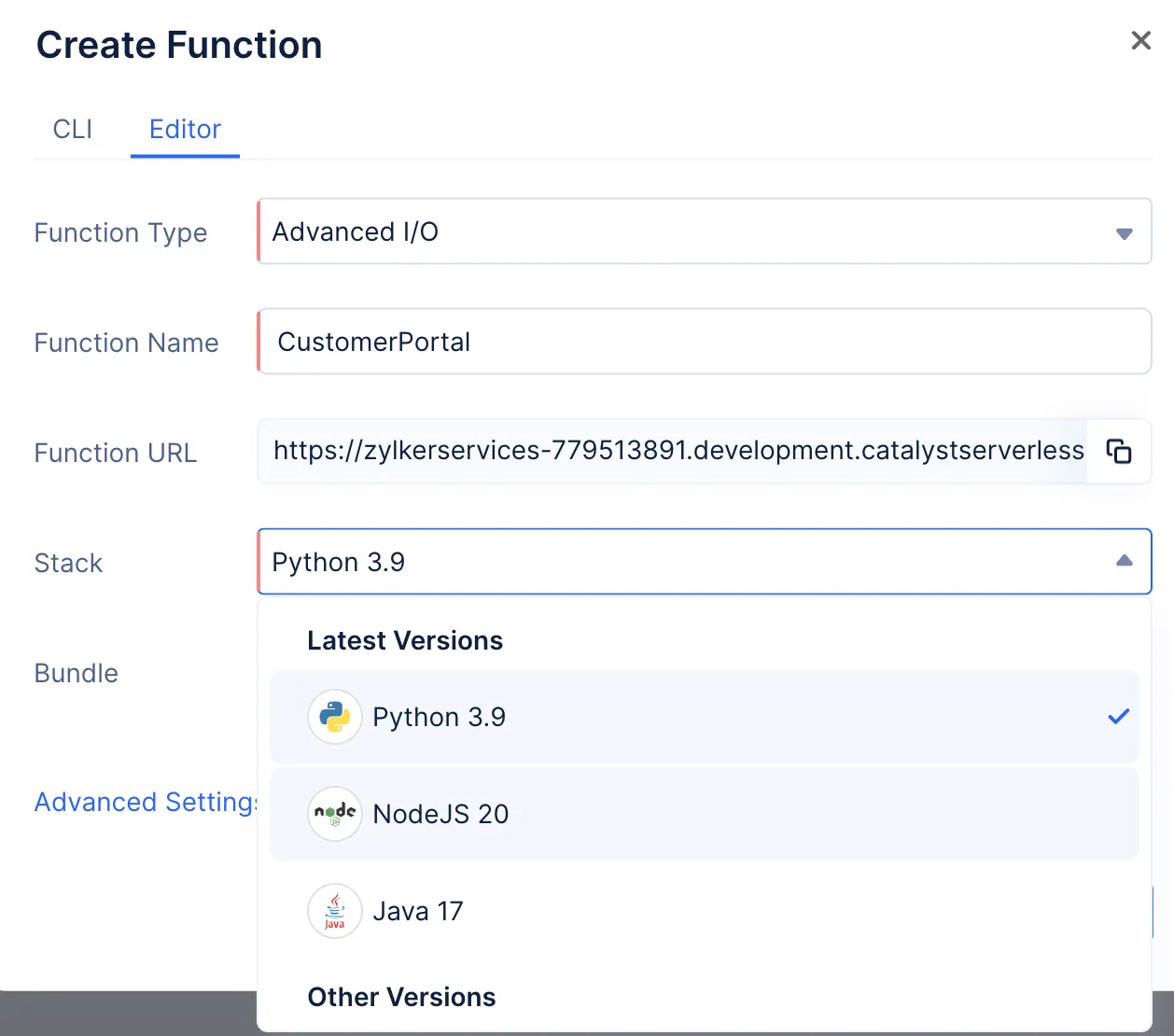
Stack de la función:
Selecciona un stack de función de la lista desplegable. La lista desplegable muestra los últimos runtimes soportados de los lenguajes Java, Node.js y Python, junto con otros runtimes más antiguos que aún son soportados por Catalyst. Catalyst actualmente soporta: Java 25, Java 21, Java 17, Java 11, Java 8, Node.js 24, Node.js 22, Node.js 20, Node.js 18, Node.js 16, Node.js 14, Node.js 12, Python 3.13, Python 3.12, Python 3.11, Python 3.10 y Python 3.9.
-
Paquete de la función:
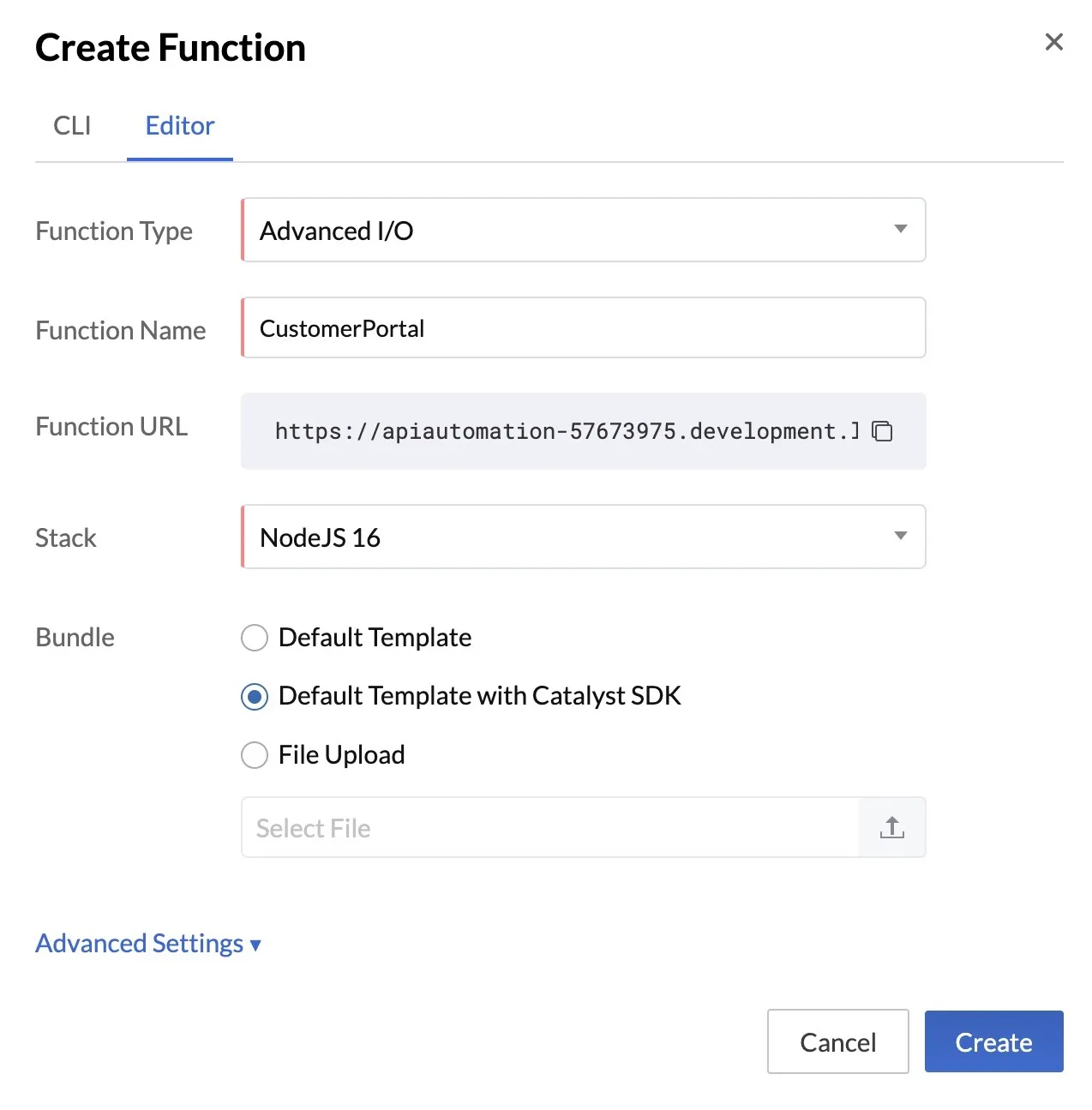
Si seleccionas una versión de Node.js como tu stack, selecciona el paquete de las opciones.
-
Selecciona Default Template para crear la función sin las dependencias de Node.
-
Selecciona Default Template with Catalyst SDK para crear la función con el paquete SDK de Node.js de Catalyst y los módulos de Node.
-
También puedes subir la función seleccionando File Upload y subiendo la carpeta de la función como un archivo zip comprimido desde tu sistema local.
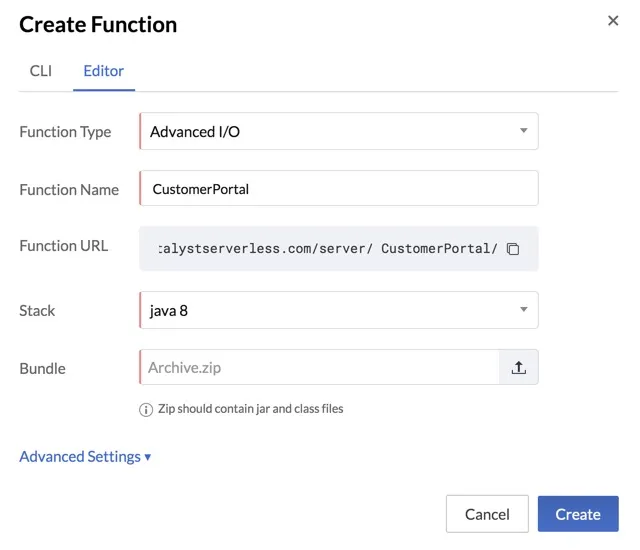
Si seleccionas una versión de Java o Python como tu stack, solo puedes subir el paquete de la función. Debes subir la carpeta de la función Java o Python como un archivo zip también.
-
Al subir un paquete de función Java, Node.js o Python en la consola, debes asegurarte de que:
-
En lugar de comprimir la carpeta de la función como un todo, debes navegar dentro de la carpeta de la función, seleccionar todos los archivos en ella, y luego comprimirlos juntos. Esto se debe a que, cuando Catalyst extrae el archivo zip de una función Java, Node.js o Python, el archivo catalyst-config.json debe estar presente en la raíz.
-
El directorio de la función contiene todos los archivos de configuración requeridos en las estructuras estándar.
-
El nombre de la función que ingresas en la consola coincide con los nombres configurados en package.json para Node.js, y catalyst-config.json para Java, Node.js y Python. El nombre del archivo zip puede ser cualquiera.
-
La versión del stack que seleccionas en la consola coincide con la versión del stack configurada en catalyst-config.json para todas las funciones Java, Node.js y Python.
-
Seleccionas el tipo de función correcto. Dado que cada tipo de función contiene una estructura de código diferente, ocurrirá una discrepancia de tipo si seleccionas el tipo incorrecto.
-
Configuración de memoria de la función:
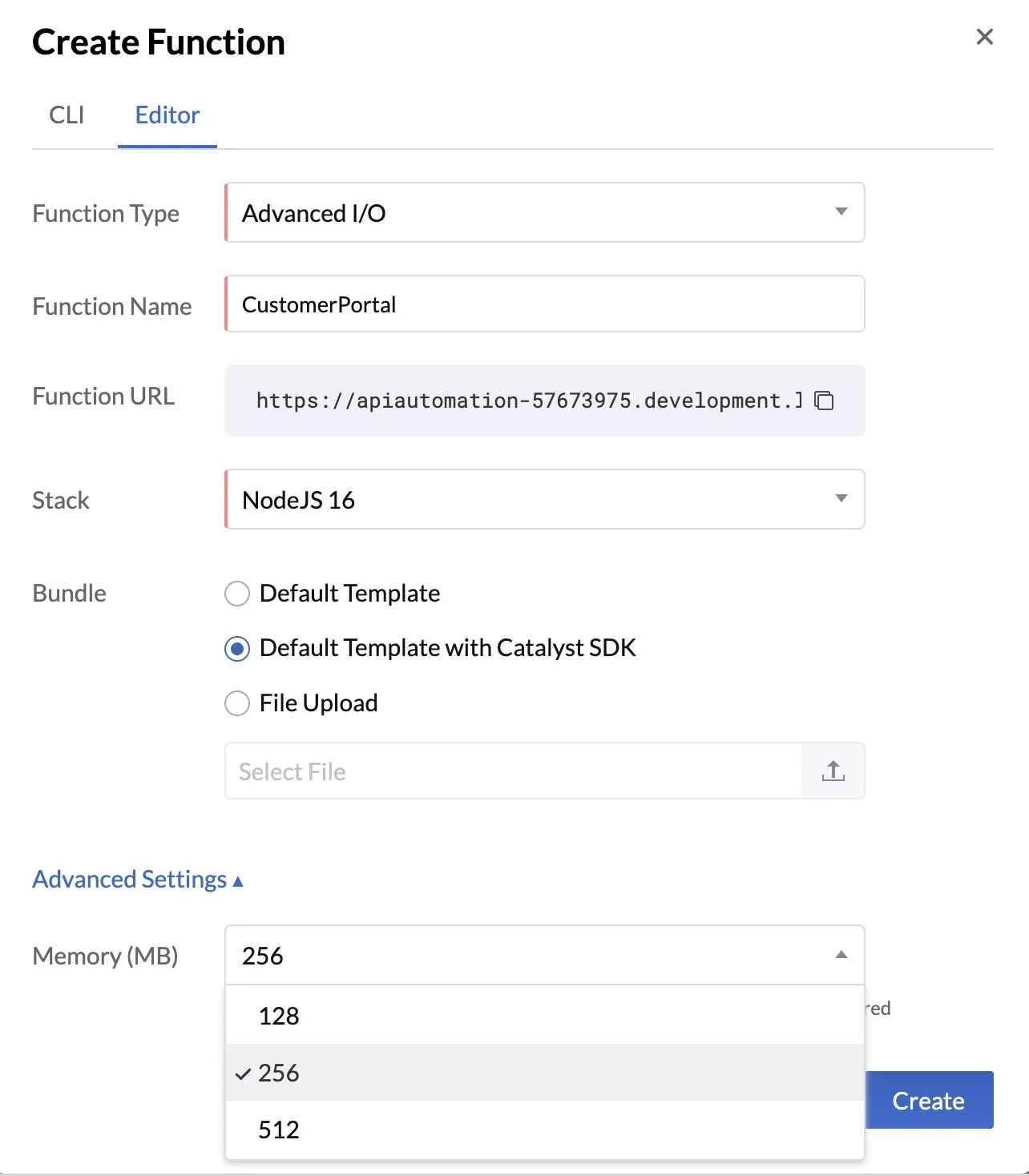
Catalyst te permite configurar la memoria para cada una de tus funciones. Esta memoria se asignará cuando se ejecute la función.La memoria predeterminada asignada para una función es 256 MB. Es decir, si no configuras la memoria, o si habías creado una función antes de que esta funcionalidad estuviera disponible, la memoria se establecerá en 256 MB automáticamente. Puedes editar cualquiera de tus funciones existentes y cambiar este valor según tus requisitos.
Elige una memoria entre 128 MB y 512 MB, de la lista desplegable.
- Después de configurar los detalles de la función, haz clic en Create.
La función se creará y se listará en la página de Functions. Se creará un Function ID único para ella y se mostrará en la página, junto con los detalles de la función.
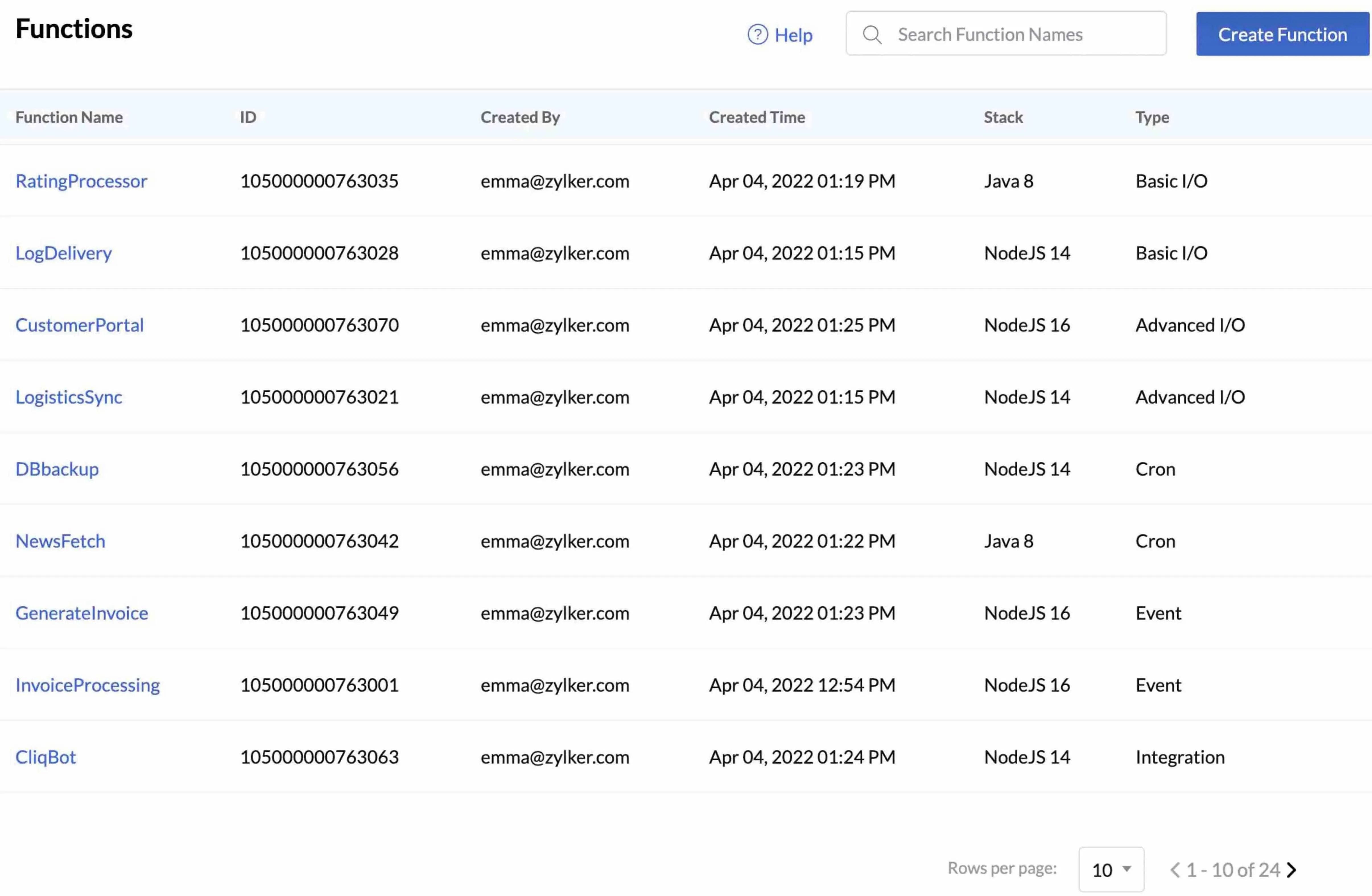
Descripción general y estadísticas de la función
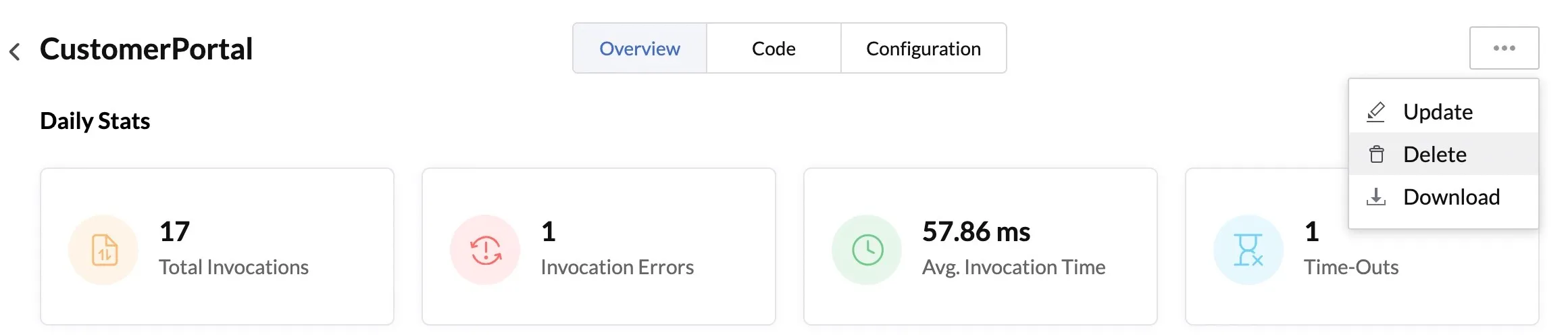
Cuando abres una función desde la página de Functions, serás redirigido a la sección de descripción general para esa función. Esta sección proporciona valiosas estadísticas diarias de la ejecución de esa función particular y sus detalles generales.
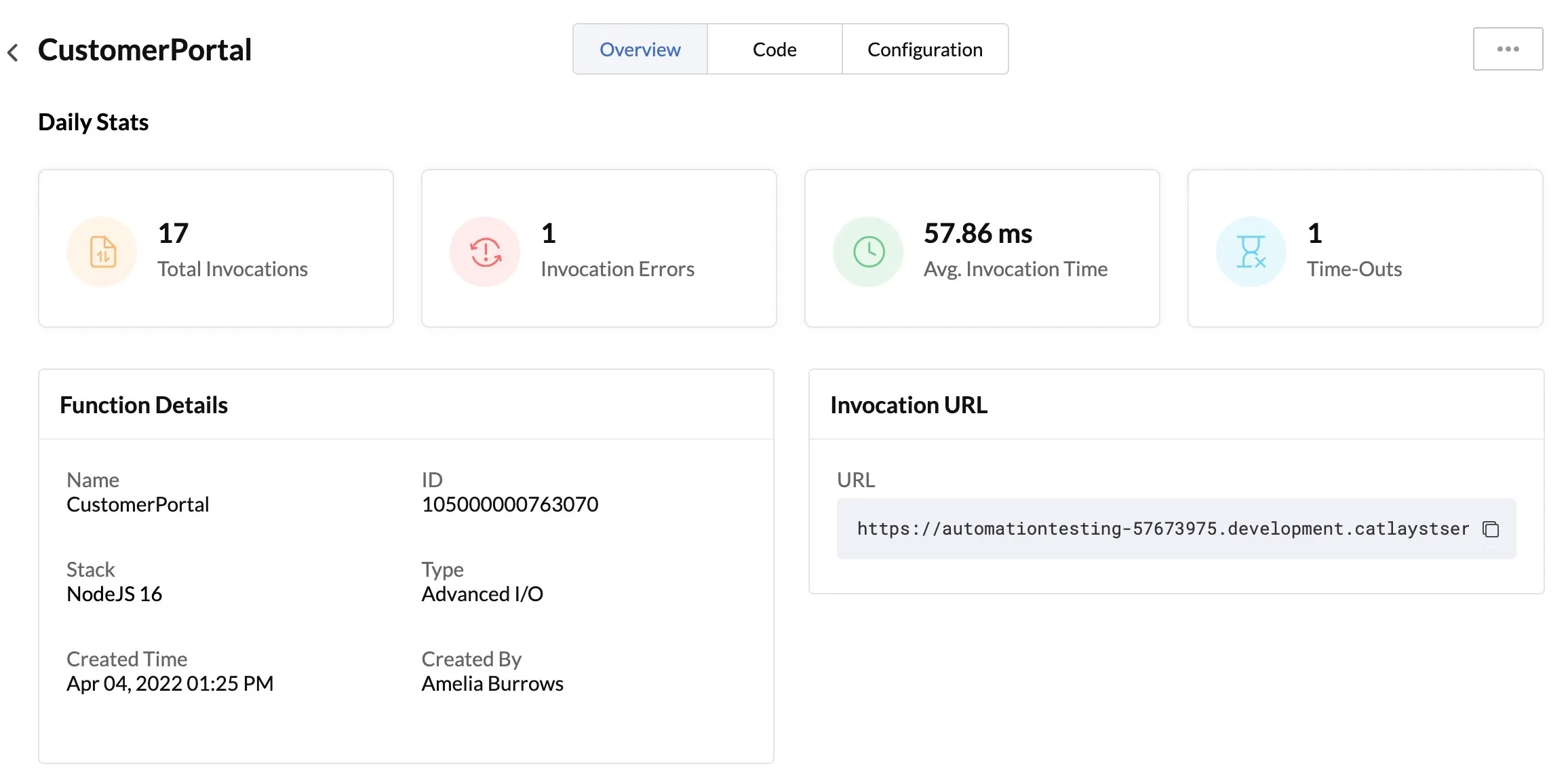
Se muestran las siguientes estadísticas diarias de la función:
-
Total Invocations: Número total de invocaciones de la función del día
-
Invocation Errors: Número total de invocaciones con código de estado HTTP en la serie 500
-
Average Invocation Time: Tiempo promedio de respuesta de las invocaciones exitosas
-
Time-Outs: Número de invocaciones que excedieron los límites de tiempo de espera
También puedes ver los detalles de la función como su ID, stack, URL de invocación y más desde esta sección.
Editor de código
Después de crear una función, puedes acceder al editor de código para trabajar en sus archivos. Puedes abrir el editor de código haciendo clic en la pestaña Code de una función.
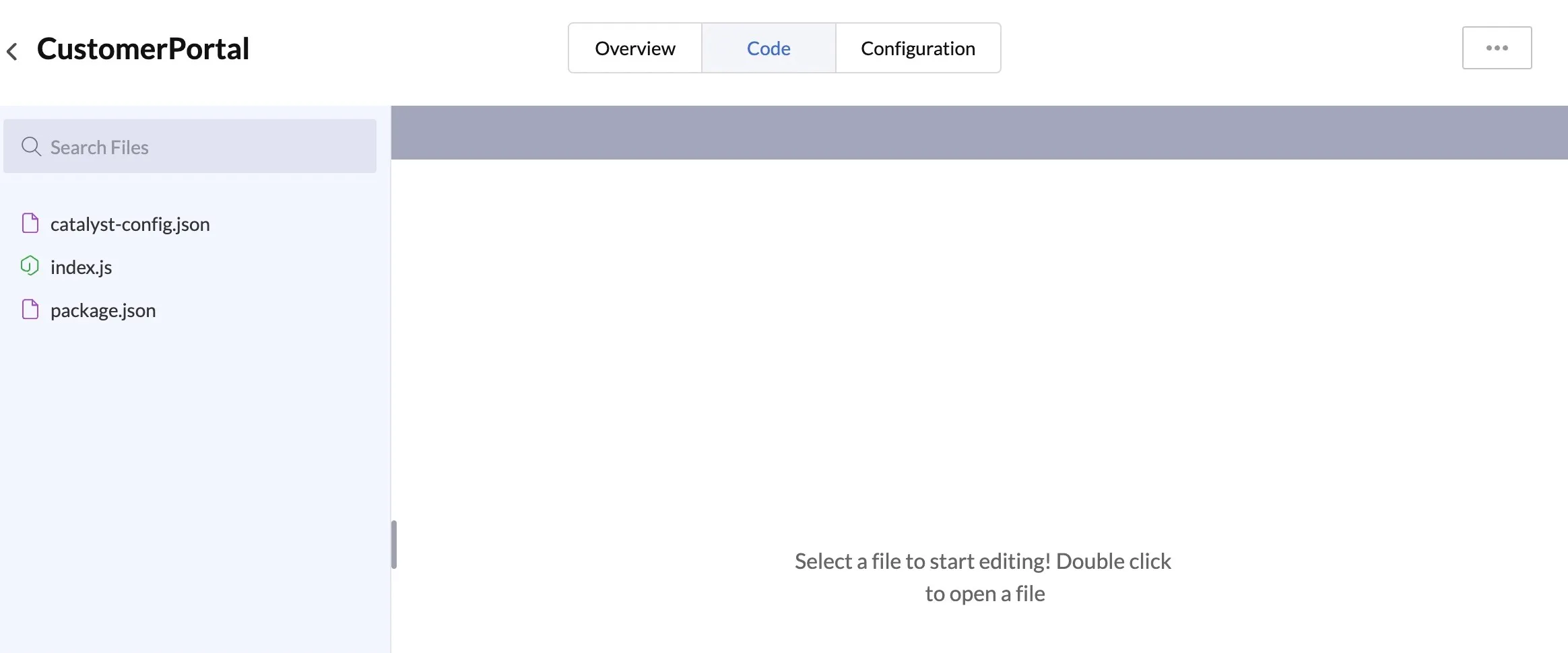
Los archivos en el directorio de la función se crearán según el stack y el paquete, y se mostrarán a la izquierda. Si subiste un archivo zip, encontrarás todos los archivos en el directorio.
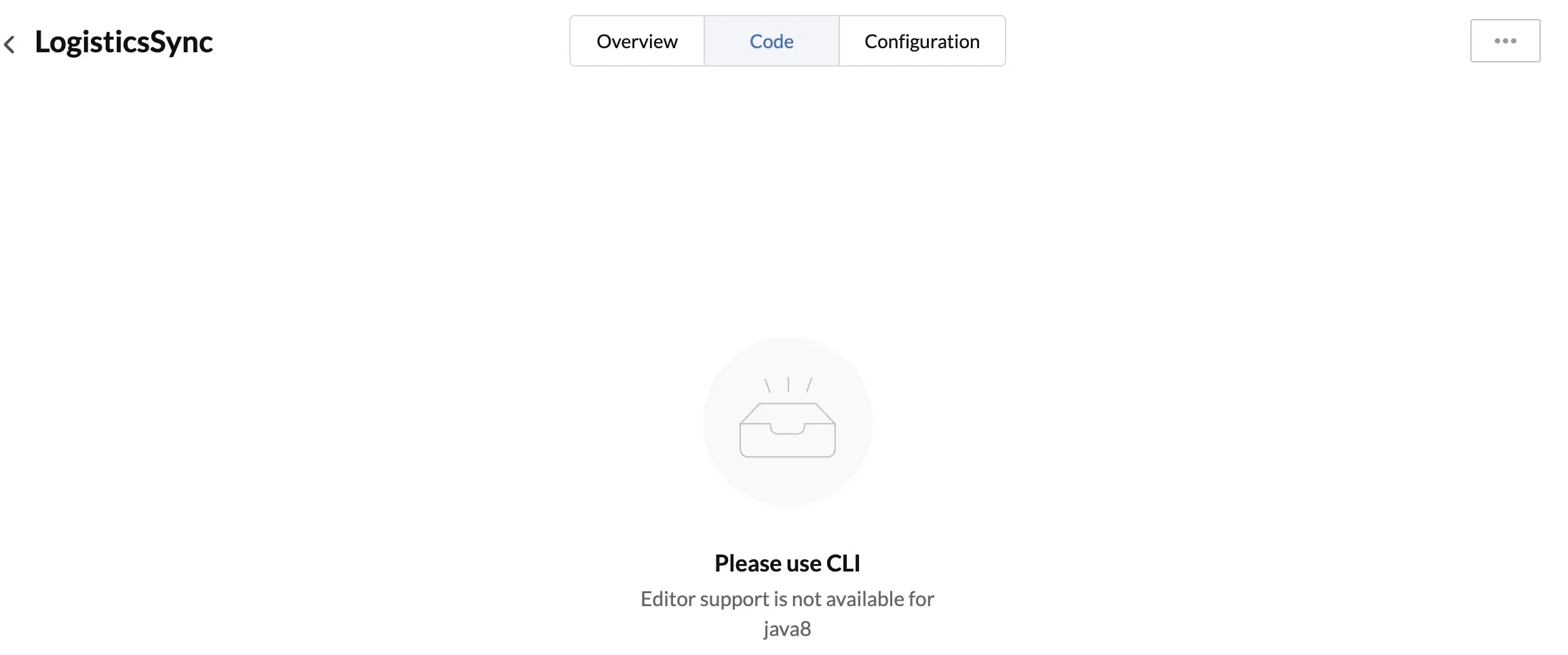
Puedes abrir un archivo desde los archivos de la izquierda y programarlo. Haz clic en Save para guardar los cambios que realices.
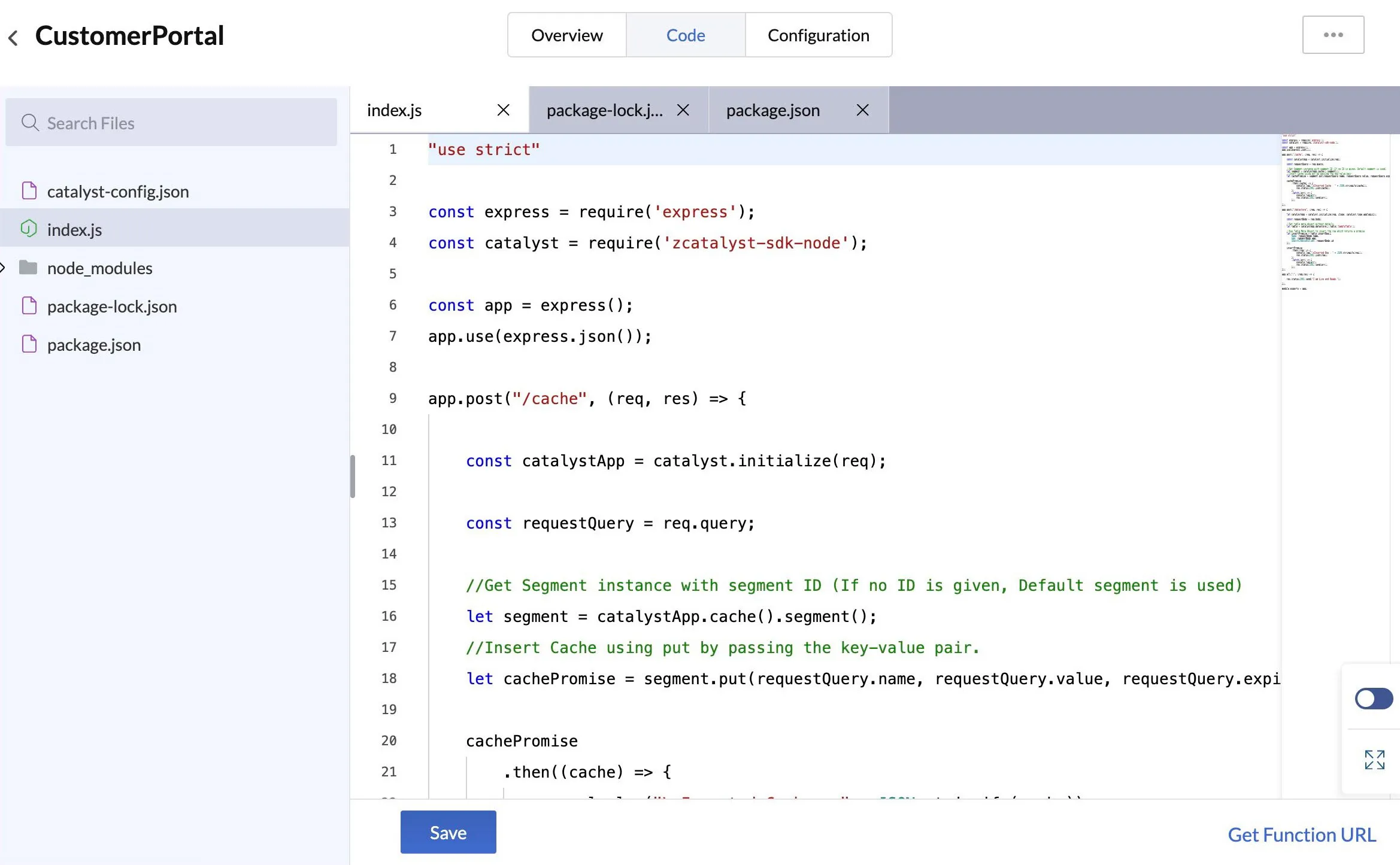
La ventana del editor permite el autocompletado de tu código, y también proporciona varias herramientas que enriquecen tu experiencia de programación. Haz clic derecho en la ventana del editor para acceder a las herramientas.
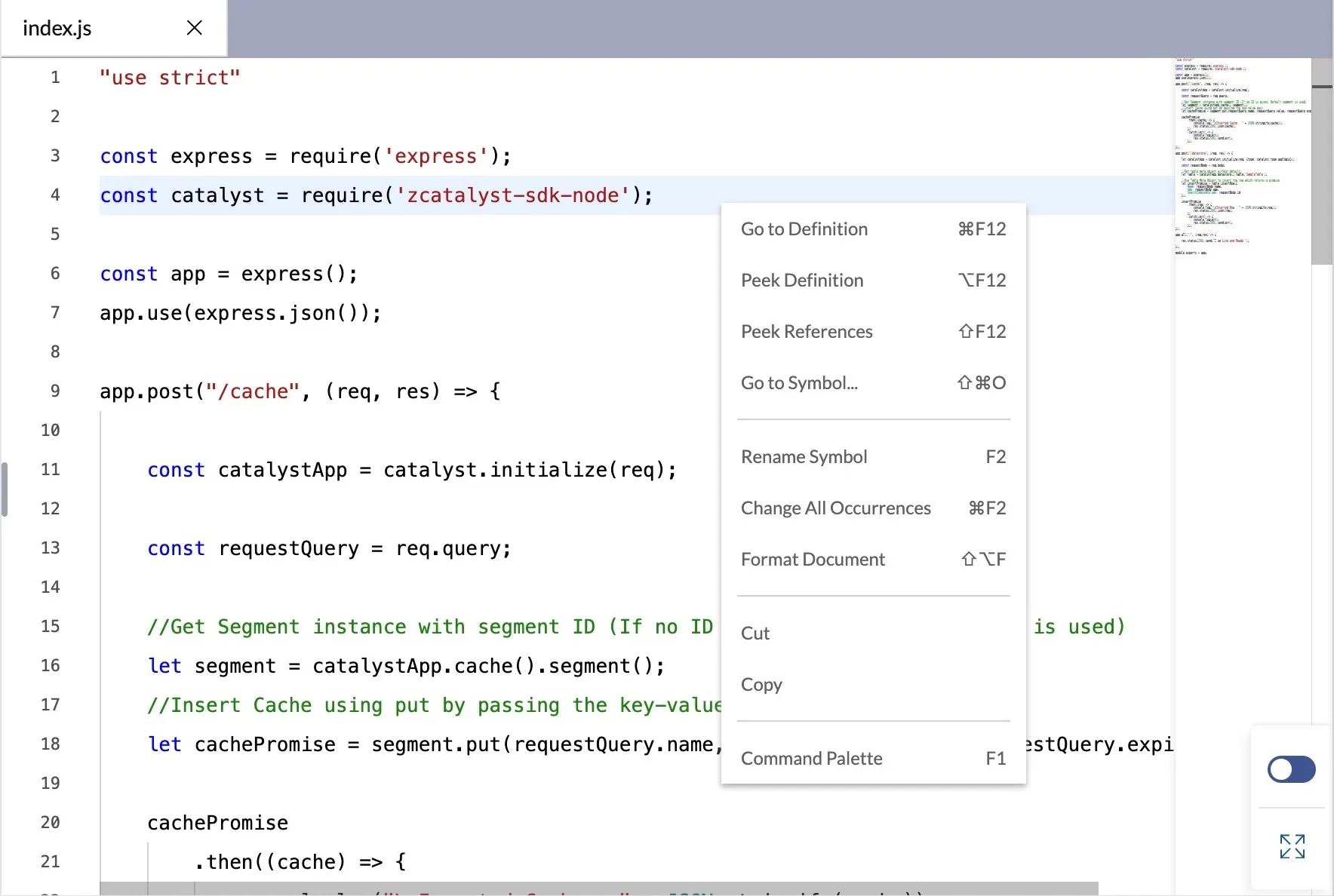
Las herramientas de navegación de código incluyen:
-
Go To Definition: Navega a la definición del elemento
-
Peek Definition: Abre un editor peek en línea y muestra la definición de un elemento
-
Peek References: Abre un editor peek en línea y muestra las referencias de un elemento
-
Go To Symbol: Muestra los símbolos en una función agrupados por categorías
También puedes modificar todas las ocurrencias de un elemento en un solo paso seleccionando el elemento y usando Change All Occurrences. El Format Document formatea la estructura del código para hacerlo más legible.
La Command Palette lista todos los comandos que se usan frecuentemente.
Puedes habilitar el modo de pantalla completa o cambiar a un modo oscuro haciendo clic en los iconos respectivos en la esquina inferior derecha de la ventana de código. Puedes buscar un archivo en el directorio de la función usando la barra de búsqueda.
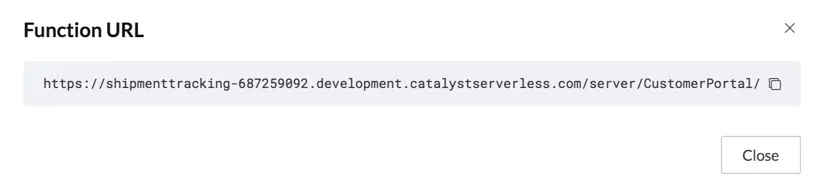
Puedes obtener la URL de Function para Basic I/O y Advanced I/O haciendo clic en Get Function URL en la esquina inferior derecha.
La URL de una función Advanced I/O se muestra a continuación.
La URL de una función Basic I/O se muestra a continuación.
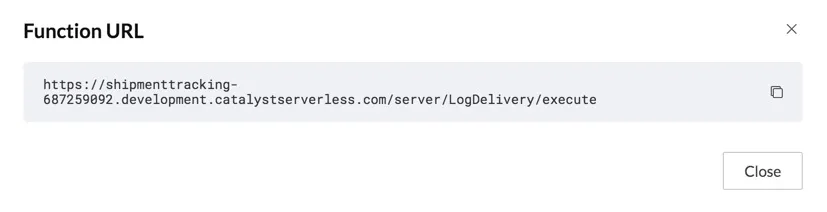
Puedes copiar la URL de la función e implementarla en tu código o usarla según sea necesario.
Puedes crear nuevos archivos y carpetas haciendo clic derecho en el nombre de cualquier archivo o carpeta en el editor. Haz clic en New File para crear un nuevo archivo, o New Folder para crear una nueva carpeta, en el directorio actual.
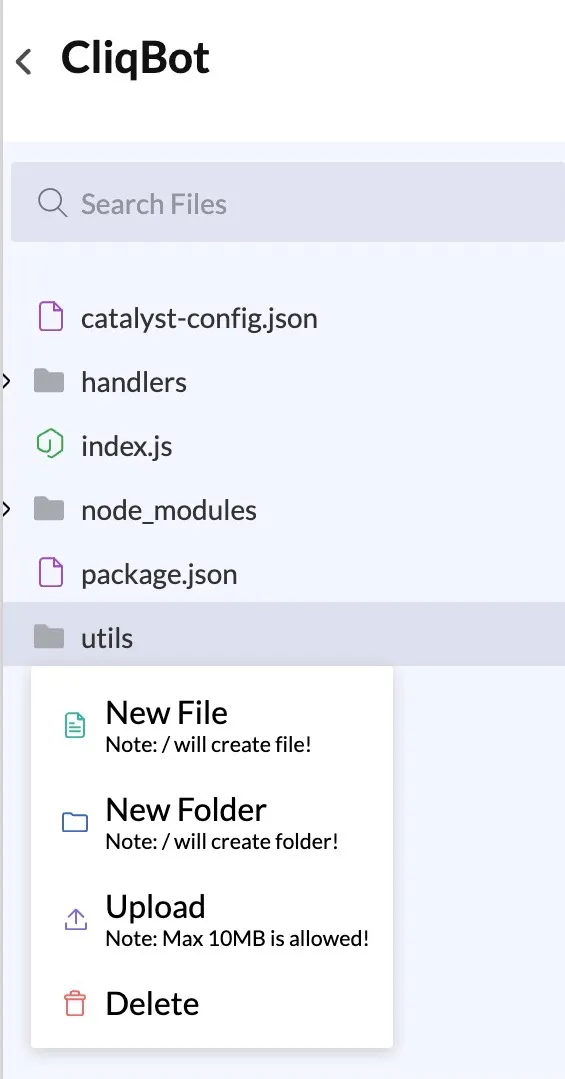
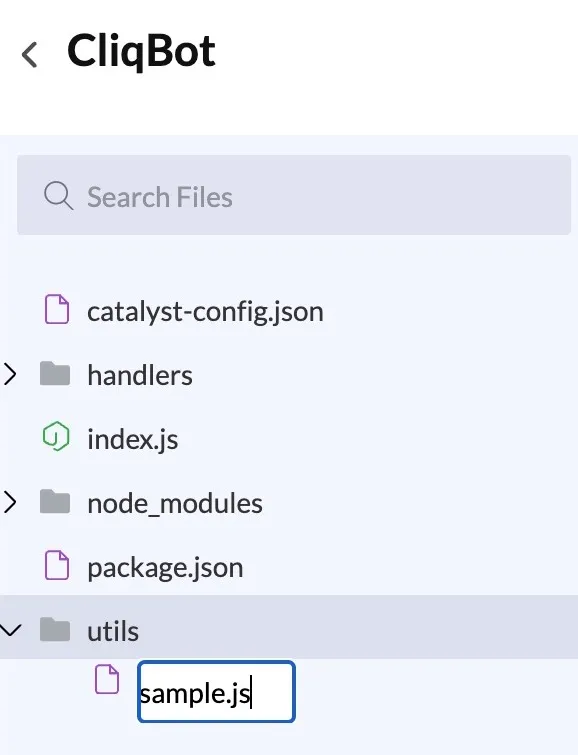
Ingresa un nombre para el archivo o carpeta y presiona Enter para crearlo.
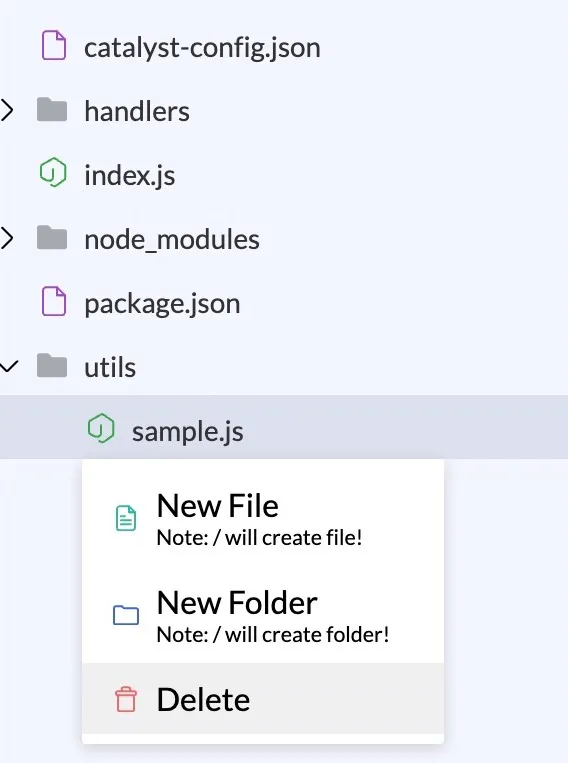
Puedes eliminar un archivo o una carpeta haciendo clic en Delete en el menú del clic derecho.
También puedes subir un archivo a una carpeta en el directorio de la función. Para hacerlo, haz clic derecho en la carpeta y haz clic en Upload.
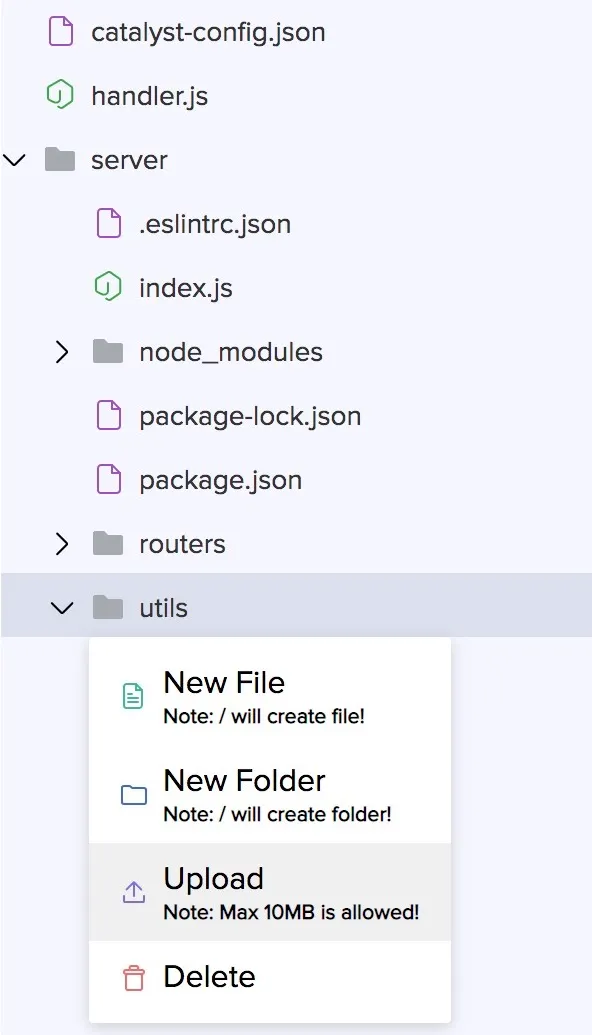
Selecciona el archivo desde tu máquina local y súbelo.
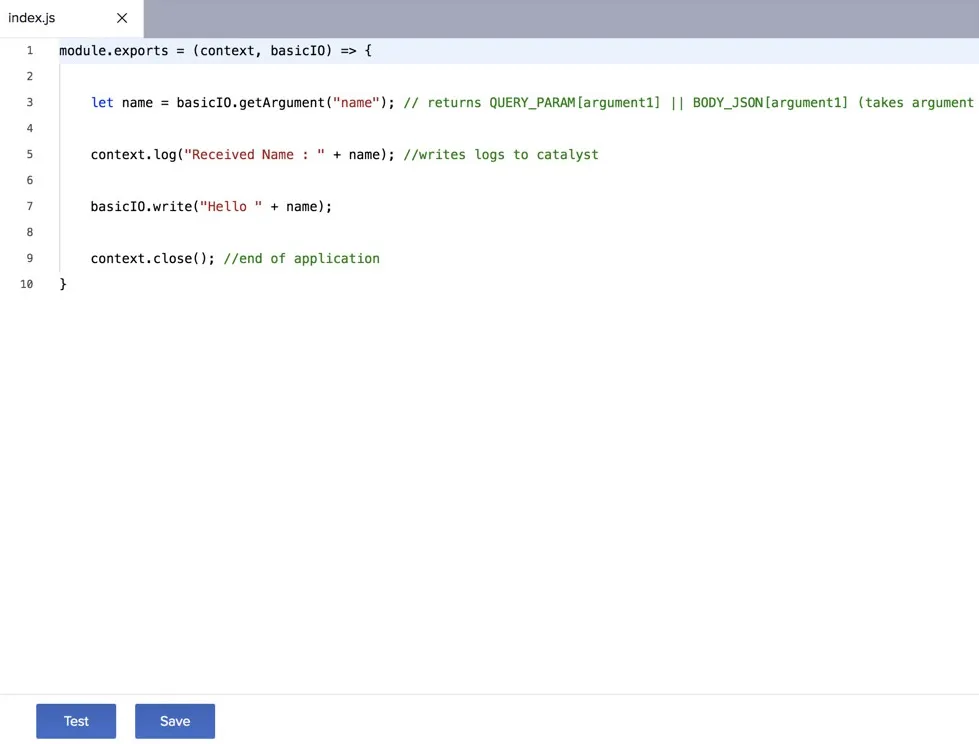
La consola también te permite probar funciones Basic I/O pasando parámetros de entrada. No podrás probar funciones de los otros tipos porque no devuelven respuestas String como las funciones Basic I/O.
Para probar una función Basic I/O, haz clic en Test desde la parte inferior de la ventana del editor.
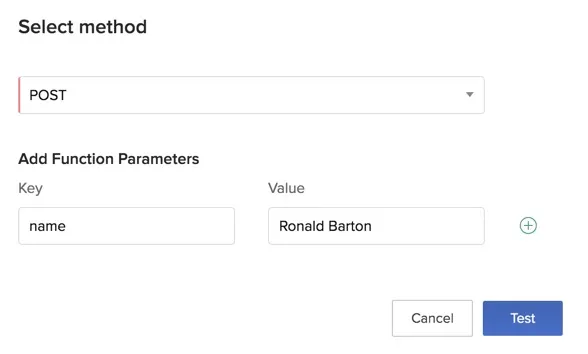
Selecciona el método HTTP para tu solicitud. Ingresa el nombre del parámetro de la función bajo Key y el valor bajo Value. Puedes agregar más parámetros haciendo clic en el icono [+] y eliminar un parámetro haciendo clic en el icono [-].
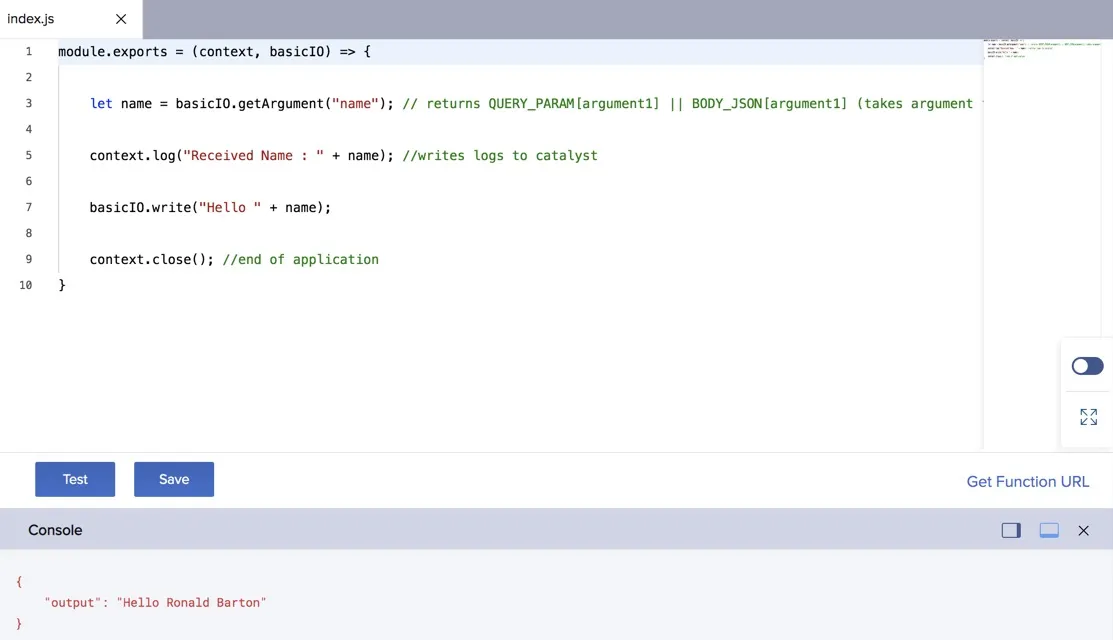
Haz clic en Test después de proporcionar los valores de entrada. La salida se muestra debajo del editor.
También puedes cambiar la ventana de salida al lado derecho haciendo clic en el icono de la derecha.
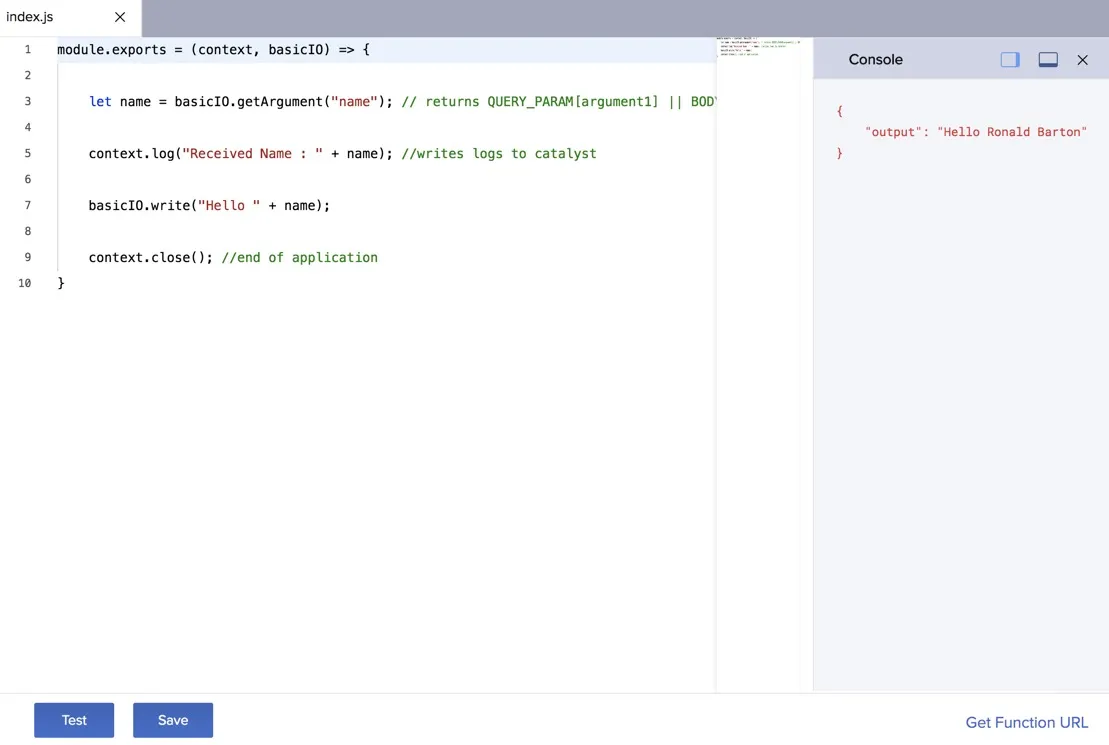
Este valor también se envía a los logs usando el método context.log. Puedes ver esto abriendo Catalyst Logs y seleccionando la función.
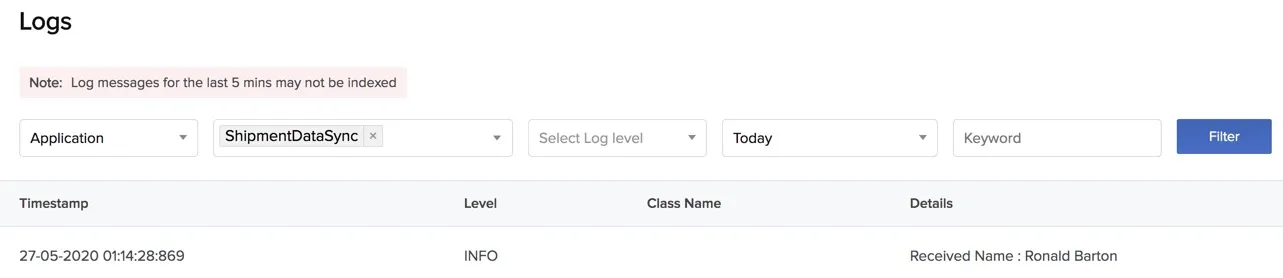
Configuraciones de la función
La sección de Configuration de una función te permite realizar configuraciones para las siguientes funcionalidades: Variables de entorno, Memoria asignada, Triggers de funciones.
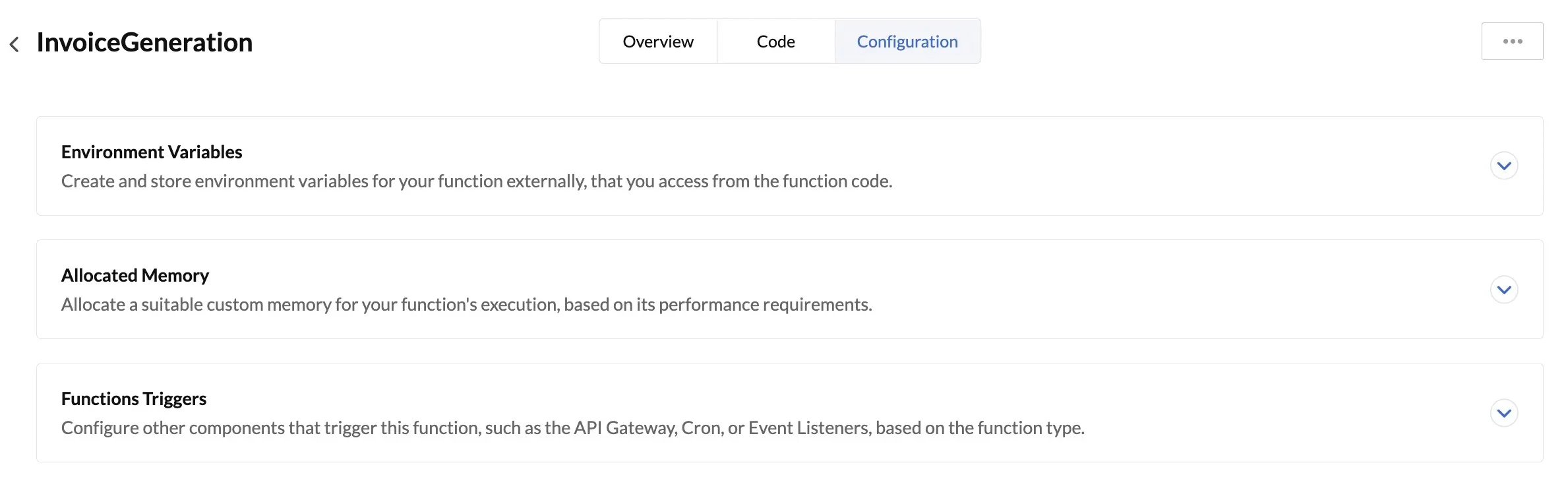
Exploremos estos en detalle.
Variables de entorno
Las variables de entorno son variables de una función cuyos valores se declaran fuera del código de la función. Después de crear una variable de entorno, se puede llamar en cualquiera de las sub-funciones en ese directorio de función.
Catalyst te permite crear, almacenar y gestionar variables para ambos entornos que ofrece: los entornos de Development y Production. Puedes declarar un solo nombre de variable y configurar valores para ambos entornos. Por ejemplo, si necesitas declarar una variable de token de autenticación que tendrá diferentes valores en diferentes entornos, puedes hacerlo y guardar los valores en esta sección.
Luego puedes llamar a la variable en el código de tu función como se menciona en esta sección.
Crear una variable de entorno
Para crear una nueva variable de entorno para una función:
- Haz clic en la pestaña Configuration después de abrir la función desde la página de Functions.
- Haz clic en Create Variable en la sección de Environment Variables.
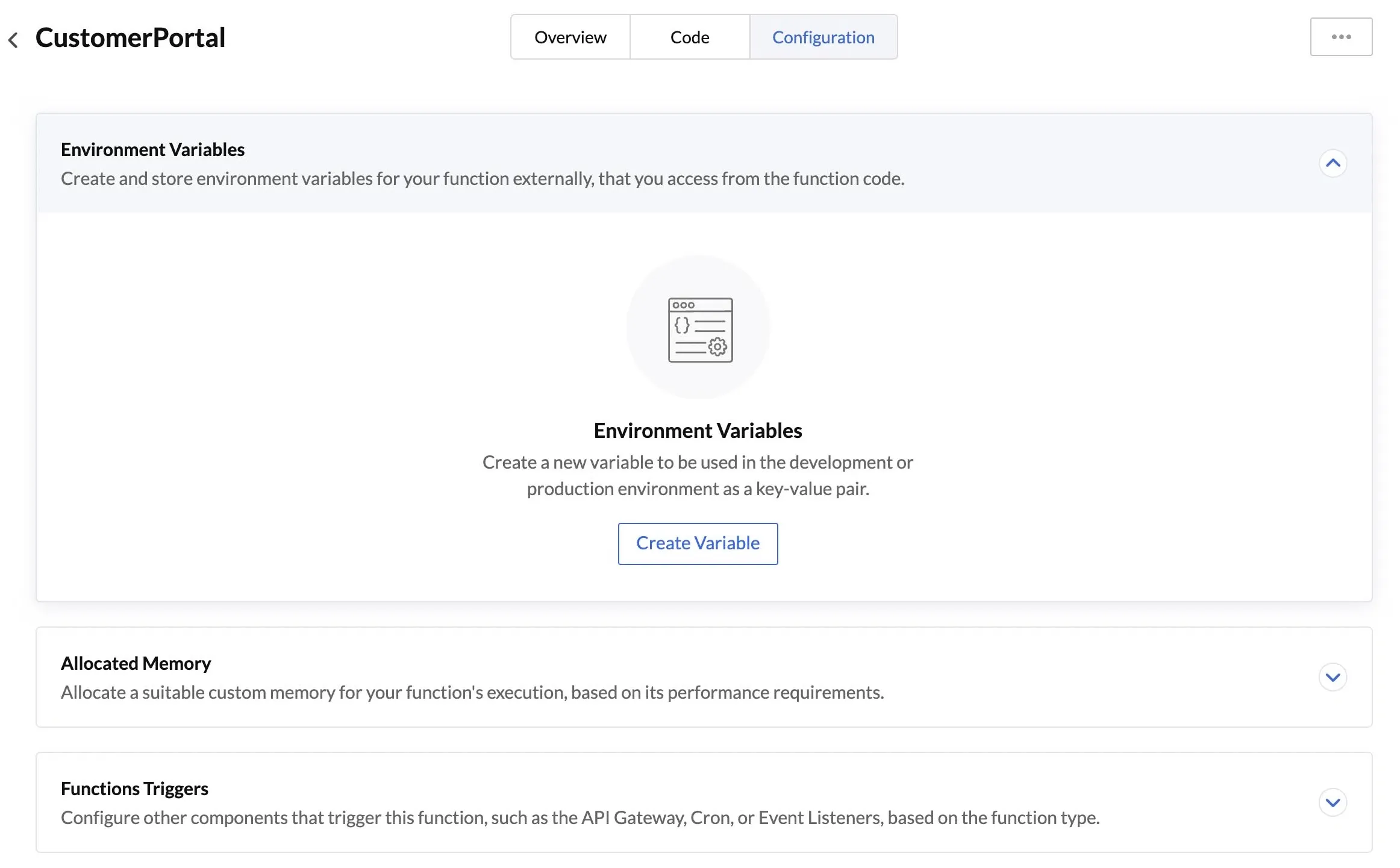
- Configura la clave y los valores para la variable.
Si tu proyecto no está disponible en el entorno de Production, solo podrás agregar la clave de la variable y su valor de development.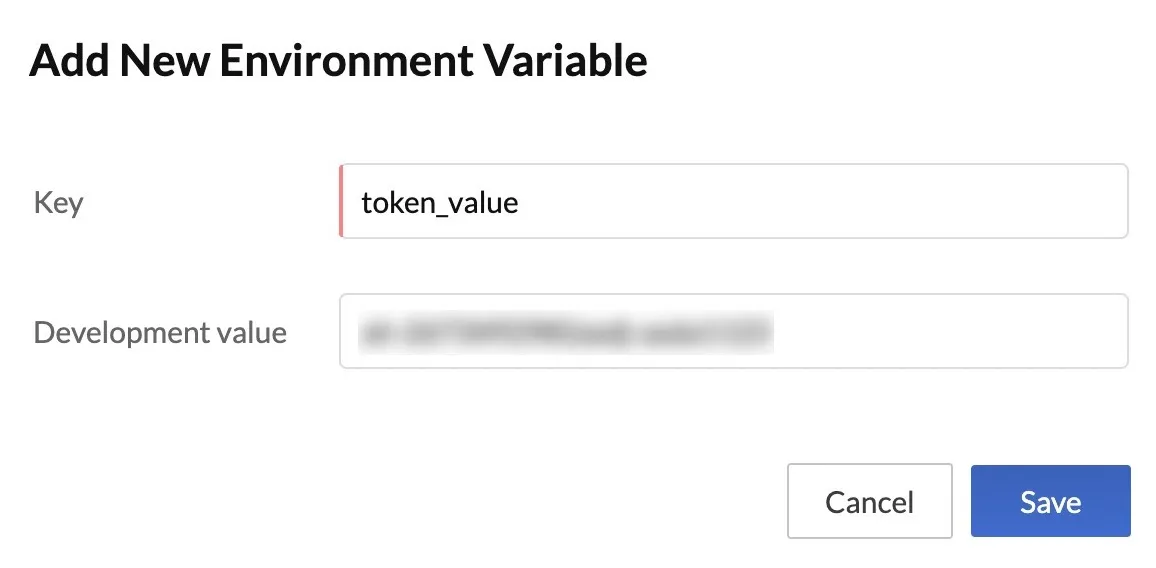
-
Key: ZOHO_CATALYST_ZCQL_PARSER
-
Development Value: V2
Puedes obtener más información sobre el uso de consultas ZCQL en código en este documento de ayuda.
Si tu proyecto está disponible en el entorno de Production, podrás agregar tanto valores de development como de production para la variable.
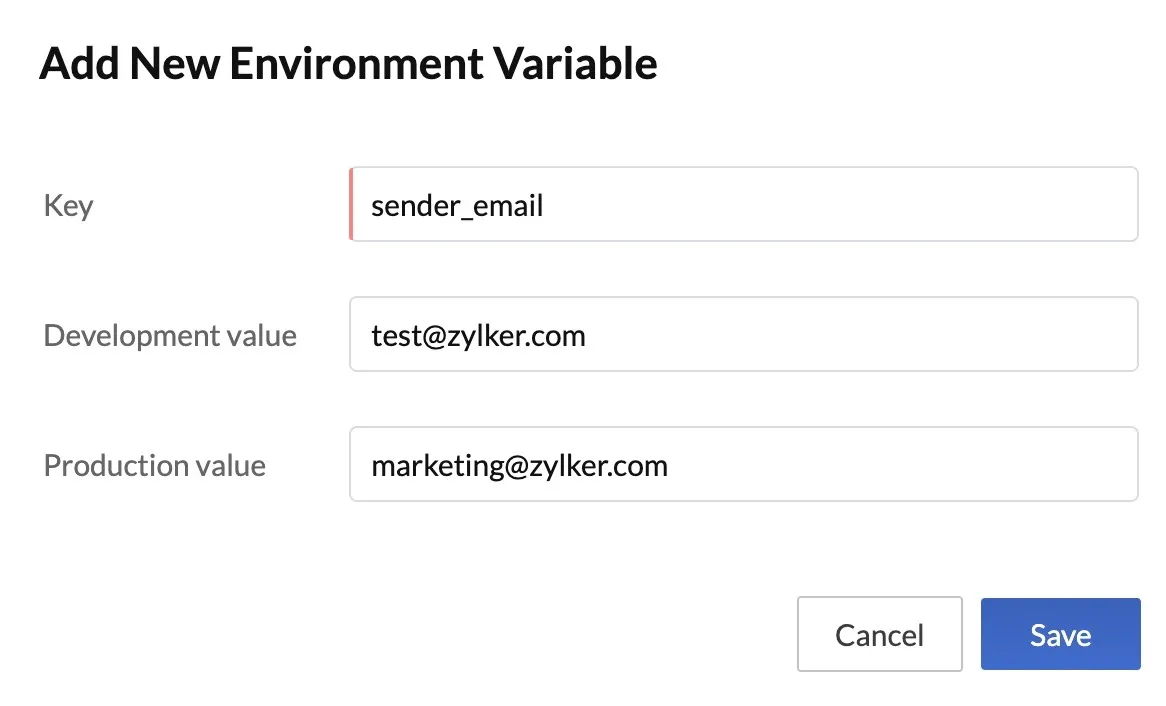
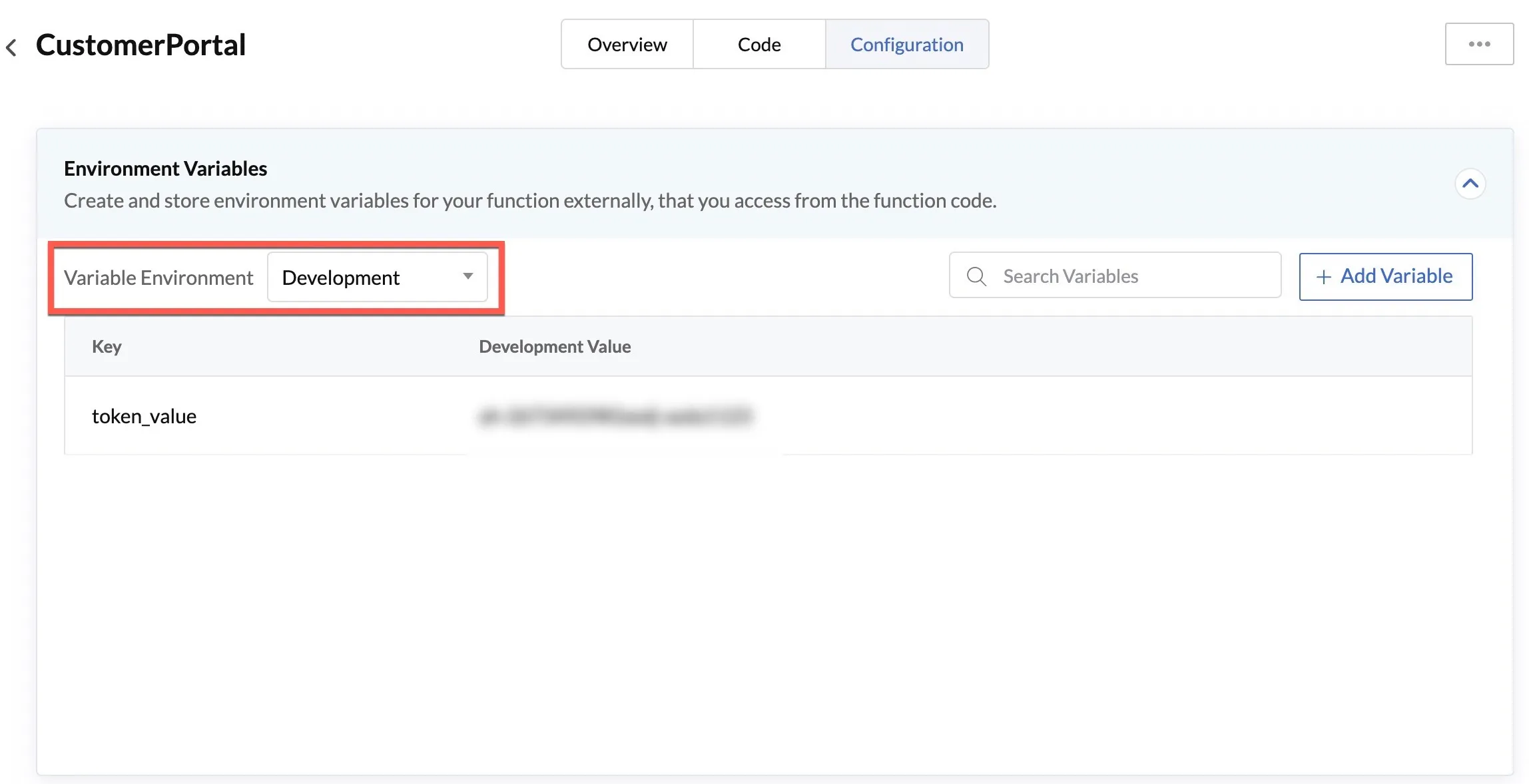
La variable se guardará y se listará en la sección. Puedes usar el menú desplegable en la parte superior para cambiar entre la lista de variables de development y production. Es decir, si necesitas acceder a las variables de development, selecciona Development del menú desplegable.
Usar una variable de entorno
Después de crear una variable de entorno, puedes llamarla en el código de tu función por su nombre de clave de diferentes maneras para diferentes stacks de funciones. Cada vez que necesites referirte a la variable en el código, debes seguir la sintaxis especificada a continuación según el entorno de programación:
Java:
System.getenv(keyname)Node.js
process.env.keynamekeyname: El keyname declarado para la variable. Este método de sintaxis es mejor cuando el keyname no contiene espacios.
process.env[keyname]keyname: El keyname declarado para la variable. Este método de sintaxis es mejor cuando el keyname contiene espacios.
Python:
os.getenv("keyname")Web:
catalyst.getCatalystEnv(key)Editar una variable de entorno
Para editar la clave o los valores de una variable de entorno:
- Haz clic en el icono de puntos suspensivos de la variable, luego haz clic en Edit.
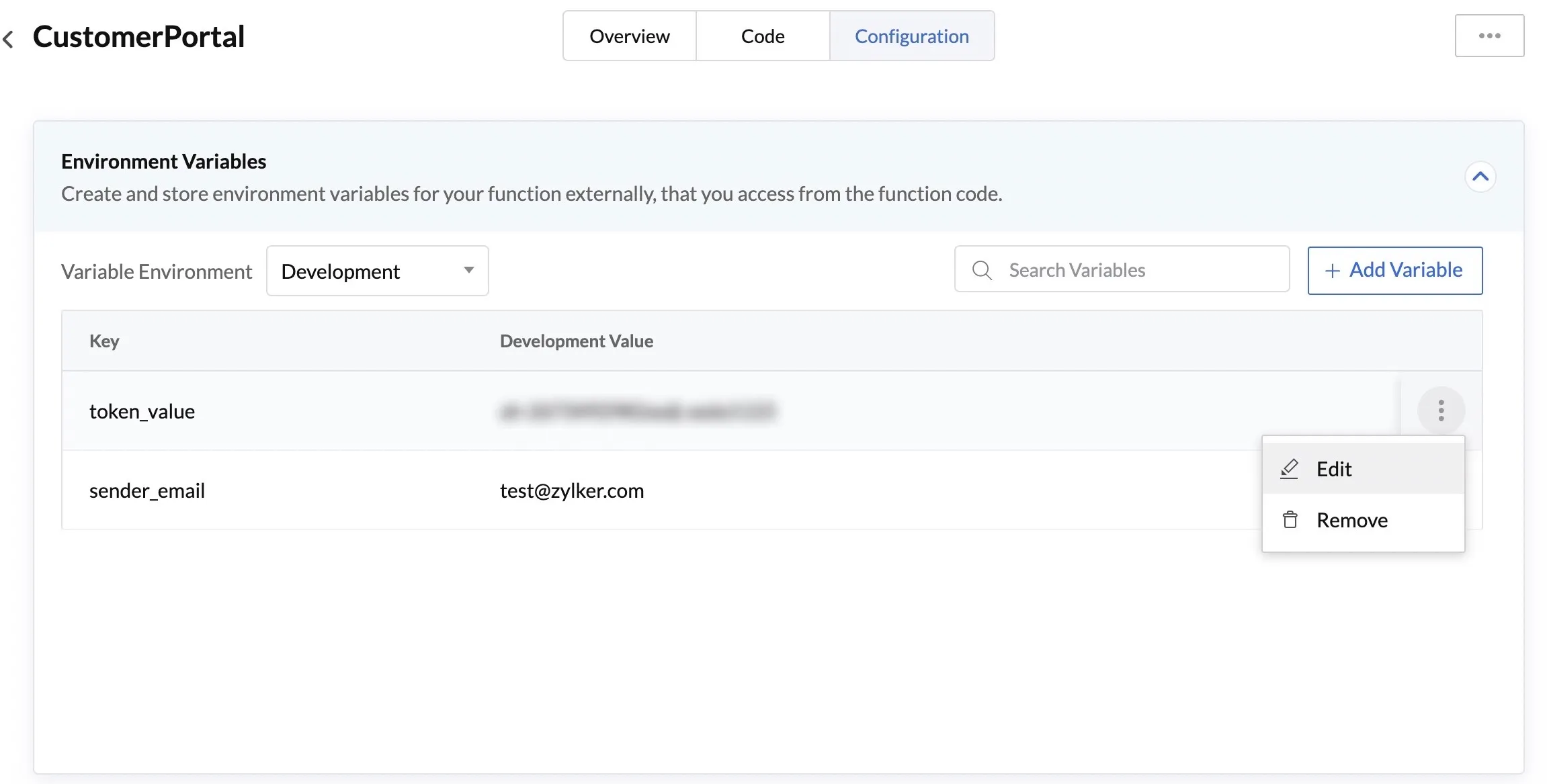
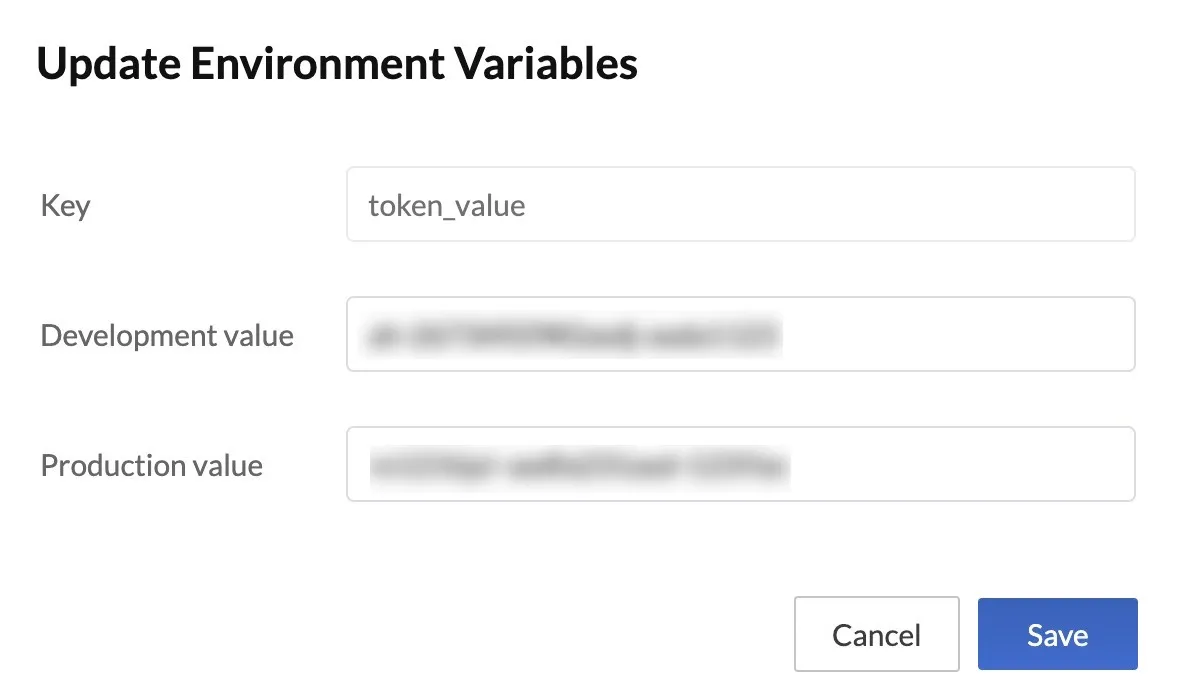
- Puedes editar la clave, el valor de development o production. Luego haz clic en Save.
Eliminar una variable de entorno
Puedes eliminar el valor de development o production de una variable de entorno. Cuando la eliminas de un entorno, el valor de la variable en el otro entorno aún está disponible.
Para eliminar el valor de development o production de una variable de entorno:
- Haz clic en el icono de puntos suspensivos de la variable, luego haz clic en Remove.
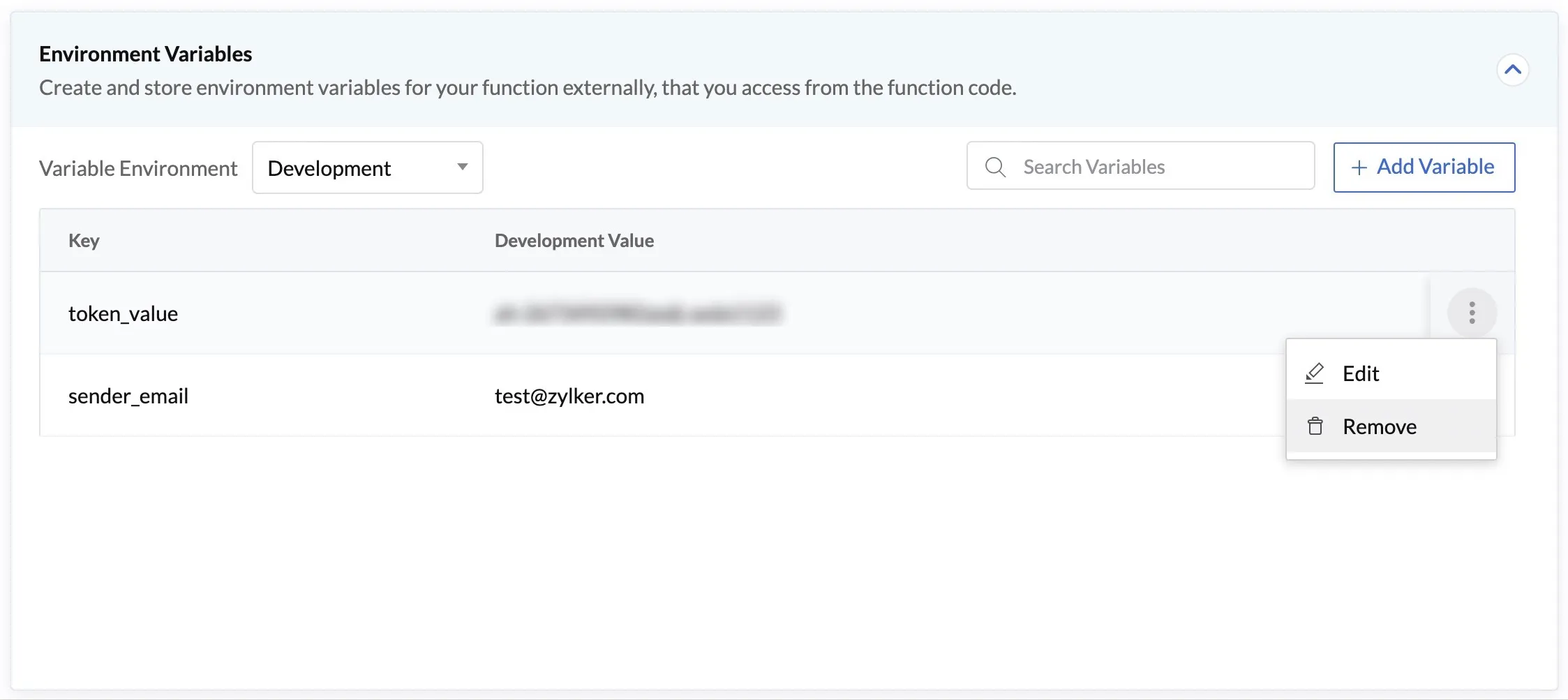
- Puedes editar la clave, el valor de development o production. Luego haz clic en Save.
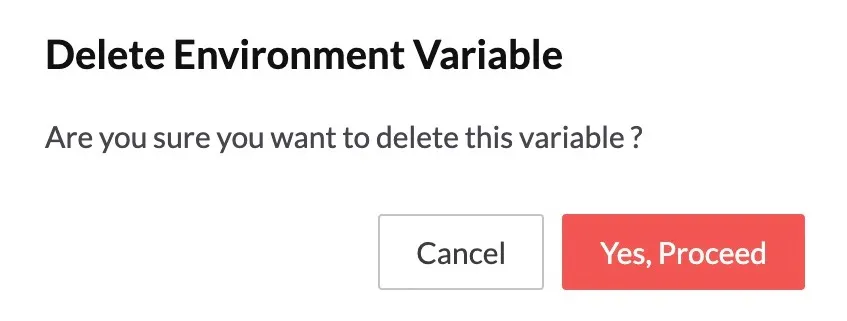
La variable se eliminará solo del entorno seleccionado.
Memoria asignada
Puedes asignar memoria para la ejecución de tu función según sus requisitos de rendimiento, en esta sección. Si no configuraste específicamente la memoria al crear la función, se asignará la memoria predeterminada de 256 MB para su ejecución.
Puedes editar la memoria predeterminada o previamente configurada después de analizar sus requisitos, y optimizar su rendimiento y costo seleccionando un valor óptimo. Consulta la página de Optimización de costos y rendimiento de Functions para obtener más información.
Para configurar la memoria asignada para una función:
- Navega a la pestaña Allocated Memory en la pestaña Configuration, luego haz clic en el icono de edición.
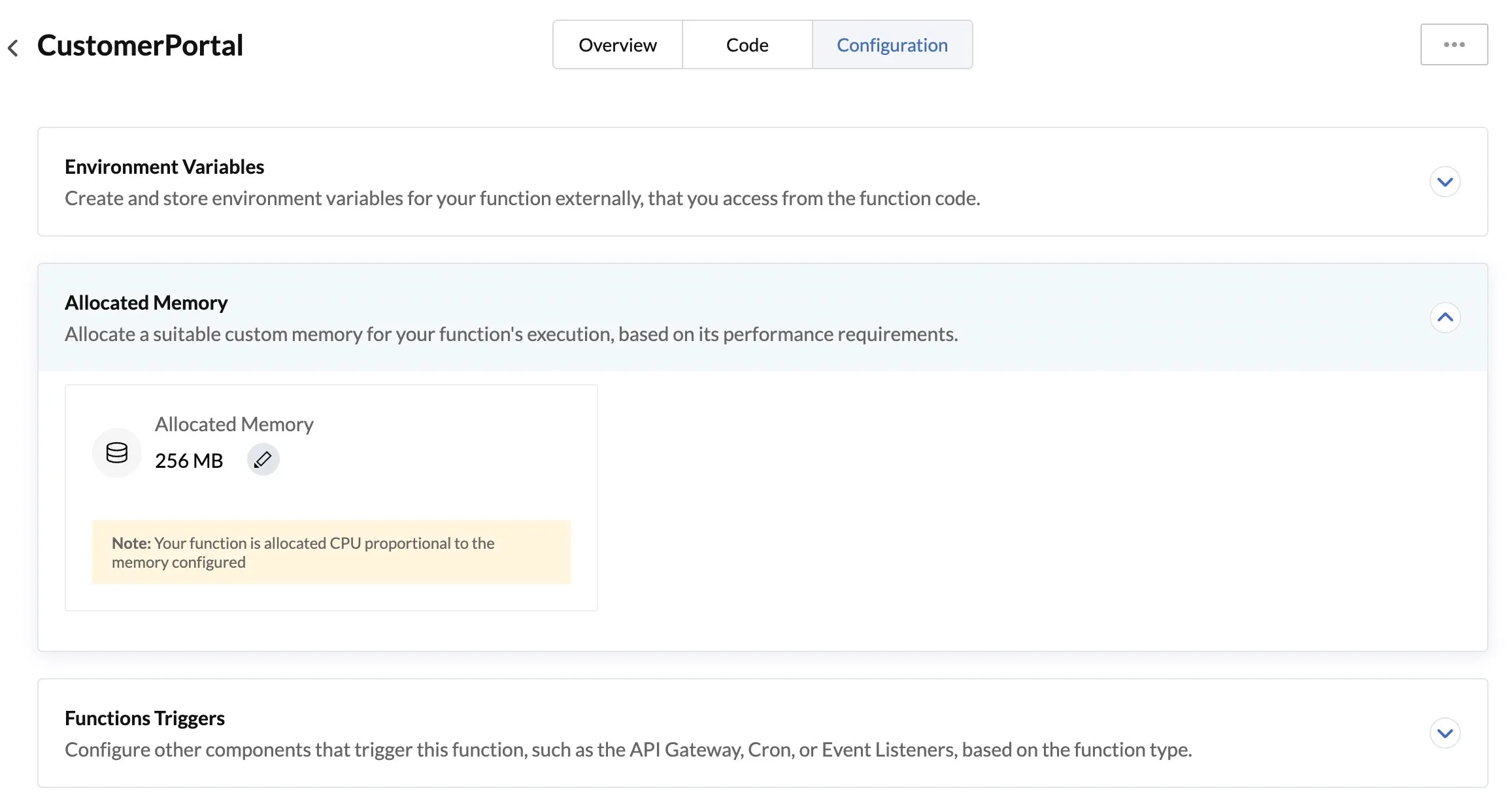
- Selecciona la memoria requerida para la función, luego haz clic en el icono de verificación.
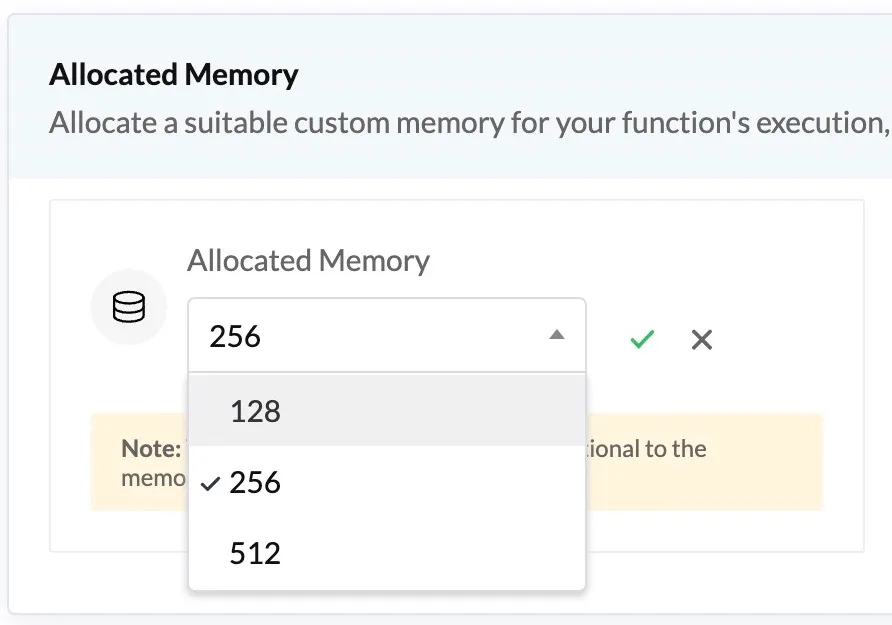
También puedes editar la memoria asignada editando la función.
Triggers de funciones
La sección de Function Triggers te proporciona una forma fácil de crear y gestionar todos los triggers asociados con una función. Te permite ver todos los triggers que se han asociado con una función particular en un solo espacio, y te permite fácilmente deshabilitar, actualizar o eliminar un trigger. Esto te ahorra tiempo de navegar a cada componente y buscar triggers asociados con una función.
Según el tipo de función, diferentes triggers de componentes se pueden asociar con una función.
Funciones Basic I/O y Advanced I/O
Las funciones Basic I/O y Advanced I/O de tu proyecto se pueden asociar con triggers de API Gateway. Puedes crear APIs para acceder a los endpoints de estas funciones, y adicionalmente configurar autenticación y limitación de velocidad para ellas desde esta sección.
Para crear un trigger de API Gateway para una función Basic I/O o Advanced I/O:
- Navega a la sección Functions Triggers en la pestaña Configuration. Si no has habilitado API Gateway, puedes hacer clic en Access API Gateway para habilitarlo primero.
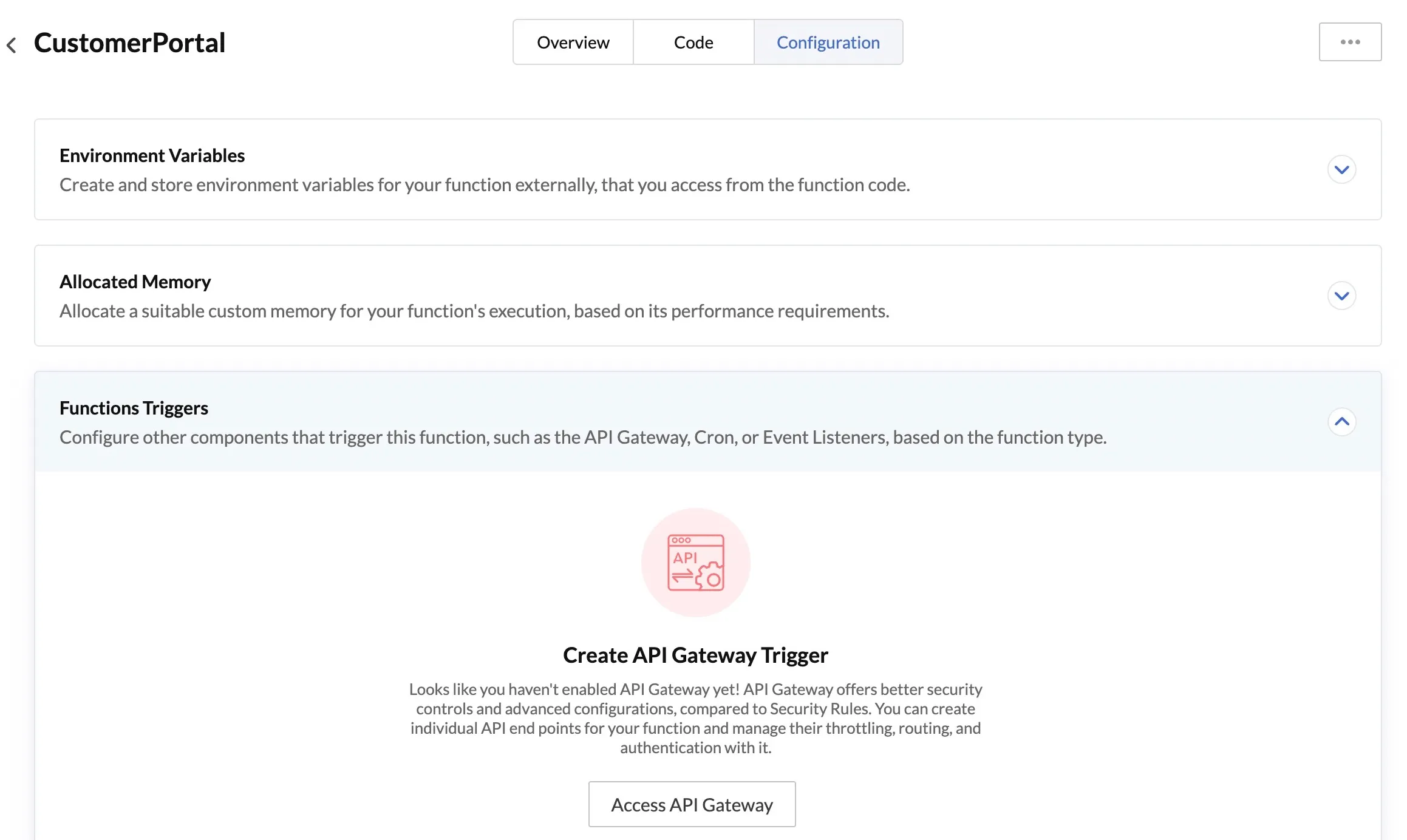
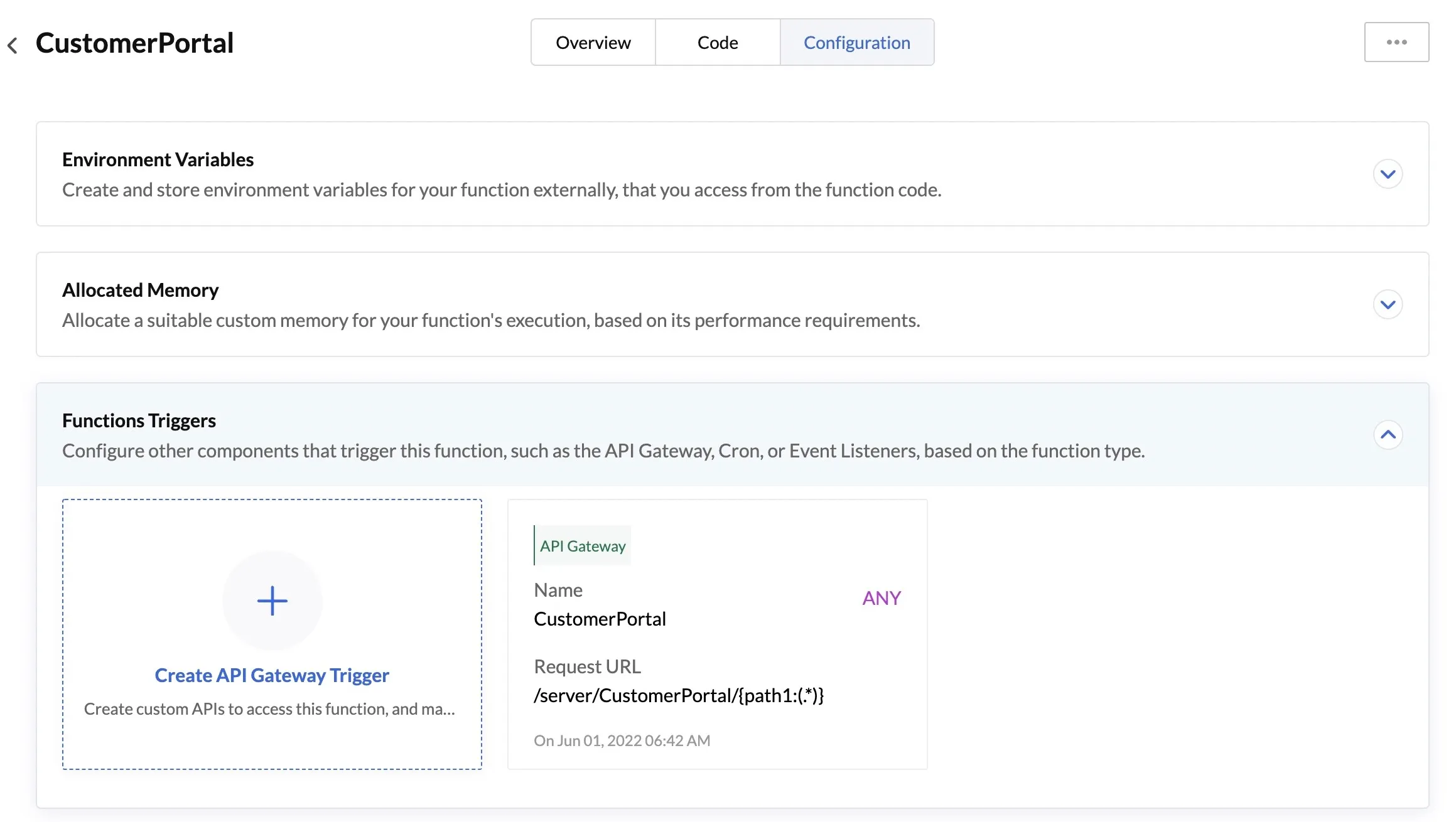
Si tu API Gateway está habilitado, todas las APIs que se hayan configurado para esa función específica, si las hay, se listarán allí.
Luego puedes hacer clic en Create API Gateway Trigger para configurar una nueva API para la función. Esta API define el acceso a esa función.
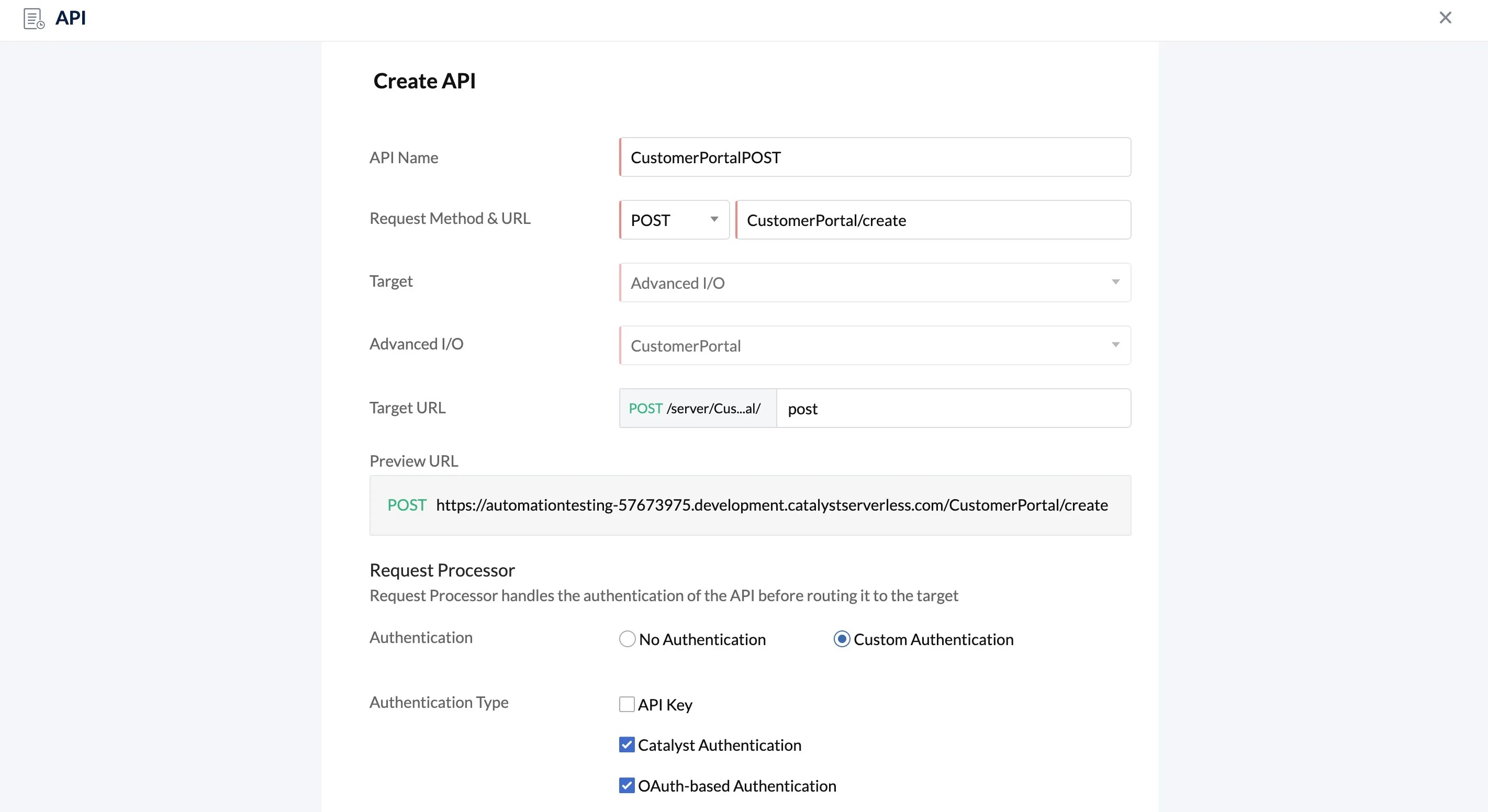
- Esto abrirá un cuadro emergente de creación de API. Configura los detalles de la API. Puedes aprender más sobre este paso en la página de ayuda de API Gateway. Luego haz clic en Create.
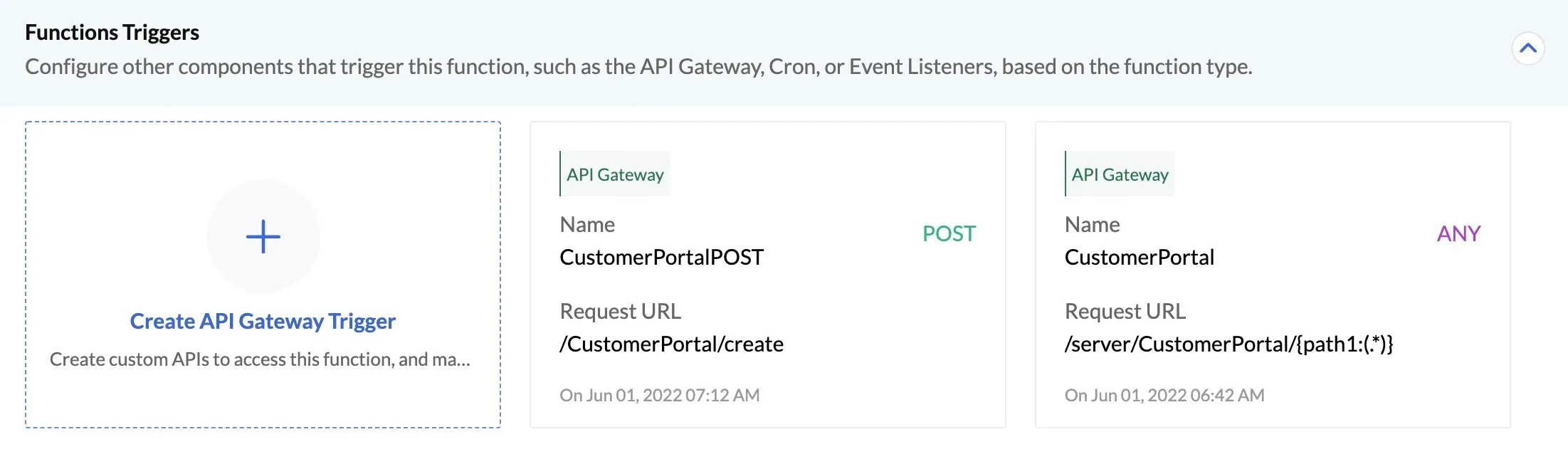
La API para la función se creará y se listará en esta sección junto con sus detalles. También la encontrarás listada en la página del componente API Gateway en tu consola.
Discutiremos la edición y eliminación de un trigger de función después de discutir los triggers disponibles para los tipos de funciones.
Event Functions
Las Event Functions de tu proyecto se pueden asociar con Catalyst Event Listeners. Puedes configurar una regla de Event Listener de componente o personalizado como trigger para una Event Function, en esta sección. Cada vez que se invoque la regla, la Event Function se ejecutará.
Para crear un trigger de función para una Event Function:
- Navega a la sección Functions Triggers en la pestaña Configuration de la Event Function, luego haz clic en Create Event Listener.
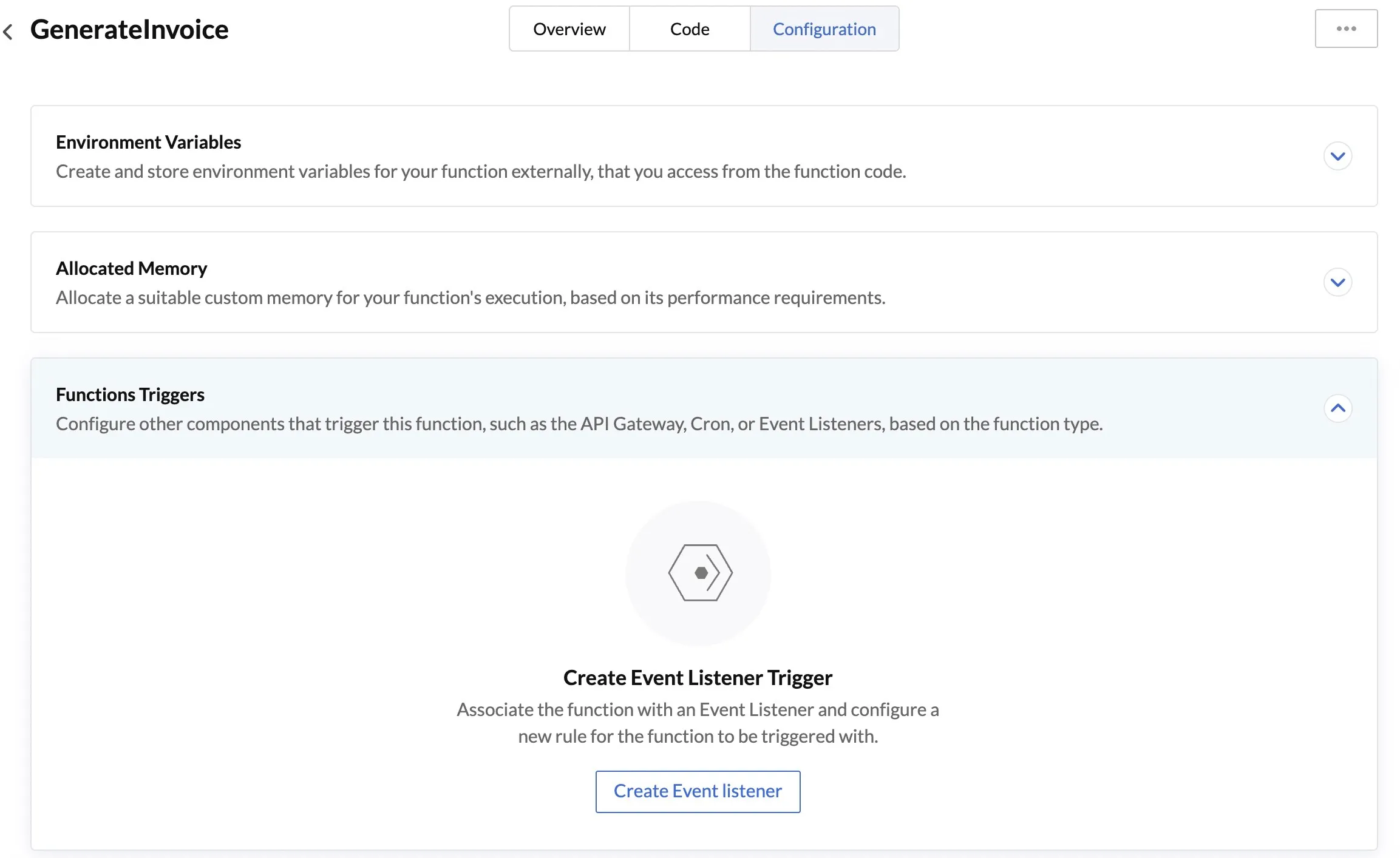
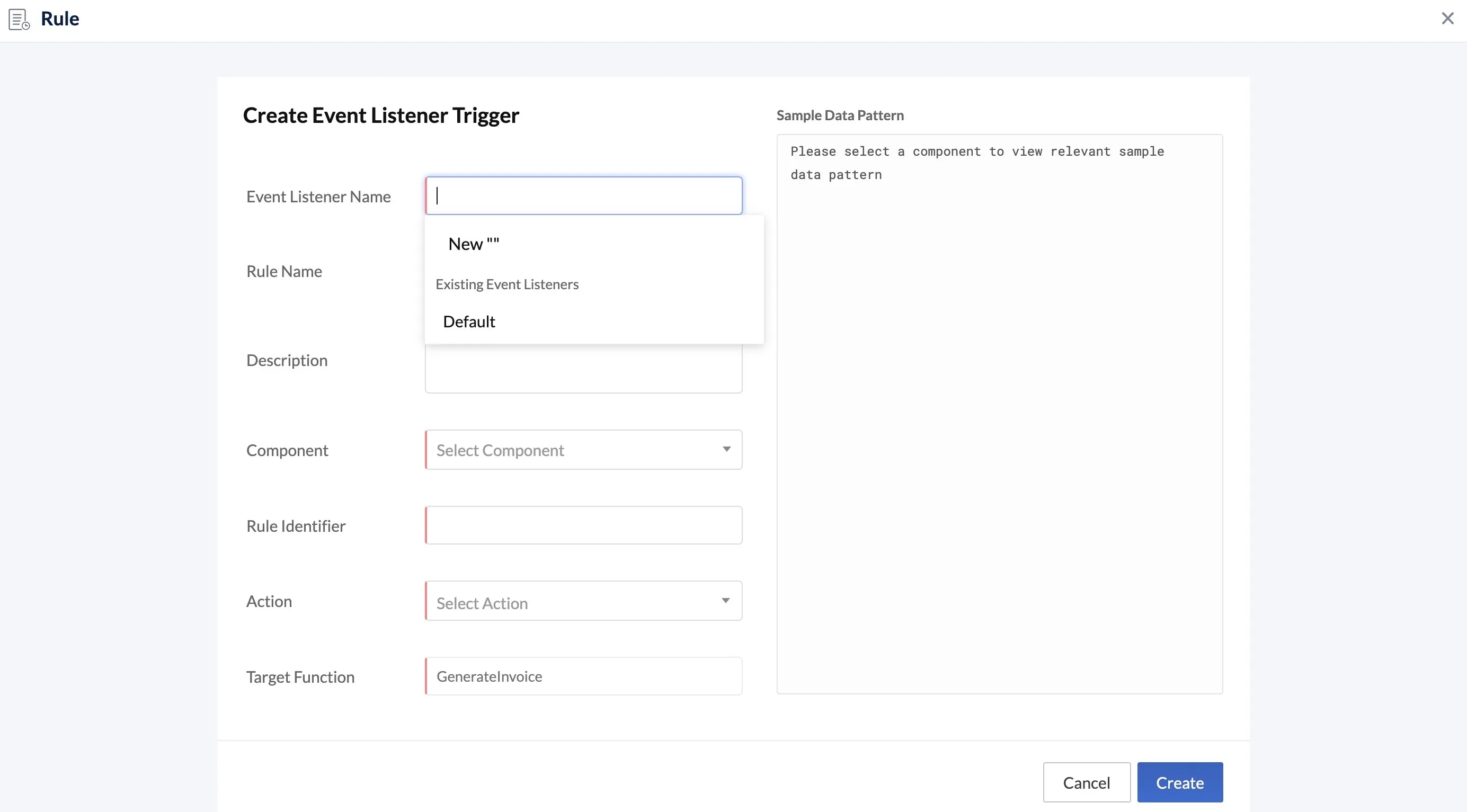
- Esto abrirá un cuadro emergente de creación de Event Listener. Puedes crear una regla para un Event Listener de componente o personalizado.
Cuando haces clic en el campo de texto para el nombre del Event Listener, puedes elegir el listener predeterminado (componente) o cualquiera de los listeners personalizados existentes para crear una regla para ellos. O puedes escribir un nombre para un nuevo listener personalizado.
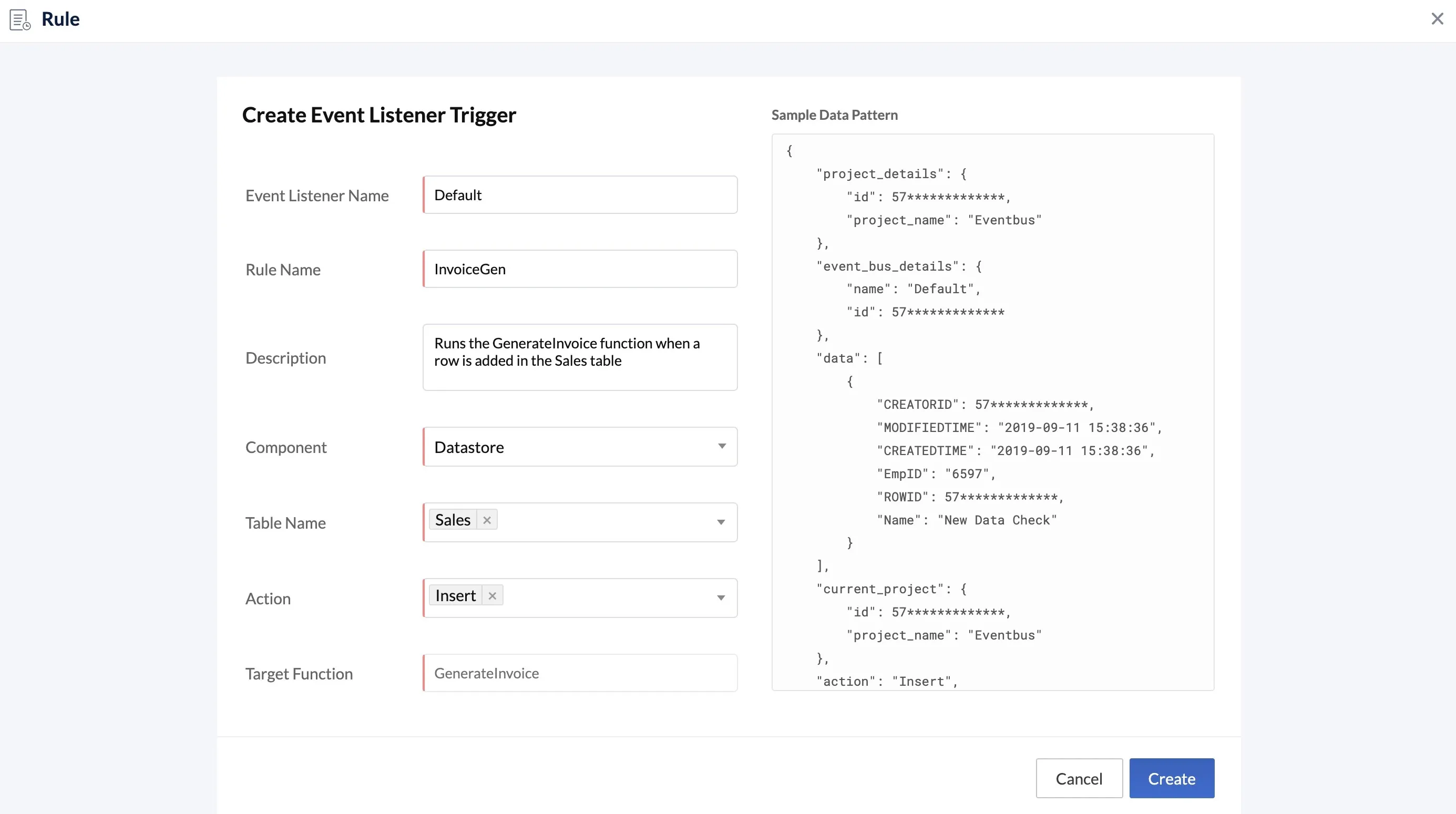
- En el caso de un Event Listener de componente, puedes asociar la regla con acciones específicas de una instancia de componente de Catalyst. Puedes aprender más aquí.
En el caso de un Event Listener personalizado, puedes configurar los detalles relevantes de la regla. Si es un listener existente, la URL ya se habrá generado para él. Si estás creando un nuevo listener personalizado, se creará una nueva URL para él. Puedes aprender más aquí.
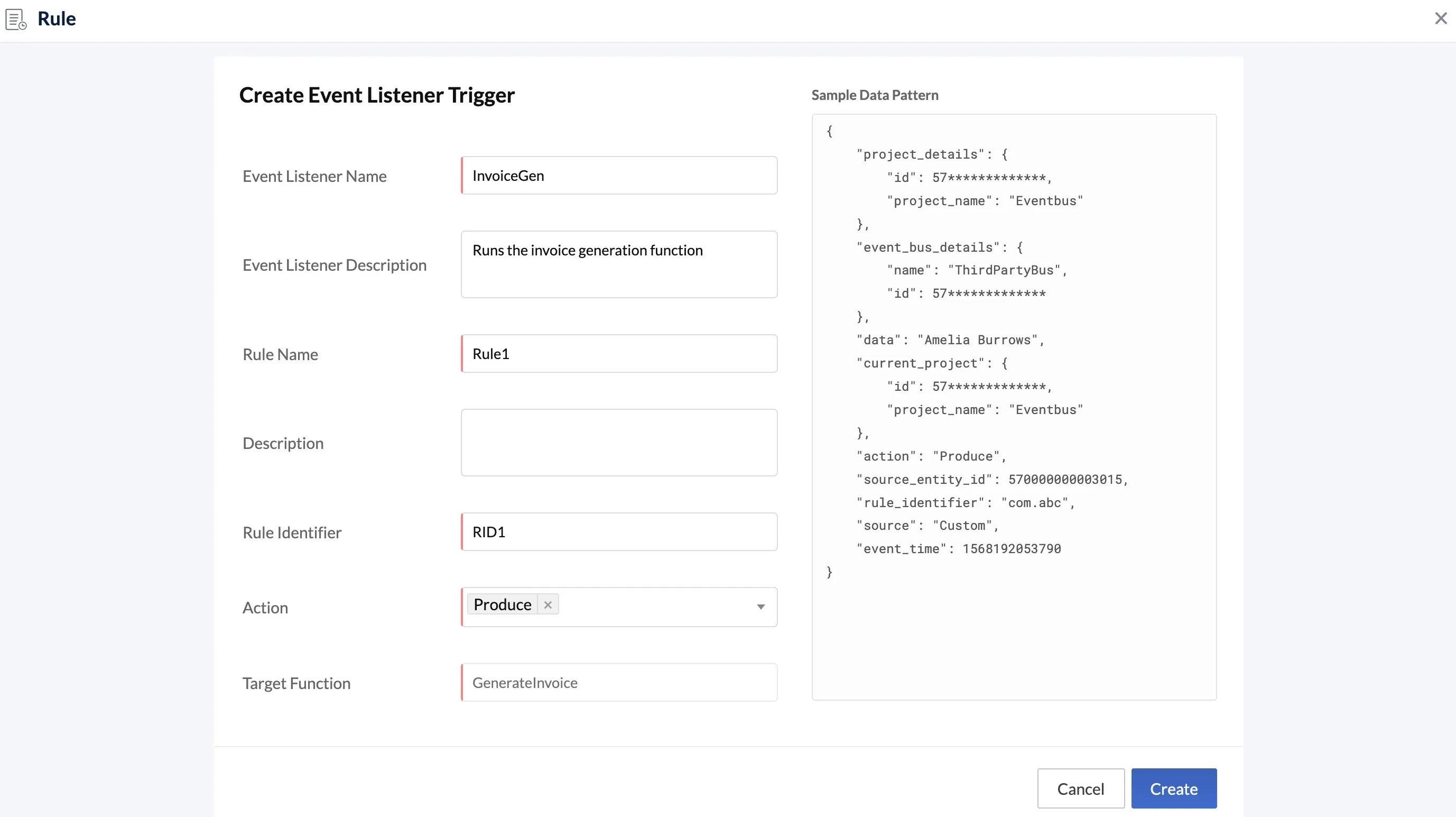
La función de destino será la función para la cual estás creando la regla, en ambos casos.
- Haz clic en Create después de configurar los detalles.
El trigger del Event Listener se creará y se mostrará en la sección de Function Triggers. El trigger estará habilitado por defecto. Todos los triggers de Event Listener asociados con esta función se listarán aquí.
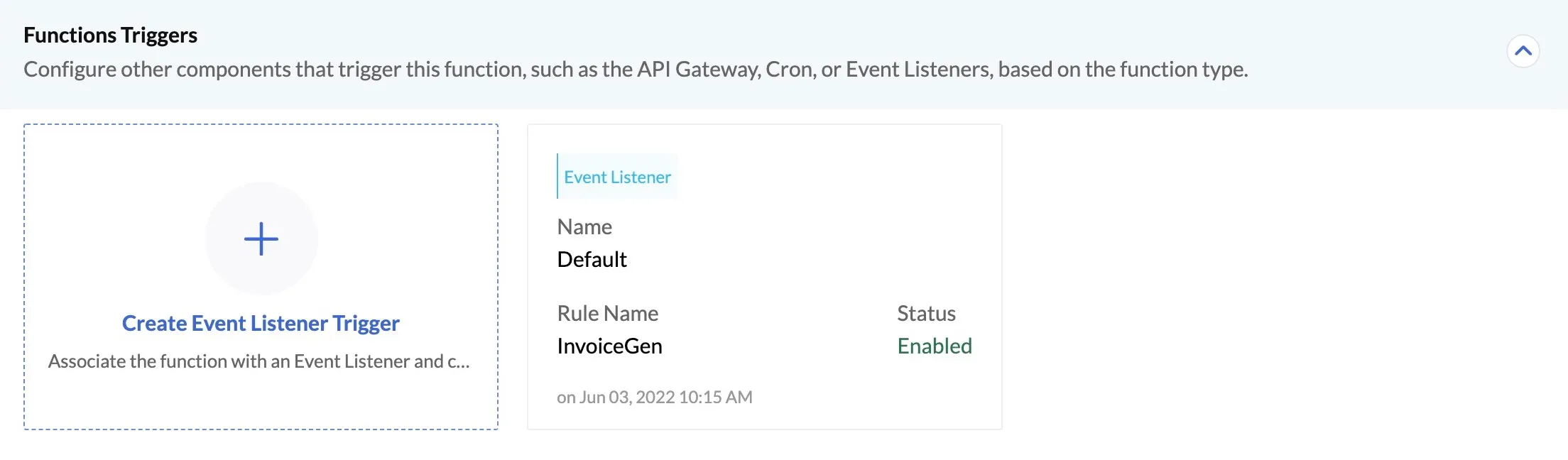
Puedes deshabilitar o re-habilitar este trigger, así como editarlo y eliminarlo desde esta sección. Discutiremos esto después de la sección de trigger de Cron Function.
Cron Functions
Puedes crear un nuevo Cron job y asociarlo con una Cron Function. Cada vez que se invoque el programador cron, la Cron Function se ejecutará.
Para crear un trigger de función para una Cron Function:
- Navega a la sección Functions Triggers en la pestaña Configuration de la Cron Function, luego haz clic en Create Cron.
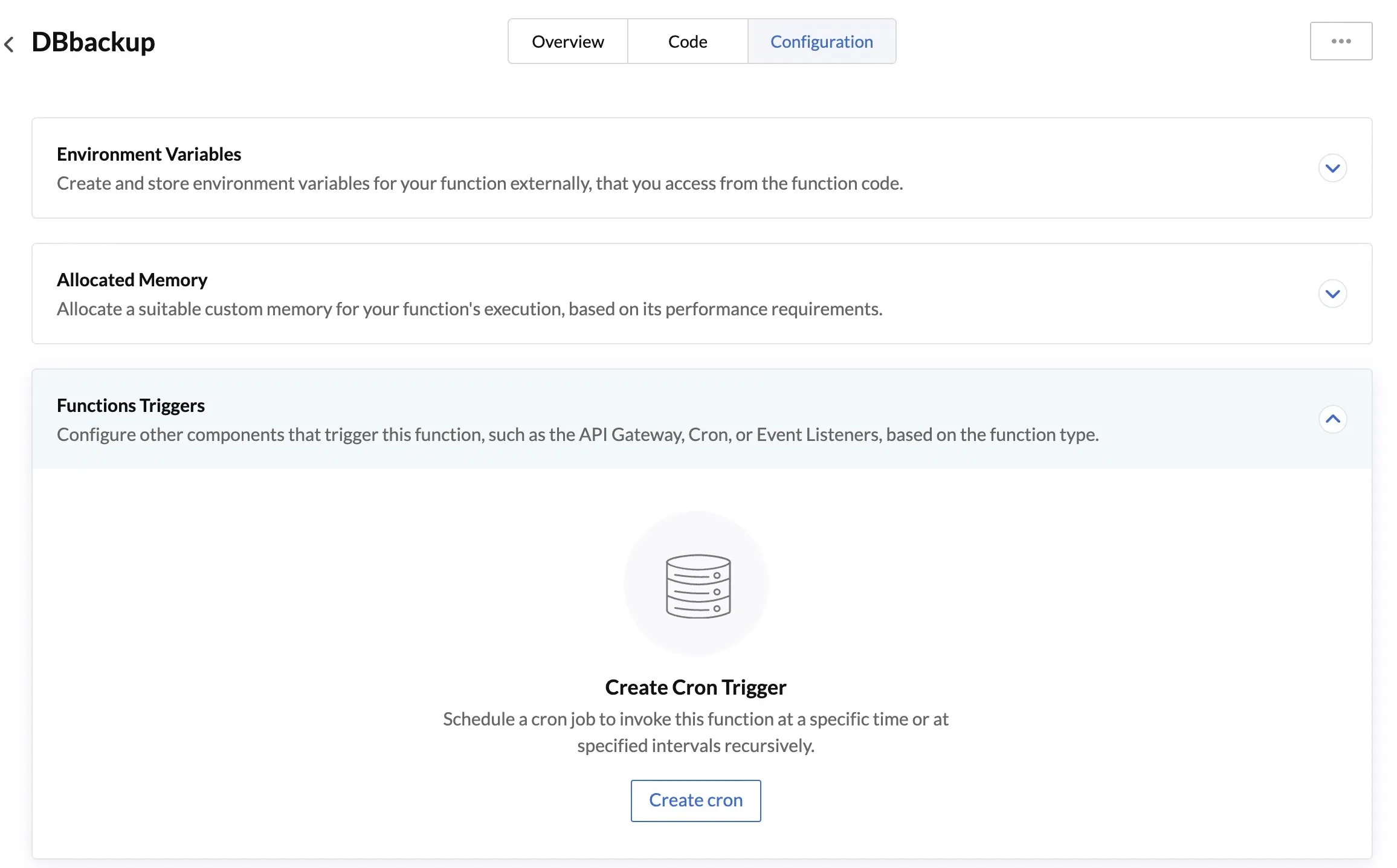
- Configura los detalles del cron. Puedes pasar valores de parámetros durante la ejecución de la función cron. Puedes programarlo como un cron de una sola vez o recursivo, y configurar la hora y fecha o la frecuencia de la ejecución respectivamente. Puedes aprender más aquí.
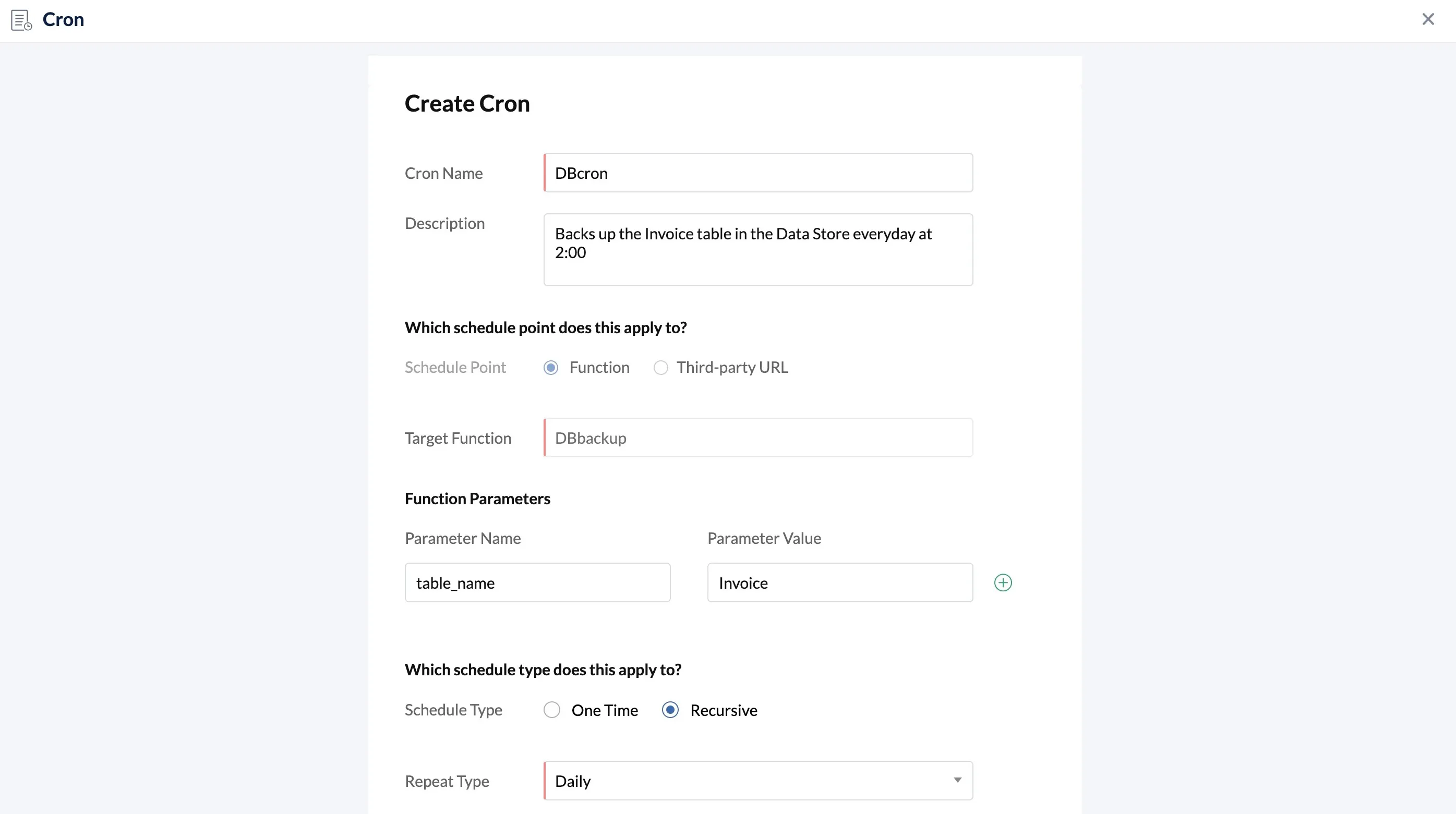
- Después de configurar los detalles, haz clic en Save.
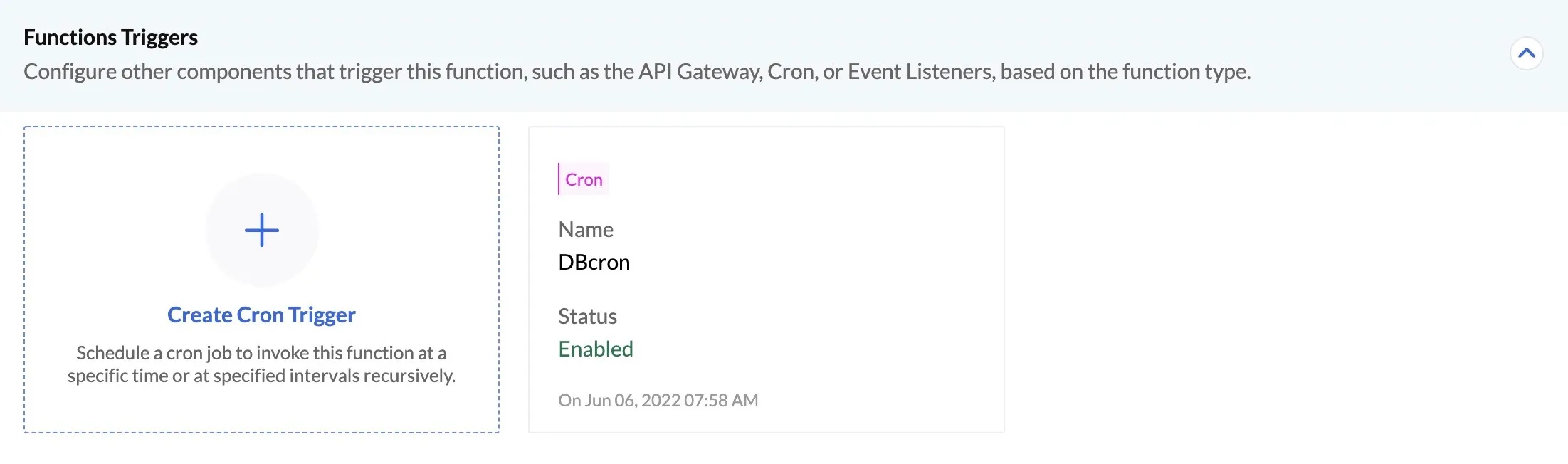
El trigger de cron se creará y se mostrará en la sección de Function Triggers. El trigger estará habilitado por defecto. Todos los triggers de cron asociados con esta función se listarán.
Deshabilitar/Habilitar un trigger de Event Listener o Cron
Catalyst te permite habilitar o deshabilitar una regla de Event Listener o un cron asociado con una función Event o Cron desde la sección de Function Triggers directamente. No necesitas navegar a los respectivos componentes para realizar esta acción.
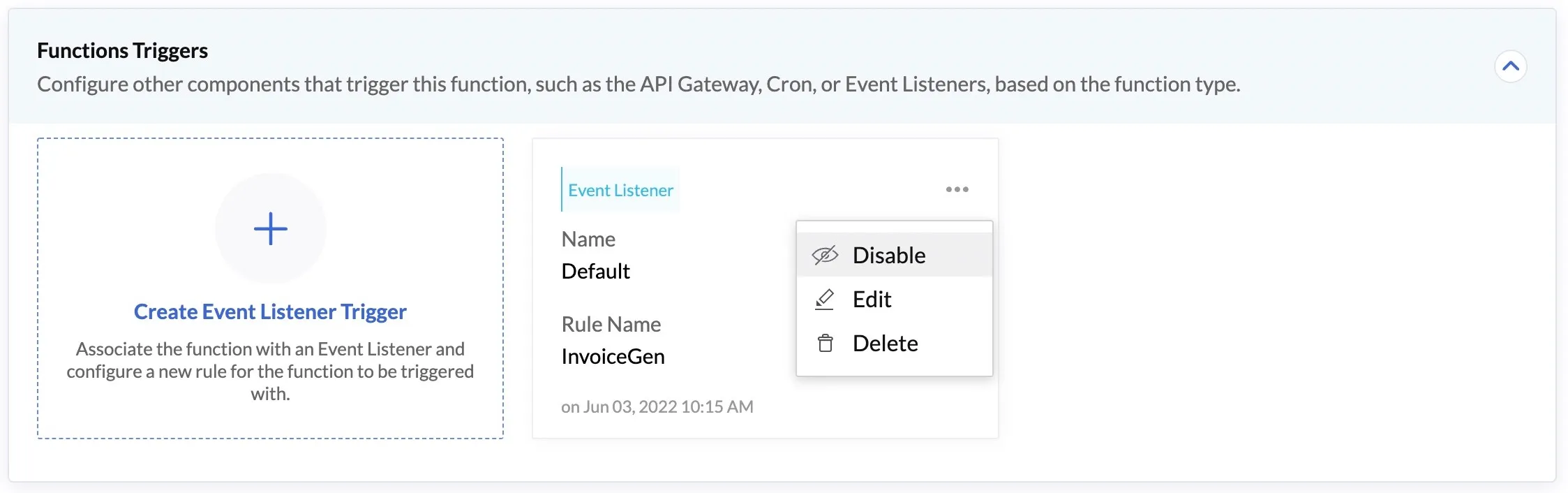
Para deshabilitar una regla de Event Listener o un cron desde la sección de Function Triggers:
- Haz clic en el icono de puntos suspensivos de un trigger de Event Listener o cron, luego haz clic en Disable.
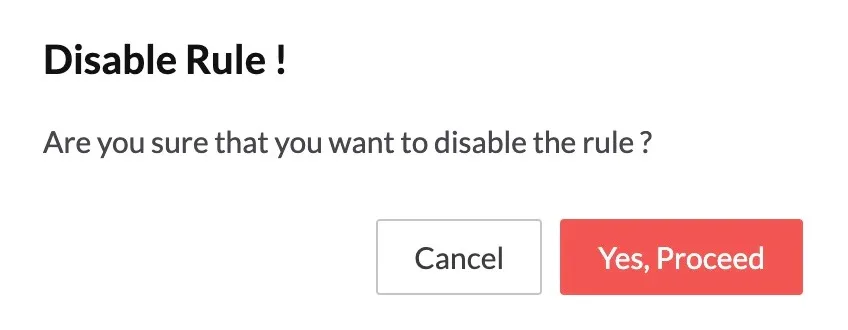
- Haz clic en Yes, Proceed en el cuadro de confirmación.
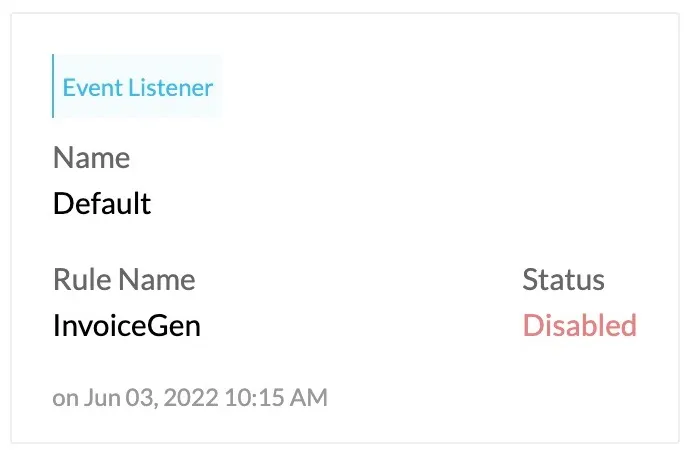
La regla del Event Listener o el cron se deshabilitará.
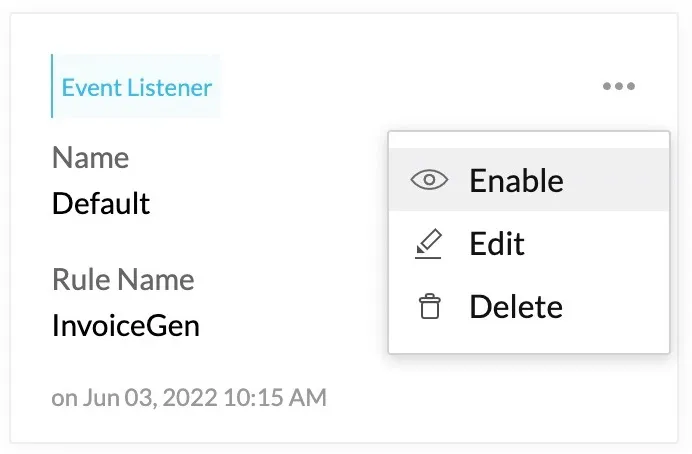
Puedes re-habilitar un trigger de Event Listener o cron haciendo clic en el icono de puntos suspensivos nuevamente, luego haciendo clic en Enable.
Editar un trigger de API Gateway, Event Listener o Cron
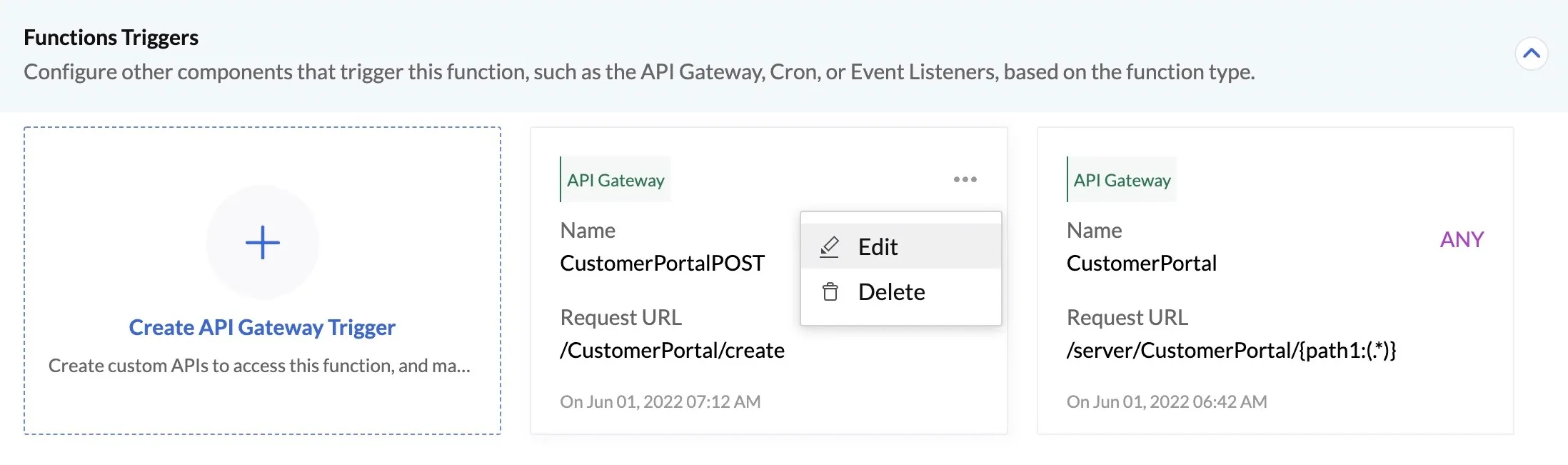
Puedes actualizar fácilmente los detalles de un trigger de función creado para cualquiera de los tipos de funciones desde la sección de Function Triggers.
Para editar un trigger de API Gateway, Event Listener o cron:
- Haz clic en el icono de puntos suspensivos de un trigger de API Gateway, Event Listener o cron, luego haz clic en Edit.
- Realiza los cambios necesarios en la configuración de la API, Event Listener o cron, luego haz clic en Update.
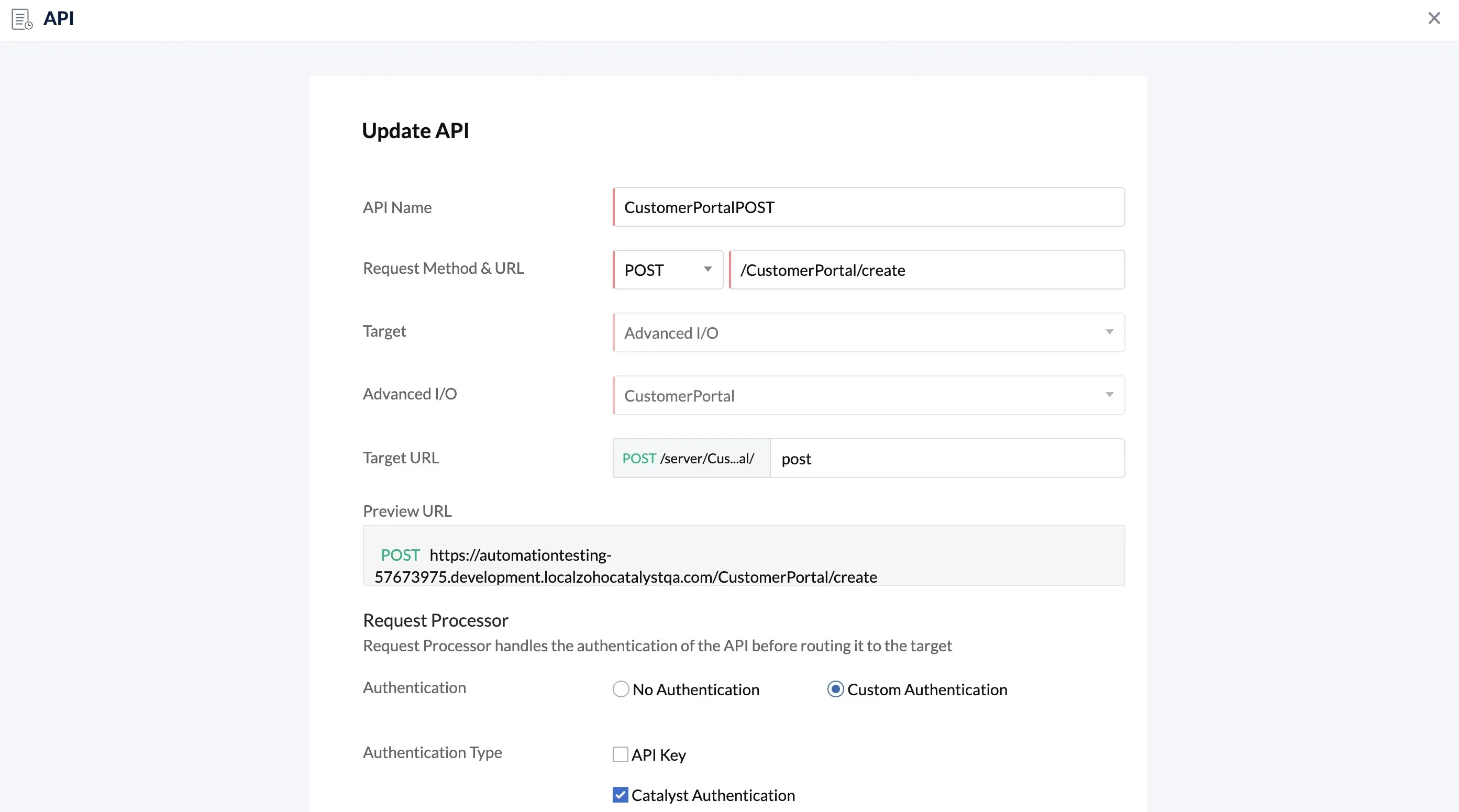
Estos cambios se reflejarán en los respectivos componentes. Es decir, las actualizaciones estarán disponibles si accedes al componente API Gateway, Event Listeners o Cron.
Eliminar un trigger de API Gateway, Event Listener o Cron
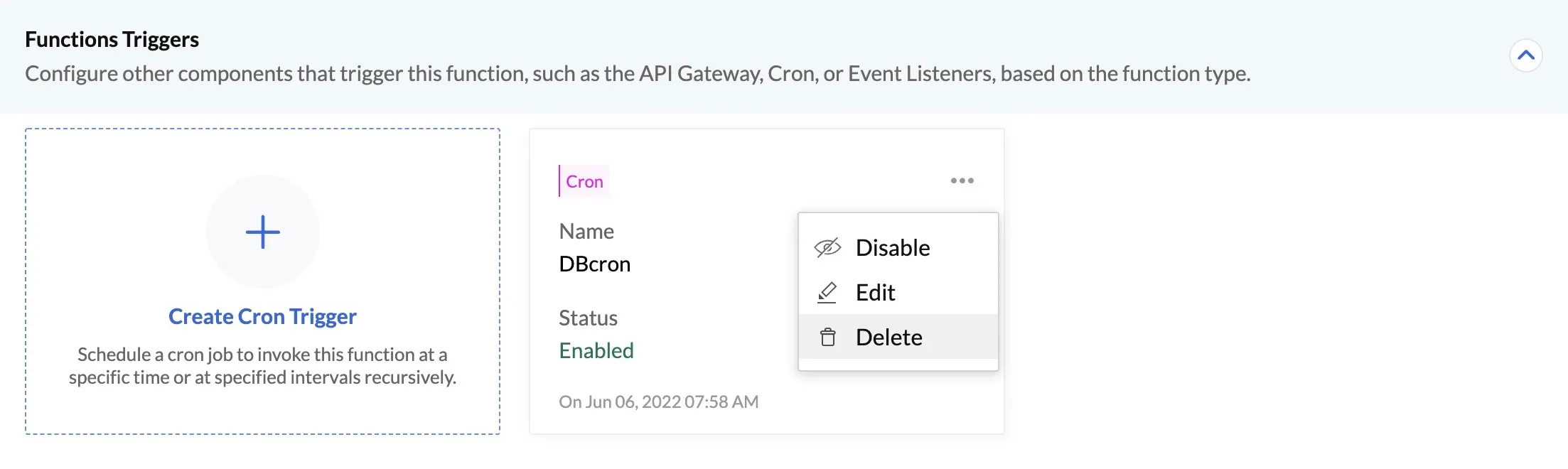
Puedes eliminar una API, regla de Event Listener o un cron asociado con una función desde la sección de Function Triggers de la siguiente manera:
- Haz clic en el icono de puntos suspensivos de un trigger de API Gateway, Event Listener o cron, luego haz clic en Delete.
- Haz clic en Yes, Proceed en el cuadro de confirmación.
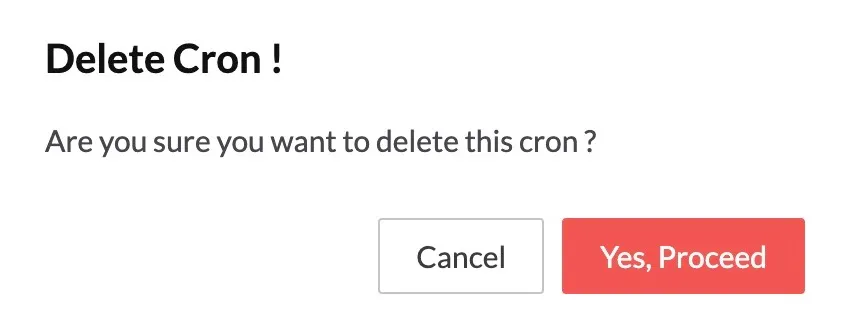
La API, regla de Event Listener o cron se eliminará permanentemente.
Actualizar o descargar una función
Puedes subir un paquete actualizado de tu función en cualquier momento desde tu sistema local a la consola de Catalyst. También puedes modificar la configuración de memoria asignada a una función y actualizar su versión de runtime. Sin embargo, no podrás editar otros valores de una función, como su nombre o tipo, ni cambiarla a un stack diferente.
Cuando un runtime se acerca a su fin de vida y pronto será deprecado por Catalyst, encontrarás una advertencia mostrada cuando abras la función. Debes asegurarte de actualizar la función a la última versión soportada antes del fin de soporte de Catalyst para el runtime. Puedes aprender más sobre esto en la sección de ayuda Política de soporte de runtime de lenguajes.
Puedes experimentar con la configuración de memoria de una función para determinar la memoria óptima que requiere, según las complejidades del código involucrado y las observaciones que hagas de su historial de ejecución. Luego puedes actualizar la memoria de la función en consecuencia para optimizar el costo y rendimiento de tu aplicación. Aprende más sobre esto en la sección de ayuda Optimización de costos y rendimiento.
Puedes actualizar una función de la siguiente manera:
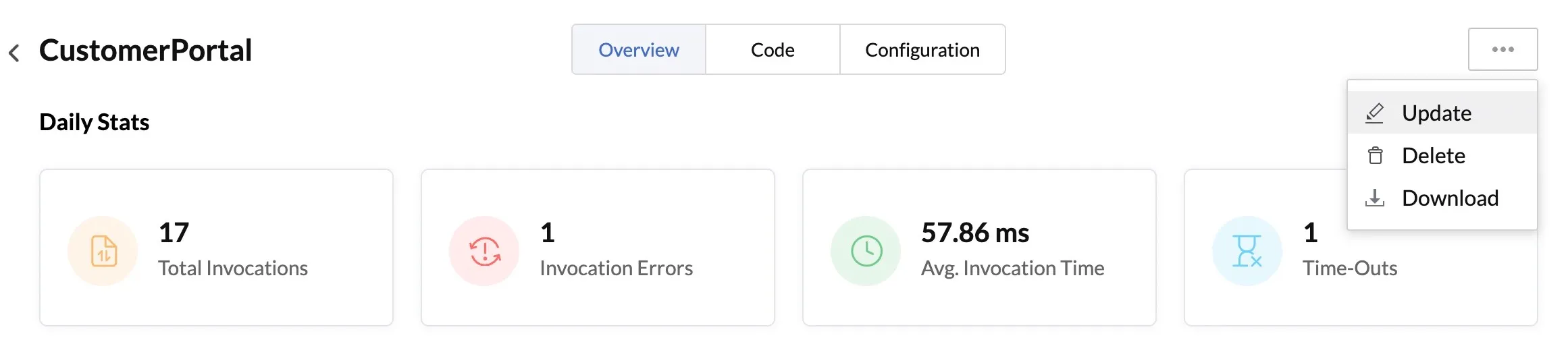
- Haz clic en el icono de puntos suspensivos desde la sección Overview o Code de la función y haz clic en Update.
- Sube el paquete de función actualizado o edita su configuración de memoria en la ventana emergente.
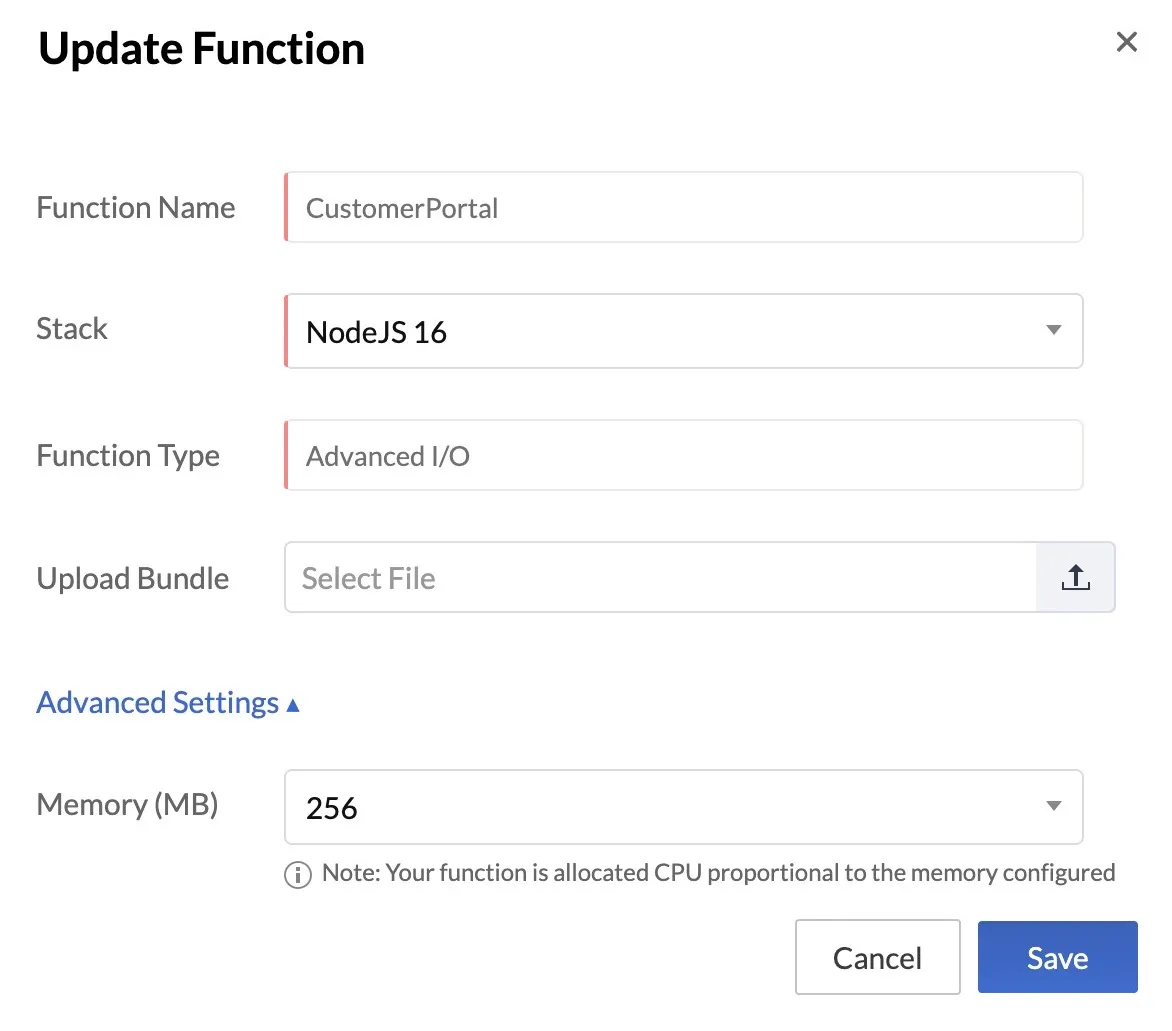
- Haz clic en Save.
Para descargar el paquete de la función desde la consola de Catalyst, haz clic en el icono de puntos suspensivos y haz clic en Download.
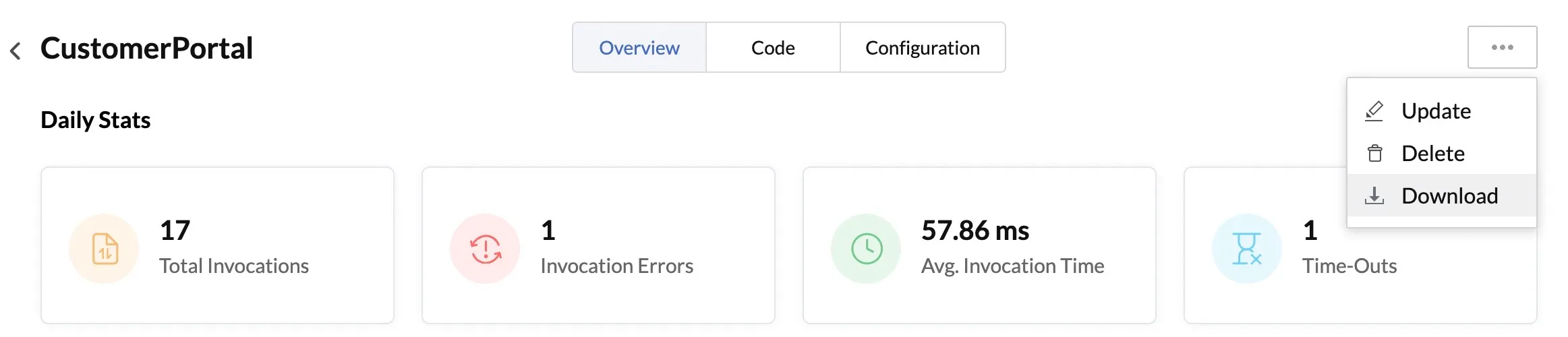
La descarga se iniciará.
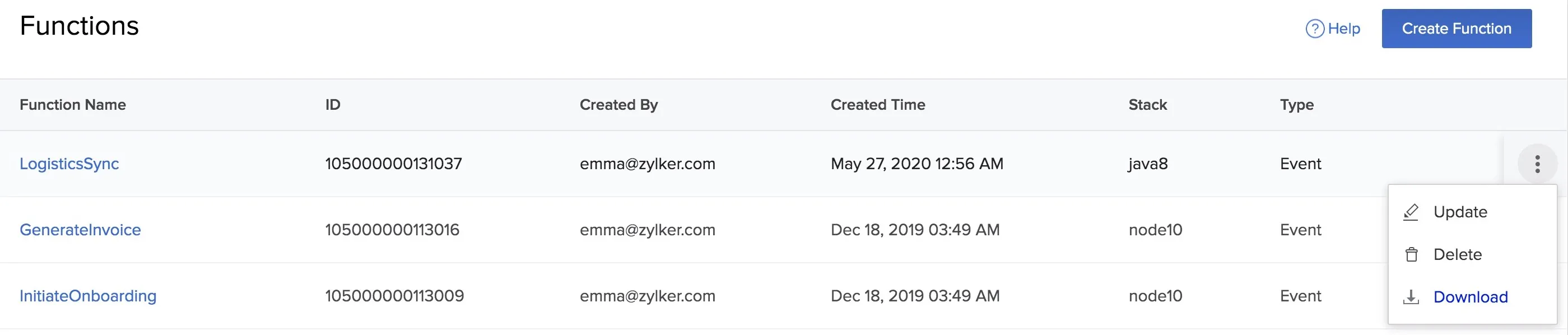
También puedes acceder a este menú desde la página de Functions.
Eliminar una función
Para eliminar la función de la consola de Catalyst permanentemente:
-
Haz clic en el icono de puntos suspensivos y haz clic en Delete.
-
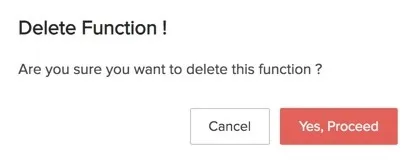
Haz clic en Yes, Proceed para confirmar.
Última actualización 2026-08-17 17:46:04 +0530 IST
Yes
No
Send your feedback to us
 Ask ChatGPT
 Ask Claude
 Ask Perplexity