Catalyst CLIからのログイン
はじめに
Catalyst CLIの使用を開始する前に、CLIでCatalystアカウントにログインする必要があります。これにより、CLIがオンラインのZohoアカウントに接続されます。CLIからログインすると、システムのターミナルから直接Catalystプロジェクトで作業できます。CLIで行った変更は、デプロイ時にオンラインのCatalystアカウントに反映・同期されます。
ログイン手順
CLIからオンラインのZohoアカウントにログインするには:
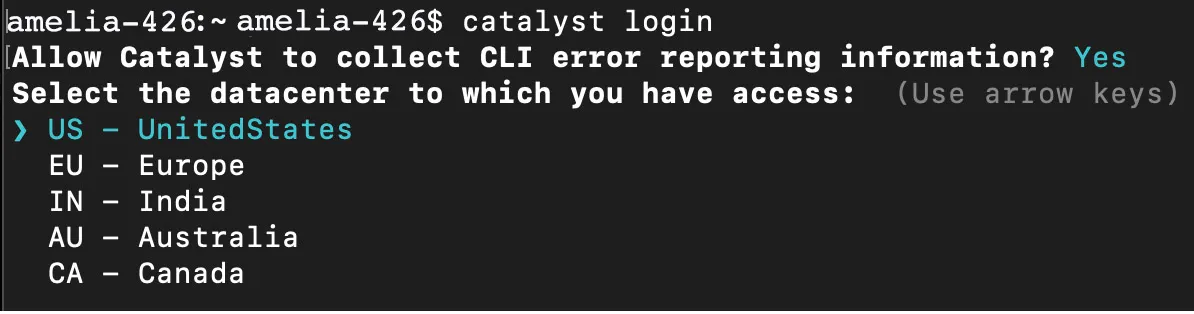
- ターミナルで以下のコマンドを実行します:
-
CatalystにCLIエラーレポート情報の収集を許可するよう求められます。Yを押してCatalystにCLIエラーレポート情報の収集を許可し、Enterを押します。許可を拒否するには、Nを押してからEnterを押します。
-
CLIは次に、Catalystにアクセスするデータセンターを選択するよう求めます。アカウントが属するデータセンターに基づいてUS、EU、IN、JP、SA、AU、またはCAを選択し、Enterを押します。
自動的にブラウザウィンドウにリダイレクトされ、Zoho Accountsのログインページが開きます。自動的にリダイレクトされない場合は、「Visit this URL on this device to login」の下に表示されるURLにアクセスしてください。
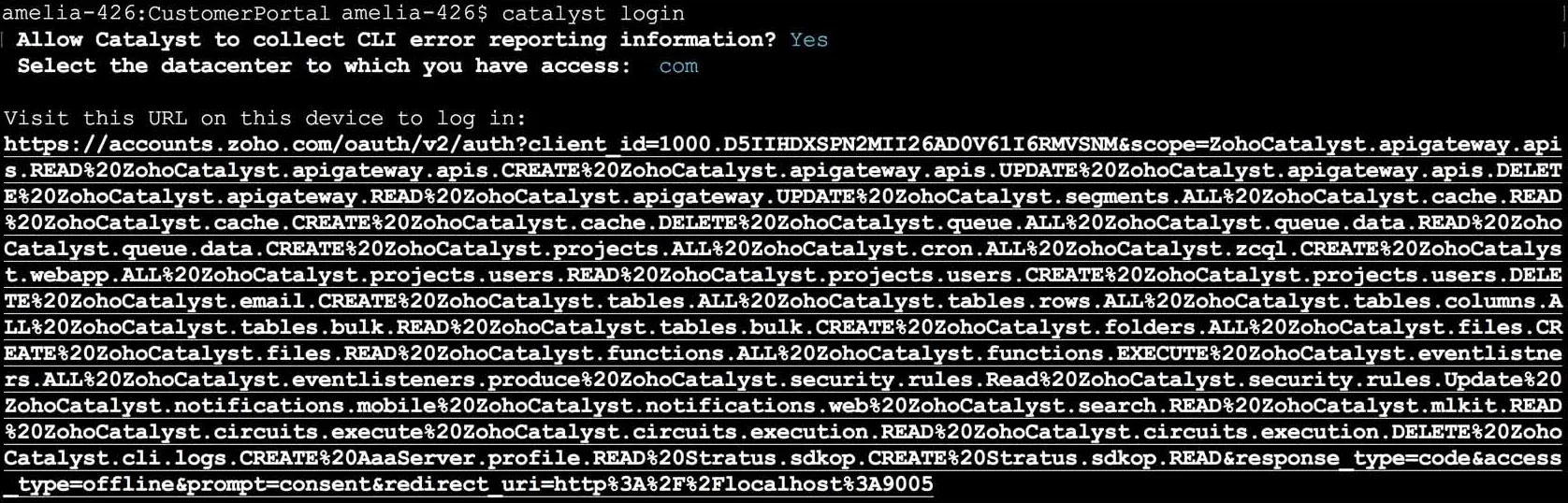 注意: エラーレポート情報の他にも、CatalystはCLIのパフォーマンスと動作、コマンドログ、その他の必須情報を収集します。これらはCatalystサポートにトラブルシューティングを依頼する際のバグ修正に役立ちます。この時点で許可を拒否した場合、再度許可するにはログアウトして再ログインするか、強制ログインを実行する必要があります。データは、CLIの認証が完了した後にのみCatalystサーバーに送信されます。
 -
Zohoアカウントにログインしていない場合は、Zoho Accountsのログインページで資格情報を使用してサインインします。
-
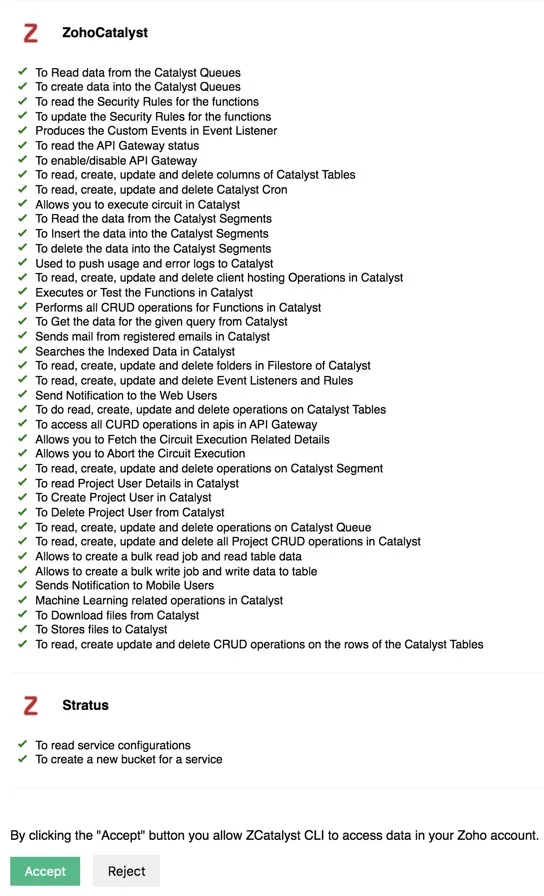
Catalyst CLIがZohoアカウントのデータへのアクセス許可をリクエストするページにリダイレクトされます。Acceptをクリックして、Catalyst CLIにこれらの許可を付与します。
-
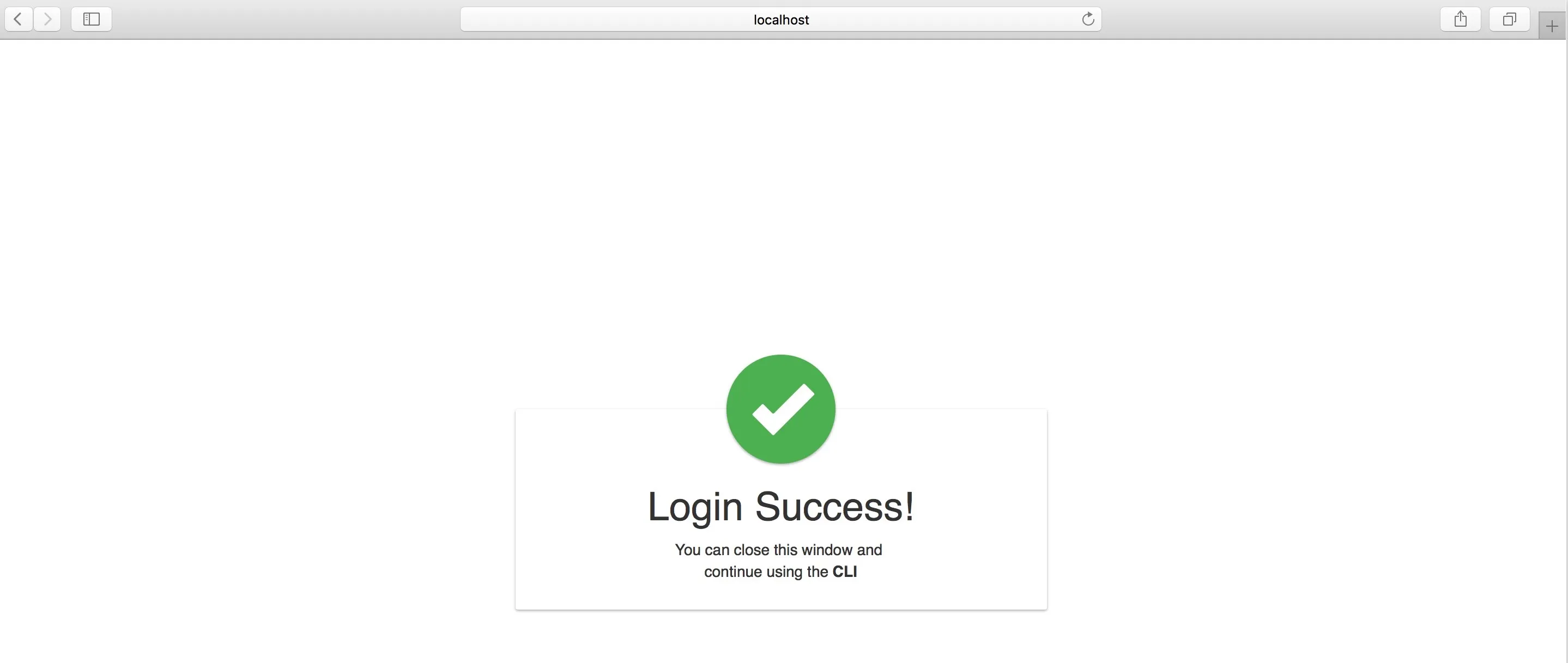
ログインが成功すると、Catalyst CLIのログイン成功メッセージが表示される画面にリダイレクトされます。
-
ウィンドウを閉じて、ターミナルでCLIを引き続き使用します。CLIにもログイン成功メッセージが表示されます。

最終更新日 2026-08-17 17:46:04 +0530 IST
Yes
No
Send your feedback to us
 Ask ChatGPT
 Ask Claude
 Ask Perplexity