Functionsの初期化
Functionタイプのセットアップ
プロジェクトのFunctionsディレクトリを初期化することを選択した場合、Catalystはセットアッププロセスを開始します。
-
開発したいFunctionのタイプを選択します。選択してEnterを押します。
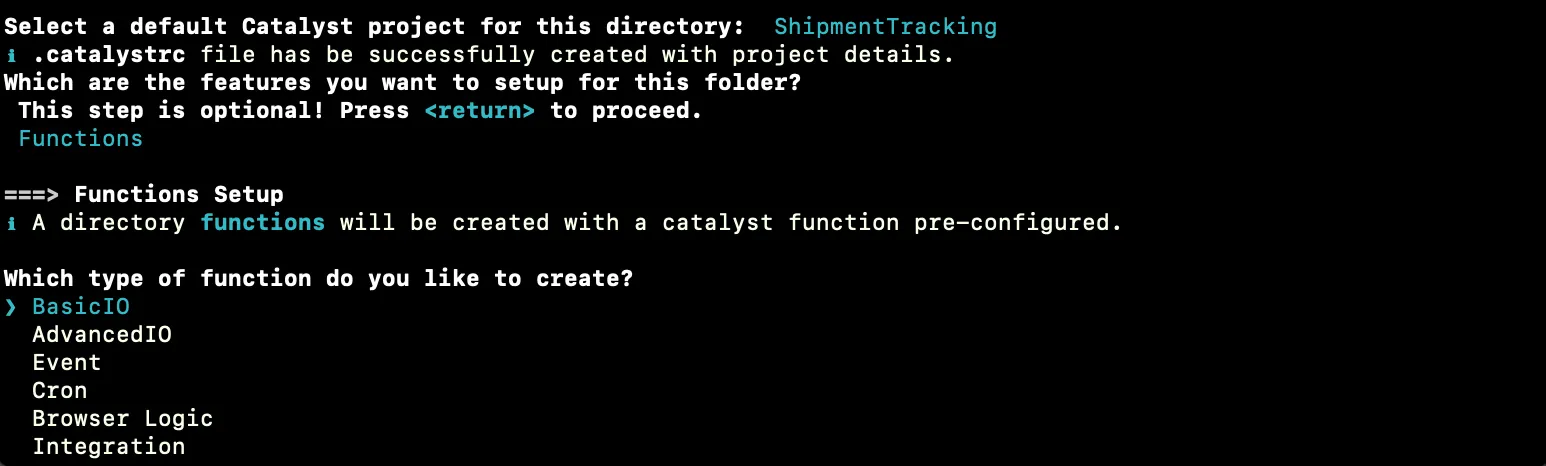
Catalystで開発できる6つのタイプのFunctionは、Basic I/O、Advanced I/O、Event、Cron、Browser Logic、Integration、およびBrowser Logic Functionです。Functionタイプとその目的の詳細については、 Functionsのヘルプページ を参照してください。
Integration Functions:
CLIの初期化プロセスは、Integration Functionsを除き、他のすべてのFunctionタイプで同じです。リストから_Integration_を選択した場合、次のステップに進む前に以下の2つの追加ステップを実行する必要があります:
i. 統合するサービスを選択します。現在はCliq統合のみ選択できます。

ii. 必要なハンドラーを選択します。詳しくはIntegration Functionsのヘルプページをご覧ください。
 注意: Cliq Integration Functionsは、EU、AU、IN、またはCAデータセンターからアクセスするCatalystユーザーには現在利用できません。ConvoKraft Integration Functionsはすべてのデータセンターで利用可能です。
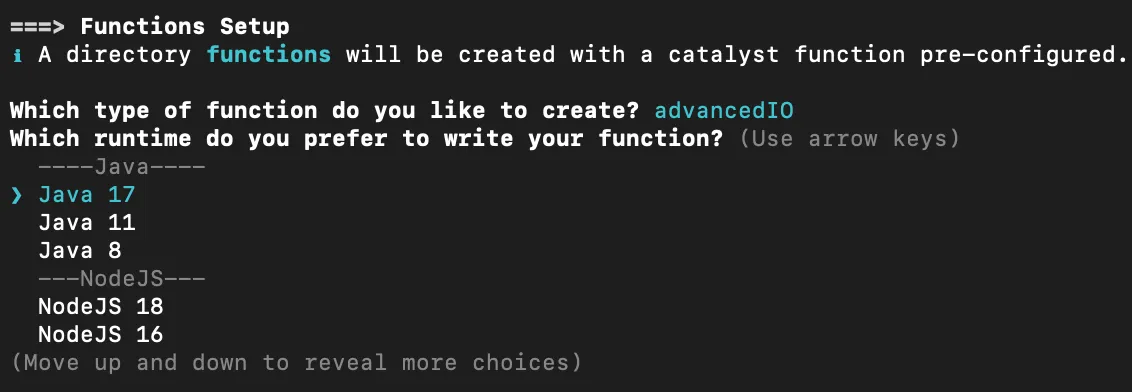
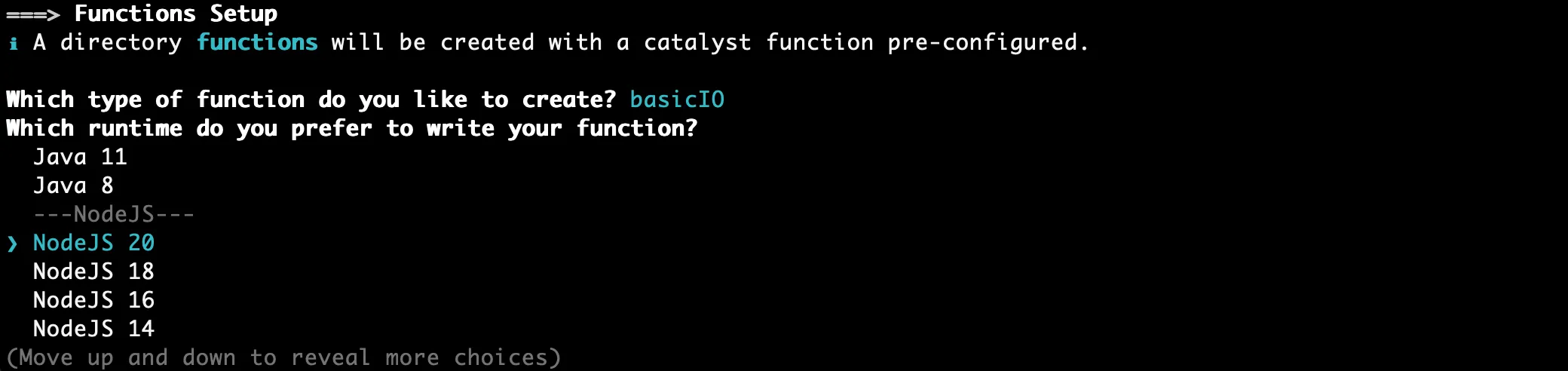
- サーバーサイドFunctionを開発するスタックを選択し、Enterを押します。リストにはサポートされているすべてのランタイムが表示されます。リストからJava、Node.js、またはPythonの最新サポートバージョンを選択できます。
任意のタイプのJava Functionの初期化
- Java Functionを初期化する場合、サポートされているランタイムから必要なランタイムを選択します:Java 8、Java 11、Java 17、Java 21、Java 25。
-
プロンプトが表示されたら、Java Functionの参照名を入力してEnterを押します。これはFunctionのフォルダ名にもなります。

-
Java Functionのメインクラス名を入力してEnterを押します。CLIはJava SDKパッケージをダウンロードし、Functionのセットアッププロセスを完了します。

- Java 11、Java 17、Java 21、またはJava 25 Functionを初めて初期化する場合、システムにインストールされているJDKのパス情報を追加で設定する必要があります。この情報は、ローカルシステムに隠しファイルとして存在する特定の設定ファイルに設定できます。インストールされたJDKのパスは、config:set <key=value> CLIコマンドを使用して設定する必要があります。このコマンドの詳細については、このヘルプドキュメントをご覧ください。
以下の例に示すように、設定ファイルにパス情報を設定します:
Java 11:
Java 17:
Java 21:
Java 25:
- 上記のコマンドに記載されているパスを、お使いのJDKパスに置き換えてください。
- ローカルシステムがWindows OSで動作している場合、パスをダブルクォーテーションで囲んでください。たとえば、Java 11のパスは次のように設定します:

Java Functionのフォルダは、メインの.javaクラスファイル、ライブラリJARファイル、catalyst-config.json、およびその他の設定ファイルで作成されます。これらの値は catalyst.json 設定ファイルで更新されます。
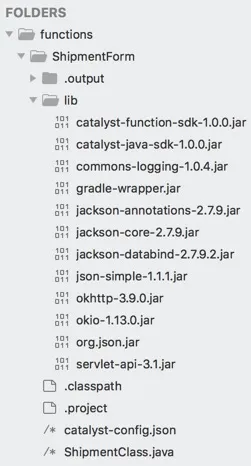
Java Functionのディレクトリ構造の詳細については、プロジェクトディレクトリ構造のヘルプページをご覧ください。
任意のタイプのNode.js Functionの初期化
- Node.js Functionを初期化する場合、サポートされているランタイムから必要なランタイムを選択します:Node 24、Node 22、Node 20、Node 18、Node 16、Node 14。
-
プロンプトが表示されたら、Node Functionのパッケージ名を入力してEnterを押します。

-
エントリーポイントファイルの名前を入力してEnterを押します。
-
Functionauthorの名前を入力してEnterを押します。
-
CLIはノード依存関係のインストールを許可するよう求めます。Yを押してインストールを確認し、Enterを押して選択を確定します。必要な依存関係をすべてインストールしないと、Function実行時にエラーが発生する可能性があります。
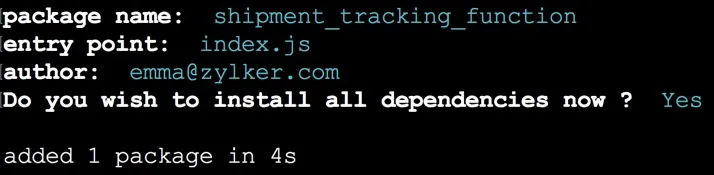
CLIはNode.js SDKパッケージをダウンロードし、Functionのセットアッププロセスを完了します。
Node Functionのディレクトリは、.jsメインFunctionファイル、catalyst-config.json、および依存関係をインストールした場合は必要なノードモジュールと設定ファイルでセットアップされます。これらの値は catalyst.json 設定ファイルで更新されます。
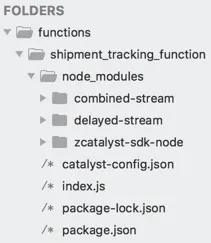
Node.js Functionのディレクトリ構造の詳細については、プロジェクトディレクトリ構造のヘルプページをご覧ください。
-
JavaまたはNode.js Functionのディレクトリには、任意の数のサブフォルダとファイルを追加できます。メインFunctionファイルに加えて、Functionのフォルダには他のサブFunctionを含めることができます。ただし、設定ファイルと依存関係はFunctionディレクトリのルートに配置する必要があります。
-
Catalystコンソールを通じて、または外部エディターを使用してサブFunctionを作成できます。catalyst pullコマンドを使用して、コンソールから既存のFunctionディレクトリをローカルシステムにプルすることもできます。
-
複数のFunctionを初期化する必要がある場合、catalyst functions:addコマンドを使用できます。
任意のタイプのPython Functionの初期化
- Python Functionを初期化する場合、サポートされているランタイムから必要なランタイムを選択します:Python 3.9、Python 3.10、Python 3.11、Python 3.12、またはPython 3.13。
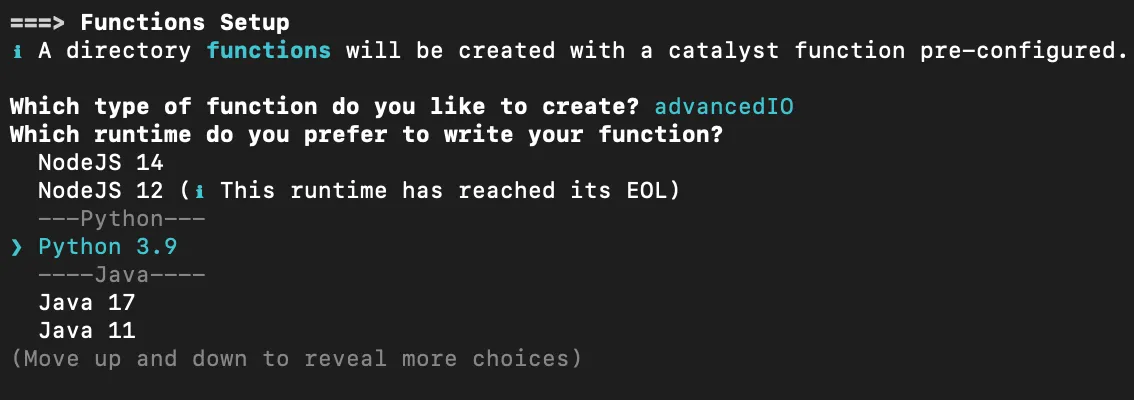
-
プロンプトが表示されたら、Python Functionのパッケージ名を入力してEnterを押します。
-
エントリーポイントファイルの名前を入力してEnterを押します。

Python Functionの初期化が成功すると、Catalyst Python SDKパッケージがプロジェクトに自動的にインストールされ、requirements.txtファイルにエントリが追加されます。
Python Functionのディレクトリは、.pyメインFunctionファイル、catalyst-config.json、およびrequirements.txt設定ファイルでセットアップされます。これらの値はcatalyst.json設定ファイルで更新されます。
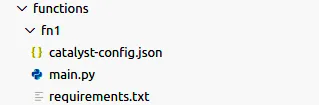
Python Functionのディレクトリ構造の詳細については、プロジェクトディレクトリ構造のヘルプページをご覧ください。
初期化したFunctionをローカル環境でコーディングし、コンソールにデプロイできます。デプロイ前にFunctions shellを使用してテストとデバッグを行えます。同様に、localhostを通じて配信することもできます。
-
Java、Node.js、またはPython Functionのディレクトリには、任意の数のサブフォルダとファイルを追加できます。メインFunctionファイルに加えて、Functionのフォルダには他のサブFunctionを含めることができます。ただし、設定ファイルと依存関係はFunctionディレクトリのルートに配置する必要があります。
-
Node.js FunctionのサブFunctionはCatalystコンソールを通じて作成できます。ただし、JavaおよびPython FunctionはCLIと外部エディターを使用してのみ作成・更新できます。
-
catalyst pullコマンドを使用して、コンソールから既存のFunctionディレクトリをローカルシステムにプルできます。
-
複数のFunctionを初期化する必要がある場合、catalyst functions:addコマンドを使用できます。
最終更新日 2026-08-17 17:46:04 +0530 IST
Yes
No
Send your feedback to us
 Ask ChatGPT
 Ask Claude
 Ask Perplexity