AppSailサービスの追加
はじめに
AppSailは、あらゆる規模のWebサービスをクラウドにデプロイし、そのプラットフォームインスタンスを管理するために使用できるCatalystのサーバーレスプラットフォームです。AppSailサービスは、次の2つの方法のいずれかで初期化できます。
-
Catalystマネージドランタイムとして:Catalystがサポートする特定のJava、Node.js、Pythonランタイムのアプリケーションを初期化し、リモートコンソールに直接デプロイします
-
コンテナイメージとして:ローカルレジストリから任意のランタイムまたはフレームワークのアプリケーションのOCIイメージを初期化し、リモートコンソールにデプロイします
どちらの場合も、デプロイ準備が整ったアプリのAppSailサービスを初期化し、このコマンドを使用してCatalystプロジェクトに関連付けることができます。
既存のCatalystプロジェクトディレクトリで次のCLIコマンドを実行して、AppSailサービスを追加できます。
CatalystマネージドランタイムとしてAppSailを追加
Catalystマネージドランタイム用のAppSailサービスを、アプリのディレクトリ内で直接、または新しいディレクトリから初期化できます。プロジェクトの初期化時にAppSailを選択していた場合、Catalystはクライアントの初期化後にセットアップを行います。
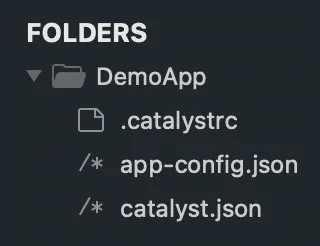
Catalystは、この方法でAppSailサービスが初期化されると、app-config.jsonファイルを作成します。
- CLIは、ランタイムタイプとしてCatalyst-Managed RuntimeまたはDocker Imageを選択するよう求めます。最初のオプションを選択してください。
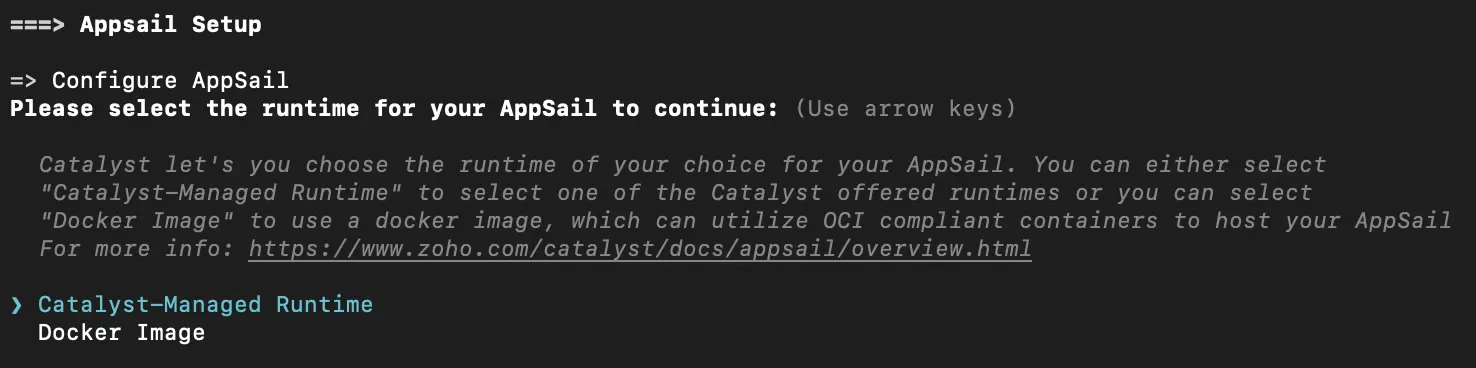
- 「Y」を入力してEnterを押すと、既製のサンプルプロジェクトで開始できます。次に、リストからサンプルアプリを選択します。
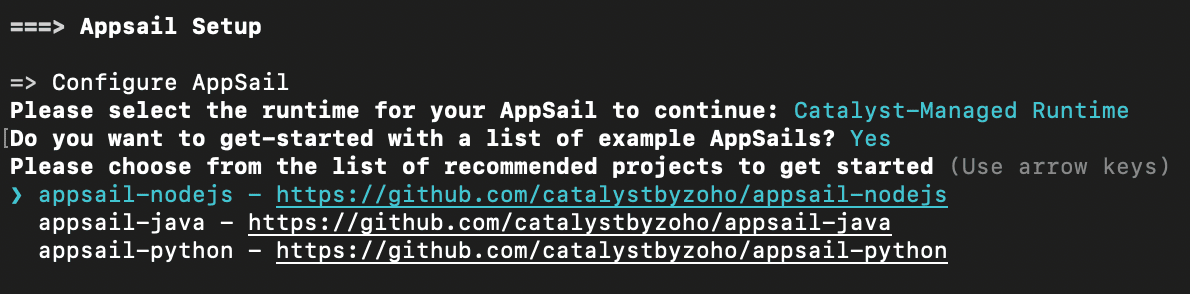
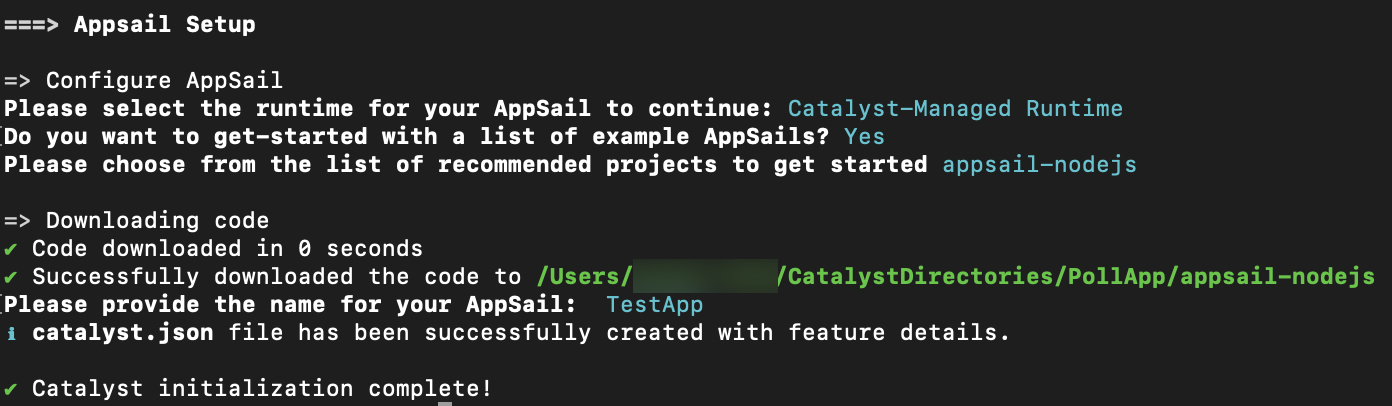
サンプルアプリがディレクトリにダウンロードされます。プロンプトが表示されたら、名前を入力してください。
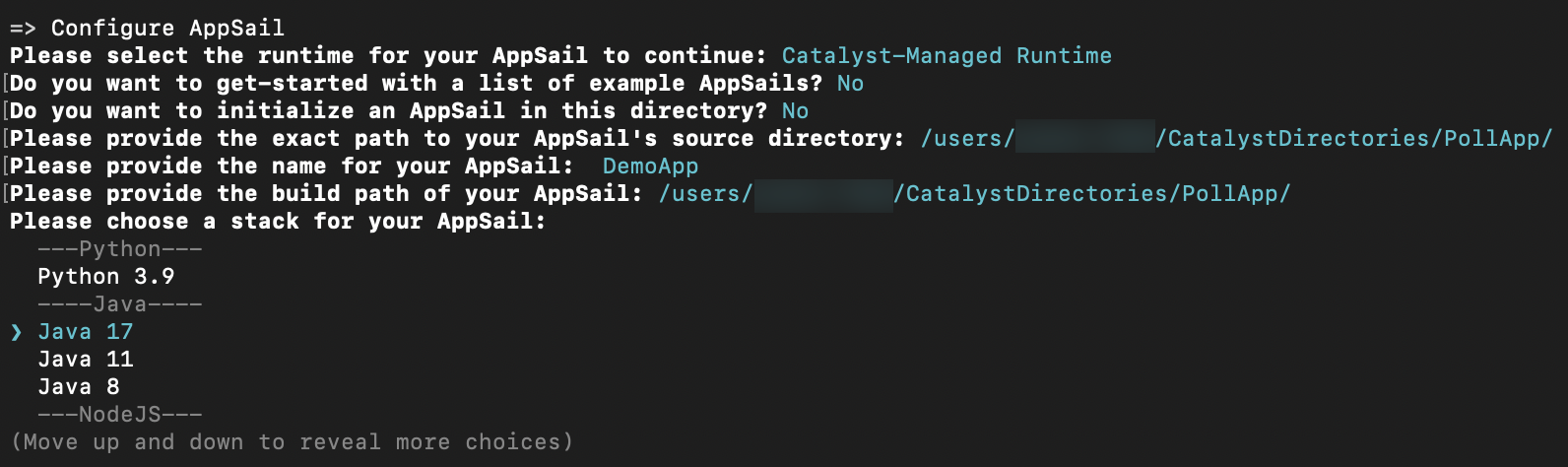
独自のアプリを初期化する場合は、「N」を入力してEnterを押してください。
- 「Y」を入力して、ここがアプリのソースディレクトリかどうかを選択します。「N」を入力すると、CLIはディレクトリ内のアプリのソースの絶対パスを入力するよう求めます。入力後にEnterを押してください。

- アプリの名前を入力します。アプリのビルドのメインファイルには、任意の名前を付けることができます。

- アプリの絶対ビルドパスを入力し、Enterを押してください。

- アプリのスタックとランタイムを選択し、Enterを押してください。
Javaを選択した場合、CLIはさらにJava SEまたはJava WARをアプリのデプロイ可能な形式として選択するよう求めます。これについての詳細はこちらをご覧ください。
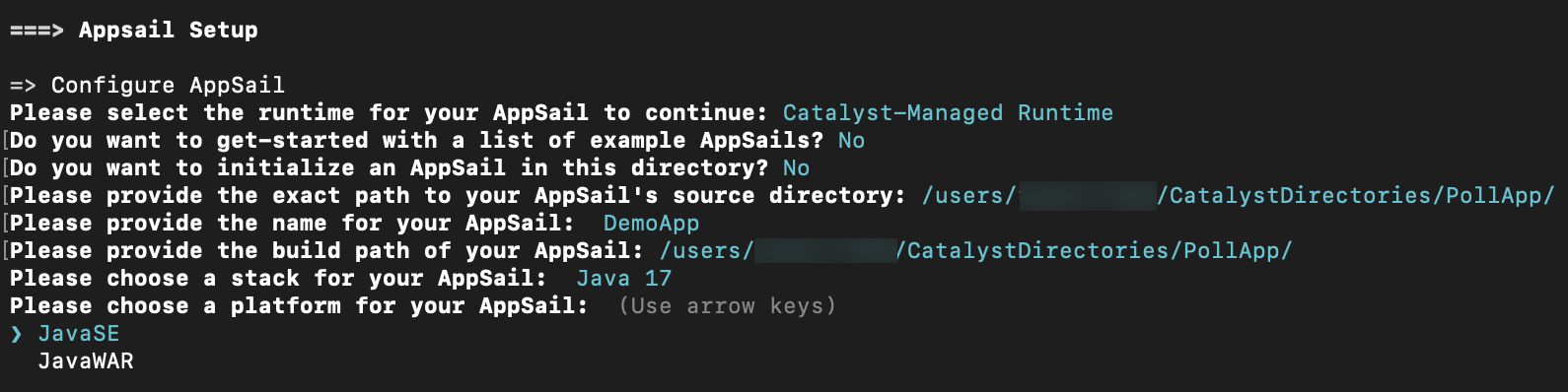
他のスタックを選択した場合、このステップはスキップされます。
AppSailが選択したソースディレクトリに追加され、アプリがCatalystプロジェクトに関連付けられました。設定はcatalyst.jsonファイルに更新されます。
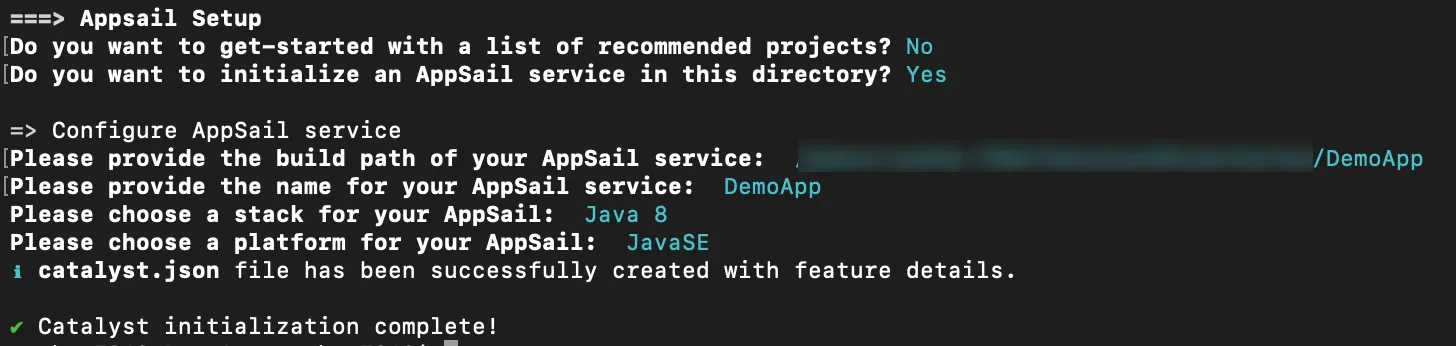
Catalystは、この方法でAppSailサービスが追加されると、app-config.jsonファイルを作成します。これは、アプリのソースディレクトリ内のAppSail固有の唯一のファイルになります。デプロイ前に、このファイルでスタートアップコマンド、環境変数、メモリなどの値を編集できます。
カスタムランタイムとしてAppSailを追加
新しいディレクトリから、アプリの準拠OCIイメージ用にAppSailを初期化できます。Catalystは、アプリのイメージをAppSailに関連付けるために使用できる2つのプロトコルをサポートしています。各プロトコルには、識別と機能のための個別のスキーマがあります。
-
Docker Imageプロトコル: ローカルDockerレジストリに存在するアプリの事前ビルドされたイメージを関連付けるために使用します。イメージはビルドされ、ローカルレジストリを指すようにタグ付けされている必要があります。例: docker://localhost/expres-hw:latest
-
Docker Archiveプロトコル: システムのディレクトリにあるアプリの事前ビルドされたイメージのアーカイブファイル(.tarまたは.tar.gz)を指定するために使用します。例: docker-archive://test.tar
コンテナイメージのAppSailでは、名前以外の詳細を提供する必要はありません。OCIイメージではすでに定義されているため、アプリのソースまたはビルドパス、スタック、スタートアップコマンドの設定は不要です。
- CLIは、ランタイムタイプとしてCatalyst-Managed RuntimeまたはDocker Imageを選択するよう求めます。2番目のオプションを選択してください。
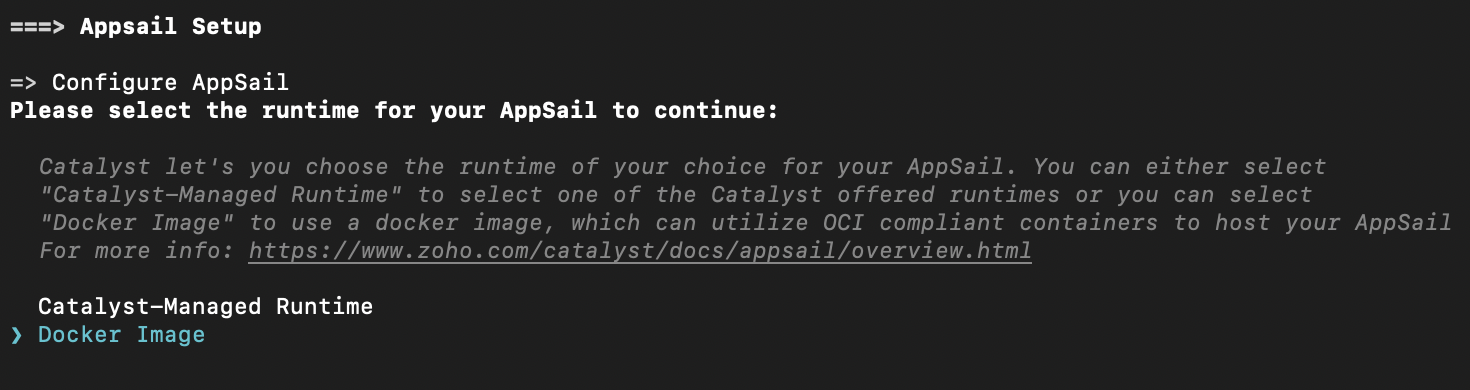
- プロトコルとしてDocker ImageまたはDocker Archiveを選択します。
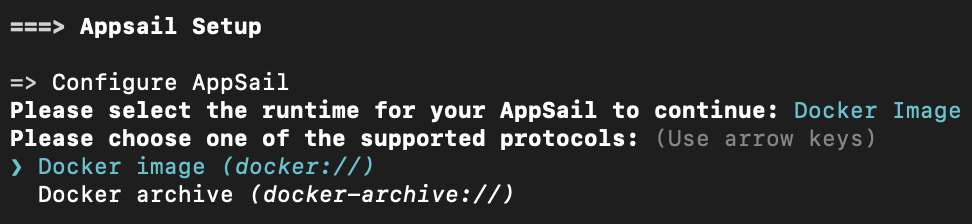
- Docker Imageプロトコル:
Docker Imageを選択した場合、CLIはローカルDockerレジストリ内の利用可能なすべてのイメージとタグを一覧表示します。必要なイメージを選択してください。
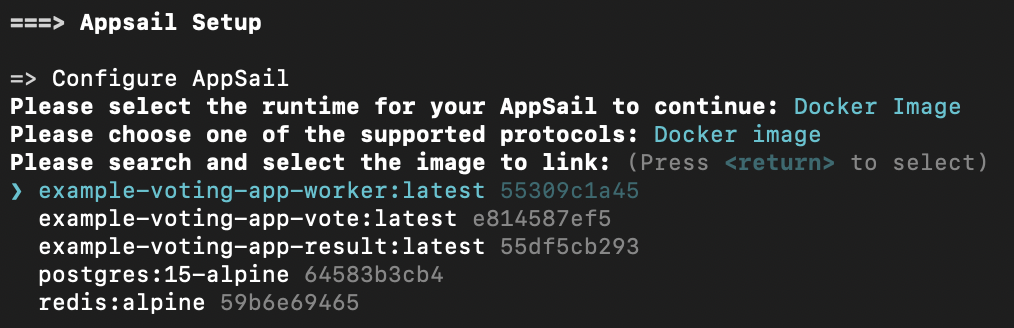
Docker Archiveプロトコル:
Docker Archiveを選択した場合、CLIはローカルシステム内のアプリのTARファイルイメージの絶対パスを入力するよう求めます。

- AppSailサービスの名前を入力します。任意の名前を付けることができます。

AppSailがローカルディレクトリに追加され、アプリのイメージがAppSailサービスに関連付けられました。設定はcatalyst.jsonファイルに更新されます。
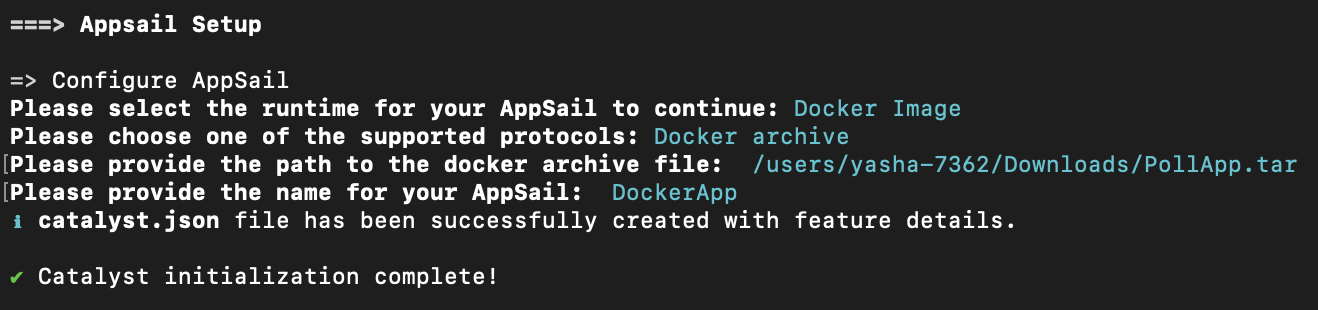
アプリにビジネスロジックをコーディングし、localhostを通じてAppSailサービスをサーブしてデバッグおよびテストするか、リモートコンソールに直接デプロイできます。
最終更新日 2026-08-17 17:46:04 +0530 IST
Yes
No
Send your feedback to us
 Ask ChatGPT
 Ask Claude
 Ask Perplexity